EXCEL
         Es un programa que forma parte de la familia de Microsoft
         Office . Se la llama también hoja de cálculo u hoja
         electrónica, que sirve para realizar operaciones tanto
         lógicas como matemáticas. Además, clasifica y ordena la
         información ingresada.


        Pasos para ingresar a Microsoft Excel.

 Da un clic en el botón inicio.

Dirígete hacia todos los programas

Escoge la opción Microsoft Office.

Da un clic en Microsoft Excel
PANTALLA DE
MICROSOFT EXCEL
Excel esta integrado por libros, estos a su vez están
conformados por hojas en las cuales se encuentran
filas y columnas.


Nombre del libro de Excel           Nombre de las hojas de calculo
                                                                     BLOQUE O
                                                                     RANGO DE
    Las filas están representadas por los números                     CELDAS
    naturales que van del 0 al 65536. las columnas
    están representadas por las letras del alfabeto
    de la A hasta la Z en total son 246 columnas


          FILAS               COLUMNAS
                                                          CELDA
PUNTEROS EN EXCEL

 SELECCIÓN.- Permite seleccionar un rango o bloque de
 celdas
COPIAR O LLENAR SERIES.- Este puntero copia el contenido de
una celda y llena de manera fácil, sin necesidad de utilizar el
menú principal.

  MOVER.- Es el puntero encargado de llevar el contenido de
  una celda de un lugar a otro.


 ANCHO DE COLUMNA.- Este puntero cambia el ancho de
 columna.


 ALTO DE FILA.- Este puntero modifica el alto de las filas.
OPERACIONES
                       BASICAS EN EXCEL

Todas las operaciones lógicas como matemáticas tiene que ir precedidas por el signo   =o
            +
por el signo , para indicar a Excel que se trata de una operación lógica o matemática.
No puede incluir espacios en blanco; es decir , las formulas utilizadas van seguidas.


Suma de Celdas                                   Suma de un
                                                  rango de
                                                   celdas
 Se usa la siguiente
      formula


                                          La suma de un rango de celdas se
   = A1 + B1                              hace a través de la formula o el
                                          botón Autosuma
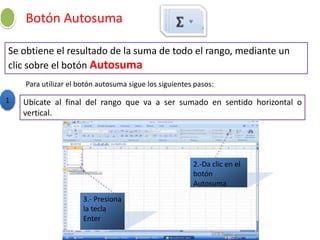
Botón Autosuma

Se obtiene el resultado de la suma de todo el rango, mediante un
clic sobre el botón Autosuma
    Para utilizar el botón autosuma sigue los siguientes pasos:

1   Ubícate al final del rango que va a ser sumado en sentido horizontal o
    vertical.


                                                        2.-Da clic en el
                                                        botón
                                                        Autosuma
                      3.- Presiona
                      la tecla
                      Enter
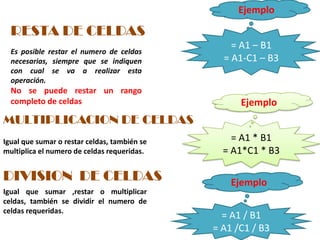
Ejemplo

  RESTA DE CELDAS
                                                  = A1 – B1
  Es posible restar el numero de celdas
  necesarias, siempre que se indiquen           = A1-C1 – B3
  con cual se va a realizar esta
  operación.
  No se puede restar un rango
  completo de celdas                                Ejemplo
MULTIPLICACION DE CELDAS
Igual que sumar o restar celdas, también se       = A1 * B1
multiplica el numero de celdas requeridas.      = A1*C1 * B3

DIVISION DE CELDAS                                Ejemplo
Igual que sumar ,restar o multiplicar
celdas, también se dividir el numero de
celdas requeridas.
                                                = A1 / B1
                                              = A1 /C1 / B3
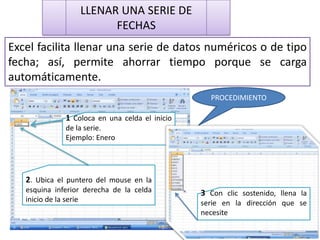
LLENAR UNA SERIE DE
                        FECHAS
Excel facilita llenar una serie de datos numéricos o de tipo
fecha; así, permite ahorrar tiempo porque se carga
automáticamente.
                                                  PROCEDIMIENTO

              1 Coloca en una celda el inicio
              de la serie.
              Ejemplo: Enero


   2. Ubica el puntero del mouse en la
   esquina inferior derecha de la celda         3 Con clic sostenido, llena la
   inicio de la serie                           serie en la dirección que se
                                                necesite
INSERTAR FILAS Y
                   COLUMNAS
Excel inserta la cantidad de filas y columnas
necesarias de una hoja de calculo, para corregir
errores, para crear una tabla o elaborar un cuadro
de notas en las que se requiera insertar o quitar filas
o columnas

                                Da un clic
                                 sobre la
                                  opción
                                Insertar
1.- Marca el bloque o
rango de celdas en el que   2.- Da clic en el botón
ira el texto.               Cambiar y Centrar
Es posible modificar la alineación de un
texto en Excel, para dar una apariencia
diferente a las tabla.


  Da un clic sobre el
 menú Formato.
  Da clic sobre celdas.
  Da un clic en el
 separador Alineación
  Selecciona el tipo de
 orientación
  Da un clic en Aceptar.
Excel ordena
los datos
ingresados en
forma
alfabética, sea
en orden
ascendente u
orden                             2.-Da clic sobre el
                                  botón Orden
descendente                       ascendente u orden
                                  descendente

                  1.-Selecciona
                  el texto
GRAFICOS ESTADISTICOS

                                                            Un grafico
                                                            estadístico en
                                                            Excel representa
                                                            los datos de una
1.-Selecciona los
                                                            tabla que se
datos que van a ser
                                                            encuentra dentro
graficados.
                                                            de una hoja de
                            3.- Selecciona un               cálculo, su
                            tipo de grafico y de            objetivo es dar
                            este un subtipo de              una mejor visión
                            grafico.                        de las cantidades.
  2.- Da un clic sobre el
  botón Asistente para
  Gráficos
                                                   4.- Da clic en
                                                   Aceptar
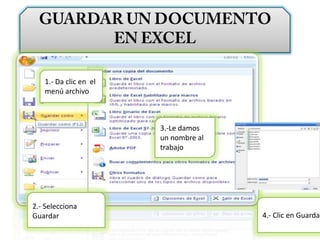
1.- Da clic en el
   menú archivo


                       3.-Le damos
                       un nombre al
                       trabajo


2.- Selecciona
Guardar                               4.- Clic en Guardar
Excel 2003

Excel 2003

  • 2.
    EXCEL Es un programa que forma parte de la familia de Microsoft Office . Se la llama también hoja de cálculo u hoja electrónica, que sirve para realizar operaciones tanto lógicas como matemáticas. Además, clasifica y ordena la información ingresada. Pasos para ingresar a Microsoft Excel.  Da un clic en el botón inicio. Dirígete hacia todos los programas Escoge la opción Microsoft Office. Da un clic en Microsoft Excel
  • 3.
  • 4.
    Excel esta integradopor libros, estos a su vez están conformados por hojas en las cuales se encuentran filas y columnas. Nombre del libro de Excel Nombre de las hojas de calculo BLOQUE O RANGO DE Las filas están representadas por los números CELDAS naturales que van del 0 al 65536. las columnas están representadas por las letras del alfabeto de la A hasta la Z en total son 246 columnas FILAS COLUMNAS CELDA
  • 5.
    PUNTEROS EN EXCEL SELECCIÓN.- Permite seleccionar un rango o bloque de celdas COPIAR O LLENAR SERIES.- Este puntero copia el contenido de una celda y llena de manera fácil, sin necesidad de utilizar el menú principal. MOVER.- Es el puntero encargado de llevar el contenido de una celda de un lugar a otro. ANCHO DE COLUMNA.- Este puntero cambia el ancho de columna. ALTO DE FILA.- Este puntero modifica el alto de las filas.
  • 6.
    OPERACIONES BASICAS EN EXCEL Todas las operaciones lógicas como matemáticas tiene que ir precedidas por el signo =o + por el signo , para indicar a Excel que se trata de una operación lógica o matemática. No puede incluir espacios en blanco; es decir , las formulas utilizadas van seguidas. Suma de Celdas Suma de un rango de celdas Se usa la siguiente formula La suma de un rango de celdas se = A1 + B1 hace a través de la formula o el botón Autosuma
  • 7.
    Botón Autosuma Se obtieneel resultado de la suma de todo el rango, mediante un clic sobre el botón Autosuma Para utilizar el botón autosuma sigue los siguientes pasos: 1 Ubícate al final del rango que va a ser sumado en sentido horizontal o vertical. 2.-Da clic en el botón Autosuma 3.- Presiona la tecla Enter
  • 8.
    Ejemplo RESTADE CELDAS = A1 – B1 Es posible restar el numero de celdas necesarias, siempre que se indiquen = A1-C1 – B3 con cual se va a realizar esta operación. No se puede restar un rango completo de celdas Ejemplo MULTIPLICACION DE CELDAS Igual que sumar o restar celdas, también se = A1 * B1 multiplica el numero de celdas requeridas. = A1*C1 * B3 DIVISION DE CELDAS Ejemplo Igual que sumar ,restar o multiplicar celdas, también se dividir el numero de celdas requeridas. = A1 / B1 = A1 /C1 / B3
  • 9.
    LLENAR UNA SERIEDE FECHAS Excel facilita llenar una serie de datos numéricos o de tipo fecha; así, permite ahorrar tiempo porque se carga automáticamente. PROCEDIMIENTO 1 Coloca en una celda el inicio de la serie. Ejemplo: Enero 2. Ubica el puntero del mouse en la esquina inferior derecha de la celda 3 Con clic sostenido, llena la inicio de la serie serie en la dirección que se necesite
  • 10.
    INSERTAR FILAS Y COLUMNAS Excel inserta la cantidad de filas y columnas necesarias de una hoja de calculo, para corregir errores, para crear una tabla o elaborar un cuadro de notas en las que se requiera insertar o quitar filas o columnas Da un clic sobre la opción Insertar
  • 11.
    1.- Marca elbloque o rango de celdas en el que 2.- Da clic en el botón ira el texto. Cambiar y Centrar
  • 12.
    Es posible modificarla alineación de un texto en Excel, para dar una apariencia diferente a las tabla.  Da un clic sobre el menú Formato.  Da clic sobre celdas.  Da un clic en el separador Alineación  Selecciona el tipo de orientación  Da un clic en Aceptar.
  • 13.
    Excel ordena los datos ingresadosen forma alfabética, sea en orden ascendente u orden 2.-Da clic sobre el botón Orden descendente ascendente u orden descendente 1.-Selecciona el texto
  • 14.
    GRAFICOS ESTADISTICOS Un grafico estadístico en Excel representa los datos de una 1.-Selecciona los tabla que se datos que van a ser encuentra dentro graficados. de una hoja de 3.- Selecciona un cálculo, su tipo de grafico y de objetivo es dar este un subtipo de una mejor visión grafico. de las cantidades. 2.- Da un clic sobre el botón Asistente para Gráficos 4.- Da clic en Aceptar
  • 15.
    1.- Da clicen el menú archivo 3.-Le damos un nombre al trabajo 2.- Selecciona Guardar 4.- Clic en Guardar