

MANIPULACIÓN DE OBJETOS –
IMÁGENES Y GRÁFICOS
MANIPULACIÓN DE OBJETOS –
IMÁGENES Y GRÁFICOS
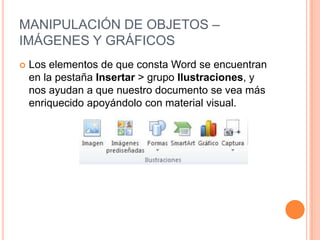
   Los elementos de que consta Word se encuentran
    en la pestaña Insertar > grupo Ilustraciones, y
    nos ayudan a que nuestro documento se vea más
    enriquecido apoyándolo con material visual.
- Imágenes prediseñadas. Son imágenes que incorpora Word
   en una librería organizada por categorías. Estas imágenes se
   pueden        desagrupar    en   los  elementos     que    las
   forman, introducir cambios y volverlas a agrupar
   (exceptuando las que están basadas en una fotografía).
- Imágenes de mapa de bits. Imágenes fotográficas
   procedentes de cámaras digitales, de Internet, etc. Suelen ser
   de tipo JPG o GIF. Sobre estas imágenes se pueden realizar
   algunas operaciones como cambiar el tamaño, el
   brillo,..., pero no se pueden desagrupar en los elementos que
   las forman.
-       Dibujos        creados      con     Word.       Mediante
   autoformas, líneas, rectángulos, elipses, etc. Estos gráficos
   también son vectoriales.
- SmartArt. Representación de datos en forma de
   organigramas.
- Gráficos. Representación de datos en forma gráfica.
TABLAS
TABLAS
 Una tabla está formada por celdas o
  casillas, agrupadas por filas y columnas. En cada
  celda se puede insertar texto, números o gráficos.
 Las tablas permiten organizar la información en
  filas y columnas, de forma que se pueden realizar
  operaciones y tratamientos sobre los datos. Por
  ejemplo, obtener el valor medio de una columna u
  ordenar una lista de nombres.
 Otra utilidad de las tablas es su uso para mejorar el
  diseño de los documentos ya que facilitan la
  distribución de los textos y gráficos contenidos en
  sus casillas. Esta característica se emplea sobre
  todo en la construcción de páginas Web para
  Internet.
TABLAS
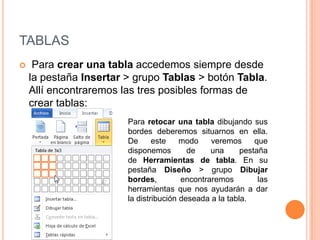
    Para crear una tabla accedemos siempre desde
    la pestaña Insertar > grupo Tablas > botón Tabla.
    Allí encontraremos las tres posibles formas de
    crear tablas:
                        Para retocar una tabla dibujando sus
                        bordes deberemos situarnos en ella.
                        De      este    modo    veremos      que
                        disponemos        de    una      pestaña
                        de Herramientas de tabla. En su
                        pestaña Diseño > grupo Dibujar
                        bordes,         encontraremos         las
                        herramientas que nos ayudarán a dar
                        la distribución deseada a la tabla.
ANIDAR TABLAS
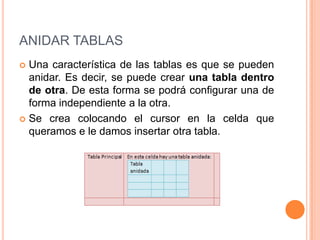
 Una característica de las tablas es que se pueden
  anidar. Es decir, se puede crear una tabla dentro
  de otra. De esta forma se podrá configurar una de
  forma independiente a la otra.
 Se crea colocando el cursor en la celda que
  queramos e le damos insertar otra tabla.
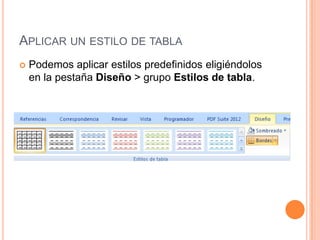
APLICAR UN ESTILO DE TABLA
   Podemos aplicar estilos predefinidos eligiéndolos
    en la pestaña Diseño > grupo Estilos de tabla.
AJUSTAR LA TABLA
 Alineación.
 Cuando    insertamos una tabla en nuestro
  documento es importante que tengamos en cuenta
  su alineación con respecto a la página y con
  respecto al texto que la rodea.
 Para hacerlo, hacemos clic en cualquier zona de la
  tabla para tener acceso a las Herramientas de
  tabla.   En     la   pestaña    Presentación     >
  grupo Tabla haciendo clic en el botón
  Propiedades.
BORRAR
   Para borrar una celda, columna o una fila basta
    con      seleccionarla      y      pulsar     la
    tecla Retroceso (Backspace), si sólo queremos
    borrar su contenido pulsar la tecla Suprimir. Al
    borrar una celda Word nos preguntará sobre la
    forma de desplazar el resto de las columnas.
    También se pueden realizar todas estas
    funciones desde la cinta.
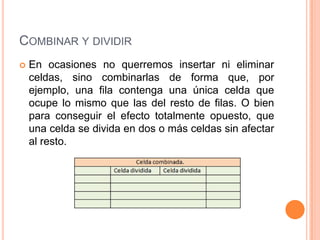
COMBINAR Y DIVIDIR
   En ocasiones no querremos insertar ni eliminar
    celdas, sino combinarlas de forma que, por
    ejemplo, una fila contenga una única celda que
    ocupe lo mismo que las del resto de filas. O bien
    para conseguir el efecto totalmente opuesto, que
    una celda se divida en dos o más celdas sin afectar
    al resto.
COMBINAR Y DIVIDIR
   Se utiliza para esto las opciones de                   la
    pestaña Presentación > grupo Combinar.
     El botón Combinar celdas sólo estará activo si hay
      más de una celda seleccionada en la tabla. Esto es
      así, obviamente, porque antes de nada debemos indicar
      cuáles queremos combinar.
     Dividir celdas mostrará una ventana donde especificar
      en cuántas secciones dividir la celda seleccionada.
     Por último, Dividir tabla separará la tabla en
      dos, siendo la primera fila de la segunda tabla aquella
      que se encuentre seleccionada o con el punto de
      inserción.
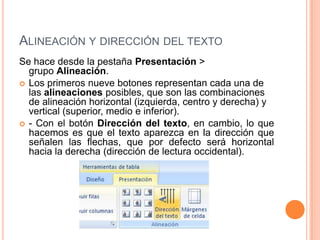
ALINEACIÓN Y DIRECCIÓN DEL TEXTO
Se hace desde la pestaña Presentación >
  grupo Alineación.
 Los primeros nueve botones representan cada una de
  las alineaciones posibles, que son las combinaciones
  de alineación horizontal (izquierda, centro y derecha) y
  vertical (superior, medio e inferior).
 - Con el botón Dirección del texto, en cambio, lo que
  hacemos es que el texto aparezca en la dirección que
  señalen las flechas, que por defecto será horizontal
  hacia la derecha (dirección de lectura occidental).
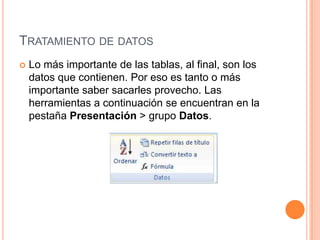
TRATAMIENTO DE DATOS
   Lo más importante de las tablas, al final, son los
    datos que contienen. Por eso es tanto o más
    importante saber sacarles provecho. Las
    herramientas a continuación se encuentran en la
    pestaña Presentación > grupo Datos.
TRATAMIENTO DE DATOS
Ordenar.
  Una de las principales ventajas de que disponemos es
  la capacidad de ordenar sus datos. No importa si los
  datos son alfabéticos, numéricos o de tipo fecha, la
  herramienta       es     válida    para    todos     ellos.
  Además, podremos escoger si hacerlo de forma
  ascendente o descendente.
Se deberá realizar lo siguiente:
  1. Escoger la columna por la que ordenar los datos. Si
  habíamos utilizado encabezados de columna en la tabla
  detectará los nombres automáticamente.
  2. Especificar el tipo de datos (texto, número o fecha)
  de la columna en cuestión.
  3. Elegir si ordenar de forma ascendente o
  descendente.
TRATAMIENTO DE DATOS
Repetir filas de título.
 En caso de que una tabla ocupe más de una
  hoja, suele presentarse el típico problema de que
  los encabezados quedan únicamente en la primera
  y a veces puede resultar molesto tener que
  "adivinar" a qué equivale cada una de las
  columnas.
 La solución al problema es activar el botón Repetir
  filas de título . De esta forma, el encabezado se
  mostrará en todas las hojas que ocupe la tabla.
TRATAMIENTO DE DATOS
Convertir texto a tablas.
 Frecuentemente ocurre que ya disponemos de los
  datos y lo que queremos hacer es situarlos dentro
  de una tabla. Word 2010 dispone de una potente
  herramienta capaz de pasar datos estructurados
  (por ejemplo mediante tabulaciones) a tablas. Si los
  datos están bien organizados la facilidad para
  pasarlos a tabla es sorprendente.
 También es posible realizar el proceso contrario. Es
  decir, pasar los datos contenidos en una tabla a
  texto.
TRATAMIENTO DE DATOS
Fórmula .
 En los casos de las tablas que contienen datos
  numéricos es muy frecuente el uso de filas o
  columnas de totales. Word es capaz de calcular
  estos totales de forma automática, a través de una
  fórmula. Lo único que deberemos hacer es colocar
  el cursor en la celda que queramos que contenga
  el resultado y pulsar el botón . Se abrirá una
  ventana donde podremos configurar algunos
  parámetros. Por defecto se utilizará la SUMA, pero
  en el desplegable Pegar función podremos elegir
  otras fórmulas, al igual que también podremos
  elegir qué formato utilizar para mostrar el resultado.
TRATAMIENTO DE DATOS
   Podemos especificar qué celdas se calcularán, pudiendo
    escoger entre las que se encuentren arriba (ABOVE), abajo
    (BELOW), a la derecha (RIGHT) o a la izquierda (LEFT) de la
    celda que contenga la fórmula. Por tanto, la sintaxis
    será=FORMULA(POSICION).

   A la hora de calcular con valores numéricos el sistema suele
    ignorar los encabezados de tabla de tipo texto. Sin embargo,
    si utilizamos otras fórmulas como pueden ser COUNT (para
    contar) sobre valores de tipo texto, es posible que sí que
    considere el encabezado como un valor más a contar.
    Debemos tener cuidado con este comportamiento.

   El resultado de la fórmula no se recalcula si cambia alguno de
    los valores que se han incluido en el cálculo. Deberemos
    volverla a ejecutar.

Unidad vi y vii

  • 1.
    MANIPULACIÓN DE OBJETOS– IMÁGENES Y GRÁFICOS
  • 2.
    MANIPULACIÓN DE OBJETOS– IMÁGENES Y GRÁFICOS  Los elementos de que consta Word se encuentran en la pestaña Insertar > grupo Ilustraciones, y nos ayudan a que nuestro documento se vea más enriquecido apoyándolo con material visual.
  • 3.
    - Imágenes prediseñadas.Son imágenes que incorpora Word en una librería organizada por categorías. Estas imágenes se pueden desagrupar en los elementos que las forman, introducir cambios y volverlas a agrupar (exceptuando las que están basadas en una fotografía). - Imágenes de mapa de bits. Imágenes fotográficas procedentes de cámaras digitales, de Internet, etc. Suelen ser de tipo JPG o GIF. Sobre estas imágenes se pueden realizar algunas operaciones como cambiar el tamaño, el brillo,..., pero no se pueden desagrupar en los elementos que las forman. - Dibujos creados con Word. Mediante autoformas, líneas, rectángulos, elipses, etc. Estos gráficos también son vectoriales. - SmartArt. Representación de datos en forma de organigramas. - Gráficos. Representación de datos en forma gráfica.
  • 4.
  • 5.
    TABLAS  Una tablaestá formada por celdas o casillas, agrupadas por filas y columnas. En cada celda se puede insertar texto, números o gráficos.  Las tablas permiten organizar la información en filas y columnas, de forma que se pueden realizar operaciones y tratamientos sobre los datos. Por ejemplo, obtener el valor medio de una columna u ordenar una lista de nombres.  Otra utilidad de las tablas es su uso para mejorar el diseño de los documentos ya que facilitan la distribución de los textos y gráficos contenidos en sus casillas. Esta característica se emplea sobre todo en la construcción de páginas Web para Internet.
  • 6.
    TABLAS  Para crear una tabla accedemos siempre desde la pestaña Insertar > grupo Tablas > botón Tabla. Allí encontraremos las tres posibles formas de crear tablas: Para retocar una tabla dibujando sus bordes deberemos situarnos en ella. De este modo veremos que disponemos de una pestaña de Herramientas de tabla. En su pestaña Diseño > grupo Dibujar bordes, encontraremos las herramientas que nos ayudarán a dar la distribución deseada a la tabla.
  • 7.
    ANIDAR TABLAS  Unacaracterística de las tablas es que se pueden anidar. Es decir, se puede crear una tabla dentro de otra. De esta forma se podrá configurar una de forma independiente a la otra.  Se crea colocando el cursor en la celda que queramos e le damos insertar otra tabla.
  • 8.
    APLICAR UN ESTILODE TABLA  Podemos aplicar estilos predefinidos eligiéndolos en la pestaña Diseño > grupo Estilos de tabla.
  • 9.
    AJUSTAR LA TABLA Alineación.  Cuando insertamos una tabla en nuestro documento es importante que tengamos en cuenta su alineación con respecto a la página y con respecto al texto que la rodea.  Para hacerlo, hacemos clic en cualquier zona de la tabla para tener acceso a las Herramientas de tabla. En la pestaña Presentación > grupo Tabla haciendo clic en el botón Propiedades.
  • 10.
    BORRAR  Para borrar una celda, columna o una fila basta con seleccionarla y pulsar la tecla Retroceso (Backspace), si sólo queremos borrar su contenido pulsar la tecla Suprimir. Al borrar una celda Word nos preguntará sobre la forma de desplazar el resto de las columnas. También se pueden realizar todas estas funciones desde la cinta.
  • 11.
    COMBINAR Y DIVIDIR  En ocasiones no querremos insertar ni eliminar celdas, sino combinarlas de forma que, por ejemplo, una fila contenga una única celda que ocupe lo mismo que las del resto de filas. O bien para conseguir el efecto totalmente opuesto, que una celda se divida en dos o más celdas sin afectar al resto.
  • 12.
    COMBINAR Y DIVIDIR  Se utiliza para esto las opciones de la pestaña Presentación > grupo Combinar.  El botón Combinar celdas sólo estará activo si hay más de una celda seleccionada en la tabla. Esto es así, obviamente, porque antes de nada debemos indicar cuáles queremos combinar.  Dividir celdas mostrará una ventana donde especificar en cuántas secciones dividir la celda seleccionada.  Por último, Dividir tabla separará la tabla en dos, siendo la primera fila de la segunda tabla aquella que se encuentre seleccionada o con el punto de inserción.
  • 13.
    ALINEACIÓN Y DIRECCIÓNDEL TEXTO Se hace desde la pestaña Presentación > grupo Alineación.  Los primeros nueve botones representan cada una de las alineaciones posibles, que son las combinaciones de alineación horizontal (izquierda, centro y derecha) y vertical (superior, medio e inferior).  - Con el botón Dirección del texto, en cambio, lo que hacemos es que el texto aparezca en la dirección que señalen las flechas, que por defecto será horizontal hacia la derecha (dirección de lectura occidental).
  • 14.
    TRATAMIENTO DE DATOS  Lo más importante de las tablas, al final, son los datos que contienen. Por eso es tanto o más importante saber sacarles provecho. Las herramientas a continuación se encuentran en la pestaña Presentación > grupo Datos.
  • 15.
    TRATAMIENTO DE DATOS Ordenar. Una de las principales ventajas de que disponemos es la capacidad de ordenar sus datos. No importa si los datos son alfabéticos, numéricos o de tipo fecha, la herramienta es válida para todos ellos. Además, podremos escoger si hacerlo de forma ascendente o descendente. Se deberá realizar lo siguiente: 1. Escoger la columna por la que ordenar los datos. Si habíamos utilizado encabezados de columna en la tabla detectará los nombres automáticamente. 2. Especificar el tipo de datos (texto, número o fecha) de la columna en cuestión. 3. Elegir si ordenar de forma ascendente o descendente.
  • 16.
    TRATAMIENTO DE DATOS Repetirfilas de título.  En caso de que una tabla ocupe más de una hoja, suele presentarse el típico problema de que los encabezados quedan únicamente en la primera y a veces puede resultar molesto tener que "adivinar" a qué equivale cada una de las columnas.  La solución al problema es activar el botón Repetir filas de título . De esta forma, el encabezado se mostrará en todas las hojas que ocupe la tabla.
  • 17.
    TRATAMIENTO DE DATOS Convertirtexto a tablas.  Frecuentemente ocurre que ya disponemos de los datos y lo que queremos hacer es situarlos dentro de una tabla. Word 2010 dispone de una potente herramienta capaz de pasar datos estructurados (por ejemplo mediante tabulaciones) a tablas. Si los datos están bien organizados la facilidad para pasarlos a tabla es sorprendente.  También es posible realizar el proceso contrario. Es decir, pasar los datos contenidos en una tabla a texto.
  • 18.
    TRATAMIENTO DE DATOS Fórmula.  En los casos de las tablas que contienen datos numéricos es muy frecuente el uso de filas o columnas de totales. Word es capaz de calcular estos totales de forma automática, a través de una fórmula. Lo único que deberemos hacer es colocar el cursor en la celda que queramos que contenga el resultado y pulsar el botón . Se abrirá una ventana donde podremos configurar algunos parámetros. Por defecto se utilizará la SUMA, pero en el desplegable Pegar función podremos elegir otras fórmulas, al igual que también podremos elegir qué formato utilizar para mostrar el resultado.
  • 19.
    TRATAMIENTO DE DATOS  Podemos especificar qué celdas se calcularán, pudiendo escoger entre las que se encuentren arriba (ABOVE), abajo (BELOW), a la derecha (RIGHT) o a la izquierda (LEFT) de la celda que contenga la fórmula. Por tanto, la sintaxis será=FORMULA(POSICION).  A la hora de calcular con valores numéricos el sistema suele ignorar los encabezados de tabla de tipo texto. Sin embargo, si utilizamos otras fórmulas como pueden ser COUNT (para contar) sobre valores de tipo texto, es posible que sí que considere el encabezado como un valor más a contar. Debemos tener cuidado con este comportamiento.  El resultado de la fórmula no se recalcula si cambia alguno de los valores que se han incluido en el cálculo. Deberemos volverla a ejecutar.