Hojas de cálculo Excel
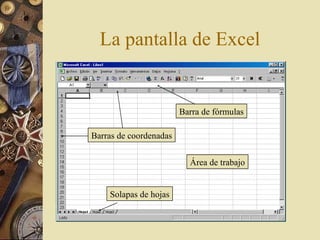
La pantalla de Excel Barra de fórmulas Barras de coordenadas Solapas de hojas Área de trabajo
El área de trabajo Consta de una o varias hojas  Cada hoja se divide en celdas Cada celda puede tener: Datos Textos Números Fórmulas: Valores que dependen de los contenidos de otras celdas Encima de las celdas puede haber otros objetos
Ayuda Menú  ? F1
Configuración Herramientas/opciones
Conceptos Una  Hoja  cálculo  es una hoja electrónica dividida en filas y columnas. A la intersección de una fila y una columna se le llama  celda . Cada celda puede contener un  dato  o una  fórmula La celda donde se encuentra el cursor se llama  celda activa Un  libro de cálculo  está formado por una o más hojas de cálculo o de gráficos. Cada libro se almacena en un fichero
Creando un libro de cálculo Abre Excel Cierra el libro de cálculo que sale por defecto Crea un nuevo libro de cálculo Archivo/Nuevo, o bien Click en
Creando una hoja de cálculo (I) Vamos a crear la siguiente hoja de cálculo. Todos los datos, excepto los de las columnas A,B y C serán calculados. Atentos al proceso en las siquientes diapos
Creando una hoja de cálculo (II) Esto es lo que hay que rellenar en realidad (para verlo así, en Herramientas/Opciones, solapa Ver, activar Fórmulas) Datos: Valores inmediatos Expresiones: Valores a calcular. Constan de valores explícitos, Referencias a celdas y rangos, operadores y funciones para hojas de cálculo Funciones para hoja de cálculo
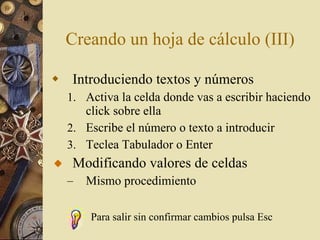
Creando un hoja de cálculo (III) Introduciendo textos y números Activa la celda donde vas a escribir haciendo click sobre ella Escribe el número o texto a introducir Teclea Tabulador o Enter Modificando valores de celdas Mismo procedimiento Para salir sin confirmar cambios pulsa Esc
Creando una hoja de cálculo (IV) Activa la celda D4 haciendo click sobre ella 2. Escribe el signo “=“ Haz click en la casilla B4 Teclea el signo * de la multiplicación Haz click en la casilla J12 Pulsa F4 para que esta última  Referencia sea absoluta 7. Teclea Intro 8. Arrastra la esquina hasta la la última casilla (Esto se  puede hacer con copiar y  pegar) 9. Repite para el resto  de las fórmulas
Expresiones Empiezan por un signo = Contienen una secuencia de valores y referencias a celdas y rangos de celdas separadas por operadores y agrupadas o no por paréntesis
Operadores Aritméticos +  -  *  /  % De comparación > <  >=  <=  = <> Concatenación & De referencia : ; , Mira en la ayuda de Excel el significado de cada  operador
Referencias a celdas Hoja1!C9 hace referencia a la casilla correspondiente a la columna C, fila 9 de la hoja 1 del libro actual Referencia relativa: Al copiar una fórmula que contiene esta referencia de una celda a otra, la referencia se actualiza para hacer referencia a la celda que queda en la misma posición en relación a la celda que contiene la fórmula Hoja1!$C$9 Hace referencia a la misma casilla  Referencia absoluta: No se actualiza al copiar la fórmula a otra casilla Hoja1!$C9 y Hoja1!C$9 Hacen referencia a la misma casilla Referencia semiabsoluta: Solamente se actualiza lo que no tiene un $ delante
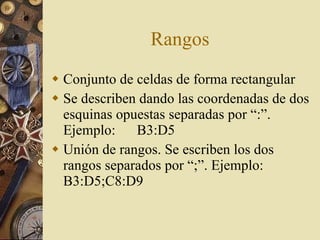
Rangos Conjunto de celdas de forma rectangular Se describen dando las coordenadas de dos esquinas opuestas separadas por “:”. Ejemplo:  B3:D5 Unión de rangos. Se escriben los dos rangos separados por “;”. Ejemplo: B3:D5;C8:D9
Funciones para hoja de cálculo (I) Son herramientas para calcular dentro de las celdas de una hoja de cálculo funciones matemáticas, financieras, de fecha y hora etc. Se pueden introducir escribiendolas directamente en la celda o bién a través del asistente para funciones Constan de un nombre seguido de una lista de parámetros entre paréntesis. Los parámetros pueden ser valores o referencias a celdas y/o rangos de celdas
Asistente para funciones Categorías Funciones Sintaxis y descripción Cuadro de introducción de parámetros Pueden ser valores o referencias a  celdas o a rangos
Volviendo a nuestro ejemplo Sitúate en la casilla B12 Teclea “=“ Haz click en 4. Selecciona MAX 5. Aceptar 5. Click aquí 6. Arrastra el ratón sobre el rango de datos Intro Aceptar 8. Sigue con el resto
Valores de error ###### El valor no cabe en la celda #N/A El resultado no es un número válido #!REF! Referencia no válida #!NUM! Hay algún problema con un número #¿NOMBRE? No se puede resolver un nombre #!DIV/0!  Ha habido una división por 0 #!NULO! Se especifica la intersección de dos areas que no se intersectan #!VALOR! Se ha utilizado un operando incorrecto Cuando no sepas por qué tienes un error, mira en la  ayuda
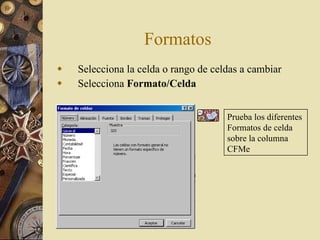
Formatos  Selecciona la celda o rango de celdas a cambiar Selecciona  Formato/Celda Prueba los diferentes  Formatos de celda  sobre la columna  CFMe
Seleccionando filas y columnas Haz click en la cabecera de fila o columna Para seleccionar toda la  hoja haz click aquí
Formatos de   fila y columna Selecciona la fila o columna a cambiar Formato/Fila  y  Formato/Columna Cambiar el ancho y el largo Ajustar a selección Ocultar y mostrar Prueba los diferentes Formatos de celda  sobre la columna CFMe  Prueba a arrastrar los límites de las filas  y columnas y las cabeceras de fila y columna
Moviéndose por la hoja Prueba sobre la hoja el funcionamiento de las siguientes teclas Flecha y Ctrl-flecha (las cuatro flechas) AvPág, RePág, Ctrl-AvPág y Ctrl-RePág Inicio, Fin, Ctrl-Inicio y Ctrl-Fin
Trabajando con un libro Seleccionar una hoja: Click en la solapa Seleccionar varias hojas: Click en la solapa de la primera y May-click en la solapa de la última Insertar hojas:  Insertar/Hoja de cálculo Eliminar hojas de cálculo: Seleccionar las hojas y pulsar Del Cambiar el nombre: Hacer doble click en la solapa y escribir el nombre nuevo Copiar y pegar hojas: Procedimiento de siempre
Copiar y pegar celdas Se sigue el procedimiento de siempre Las referencias a celdas y rangos que hay en las fórmulas que haya dentro de las celdas del rango a copiar se actualizan o no para hacer referencia a las celdas en la misma posición relativa en función del tipo de referencia: Relativas: se actualizan Absolutas: no se actualizan Mixtas: Solamente se actualiza el valor que no está precedido por un $
Borrar y eliminar rangos Procedimiento: Seleccionar el rango y  Edición/Borrar  o  Edición/Eliminar Borrar solamente borra la celda. Eliminar hace que desaparezca el espacio que ocupa dentro de la hoja Prueba a borrar un rango. Al acabar selecciona  Edición/deshacer. Repite el proceso eliminando
Series Escribe los primeros números de una serie de números Selecciona el rango que ocupan 3. Arrastra esta esquina hacia abajo También se puede escribir una serie con la opción Edición/RellenarSeries
Autocorrección Selecciona Herramientas/Autocorrección Aquí puedes añadir items de corrección y, lo que es más importante, eliminar los que molesten
Ejercicios Crea la tabla de amortizaciones de un préstamo en función de la cantidad, tipo de interés,  período de amortización y la periodicidad del pago. Filas: por periodicidad (mes, trimestre, semestre y año). Columnas: por cantidad (intervalos de 500.000 pts Escribe una fórmula para la ley de Bragg en una hoja de cálculo
Matrices Una matriz es un rango rectangular de celdas que se tratan de forma conjunta Existe una manera de introducir fórmulas cuyo resultado es una matriz (es decir, devuelve valores en varias celdas) Constantes matriciales: Un grupo de celdas que tienen un valor conjunto Funciones matriciales: Un grupo de celdas que comparten una función
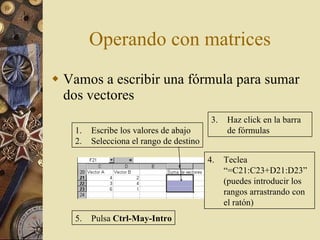
Operando con matrices Vamos a escribir una fórmula para sumar dos vectores Escribe los valores de abajo Selecciona el rango de destino 3. Haz click en la barra de fórmulas 4. Teclea “=C21:C23+D21:D23” (puedes introducir los rangos arrastrando con el ratón) 5. Pulsa  Ctrl-May-Intro
Ejercicios Escribe una fórmula que multiplique una matriz de 2*3 por una de 3*1 Resuelve en una hoja de cálculo un sistema de ecuaciones 4 ecuaciones con 4 incógnitas Escribe una fórmula que calcule el ajuste de dos columnas de datos a una recta
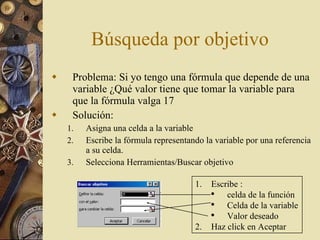
Búsqueda por objetivo Problema: Si yo tengo una fórmula que depende de una variable ¿Qué valor tiene que tomar la variable para que la fórmula valga 17 Solución:  Asigna una celda a la variable Escribe la fórmula representando la variable por una referencia a su celda. Selecciona Herramientas/Buscar objetivo  Escribe : celda de la función Celda de la variable Valor deseado Haz click en Aceptar
Solver (I) Problema: Si tengo una función con múltiples variables y múltiples restricciones ¿Cómo puedo hacer para saber que valores válidos de las variables hacen que mi función tome un cierto valor V o bién un valor máximo o un valor mínimo?
Solver (II) Define el problema: Asigna una celda a cada variable Asigna una celda a la función y escríbela en ella Asigna una celda a cada restricción y escríbelas Selecciona Herramientas/Solver Escribe : celda de la función Celdas de la variables Valor deseado Introduce las restricciones Haz click en Resolver
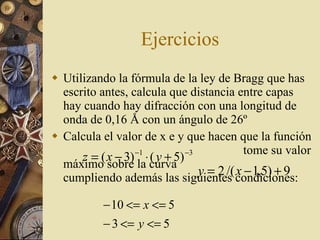
Ejercicios Utilizando la fórmula de la ley de Bragg que has escrito antes, calcula que distancia entre capas hay cuando hay difracción con una longitud de onda de 0,16  Å con un ángulo de 26º Calcula el valor de x e y que hacen que la función  tome su valor máximo sobre la curva  cumpliendo además las siguientes condiciones:
Gráficos Son representaciones que se generan a partir de datos almacenados en la hoja de cálculo Si los datos de cambian, se cambia también el gráfico en consonancia Si movemos los puntos del gráfico con el ratón, los puntos cambian Hay dos tipos de gráficos Incrustados Hojas de gráficos
Creación de un gráfico Selecciona el área de datos del gráfico 2. Haz click en el icono de Gráfico 3. Sigue los pasos del asistente
Tipos de gráficos Excepto los gráficos XY, todos toman cada fila o columna de datos por separado En el gráfico XY una fila o columna de datos representa las coordenada x y la otra las y de una nube de puntos
Líneas de tendencia en gráficos de dispersión Crea un gráfico de dispersión Selecciona la serie Saca el menú contextual haciendo click sobre uno de los puntos de la serie con el botón de la derecha Selecciona Agregar línea de tendencia Selecciona el tipo de línea (p.e. Lineal) y las opciones Aceptar
Ejercicios Crea un gráfico circular con dos columnas de 5 datos Crea un gráfico de dispersión para 5 puntos. Haz que aparezca una linea de tendencia lineal, la ecuación de la recta de regresión y el coeficiente de correlación. Arrastra alguno de los puntos del gráfico. ¿Qué sucede?
Análisis de datos Excel proporciona diversas herramientas de análisis de datos.  Selecciona Herramientas/Análisis de datos (Si no te aparece esa opción, actívala en Herramientas/Complementos
Ejercicios Escribe una columna de 50 datos rellenándola con 0s, 1s, 2s y 3s. Calcula su histograma Escribe dos columnas de datos. Calcula su coeficiente de correlación
Excel como base de datos Una lista es un conjunto de información estructurada en forma de tabla. Cada columna es un campo y cada fila es un registro  Excel incluye una serie de utilidades para trabajar con este tipo de datos
Creando una base de datos Escribe los siguientes datos Esto es ya una base de datos
Creando un autofiltro 1. Selecciona las celdas justo encima de la base de datos 2. Selecciona Autofiltro
Creando un autofiltro Abre la lista Selecciona uno de los items
Filtro avanzado Crea una lista de criterios Selecciona el área de la base de datos  Selecciona Datos/Filtro/Filtro avanzado Rellena estos datos Aceptar
Ordenar Selecciona el área a ordenar Haz click en este botón (o bien Datos/Ordenar)
Ejercicio Crea la base de datos Agenda con los siguientes campos: Nombre Apellidos Dirección Población Teléfono Crea y usa un autofiltro Selecciona con un filtro avanzado aquellos que residan en Lugo
Y de postre …. Escribe en Word un informe acerca de la resolución de los ejercicios de este capítulo. en el que aparezcan tu nombre y apellidos imprímelo, fírmalo y entrégalo Ideas: ImprPant hace un volcado de pantalla al portapapeles, que tú puedes recoger con un programa de dibujo (p.e. El Paint) con Edición/Pegar. En el Paint tu puedes recortar la parte correspondiente al ejercicio y luego pegar la figura en el Word. Simplemente escribe en el Word el número de ejercicio y la figura

Excel

  • 1.
  • 2.
    La pantalla deExcel Barra de fórmulas Barras de coordenadas Solapas de hojas Área de trabajo
  • 3.
    El área detrabajo Consta de una o varias hojas Cada hoja se divide en celdas Cada celda puede tener: Datos Textos Números Fórmulas: Valores que dependen de los contenidos de otras celdas Encima de las celdas puede haber otros objetos
  • 4.
  • 5.
  • 6.
    Conceptos Una Hoja cálculo es una hoja electrónica dividida en filas y columnas. A la intersección de una fila y una columna se le llama celda . Cada celda puede contener un dato o una fórmula La celda donde se encuentra el cursor se llama celda activa Un libro de cálculo está formado por una o más hojas de cálculo o de gráficos. Cada libro se almacena en un fichero
  • 7.
    Creando un librode cálculo Abre Excel Cierra el libro de cálculo que sale por defecto Crea un nuevo libro de cálculo Archivo/Nuevo, o bien Click en
  • 8.
    Creando una hojade cálculo (I) Vamos a crear la siguiente hoja de cálculo. Todos los datos, excepto los de las columnas A,B y C serán calculados. Atentos al proceso en las siquientes diapos
  • 9.
    Creando una hojade cálculo (II) Esto es lo que hay que rellenar en realidad (para verlo así, en Herramientas/Opciones, solapa Ver, activar Fórmulas) Datos: Valores inmediatos Expresiones: Valores a calcular. Constan de valores explícitos, Referencias a celdas y rangos, operadores y funciones para hojas de cálculo Funciones para hoja de cálculo
  • 10.
    Creando un hojade cálculo (III) Introduciendo textos y números Activa la celda donde vas a escribir haciendo click sobre ella Escribe el número o texto a introducir Teclea Tabulador o Enter Modificando valores de celdas Mismo procedimiento Para salir sin confirmar cambios pulsa Esc
  • 11.
    Creando una hojade cálculo (IV) Activa la celda D4 haciendo click sobre ella 2. Escribe el signo “=“ Haz click en la casilla B4 Teclea el signo * de la multiplicación Haz click en la casilla J12 Pulsa F4 para que esta última Referencia sea absoluta 7. Teclea Intro 8. Arrastra la esquina hasta la la última casilla (Esto se puede hacer con copiar y pegar) 9. Repite para el resto de las fórmulas
  • 12.
    Expresiones Empiezan porun signo = Contienen una secuencia de valores y referencias a celdas y rangos de celdas separadas por operadores y agrupadas o no por paréntesis
  • 13.
    Operadores Aritméticos + - * / % De comparación > < >= <= = <> Concatenación & De referencia : ; , Mira en la ayuda de Excel el significado de cada operador
  • 14.
    Referencias a celdasHoja1!C9 hace referencia a la casilla correspondiente a la columna C, fila 9 de la hoja 1 del libro actual Referencia relativa: Al copiar una fórmula que contiene esta referencia de una celda a otra, la referencia se actualiza para hacer referencia a la celda que queda en la misma posición en relación a la celda que contiene la fórmula Hoja1!$C$9 Hace referencia a la misma casilla Referencia absoluta: No se actualiza al copiar la fórmula a otra casilla Hoja1!$C9 y Hoja1!C$9 Hacen referencia a la misma casilla Referencia semiabsoluta: Solamente se actualiza lo que no tiene un $ delante
  • 15.
    Rangos Conjunto deceldas de forma rectangular Se describen dando las coordenadas de dos esquinas opuestas separadas por “:”. Ejemplo: B3:D5 Unión de rangos. Se escriben los dos rangos separados por “;”. Ejemplo: B3:D5;C8:D9
  • 16.
    Funciones para hojade cálculo (I) Son herramientas para calcular dentro de las celdas de una hoja de cálculo funciones matemáticas, financieras, de fecha y hora etc. Se pueden introducir escribiendolas directamente en la celda o bién a través del asistente para funciones Constan de un nombre seguido de una lista de parámetros entre paréntesis. Los parámetros pueden ser valores o referencias a celdas y/o rangos de celdas
  • 17.
    Asistente para funcionesCategorías Funciones Sintaxis y descripción Cuadro de introducción de parámetros Pueden ser valores o referencias a celdas o a rangos
  • 18.
    Volviendo a nuestroejemplo Sitúate en la casilla B12 Teclea “=“ Haz click en 4. Selecciona MAX 5. Aceptar 5. Click aquí 6. Arrastra el ratón sobre el rango de datos Intro Aceptar 8. Sigue con el resto
  • 19.
    Valores de error###### El valor no cabe en la celda #N/A El resultado no es un número válido #!REF! Referencia no válida #!NUM! Hay algún problema con un número #¿NOMBRE? No se puede resolver un nombre #!DIV/0! Ha habido una división por 0 #!NULO! Se especifica la intersección de dos areas que no se intersectan #!VALOR! Se ha utilizado un operando incorrecto Cuando no sepas por qué tienes un error, mira en la ayuda
  • 20.
    Formatos Seleccionala celda o rango de celdas a cambiar Selecciona Formato/Celda Prueba los diferentes Formatos de celda sobre la columna CFMe
  • 21.
    Seleccionando filas ycolumnas Haz click en la cabecera de fila o columna Para seleccionar toda la hoja haz click aquí
  • 22.
    Formatos de fila y columna Selecciona la fila o columna a cambiar Formato/Fila y Formato/Columna Cambiar el ancho y el largo Ajustar a selección Ocultar y mostrar Prueba los diferentes Formatos de celda sobre la columna CFMe Prueba a arrastrar los límites de las filas y columnas y las cabeceras de fila y columna
  • 23.
    Moviéndose por lahoja Prueba sobre la hoja el funcionamiento de las siguientes teclas Flecha y Ctrl-flecha (las cuatro flechas) AvPág, RePág, Ctrl-AvPág y Ctrl-RePág Inicio, Fin, Ctrl-Inicio y Ctrl-Fin
  • 24.
    Trabajando con unlibro Seleccionar una hoja: Click en la solapa Seleccionar varias hojas: Click en la solapa de la primera y May-click en la solapa de la última Insertar hojas: Insertar/Hoja de cálculo Eliminar hojas de cálculo: Seleccionar las hojas y pulsar Del Cambiar el nombre: Hacer doble click en la solapa y escribir el nombre nuevo Copiar y pegar hojas: Procedimiento de siempre
  • 25.
    Copiar y pegarceldas Se sigue el procedimiento de siempre Las referencias a celdas y rangos que hay en las fórmulas que haya dentro de las celdas del rango a copiar se actualizan o no para hacer referencia a las celdas en la misma posición relativa en función del tipo de referencia: Relativas: se actualizan Absolutas: no se actualizan Mixtas: Solamente se actualiza el valor que no está precedido por un $
  • 26.
    Borrar y eliminarrangos Procedimiento: Seleccionar el rango y Edición/Borrar o Edición/Eliminar Borrar solamente borra la celda. Eliminar hace que desaparezca el espacio que ocupa dentro de la hoja Prueba a borrar un rango. Al acabar selecciona Edición/deshacer. Repite el proceso eliminando
  • 27.
    Series Escribe losprimeros números de una serie de números Selecciona el rango que ocupan 3. Arrastra esta esquina hacia abajo También se puede escribir una serie con la opción Edición/RellenarSeries
  • 28.
    Autocorrección Selecciona Herramientas/AutocorrecciónAquí puedes añadir items de corrección y, lo que es más importante, eliminar los que molesten
  • 29.
    Ejercicios Crea latabla de amortizaciones de un préstamo en función de la cantidad, tipo de interés, período de amortización y la periodicidad del pago. Filas: por periodicidad (mes, trimestre, semestre y año). Columnas: por cantidad (intervalos de 500.000 pts Escribe una fórmula para la ley de Bragg en una hoja de cálculo
  • 30.
    Matrices Una matrizes un rango rectangular de celdas que se tratan de forma conjunta Existe una manera de introducir fórmulas cuyo resultado es una matriz (es decir, devuelve valores en varias celdas) Constantes matriciales: Un grupo de celdas que tienen un valor conjunto Funciones matriciales: Un grupo de celdas que comparten una función
  • 31.
    Operando con matricesVamos a escribir una fórmula para sumar dos vectores Escribe los valores de abajo Selecciona el rango de destino 3. Haz click en la barra de fórmulas 4. Teclea “=C21:C23+D21:D23” (puedes introducir los rangos arrastrando con el ratón) 5. Pulsa Ctrl-May-Intro
  • 32.
    Ejercicios Escribe unafórmula que multiplique una matriz de 2*3 por una de 3*1 Resuelve en una hoja de cálculo un sistema de ecuaciones 4 ecuaciones con 4 incógnitas Escribe una fórmula que calcule el ajuste de dos columnas de datos a una recta
  • 33.
    Búsqueda por objetivoProblema: Si yo tengo una fórmula que depende de una variable ¿Qué valor tiene que tomar la variable para que la fórmula valga 17 Solución: Asigna una celda a la variable Escribe la fórmula representando la variable por una referencia a su celda. Selecciona Herramientas/Buscar objetivo Escribe : celda de la función Celda de la variable Valor deseado Haz click en Aceptar
  • 34.
    Solver (I) Problema:Si tengo una función con múltiples variables y múltiples restricciones ¿Cómo puedo hacer para saber que valores válidos de las variables hacen que mi función tome un cierto valor V o bién un valor máximo o un valor mínimo?
  • 35.
    Solver (II) Defineel problema: Asigna una celda a cada variable Asigna una celda a la función y escríbela en ella Asigna una celda a cada restricción y escríbelas Selecciona Herramientas/Solver Escribe : celda de la función Celdas de la variables Valor deseado Introduce las restricciones Haz click en Resolver
  • 36.
    Ejercicios Utilizando lafórmula de la ley de Bragg que has escrito antes, calcula que distancia entre capas hay cuando hay difracción con una longitud de onda de 0,16 Å con un ángulo de 26º Calcula el valor de x e y que hacen que la función tome su valor máximo sobre la curva cumpliendo además las siguientes condiciones:
  • 37.
    Gráficos Son representacionesque se generan a partir de datos almacenados en la hoja de cálculo Si los datos de cambian, se cambia también el gráfico en consonancia Si movemos los puntos del gráfico con el ratón, los puntos cambian Hay dos tipos de gráficos Incrustados Hojas de gráficos
  • 38.
    Creación de ungráfico Selecciona el área de datos del gráfico 2. Haz click en el icono de Gráfico 3. Sigue los pasos del asistente
  • 39.
    Tipos de gráficosExcepto los gráficos XY, todos toman cada fila o columna de datos por separado En el gráfico XY una fila o columna de datos representa las coordenada x y la otra las y de una nube de puntos
  • 40.
    Líneas de tendenciaen gráficos de dispersión Crea un gráfico de dispersión Selecciona la serie Saca el menú contextual haciendo click sobre uno de los puntos de la serie con el botón de la derecha Selecciona Agregar línea de tendencia Selecciona el tipo de línea (p.e. Lineal) y las opciones Aceptar
  • 41.
    Ejercicios Crea ungráfico circular con dos columnas de 5 datos Crea un gráfico de dispersión para 5 puntos. Haz que aparezca una linea de tendencia lineal, la ecuación de la recta de regresión y el coeficiente de correlación. Arrastra alguno de los puntos del gráfico. ¿Qué sucede?
  • 42.
    Análisis de datosExcel proporciona diversas herramientas de análisis de datos. Selecciona Herramientas/Análisis de datos (Si no te aparece esa opción, actívala en Herramientas/Complementos
  • 43.
    Ejercicios Escribe unacolumna de 50 datos rellenándola con 0s, 1s, 2s y 3s. Calcula su histograma Escribe dos columnas de datos. Calcula su coeficiente de correlación
  • 44.
    Excel como basede datos Una lista es un conjunto de información estructurada en forma de tabla. Cada columna es un campo y cada fila es un registro Excel incluye una serie de utilidades para trabajar con este tipo de datos
  • 45.
    Creando una basede datos Escribe los siguientes datos Esto es ya una base de datos
  • 46.
    Creando un autofiltro1. Selecciona las celdas justo encima de la base de datos 2. Selecciona Autofiltro
  • 47.
    Creando un autofiltroAbre la lista Selecciona uno de los items
  • 48.
    Filtro avanzado Creauna lista de criterios Selecciona el área de la base de datos Selecciona Datos/Filtro/Filtro avanzado Rellena estos datos Aceptar
  • 49.
    Ordenar Selecciona elárea a ordenar Haz click en este botón (o bien Datos/Ordenar)
  • 50.
    Ejercicio Crea labase de datos Agenda con los siguientes campos: Nombre Apellidos Dirección Población Teléfono Crea y usa un autofiltro Selecciona con un filtro avanzado aquellos que residan en Lugo
  • 51.
    Y de postre…. Escribe en Word un informe acerca de la resolución de los ejercicios de este capítulo. en el que aparezcan tu nombre y apellidos imprímelo, fírmalo y entrégalo Ideas: ImprPant hace un volcado de pantalla al portapapeles, que tú puedes recoger con un programa de dibujo (p.e. El Paint) con Edición/Pegar. En el Paint tu puedes recortar la parte correspondiente al ejercicio y luego pegar la figura en el Word. Simplemente escribe en el Word el número de ejercicio y la figura