MS: Excel
• Excel es una aplicación de tipo hoja de Cálculo,
  integrada en el entorno Windows.
• Un fichero Excel tiene extensión .xls
• Se compone de varias hojas, cada hoja puede
  contener:
   – 65.536 filas
   – 256 columnas.
   – 16.777.216 Total de celdas
• Acceso a Excel:
   – Inicio/Programas/Microsoft Office/Microsoft Excel
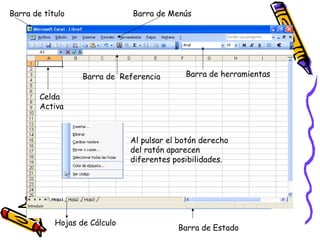
Barra de título                Barra de Menús


                   Barra de Referencia       Barra de herramientas

        Celda
        Activa


                               Al pulsar el botón derecho
                               del ratón aparecen
                               diferentes posibilidades.


            Hojas de Cálculo
                                           Barra de Estado
Hoja de Cálculo
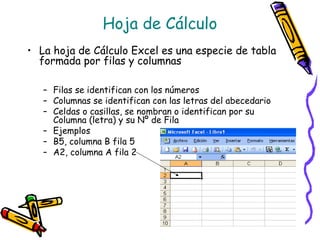
• La hoja de Cálculo Excel es una especie de tabla
  formada por filas y columnas

   – Filas se identifican con los números
   – Columnas se identifican con las letras del abecedario
   – Celdas o casillas, se nombran o identifican por su
     Columna (letra) y su Nº de Fila
   – Ejemplos
   – B5, columna B fila 5
   – A2, columna A fila 2
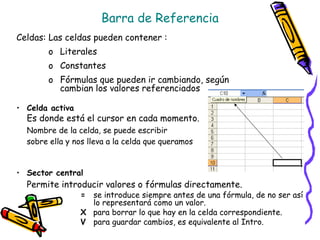
Barra de Referencia
Celdas: Las celdas pueden contener :
       o Literales
       o Constantes
       o Fórmulas que pueden ir cambiando, según
         cambian los valores referenciados

• Celda activa
  Es donde está el cursor en cada momento.
  Nombre de la celda, se puede escribir
  sobre ella y nos lleva a la celda que queramos


• Sector central
  Permite introducir valores o fórmulas directamente.
                 = se introduce siempre antes de una fórmula, de no ser así
                   lo representará como un valor.
                 X para borrar lo que hay en la celda correspondiente.
                 V para guardar cambios, es equivalente al Intro.
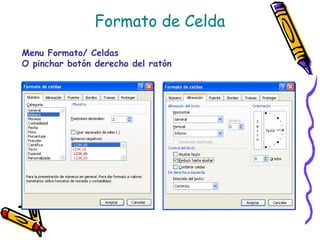
Formato de Celda
Menu Formato/ Celdas
O pinchar botón derecho del ratón
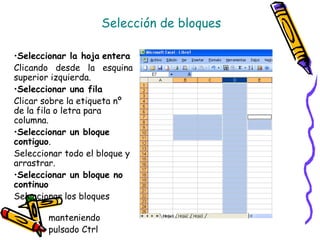
Selección de bloques

•Seleccionar la hoja entera
Clicando desde la esquina
superior izquierda.
•Seleccionar una fila
Clicar sobre la etiqueta nº
de la fila o letra para
columna.
•Seleccionar un bloque
contiguo.
Seleccionar todo el bloque y
arrastrar.
•Seleccionar un bloque no
continuo
Seleccionar los bloques

        manteniendo
        pulsado Ctrl
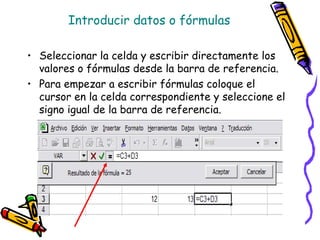
Introducir datos o fórmulas

• Seleccionar la celda y escribir directamente los
  valores o fórmulas desde la barra de referencia.
• Para empezar a escribir fórmulas coloque el
  cursor en la celda correspondiente y seleccione el
  signo igual de la barra de referencia.
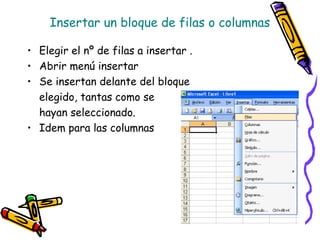
Insertar un bloque de filas o columnas

• Elegir el nº de filas a insertar .
• Abrir menú insertar
• Se insertan delante del bloque
  elegido, tantas como se
  hayan seleccionado.
• Idem para las columnas
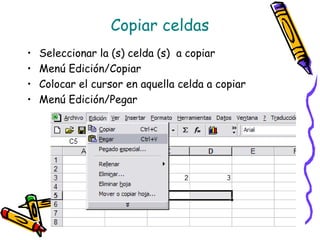
Copiar celdas
•   Seleccionar la (s) celda (s) a copiar
•   Menú Edición/Copiar
•   Colocar el cursor en aquella celda a copiar
•   Menú Edición/Pegar
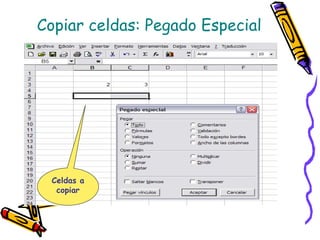
Copiar celdas: Pegado Especial


 Celdas a
  copiar
Referencias
• Se utilizan para referirse al contenido de una
  celda o grupo de celdas.
• Una celda se referencia:
   – Escribiendo =
   – Nombrándola por su nombre (Letras y número)
   – Ejemplo =A1 referencia el valor de la celda A1.
Referencia a Celdas

• Para hacer referencia a
   – La celda de la columna A y la fila 3  A3
   – El rango de celdas de la columna A y de las filas de la 5 a la 15
        A5:A15
   – El rango de celdas de la fila 7 y de las columnas B a C  7B:7C

   –   Celdas de la fila 8  A8:J8
   –   Celdas de la columna C  C5:C12
   –   Todas las celdas desde la columna C hasta la F  C1:F10
   –   El rango de celdas de las columnas B a F y de las filas
       16 a 26  B16:F26

   Ejemplo
   A1* B5  Referencia el valor de la celda A1 y lo multiplica por el
     valor de B5
Referencias a celdas de otras hojas

 =Nombre Hoja! Celda

• Ejemplo:
  HOJA 1
  La función MAX calcula el valor máximo del rango
  C1:C10 en la hoja de cálculo Empleados, desde otra
  hoja del mismo libro.

 HOJA 2
 = MAX(Empleados!C1:C10)
Referencias Relativas
• Si queremos referenciar la celda A2 desde la celda
  B5
   –   Colocar el cursor en la celda B5
   –   Introducir =
   –   Señalar con el ratón la celda a referenciar (A2), hacer clic.
   –   Desde este momento todos los cambios que se efectúen en la
       celda referenciada A2 van a afectar a la celda que la
       referencia B5.
• Si arrastramos o copiamos desde B5 a B6 y B7, la
  referencia se ajusta automáticamente de manera que
        • En B6 se referencia a A3
        • En B7se referencia a A4.
• Se copia la fórmula en filas o columnas, la referencia

           se ajusta automáticamente.
Referencias Absolutas
• Una referencia de celda absoluta en una fórmula
  siempre hace referencia a una celda en una
  ubicación específica. Dependiendo de la ubicación
  del $


• Por ejemplo:
   – Para hacer una referencia absoluta en la celda B5 a la
     celda A1  celda B5 =$A$1.
   – Si copiamos la celda B5 a la celda B6 y B7, la referencia
     absoluta permanece invariable en todas las celdas 
      (=$A$1)
   – El uso del $, hace fija tanto la columna A como la fila 1,
Referencias mixtas

• Una referencia mixta puede tener:
   – Una columna absoluta y una fila relativa  $A5 fija la
     columna.
   – Una fila absoluta y una columna relativa  A$5, fija la
     fila.
• Si se copia la fórmula en filas o columnas , la
  referencia relativa se ajusta automáticamente y la
  referencia absoluta no se ajusta.
Referencias


• En resumen
  – Se introduce el signo $ delante de la letra si se
    quiere mantener fija la columna: Ejemplo $A1
  – Se introduce el signo del $ delante del número
    si se quiere mantener fija la fila: Ejemplo A$1
  – Si se quiere mantener fijas la columna y la fila
    se introduce el signo $ delante de la letra y del
    número $A$1.
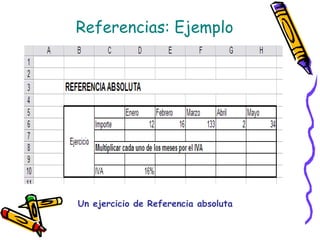
Referencias: Ejemplo


Un ejercicio de Referencia absoluta
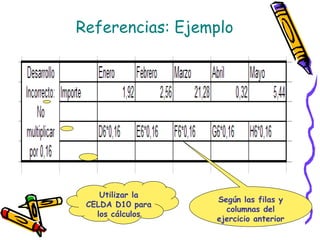
Referencias: Ejemplo


    Utilizar la
                  Según las filas y
 CELDA D10 para
                    columnas del
   los cálculos
                  ejercicio anterior
Referencias: Ejemplo
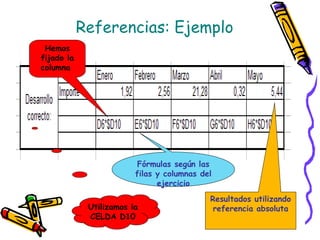
 Hemos
fijado la
columna


                          Fórmulas según las
                         filas y columnas del
                               ejercicio
                                            Resultados utilizando
             Utilizamos la                   referencia absoluta
             CELDA D10
Fórmulas y Funciones
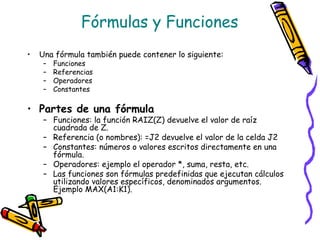
•   Una fórmula también puede contener lo siguiente:
     –   Funciones
     –   Referencias
     –   Operadores
     –   Constantes

• Partes de una fórmula
     – Funciones: la función RAIZ(Z) devuelve el valor de raíz
       cuadrada de Z.
     – Referencia (o nombres): =J2 devuelve el valor de la celda J2
     – Constantes: números o valores escritos directamente en una
       fórmula.
     – Operadores: ejemplo el operador *, suma, resta, etc.
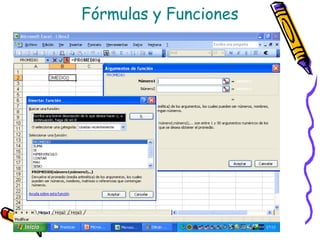
     – Las funciones son fórmulas predefinidas que ejecutan cálculos
       utilizando valores específicos, denominados argumentos.
       Ejemplo MAX(A1:K1).
Fórmulas y Funciones

• Los argumentos de una función pueden ser:
   – Funciones, RAIZ(PROMEDIO(A1:J1))
   – Constantes (números, expresiones), RAIZ(9)
   – Referencias a celdas, RAIZ(A5)
Fórmulas y Funciones
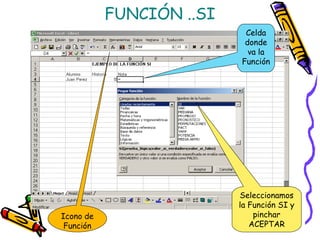
FUNCIÓN ..SI
                           Celda
                           donde
                            va la
                          Función


                          Seleccionamos
                          la Función SI y
Icono de                      pinchar
 Función                     ACEPTAR
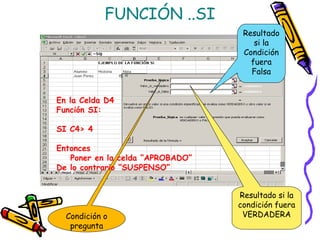
FUNCIÓN ..SI
                                   Resultado
                                      si la
                                   Condición
                                     fuera
                                     Falsa


En la Celda D4
Función SI:

SI C4> 4

Entonces
   Poner en la celda “APROBADO”
De lo contrario “SUSPENSO”


                                  Resultado si la
                                  condición fuera
  Condición o                      VERDADERA
   pregunta
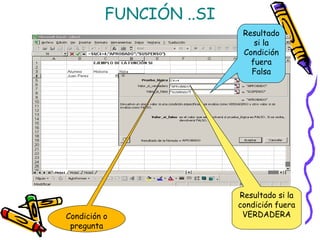
FUNCIÓN ..SI
                          Resultado
                             si la
                          Condición
                            fuera
                            Falsa


                         Resultado si la
                         condición fuera
Condición o               VERDADERA
 pregunta
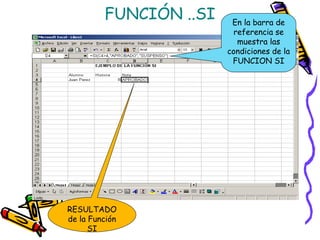
FUNCIÓN ..SI    En la barra de
                          referencia se
                           muestra las
                        condiciones de la
                         FUNCION SI


RESULTADO
de la Función
      SI
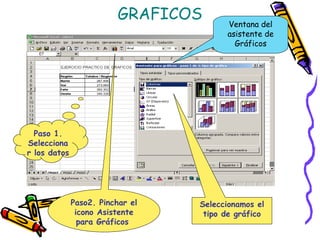
GRAFICOS      Ventana del
                                        asistente de
                                          Gráficos


  Paso 1.
Selecciona
r los datos


              Paso2. Pinchar el   Seleccionamos el
               icono Asistente     tipo de gráfico
                para Gráficos
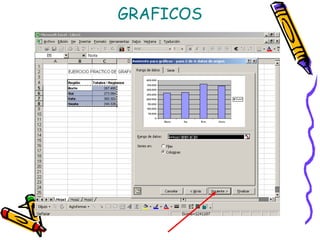
GRAFICOS
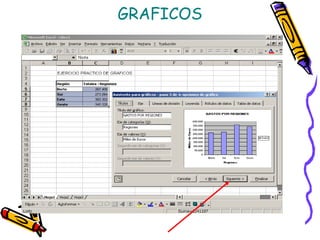
GRAFICOS
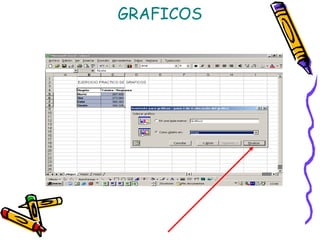
GRAFICOS
GRAFICOS


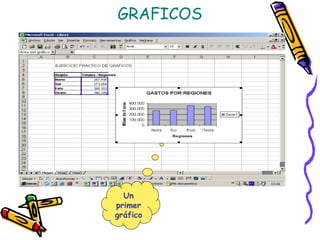
  Un
primer
gráfico
MODIFICAR GRAFICOS
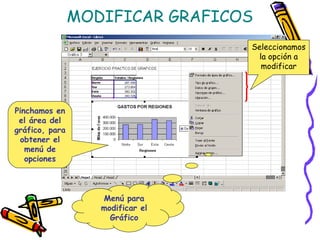
                                  Seleccionamos
                                   la opción a
                                    modificar


Pinchamos en
 el área del
gráfico, para
 obtener el
   menú de
   opciones


                   Menú para
                   modificar el
                     Gráfico
Modificar eje de categorías


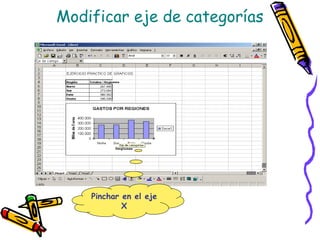
    Pinchar en el eje
            X
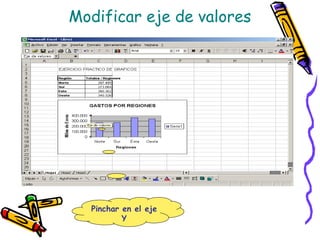
Modificar eje de valores


  Pinchar en el eje
          Y
Modificar eje de categorías o valores


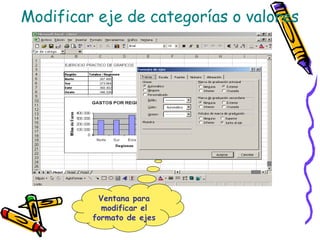
          Ventana para
           modificar el
         formato de ejes

Tutorial excel

  • 1.
    MS: Excel • Exceles una aplicación de tipo hoja de Cálculo, integrada en el entorno Windows. • Un fichero Excel tiene extensión .xls • Se compone de varias hojas, cada hoja puede contener: – 65.536 filas – 256 columnas. – 16.777.216 Total de celdas • Acceso a Excel: – Inicio/Programas/Microsoft Office/Microsoft Excel
  • 2.
    Barra de título Barra de Menús Barra de Referencia Barra de herramientas Celda Activa Al pulsar el botón derecho del ratón aparecen diferentes posibilidades. Hojas de Cálculo Barra de Estado
  • 3.
    Hoja de Cálculo •La hoja de Cálculo Excel es una especie de tabla formada por filas y columnas – Filas se identifican con los números – Columnas se identifican con las letras del abecedario – Celdas o casillas, se nombran o identifican por su Columna (letra) y su Nº de Fila – Ejemplos – B5, columna B fila 5 – A2, columna A fila 2
  • 4.
    Barra de Referencia Celdas:Las celdas pueden contener : o Literales o Constantes o Fórmulas que pueden ir cambiando, según cambian los valores referenciados • Celda activa Es donde está el cursor en cada momento. Nombre de la celda, se puede escribir sobre ella y nos lleva a la celda que queramos • Sector central Permite introducir valores o fórmulas directamente. = se introduce siempre antes de una fórmula, de no ser así lo representará como un valor. X para borrar lo que hay en la celda correspondiente. V para guardar cambios, es equivalente al Intro.
  • 5.
    Formato de Celda MenuFormato/ Celdas O pinchar botón derecho del ratón
  • 6.
    Selección de bloques •Seleccionarla hoja entera Clicando desde la esquina superior izquierda. •Seleccionar una fila Clicar sobre la etiqueta nº de la fila o letra para columna. •Seleccionar un bloque contiguo. Seleccionar todo el bloque y arrastrar. •Seleccionar un bloque no continuo Seleccionar los bloques manteniendo pulsado Ctrl
  • 7.
    Introducir datos ofórmulas • Seleccionar la celda y escribir directamente los valores o fórmulas desde la barra de referencia. • Para empezar a escribir fórmulas coloque el cursor en la celda correspondiente y seleccione el signo igual de la barra de referencia.
  • 8.
    Insertar un bloquede filas o columnas • Elegir el nº de filas a insertar . • Abrir menú insertar • Se insertan delante del bloque elegido, tantas como se hayan seleccionado. • Idem para las columnas
  • 9.
    Copiar celdas • Seleccionar la (s) celda (s) a copiar • Menú Edición/Copiar • Colocar el cursor en aquella celda a copiar • Menú Edición/Pegar
  • 10.
    Copiar celdas: PegadoEspecial Celdas a copiar
  • 11.
    Referencias • Se utilizanpara referirse al contenido de una celda o grupo de celdas. • Una celda se referencia: – Escribiendo = – Nombrándola por su nombre (Letras y número) – Ejemplo =A1 referencia el valor de la celda A1.
  • 12.
    Referencia a Celdas •Para hacer referencia a – La celda de la columna A y la fila 3  A3 – El rango de celdas de la columna A y de las filas de la 5 a la 15  A5:A15 – El rango de celdas de la fila 7 y de las columnas B a C  7B:7C – Celdas de la fila 8  A8:J8 – Celdas de la columna C  C5:C12 – Todas las celdas desde la columna C hasta la F  C1:F10 – El rango de celdas de las columnas B a F y de las filas 16 a 26  B16:F26 Ejemplo A1* B5  Referencia el valor de la celda A1 y lo multiplica por el valor de B5
  • 13.
    Referencias a celdasde otras hojas =Nombre Hoja! Celda • Ejemplo: HOJA 1 La función MAX calcula el valor máximo del rango C1:C10 en la hoja de cálculo Empleados, desde otra hoja del mismo libro. HOJA 2 = MAX(Empleados!C1:C10)
  • 14.
    Referencias Relativas • Siqueremos referenciar la celda A2 desde la celda B5 – Colocar el cursor en la celda B5 – Introducir = – Señalar con el ratón la celda a referenciar (A2), hacer clic. – Desde este momento todos los cambios que se efectúen en la celda referenciada A2 van a afectar a la celda que la referencia B5. • Si arrastramos o copiamos desde B5 a B6 y B7, la referencia se ajusta automáticamente de manera que • En B6 se referencia a A3 • En B7se referencia a A4. • Se copia la fórmula en filas o columnas, la referencia se ajusta automáticamente.
  • 15.
    Referencias Absolutas • Unareferencia de celda absoluta en una fórmula siempre hace referencia a una celda en una ubicación específica. Dependiendo de la ubicación del $ • Por ejemplo: – Para hacer una referencia absoluta en la celda B5 a la celda A1  celda B5 =$A$1. – Si copiamos la celda B5 a la celda B6 y B7, la referencia absoluta permanece invariable en todas las celdas  (=$A$1) – El uso del $, hace fija tanto la columna A como la fila 1,
  • 16.
    Referencias mixtas • Unareferencia mixta puede tener: – Una columna absoluta y una fila relativa  $A5 fija la columna. – Una fila absoluta y una columna relativa  A$5, fija la fila. • Si se copia la fórmula en filas o columnas , la referencia relativa se ajusta automáticamente y la referencia absoluta no se ajusta.
  • 17.
    Referencias • En resumen – Se introduce el signo $ delante de la letra si se quiere mantener fija la columna: Ejemplo $A1 – Se introduce el signo del $ delante del número si se quiere mantener fija la fila: Ejemplo A$1 – Si se quiere mantener fijas la columna y la fila se introduce el signo $ delante de la letra y del número $A$1.
  • 18.
    Referencias: Ejemplo Un ejerciciode Referencia absoluta
  • 19.
    Referencias: Ejemplo Utilizar la Según las filas y CELDA D10 para columnas del los cálculos ejercicio anterior
  • 20.
    Referencias: Ejemplo Hemos fijadola columna Fórmulas según las filas y columnas del ejercicio Resultados utilizando Utilizamos la referencia absoluta CELDA D10
  • 21.
    Fórmulas y Funciones • Una fórmula también puede contener lo siguiente: – Funciones – Referencias – Operadores – Constantes • Partes de una fórmula – Funciones: la función RAIZ(Z) devuelve el valor de raíz cuadrada de Z. – Referencia (o nombres): =J2 devuelve el valor de la celda J2 – Constantes: números o valores escritos directamente en una fórmula. – Operadores: ejemplo el operador *, suma, resta, etc. – Las funciones son fórmulas predefinidas que ejecutan cálculos utilizando valores específicos, denominados argumentos. Ejemplo MAX(A1:K1).
  • 22.
    Fórmulas y Funciones •Los argumentos de una función pueden ser: – Funciones, RAIZ(PROMEDIO(A1:J1)) – Constantes (números, expresiones), RAIZ(9) – Referencias a celdas, RAIZ(A5)
  • 23.
  • 24.
    FUNCIÓN ..SI Celda donde va la Función Seleccionamos la Función SI y Icono de pinchar Función ACEPTAR
  • 25.
    FUNCIÓN ..SI Resultado si la Condición fuera Falsa En la Celda D4 Función SI: SI C4> 4 Entonces Poner en la celda “APROBADO” De lo contrario “SUSPENSO” Resultado si la condición fuera Condición o VERDADERA pregunta
  • 26.
    FUNCIÓN ..SI Resultado si la Condición fuera Falsa Resultado si la condición fuera Condición o VERDADERA pregunta
  • 27.
    FUNCIÓN ..SI En la barra de referencia se muestra las condiciones de la FUNCION SI RESULTADO de la Función SI
  • 28.
    GRAFICOS Ventana del asistente de Gráficos Paso 1. Selecciona r los datos Paso2. Pinchar el Seleccionamos el icono Asistente tipo de gráfico para Gráficos
  • 29.
  • 30.
  • 31.
  • 32.
  • 33.
    MODIFICAR GRAFICOS Seleccionamos la opción a modificar Pinchamos en el área del gráfico, para obtener el menú de opciones Menú para modificar el Gráfico
  • 34.
    Modificar eje decategorías Pinchar en el eje X
  • 35.
    Modificar eje devalores Pinchar en el eje Y
  • 36.
    Modificar eje decategorías o valores Ventana para modificar el formato de ejes