EQUIPO: 5LOS CHE
INTEGRANTESMaría Victoria Graciano Domínguez
Diana Alejandra  Ramírez Vega
Erolinda Moreno Frayre
Jorge Anselmo Rojas Noriega
Edgar Nieto CelisSELECCIÓN DE TEXTO
Selección de texto con el MOUSEHaga clic en el lugar donde desea empezar la selección, mantenga presionado el botón primario del mouse (ratón) y, arrastre el puntero por encima del texto que desee seleccionar.«hay varias maneras de seleccionar, según lo que desee será una forma distinta de seleccionar»Cualquier cantidaddetexto
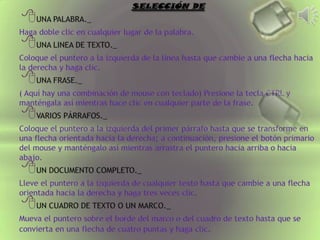
SELECCIÓN DE UNA PALABRA._Haga doble clic en cualquier lugar de la palabra.UNA LINEA DE TEXTO._Coloque el puntero a la izquierda de la línea hasta que cambie a una flecha hacia la derecha y haga clic.UNA FRASE._( Aquí hay una combinación de mouse con teclado) Presione la tecla CTRL y manténgala así mientras hace clic en cualquier parte de la frase.VARIOS PÁRRAFOS._Coloque el puntero a la izquierda del primer párrafo hasta que se transforme en una flecha orientada hacia la derecha; a continuación, presione el botón primario del mouse y manténgalo así mientras arrastra el puntero hacia arriba o hacia abajo.UN DOCUMENTO COMPLETO._Lleve el puntero a la izquierda de cualquier texto hasta que cambie a una flecha orientada hacia la derecha y haga tres veces clic.UN CUADRO DE TEXTO O UN MARCO._Mueva el puntero sobre el borde del marco o del cuadro de texto hasta que se convierta en una flecha de cuatro puntas y haga clic.
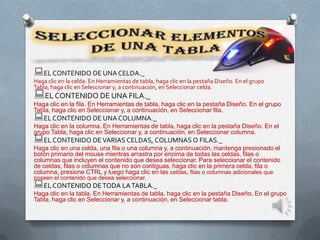
Seleccionar elementos de una tablaEL CONTENIDO DE UNA CELDA._Haga clic en la celda. En Herramientas de tabla, haga clic en la pestaña Diseño. En el grupo Tabla, haga clic en Seleccionar y, a continuación, en Seleccionar celda.EL CONTENIDO DE UNA FILA._Haga clic en la fila. En Herramientas de tabla, haga clic en la pestaña Diseño. En el grupo Tabla, haga clic en Seleccionar y, a continuación, en Seleccionar fila.EL CONTENIDO DE UNA COLUMNA._Haga clic en la columna. En Herramientas de tabla, haga clic en la pestaña Diseño. En el grupo Tabla, haga clic en Seleccionar y, a continuación, en Seleccionar columna.EL CONTENIDO DE VARIAS CELDAS, COLUMNAS O FILAS._Haga clic en una celda, una fila o una columna y, a continuación, mantenga presionado el botón primario del mouse mientras arrastra por encima de todas las celdas, filas o columnas que incluyen el contenido que desea seleccionar. Para seleccionar el contenido de celdas, filas o columnas que no son contiguas, haga clic en la primera celda, fila o columna, presione CTRL y luego haga clic en las celdas, filas o columnas adicionales que poseen el contenido que desea seleccionar.EL CONTENIDO DE TODA LA TABLA._Haga clic en la tabla. En Herramientas de tabla, haga clic en la pestaña Diseño. En el grupo Tabla, haga clic en Seleccionar y, a continuación, en Seleccionar tabla.
SELECCIÓN DE TEXTO CON EL TECLADOUn carácter a la derecha o a la izquierdaPresione las teclas MAYÚS+FLECHA DERECHA o IZQUIERDA según como lo desee.«También hay distintas formas de seleccionar según lo que valla a seleccionar.»
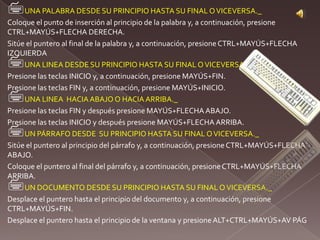
UNA PALABRA DESDE SU PRINCIPIO HASTA SU FINAL O VICEVERSA._Coloque el punto de inserción al principio de la palabra y, a continuación, presione CTRL+MAYÚS+FLECHA DERECHA.Sitúe el puntero al final de la palabra y, a continuación, presione CTRL+MAYÚS+FLECHA IZQUIERDAUNA LINEA DESDE SU PRINCIPIO HASTA SU FINAL O VICEVERSA._Presione las teclas INICIO y, a continuación, presione MAYÚS+FIN.Presione las teclas FIN y, a continuación, presione MAYÚS+INICIO.UNA LINEA  HACIA ABAJO O HACIA ARRIBA._Presione las teclas FIN y después presione MAYÚS+FLECHA ABAJO. Presione las teclas INICIO y después presione MAYÚS+FLECHA ARRIBA.UN PÁRRAFO DESDE  SU PRINCIPIO HASTA SU FINAL O VICEVERSA._Sitúe el puntero al principio del párrafo y, a continuación, presione CTRL+MAYÚS+FLECHA ABAJO.Coloque el puntero al final del párrafo y, a continuación, presione CTRL+MAYÚS+FLECHA ARRIBA.UN DOCUMENTO DESDE SU PRINCIPIO HASTA SU FINAL O VICEVERSA._Desplace el puntero hasta el principio del documento y, a continuación, presione CTRL+MAYÚS+FIN.Desplace el puntero hasta el principio de la ventana y presione ALT+CTRL+MAYÚS+AV PÁG.
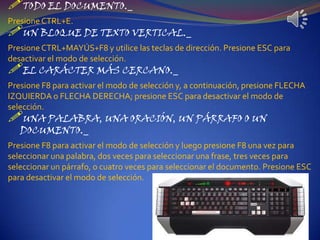
TODO EL DOCUMENTO._Presione CTRL+E.UN BLOQUE DE TEXTO VERTICAL._Presione CTRL+MAYÚS+F8 y utilice las teclas de dirección. Presione ESC para desactivar el modo de selección.EL CARÁCTER MÁS CERCANO._Presione F8 para activar el modo de selección y, a continuación, presione FLECHA IZQUIERDA o FLECHA DERECHA; presione ESC para desactivar el modo de selección.UNA PALABRA, UNA ORACIÓN, UN PÁRRAFO O UN DOCUMENTO._Presione F8 para activar el modo de selección y luego presione F8 una vez para seleccionar una palabra, dos veces para seleccionar una frase, tres veces para seleccionar un párrafo, o cuatro veces para seleccionar el documento. Presione ESC para desactivar el modo de selección.
*TECLAS ESPECIALESBloq mayusShiftAltDeleteBackspace
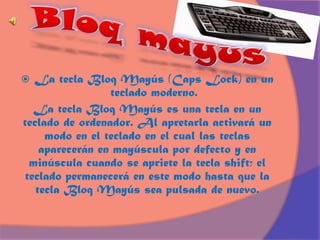
Bloq mayusLa tecla Bloq Mayús (Caps Lock) en un teclado moderno.La tecla Bloq Mayús es una tecla en un teclado de ordenador. Al apretarla activará un modo en el teclado en el cual las teclas aparecerán en mayúscula por defecto y en minúscula cuando se apriete la tecla shift; el teclado permanecerá en este modo hasta que la tecla Bloq Mayús sea pulsada de nuevo.
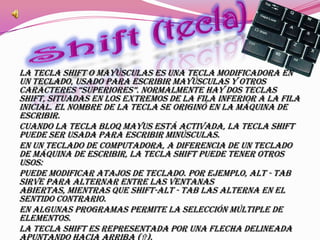
Shift (tecla)La tecla shift o mayúsculas es una tecla modificadora en un teclado, usado para escribir mayúsculas y otros caracteres “superiores”. Normalmente hay dos teclas shift, situadas en los extremos de la fila inferior a la fila inicial. El nombre de la tecla se originó en la máquina de escribir.Cuando la tecla Bloq Mayus está activada, la tecla shift puede ser usada para escribir minúsculas.En un teclado de computadora, a diferencia de un teclado de máquina de escribir, la tecla shift puede tener otros usos:Puede modificar atajos de teclado. Por ejemplo, Alt - Tab sirve para alternar entre las ventanas abiertas, mientras que Shift-Alt - Tab las alterna en el sentido contrario.En algunas programas permite la selección múltiple de elementos.La tecla shift es representada por una flecha delineada apuntando hacia arriba (⇧).

EXPOSICION

  • 1.
  • 2.
  • 3.
    Diana Alejandra Ramírez Vega
  • 4.
  • 5.
  • 6.
  • 7.
    Selección de textocon el MOUSEHaga clic en el lugar donde desea empezar la selección, mantenga presionado el botón primario del mouse (ratón) y, arrastre el puntero por encima del texto que desee seleccionar.«hay varias maneras de seleccionar, según lo que desee será una forma distinta de seleccionar»Cualquier cantidaddetexto
  • 8.
    SELECCIÓN DE UNAPALABRA._Haga doble clic en cualquier lugar de la palabra.UNA LINEA DE TEXTO._Coloque el puntero a la izquierda de la línea hasta que cambie a una flecha hacia la derecha y haga clic.UNA FRASE._( Aquí hay una combinación de mouse con teclado) Presione la tecla CTRL y manténgala así mientras hace clic en cualquier parte de la frase.VARIOS PÁRRAFOS._Coloque el puntero a la izquierda del primer párrafo hasta que se transforme en una flecha orientada hacia la derecha; a continuación, presione el botón primario del mouse y manténgalo así mientras arrastra el puntero hacia arriba o hacia abajo.UN DOCUMENTO COMPLETO._Lleve el puntero a la izquierda de cualquier texto hasta que cambie a una flecha orientada hacia la derecha y haga tres veces clic.UN CUADRO DE TEXTO O UN MARCO._Mueva el puntero sobre el borde del marco o del cuadro de texto hasta que se convierta en una flecha de cuatro puntas y haga clic.
  • 9.
    Seleccionar elementos deuna tablaEL CONTENIDO DE UNA CELDA._Haga clic en la celda. En Herramientas de tabla, haga clic en la pestaña Diseño. En el grupo Tabla, haga clic en Seleccionar y, a continuación, en Seleccionar celda.EL CONTENIDO DE UNA FILA._Haga clic en la fila. En Herramientas de tabla, haga clic en la pestaña Diseño. En el grupo Tabla, haga clic en Seleccionar y, a continuación, en Seleccionar fila.EL CONTENIDO DE UNA COLUMNA._Haga clic en la columna. En Herramientas de tabla, haga clic en la pestaña Diseño. En el grupo Tabla, haga clic en Seleccionar y, a continuación, en Seleccionar columna.EL CONTENIDO DE VARIAS CELDAS, COLUMNAS O FILAS._Haga clic en una celda, una fila o una columna y, a continuación, mantenga presionado el botón primario del mouse mientras arrastra por encima de todas las celdas, filas o columnas que incluyen el contenido que desea seleccionar. Para seleccionar el contenido de celdas, filas o columnas que no son contiguas, haga clic en la primera celda, fila o columna, presione CTRL y luego haga clic en las celdas, filas o columnas adicionales que poseen el contenido que desea seleccionar.EL CONTENIDO DE TODA LA TABLA._Haga clic en la tabla. En Herramientas de tabla, haga clic en la pestaña Diseño. En el grupo Tabla, haga clic en Seleccionar y, a continuación, en Seleccionar tabla.
  • 10.
    SELECCIÓN DE TEXTOCON EL TECLADOUn carácter a la derecha o a la izquierdaPresione las teclas MAYÚS+FLECHA DERECHA o IZQUIERDA según como lo desee.«También hay distintas formas de seleccionar según lo que valla a seleccionar.»
  • 11.
    UNA PALABRA DESDESU PRINCIPIO HASTA SU FINAL O VICEVERSA._Coloque el punto de inserción al principio de la palabra y, a continuación, presione CTRL+MAYÚS+FLECHA DERECHA.Sitúe el puntero al final de la palabra y, a continuación, presione CTRL+MAYÚS+FLECHA IZQUIERDAUNA LINEA DESDE SU PRINCIPIO HASTA SU FINAL O VICEVERSA._Presione las teclas INICIO y, a continuación, presione MAYÚS+FIN.Presione las teclas FIN y, a continuación, presione MAYÚS+INICIO.UNA LINEA HACIA ABAJO O HACIA ARRIBA._Presione las teclas FIN y después presione MAYÚS+FLECHA ABAJO. Presione las teclas INICIO y después presione MAYÚS+FLECHA ARRIBA.UN PÁRRAFO DESDE SU PRINCIPIO HASTA SU FINAL O VICEVERSA._Sitúe el puntero al principio del párrafo y, a continuación, presione CTRL+MAYÚS+FLECHA ABAJO.Coloque el puntero al final del párrafo y, a continuación, presione CTRL+MAYÚS+FLECHA ARRIBA.UN DOCUMENTO DESDE SU PRINCIPIO HASTA SU FINAL O VICEVERSA._Desplace el puntero hasta el principio del documento y, a continuación, presione CTRL+MAYÚS+FIN.Desplace el puntero hasta el principio de la ventana y presione ALT+CTRL+MAYÚS+AV PÁG.
  • 12.
    TODO EL DOCUMENTO._PresioneCTRL+E.UN BLOQUE DE TEXTO VERTICAL._Presione CTRL+MAYÚS+F8 y utilice las teclas de dirección. Presione ESC para desactivar el modo de selección.EL CARÁCTER MÁS CERCANO._Presione F8 para activar el modo de selección y, a continuación, presione FLECHA IZQUIERDA o FLECHA DERECHA; presione ESC para desactivar el modo de selección.UNA PALABRA, UNA ORACIÓN, UN PÁRRAFO O UN DOCUMENTO._Presione F8 para activar el modo de selección y luego presione F8 una vez para seleccionar una palabra, dos veces para seleccionar una frase, tres veces para seleccionar un párrafo, o cuatro veces para seleccionar el documento. Presione ESC para desactivar el modo de selección.
  • 13.
  • 14.
    Bloq mayusLa teclaBloq Mayús (Caps Lock) en un teclado moderno.La tecla Bloq Mayús es una tecla en un teclado de ordenador. Al apretarla activará un modo en el teclado en el cual las teclas aparecerán en mayúscula por defecto y en minúscula cuando se apriete la tecla shift; el teclado permanecerá en este modo hasta que la tecla Bloq Mayús sea pulsada de nuevo.
  • 15.
    Shift (tecla)La teclashift o mayúsculas es una tecla modificadora en un teclado, usado para escribir mayúsculas y otros caracteres “superiores”. Normalmente hay dos teclas shift, situadas en los extremos de la fila inferior a la fila inicial. El nombre de la tecla se originó en la máquina de escribir.Cuando la tecla Bloq Mayus está activada, la tecla shift puede ser usada para escribir minúsculas.En un teclado de computadora, a diferencia de un teclado de máquina de escribir, la tecla shift puede tener otros usos:Puede modificar atajos de teclado. Por ejemplo, Alt - Tab sirve para alternar entre las ventanas abiertas, mientras que Shift-Alt - Tab las alterna en el sentido contrario.En algunas programas permite la selección múltiple de elementos.La tecla shift es representada por una flecha delineada apuntando hacia arriba (⇧).