


Facebook Paso a Paso

1.   Creación del Fan Page
2.   Cambio de identidad para publicar
3.   Instalación aplicación HTML Static
4.   Importación de base de datos Excel
1 Creación del Fan Page
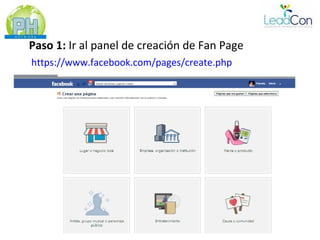
Paso 1: Ir al panel de creación de Fan Page
https://www.facebook.com/pages/create.php
Paso 1: Ir al panel de creación de Fan Page
  https://www.facebook.com/pages/create.php


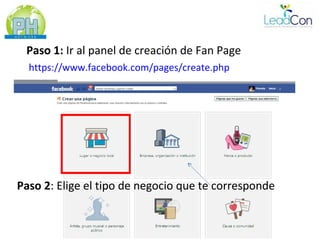
Paso 2: Elige el tipo de negocio que te corresponde
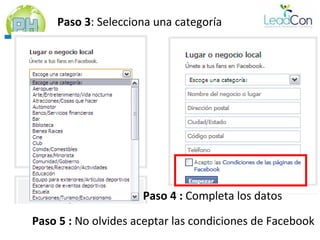
Paso 3: Selecciona una categoría


                     Paso 4 : Completa los datos

Paso 5 : No olvides aceptar las condiciones de Facebook
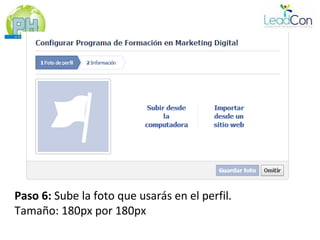
Paso 6: Sube la foto que usarás en el perfil.
Tamaño: 180px por 180px
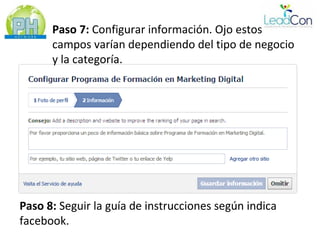
Paso 7: Configurar información. Ojo estos
      campos varían dependiendo del tipo de negocio
      y la categoría.


Paso 8: Seguir la guía de instrucciones según indica
facebook.
2 Identidad para publicar
Cambio de identidad para publicar
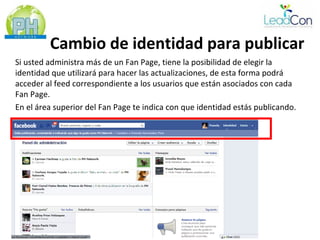
Si usted administra más de un Fan Page, tiene la posibilidad de elegir la
identidad que utilizará para hacer las actualizaciones, de esta forma podrá
acceder al feed correspondiente a los usuarios que están asociados con cada
Fan Page.
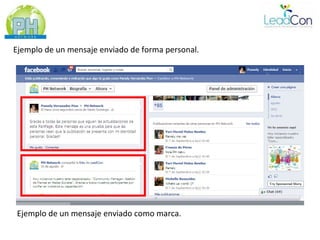
En el área superior del Fan Page te indica con que identidad estás publicando.
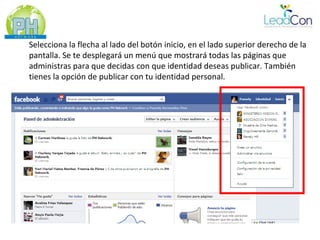
Selecciona la flecha al lado del botón inicio, en el lado superior derecho de la
pantalla. Se te desplegará un menú que mostrará todas las páginas que
administras para que decidas con que identidad deseas publicar. También
tienes la opción de publicar con tu identidad personal.
Ejemplo de un mensaje enviado de forma personal.


Ejemplo de un mensaje enviado como marca.
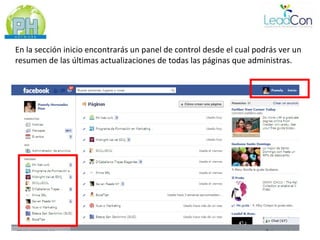
En la sección inicio encontrarás un panel de control desde el cual podrás ver un
resumen de las últimas actualizaciones de todas las páginas que administras.
3 Aplicación HTML Static
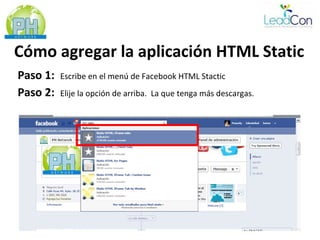
Cómo agregar la aplicación HTML Static
Paso 1:   Escribe en el menú de Facebook HTML Stactic
Paso 2:   Elije la opción de arriba. La que tenga más descargas.
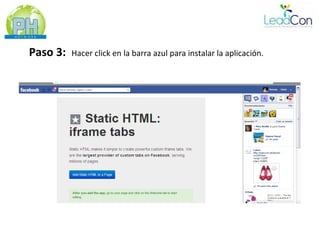
Paso 3:   Hacer click en la barra azul para instalar la aplicación.
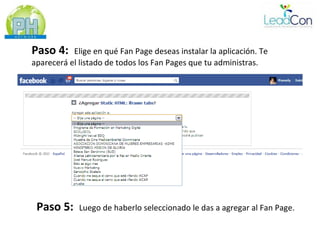
Paso 4:    Elige en qué Fan Page deseas instalar la aplicación. Te
aparecerá el listado de todos los Fan Pages que tu administras.


 Paso 5:     Luego de haberlo seleccionado le das a agregar al Fan Page.
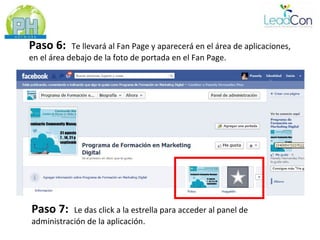
Paso 6:     Te llevará al Fan Page y aparecerá en el área de aplicaciones,
en el área debajo de la foto de portada en el Fan Page.


Paso 7:    Le das click a la estrella para acceder al panel de
administración de la aplicación.
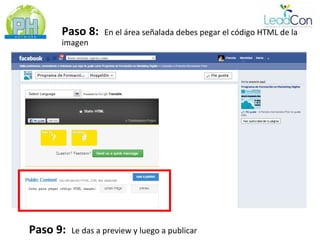
Paso 8:      En el área señalada debes pegar el código HTML de la
      imagen


Paso 9:   Le das a preview y luego a publicar
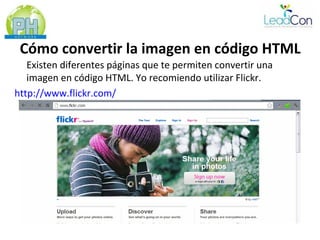
Cómo convertir la imagen en código HTML
   Existen diferentes páginas que te permiten convertir una
   imagen en código HTML. Yo recomiendo utilizar Flickr.
http://www.flickr.com/
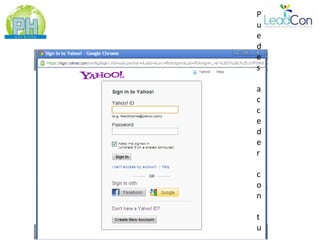
P
u
e
d
e
s

a
c
c
e
d
e
r

c
o
n

t
u
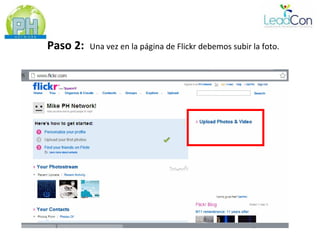
Paso 2:   Una vez en la página de Flickr debemos subir la foto.
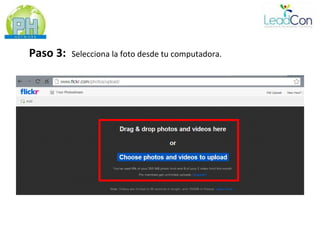
Paso 3:   Selecciona la foto desde tu computadora.
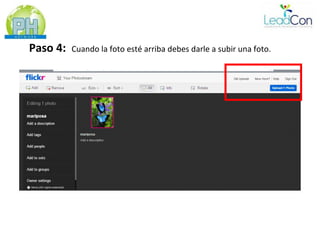
Paso 4:   Cuando la foto esté arriba debes darle a subir una foto.
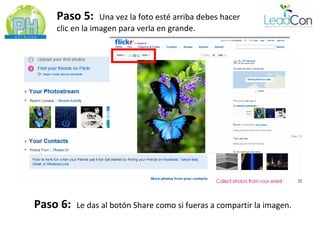
Paso 5:      Una vez la foto esté arriba debes hacer
    clic en la imagen para verla en grande.


Paso 6:   Le das al botón Share como si fueras a compartir la imagen.
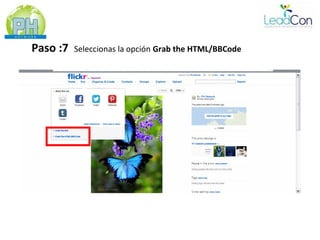
Paso :7   Seleccionas la opción Grab the HTML/BBCode
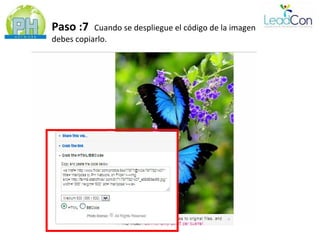
Paso :7    Cuando se despliegue el código de la imagen
debes copiarlo.
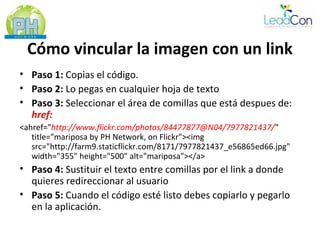
Cómo vincular la imagen con un link
• Paso 1: Copias el código.
• Paso 2: Lo pegas en cualquier hoja de texto
• Paso 3: Seleccionar el área de comillas que está despues de:
  href:
<ahref="http://www.flickr.com/photos/84477877@N04/7977821437/"
   title="mariposa by PH Network, on Flickr"><img
   src="http://farm9.staticflickr.com/8171/7977821437_e56865ed66.jpg"
   width="355" height="500" alt="mariposa"></a>
• Paso 4: Sustituir el texto entre comillas por el link a donde
  quieres redireccionar al usuario
• Paso 5: Cuando el código esté listo debes copiarlo y pegarlo
  en la aplicación.
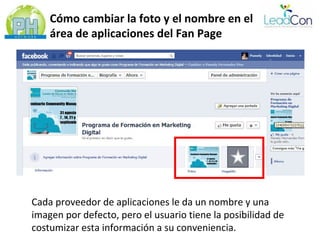
Cómo cambiar la foto y el nombre en el
    área de aplicaciones del Fan Page


Cada proveedor de aplicaciones le da un nombre y una
imagen por defecto, pero el usuario tiene la posibilidad de
costumizar esta información a su conveniencia.
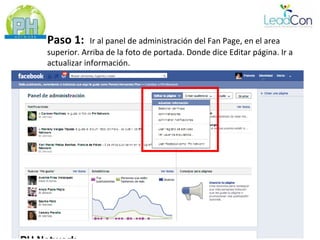
Paso 1:      Ir al panel de administración del Fan Page, en el area
superior. Arriba de la foto de portada. Donde dice Editar página. Ir a
actualizar información.
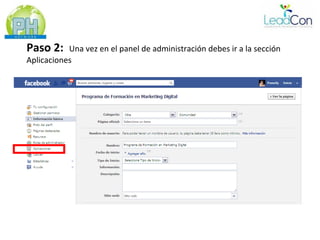
Paso 2:    Una vez en el panel de administración debes ir a la sección
Aplicaciones
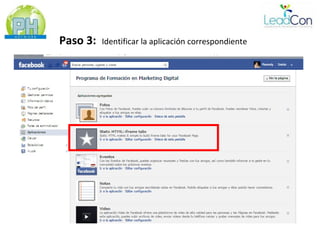
Paso 3:   Identificar la aplicación correspondiente
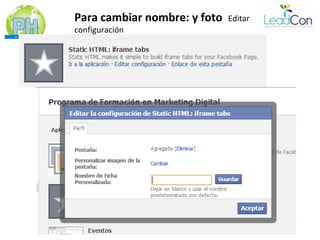
Para cambiar nombre: y foto   Editar
configuración
4 Importación de contactos
Cómo importar una base de datos
                   al Fan Page
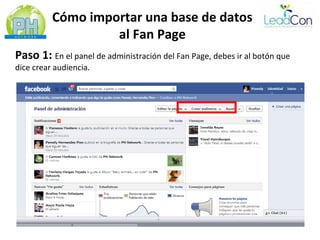
Paso 1: En el panel de administración del Fan Page, debes ir al botón que
dice crear audiencia.
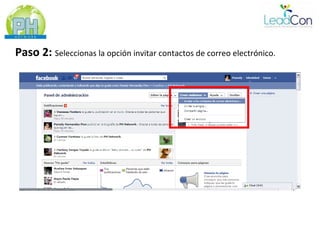
Paso 2: Seleccionas la opción invitar contactos de correo electrónico.
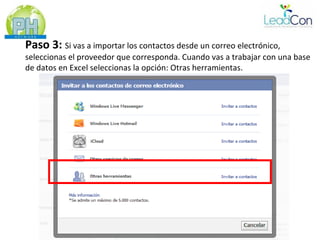
Paso 3: Si vas a importar los contactos desde un correo electrónico,
seleccionas el proveedor que corresponda. Cuando vas a trabajar con una base
de datos en Excel seleccionas la opción: Otras herramientas.
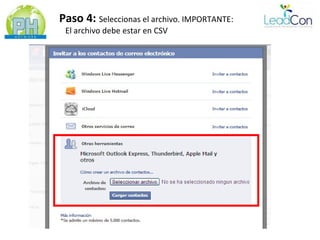
Paso 4: Seleccionas el archivo. IMPORTANTE:
 El archivo debe estar en CSV
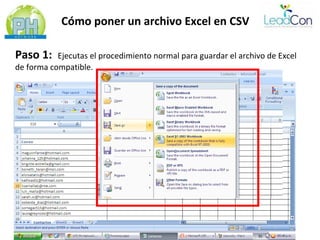
Cómo poner un archivo Excel en CSV

Paso 1:    Ejecutas el procedimiento normal para guardar el archivo de Excel
de forma compatible.
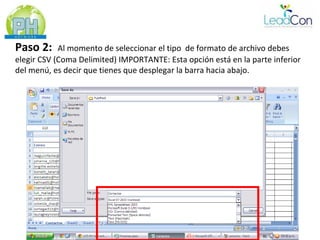
Paso 2:     Al momento de seleccionar el tipo de formato de archivo debes
elegir CSV (Coma Delimited) IMPORTANTE: Esta opción está en la parte inferior
del menú, es decir que tienes que desplegar la barra hacia abajo.

Facebook paso a paso

  • 1.
    Facebook Paso aPaso 1. Creación del Fan Page 2. Cambio de identidad para publicar 3. Instalación aplicación HTML Static 4. Importación de base de datos Excel
  • 2.
  • 3.
    Paso 1: Iral panel de creación de Fan Page https://www.facebook.com/pages/create.php
  • 4.
    Paso 1: Iral panel de creación de Fan Page https://www.facebook.com/pages/create.php Paso 2: Elige el tipo de negocio que te corresponde
  • 5.
    Paso 3: Seleccionauna categoría Paso 4 : Completa los datos Paso 5 : No olvides aceptar las condiciones de Facebook
  • 6.
    Paso 6: Subela foto que usarás en el perfil. Tamaño: 180px por 180px
  • 7.
    Paso 7: Configurarinformación. Ojo estos campos varían dependiendo del tipo de negocio y la categoría. Paso 8: Seguir la guía de instrucciones según indica facebook.
  • 8.
  • 9.
    Cambio de identidadpara publicar Si usted administra más de un Fan Page, tiene la posibilidad de elegir la identidad que utilizará para hacer las actualizaciones, de esta forma podrá acceder al feed correspondiente a los usuarios que están asociados con cada Fan Page. En el área superior del Fan Page te indica con que identidad estás publicando.
  • 10.
    Selecciona la flechaal lado del botón inicio, en el lado superior derecho de la pantalla. Se te desplegará un menú que mostrará todas las páginas que administras para que decidas con que identidad deseas publicar. También tienes la opción de publicar con tu identidad personal.
  • 11.
    Ejemplo de unmensaje enviado de forma personal. Ejemplo de un mensaje enviado como marca.
  • 12.
    En la seccióninicio encontrarás un panel de control desde el cual podrás ver un resumen de las últimas actualizaciones de todas las páginas que administras.
  • 13.
  • 14.
    Cómo agregar laaplicación HTML Static Paso 1: Escribe en el menú de Facebook HTML Stactic Paso 2: Elije la opción de arriba. La que tenga más descargas.
  • 15.
    Paso 3: Hacer click en la barra azul para instalar la aplicación.
  • 16.
    Paso 4: Elige en qué Fan Page deseas instalar la aplicación. Te aparecerá el listado de todos los Fan Pages que tu administras. Paso 5: Luego de haberlo seleccionado le das a agregar al Fan Page.
  • 17.
    Paso 6: Te llevará al Fan Page y aparecerá en el área de aplicaciones, en el área debajo de la foto de portada en el Fan Page. Paso 7: Le das click a la estrella para acceder al panel de administración de la aplicación.
  • 18.
    Paso 8: En el área señalada debes pegar el código HTML de la imagen Paso 9: Le das a preview y luego a publicar
  • 19.
    Cómo convertir laimagen en código HTML Existen diferentes páginas que te permiten convertir una imagen en código HTML. Yo recomiendo utilizar Flickr. http://www.flickr.com/
  • 20.
  • 21.
    Paso 2: Una vez en la página de Flickr debemos subir la foto.
  • 22.
    Paso 3: Selecciona la foto desde tu computadora.
  • 23.
    Paso 4: Cuando la foto esté arriba debes darle a subir una foto.
  • 24.
    Paso 5: Una vez la foto esté arriba debes hacer clic en la imagen para verla en grande. Paso 6: Le das al botón Share como si fueras a compartir la imagen.
  • 25.
    Paso :7 Seleccionas la opción Grab the HTML/BBCode
  • 26.
    Paso :7 Cuando se despliegue el código de la imagen debes copiarlo.
  • 27.
    Cómo vincular laimagen con un link • Paso 1: Copias el código. • Paso 2: Lo pegas en cualquier hoja de texto • Paso 3: Seleccionar el área de comillas que está despues de: href: <ahref="http://www.flickr.com/photos/84477877@N04/7977821437/" title="mariposa by PH Network, on Flickr"><img src="http://farm9.staticflickr.com/8171/7977821437_e56865ed66.jpg" width="355" height="500" alt="mariposa"></a> • Paso 4: Sustituir el texto entre comillas por el link a donde quieres redireccionar al usuario • Paso 5: Cuando el código esté listo debes copiarlo y pegarlo en la aplicación.
  • 28.
    Cómo cambiar lafoto y el nombre en el área de aplicaciones del Fan Page Cada proveedor de aplicaciones le da un nombre y una imagen por defecto, pero el usuario tiene la posibilidad de costumizar esta información a su conveniencia.
  • 29.
    Paso 1: Ir al panel de administración del Fan Page, en el area superior. Arriba de la foto de portada. Donde dice Editar página. Ir a actualizar información.
  • 30.
    Paso 2: Una vez en el panel de administración debes ir a la sección Aplicaciones
  • 31.
    Paso 3: Identificar la aplicación correspondiente
  • 32.
    Para cambiar nombre:y foto Editar configuración
  • 33.
  • 34.
    Cómo importar unabase de datos al Fan Page Paso 1: En el panel de administración del Fan Page, debes ir al botón que dice crear audiencia.
  • 35.
    Paso 2: Seleccionasla opción invitar contactos de correo electrónico.
  • 36.
    Paso 3: Sivas a importar los contactos desde un correo electrónico, seleccionas el proveedor que corresponda. Cuando vas a trabajar con una base de datos en Excel seleccionas la opción: Otras herramientas.
  • 37.
    Paso 4: Seleccionasel archivo. IMPORTANTE: El archivo debe estar en CSV
  • 38.
    Cómo poner unarchivo Excel en CSV Paso 1: Ejecutas el procedimiento normal para guardar el archivo de Excel de forma compatible.
  • 39.
    Paso 2: Al momento de seleccionar el tipo de formato de archivo debes elegir CSV (Coma Delimited) IMPORTANTE: Esta opción está en la parte inferior del menú, es decir que tienes que desplegar la barra hacia abajo.