INSTITUCION EDUCATIVA
DISTRITAL VENECIA
TRABAJO DE MULTIMEDIA
LORENA SANCHEZ PACHON
CURSO: 1103
CONTENIDO
• * Portada
• * Flash
• * Herramientas de flash
• * Entorno de flash
• * Imágenes de flash
• * Fin
FLASH
Adobe Flash Professional es el nombre o marca
comercial oficial que recibe uno de los
programas más famosos de la casa Adobe, junto
con sus hermanos ilustrator photoshop se trata
de una aplicación y manipulación de gráficos
vectoriales
HERRAMIENTAS DE FLASH
Herramienta Línea: Sirve para dibujar líneas. Podemos con esta
herramienta dibujar polígonos. Si en el menú Ver está activada la
opción Ajustar a objetos, cada vez que dibujemos una nueva línea los
vértices se irán pegando.
Herramienta Lazo: Sirve para seleccionar porciones de las figuras.
Herramienta Pluma: Sirve para editar nodos...
Herramienta Texto: Sirve para crear textos. Simplemente se hace click sobre el
escenario y se escribe. A medida que se escribe el texto se va extendiendo
horizontalmente. Si se desea delimitar el ancho del texto, antes de escribir se dibuja
con la herramienta de texto un rectángulo del ancho requerido. Si se selecciona algún
texto con la herramienta Flecha se pueden cambiar sus propiedades a través del panel
Propiedades.
Herramienta Ovalo: Sirve para dibujar elipses. Si se mantiene presionada la tecla
shif el ancho y alto de la elipse se vuelven idénticos y podemos dibujar círculos.
Herramienta Rectángulo: Sirve para dibujar rectángulos. Si se mantiene presionada
la tecla si se pueden dibujar cuadrados. Si se desea dibujar un rectángulo con
esquinas redondeadas, se puede hacer doble click sobre la herramienta rectángulo y
seleccionar el radio de la esquina. También se puede ajustar esto en las opciones de la
herramienta rectángulo
Herramienta Lápiz: Sirve para dibujar curvas. Sus opciones permiten enderezar,
suavizar o dejar totalmente libre la ejecución de las curvas.
Herramienta Pincel: Sirve para pintar. Sus opciones permiten entre otras pintar
dentro, detrás, fuera, etc. de las curvas cerradas.
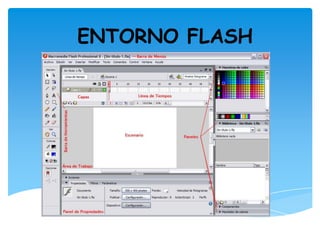
ENTORNO FLASH
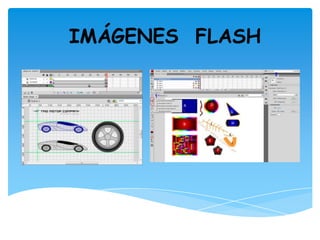
IMÁGENES FLASH
…FIN …
TRABAJO DE MULTIMEDIA

Flash

  • 1.
    INSTITUCION EDUCATIVA DISTRITAL VENECIA TRABAJODE MULTIMEDIA LORENA SANCHEZ PACHON CURSO: 1103
  • 2.
    CONTENIDO • * Portada •* Flash • * Herramientas de flash • * Entorno de flash • * Imágenes de flash • * Fin
  • 3.
    FLASH Adobe Flash Professionales el nombre o marca comercial oficial que recibe uno de los programas más famosos de la casa Adobe, junto con sus hermanos ilustrator photoshop se trata de una aplicación y manipulación de gráficos vectoriales
  • 4.
    HERRAMIENTAS DE FLASH HerramientaLínea: Sirve para dibujar líneas. Podemos con esta herramienta dibujar polígonos. Si en el menú Ver está activada la opción Ajustar a objetos, cada vez que dibujemos una nueva línea los vértices se irán pegando. Herramienta Lazo: Sirve para seleccionar porciones de las figuras. Herramienta Pluma: Sirve para editar nodos...
  • 5.
    Herramienta Texto: Sirvepara crear textos. Simplemente se hace click sobre el escenario y se escribe. A medida que se escribe el texto se va extendiendo horizontalmente. Si se desea delimitar el ancho del texto, antes de escribir se dibuja con la herramienta de texto un rectángulo del ancho requerido. Si se selecciona algún texto con la herramienta Flecha se pueden cambiar sus propiedades a través del panel Propiedades. Herramienta Ovalo: Sirve para dibujar elipses. Si se mantiene presionada la tecla shif el ancho y alto de la elipse se vuelven idénticos y podemos dibujar círculos. Herramienta Rectángulo: Sirve para dibujar rectángulos. Si se mantiene presionada la tecla si se pueden dibujar cuadrados. Si se desea dibujar un rectángulo con esquinas redondeadas, se puede hacer doble click sobre la herramienta rectángulo y seleccionar el radio de la esquina. También se puede ajustar esto en las opciones de la herramienta rectángulo Herramienta Lápiz: Sirve para dibujar curvas. Sus opciones permiten enderezar, suavizar o dejar totalmente libre la ejecución de las curvas. Herramienta Pincel: Sirve para pintar. Sus opciones permiten entre otras pintar dentro, detrás, fuera, etc. de las curvas cerradas.
  • 6.
  • 7.
  • 8.