HERRAMIENTAS DE FLASHSHARON AMAIRANI DIEZ GOMEZ
HERRAMIENTAS DE FLASH(flecha): . Es la herramienta más usada de todas. Su uso principal es para seleccionar objetos. permite seleccionar los bordes de los objetos, los rellenos (con un sólo clic), los bordes (con doble clic), zonas a nuestra elección... Además, su uso adecuado puede ahorrarnos tiempo en el trabajo.
HERRAMIENTAS DE FLASHHerramienta Línea: Permite crear líneas rectas de un modo rápido. Las líneas se crean como en cualquier programa de dibujo, se hace clic y se arrastra hasta donde queramos que llegue la línea recta. Una vez creada la podemos modificar sin más que seleccionar situar el cursor encima de los extremos para estirarlos y en cualquier otra parte cercana a la recta para curvarla.
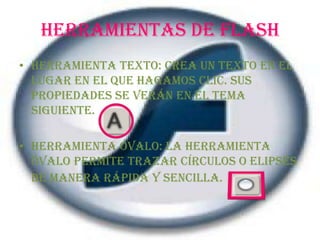
HERRAMIENTAS DE FLASHHerramienta Texto: Crea un texto en el lugar en el que hagamos clic. Sus propiedades se verán en el tema siguiente.Herramienta Óvalo: La herramienta Óvalo permite trazar círculos o elipses de manera rápida y sencilla.
HERRAMIENTAS DE FLASHHerramienta Rectángulo: Su manejo es idéntico al de la Herramienta Óvalo, tan solo se diferencian en el tipo de objetos que crean.Herramienta Lápiz: Es la primera Herramienta de dibujo propiamente dicho. Permite dibujar líneas con la forma que decidamos, modificando la forma de estas a nuestro gusto. El color que aplicará esta Herramienta se puede modificar, bien desde el Panel Mezclador de Colores o bien desde el subpanel Colores que hay en la Barra de Herramientas.
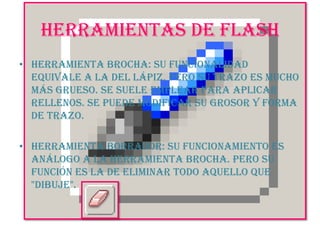
HERRAMIENTAS DE FLASHHerramienta Brocha: Su funcionalidad equivale a la del lápiz, pero su trazo es mucho más grueso. Se suele emplear para aplicar rellenos. Se puede modificar su grosor y forma de trazo. Herramienta Borrador: Su funcionamiento es análogo a la Herramienta Brocha. Pero su función es la de eliminar todo aquello que "dibuje".
HERRAMIENTAS DE FLASHHerramienta Cubo de Pintura: Permite aplicar rellenos a los objetos que hayamos creado. Al contrario que muchos otros programas de dibujo, no permite aplicar rellenos si la zona no está delimitada por un borde. El color que aplicará esta Herramienta se puede modificar, bien desde el Panel Mezclador de Colores o bien desde el sub panel Colores que hay en la Barra de Herramientas.
HERRAMIENTAS DE FLASHHerramienta Lazo: Su función es complementaria a la de la Herramienta

Herramientas De Flash Sadg

  • 1.
    HERRAMIENTAS DE FLASHSHARONAMAIRANI DIEZ GOMEZ
  • 2.
    HERRAMIENTAS DE FLASH(flecha):. Es la herramienta más usada de todas. Su uso principal es para seleccionar objetos. permite seleccionar los bordes de los objetos, los rellenos (con un sólo clic), los bordes (con doble clic), zonas a nuestra elección... Además, su uso adecuado puede ahorrarnos tiempo en el trabajo.
  • 3.
    HERRAMIENTAS DE FLASHHerramientaLínea: Permite crear líneas rectas de un modo rápido. Las líneas se crean como en cualquier programa de dibujo, se hace clic y se arrastra hasta donde queramos que llegue la línea recta. Una vez creada la podemos modificar sin más que seleccionar situar el cursor encima de los extremos para estirarlos y en cualquier otra parte cercana a la recta para curvarla.
  • 4.
    HERRAMIENTAS DE FLASHHerramientaTexto: Crea un texto en el lugar en el que hagamos clic. Sus propiedades se verán en el tema siguiente.Herramienta Óvalo: La herramienta Óvalo permite trazar círculos o elipses de manera rápida y sencilla.
  • 5.
    HERRAMIENTAS DE FLASHHerramientaRectángulo: Su manejo es idéntico al de la Herramienta Óvalo, tan solo se diferencian en el tipo de objetos que crean.Herramienta Lápiz: Es la primera Herramienta de dibujo propiamente dicho. Permite dibujar líneas con la forma que decidamos, modificando la forma de estas a nuestro gusto. El color que aplicará esta Herramienta se puede modificar, bien desde el Panel Mezclador de Colores o bien desde el subpanel Colores que hay en la Barra de Herramientas.
  • 6.
    HERRAMIENTAS DE FLASHHerramientaBrocha: Su funcionalidad equivale a la del lápiz, pero su trazo es mucho más grueso. Se suele emplear para aplicar rellenos. Se puede modificar su grosor y forma de trazo. Herramienta Borrador: Su funcionamiento es análogo a la Herramienta Brocha. Pero su función es la de eliminar todo aquello que "dibuje".
  • 7.
    HERRAMIENTAS DE FLASHHerramientaCubo de Pintura: Permite aplicar rellenos a los objetos que hayamos creado. Al contrario que muchos otros programas de dibujo, no permite aplicar rellenos si la zona no está delimitada por un borde. El color que aplicará esta Herramienta se puede modificar, bien desde el Panel Mezclador de Colores o bien desde el sub panel Colores que hay en la Barra de Herramientas.
  • 8.
    HERRAMIENTAS DE FLASHHerramientaLazo: Su función es complementaria a la de la Herramienta