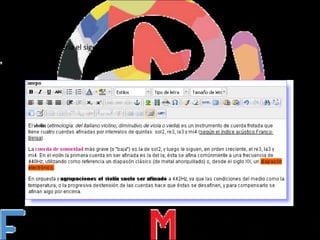
Negrita Para poner en negrita parte del texto que estamos redactando tendremos que realizar los siguientes pasos: Seleccionar el texto Pulsar sobre el icono Negrita
El resultado sería el siguiente:
Cursiva   Para poner en cursiva parte del texto que estamos redactando tendremos que realizar los siguientes pasos: Seleccionar el texto Pulsar sobre el icono Cursiva
El resultado sería el siguiente:
Subrayado   Para poner en cursiva parte del texto que estamos redactando tendremos que realizar los siguientes pasos: Seleccionar el texto Pulsar sobre el icono Cursiva
El resultado sería el siguiente:
Color de texto  Para color a parte del texto que estamos redactando tendremos que realizar los siguientes pasos: Seleccionar el texto Pulsar sobre Color de la fuente Seleccionar el color
El resultado sería el siguiente:
Color de fondo  Para color en el fondo del texto que estamos redactando tendremos que realizar los siguientes pasos: Seleccionar el texto Pulsar sobre Color defondo Seleccionar el color
El resultado sería el siguiente:
Estilos  Para darle un estilo propio a parte del texto que estamos redactando tendremos que realizar los siguientes pasos: Seleccionar el texto Pulsar sobre el icono Estilo Seleccionar el estilo
El resultado sería el siguiente:
Tipo de letra  Para cambiar el formato de tipo de letra al texto que estamos redactando tendremos que realizar los siguientes pasos: Seleccionar el texto Pulsar sobre el icono Tipo de letra Seleccionar el tipo de letra
El resultado sería el siguiente:
Tamaño de letra  Para cambiar el tamaño del del texto que estamos redactando tendremos que realizar los siguientes pasos: Seleccionar el texto Pulsar sobre el icono Tamaño de letra Seleccionar el Tamaño de letra
El resultado sería el siguiente:
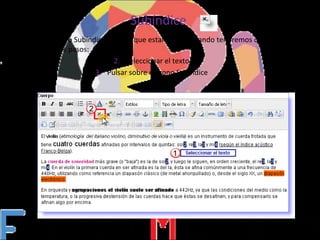
Subíndice  Para dar formato Subíndice al texto que estamos redactando tendremos que realizar los siguientes pasos: Seleccionar el texto Pulsar sobre el icono Subíndice
El resultado sería el siguiente:
Superíndice   Para dar formato Superíndice al texto que estamos redactando tendremos que realizar los siguientes pasos: Seleccionar el texto Pulsar sobre el icono Superíndice
El resultado sería el siguiente:
Insertar caracteres personalizados  Para insertar un carácter personalizado al texto que estamos redactando tendremos que realizar los siguientes pasos: Situaar el cursor del ratón en el lugar donde queremos insertar el carácter Pulsar sobre el icono Carácter personalizado Seleccionar el carácter deseado
El resultado sería el siguiente:

Formato De Texto

  • 1.
  • 2.
    Negrita Para poneren negrita parte del texto que estamos redactando tendremos que realizar los siguientes pasos: Seleccionar el texto Pulsar sobre el icono Negrita
  • 3.
    El resultado seríael siguiente:
  • 4.
    Cursiva Para poner en cursiva parte del texto que estamos redactando tendremos que realizar los siguientes pasos: Seleccionar el texto Pulsar sobre el icono Cursiva
  • 5.
    El resultado seríael siguiente:
  • 6.
    Subrayado Para poner en cursiva parte del texto que estamos redactando tendremos que realizar los siguientes pasos: Seleccionar el texto Pulsar sobre el icono Cursiva
  • 7.
    El resultado seríael siguiente:
  • 8.
    Color de texto Para color a parte del texto que estamos redactando tendremos que realizar los siguientes pasos: Seleccionar el texto Pulsar sobre Color de la fuente Seleccionar el color
  • 9.
    El resultado seríael siguiente:
  • 10.
    Color de fondo Para color en el fondo del texto que estamos redactando tendremos que realizar los siguientes pasos: Seleccionar el texto Pulsar sobre Color defondo Seleccionar el color
  • 11.
    El resultado seríael siguiente:
  • 12.
    Estilos Paradarle un estilo propio a parte del texto que estamos redactando tendremos que realizar los siguientes pasos: Seleccionar el texto Pulsar sobre el icono Estilo Seleccionar el estilo
  • 13.
    El resultado seríael siguiente:
  • 14.
    Tipo de letra Para cambiar el formato de tipo de letra al texto que estamos redactando tendremos que realizar los siguientes pasos: Seleccionar el texto Pulsar sobre el icono Tipo de letra Seleccionar el tipo de letra
  • 15.
    El resultado seríael siguiente:
  • 16.
    Tamaño de letra Para cambiar el tamaño del del texto que estamos redactando tendremos que realizar los siguientes pasos: Seleccionar el texto Pulsar sobre el icono Tamaño de letra Seleccionar el Tamaño de letra
  • 17.
    El resultado seríael siguiente:
  • 18.
    Subíndice Paradar formato Subíndice al texto que estamos redactando tendremos que realizar los siguientes pasos: Seleccionar el texto Pulsar sobre el icono Subíndice
  • 19.
    El resultado seríael siguiente:
  • 20.
    Superíndice Para dar formato Superíndice al texto que estamos redactando tendremos que realizar los siguientes pasos: Seleccionar el texto Pulsar sobre el icono Superíndice
  • 21.
    El resultado seríael siguiente:
  • 22.
    Insertar caracteres personalizados Para insertar un carácter personalizado al texto que estamos redactando tendremos que realizar los siguientes pasos: Situaar el cursor del ratón en el lugar donde queremos insertar el carácter Pulsar sobre el icono Carácter personalizado Seleccionar el carácter deseado
  • 23.
    El resultado seríael siguiente: