Curso de Capacitación Docente “Cuadernos de 
clase: Las netbook y sus múltiples posibilidades de 
utilización” 
Taller N° 6 
Tutor: Lic. Bruno Bustos
CREACION DE FORMULARIOS 
PASO A PASO
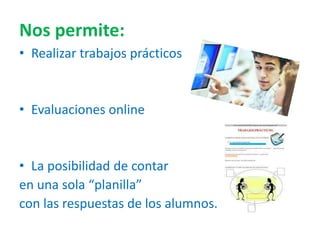
Nos permite: 
• Realizar trabajos prácticos 
• Evaluaciones online 
• La posibilidad de contar 
en una sola “planilla” 
con las respuestas de los alumnos.
• Podremos hacer que la “corrección” de los 
trabajos sea automática 
• Estadísticas del curso 
• Facilita el análisis de datos
• La aplicación de esta herramienta 
trasciende el aula 
• Para ponerse de acuerdo con grupos de 
trabajo 
• eventos, realizar encuestas, y multitud de 
otras aplicaciones.
¿Cómo crear un formulario? 
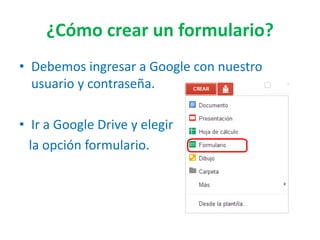
• Debemos ingresar a Google con nuestro 
usuario y contraseña. 
• Ir a Google Drive y elegir 
la opción formulario.
Tipos de preguntas: 
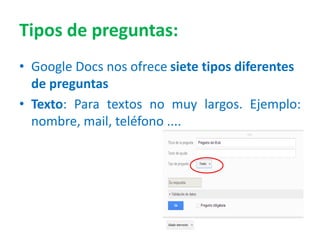
• Google Docs nos ofrece siete tipos diferentes 
de preguntas 
• Texto: Para textos no muy largos. Ejemplo: 
nombre, mail, teléfono ....
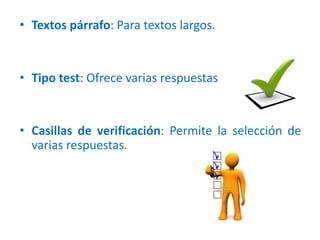
• Textos párrafo: Para textos largos. 
• Tipo test: Ofrece varias respuestas 
• Casillas de verificación: Permite la selección de 
varias respuestas.
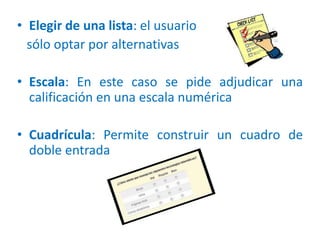
• Elegir de una lista: el usuario 
sólo optar por alternativas 
• Escala: En este caso se pide adjudicar una 
calificación en una escala numérica 
• Cuadrícula: Permite construir un cuadro de 
doble entrada

Formularios Drive

  • 1.
    Curso de CapacitaciónDocente “Cuadernos de clase: Las netbook y sus múltiples posibilidades de utilización” Taller N° 6 Tutor: Lic. Bruno Bustos
  • 2.
  • 3.
    Nos permite: •Realizar trabajos prácticos • Evaluaciones online • La posibilidad de contar en una sola “planilla” con las respuestas de los alumnos.
  • 4.
    • Podremos hacerque la “corrección” de los trabajos sea automática • Estadísticas del curso • Facilita el análisis de datos
  • 5.
    • La aplicaciónde esta herramienta trasciende el aula • Para ponerse de acuerdo con grupos de trabajo • eventos, realizar encuestas, y multitud de otras aplicaciones.
  • 6.
    ¿Cómo crear unformulario? • Debemos ingresar a Google con nuestro usuario y contraseña. • Ir a Google Drive y elegir la opción formulario.
  • 7.
    Tipos de preguntas: • Google Docs nos ofrece siete tipos diferentes de preguntas • Texto: Para textos no muy largos. Ejemplo: nombre, mail, teléfono ....
  • 8.
    • Textos párrafo:Para textos largos. • Tipo test: Ofrece varias respuestas • Casillas de verificación: Permite la selección de varias respuestas.
  • 9.
    • Elegir deuna lista: el usuario sólo optar por alternativas • Escala: En este caso se pide adjudicar una calificación en una escala numérica • Cuadrícula: Permite construir un cuadro de doble entrada