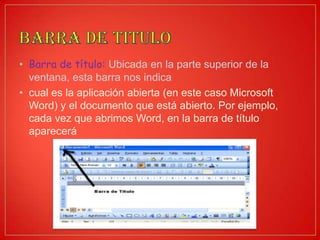
• Barra de título: Ubicada en la parte superior de la
ventana, esta barra nos indica
• cual es la aplicación abierta (en este caso Microsoft
Word) y el documento que está abierto. Por ejemplo,
cada vez que abrimos Word, en la barra de título
aparecerá
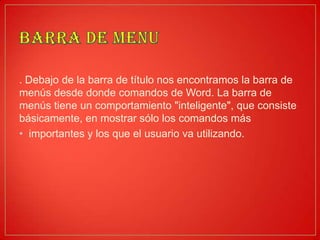
. Debajo de la barra de título nos encontramos la barra de
menús desde donde comandos de Word. La barra de
menús tiene un comportamiento "inteligente", que consiste
básicamente, en mostrar sólo los comandos más
• importantes y los que el usuario va utilizando.
• Abrir:Se utiliza para abrir un documento que tengamos
guardado.
• Guardar como: Aquí se guarda los archivos de Word. Al
hacer clic en esta opción nos sale otro cuadro de
diálogo, como el anterior.
• Guardar:Para guardar los cambios realizados en un
documento, que ya estaba guardado anteriormente.
Deshacer: Lo que hace esta opción es invertir el último comando o eliminar la
última entrada que haya escrito.
Repetir: Repite el último comando o acción, si fuera posible. Cuando se utiliza el
comando deshacer para invertir una acción.
Cortar:Esta opción lo que hace quitar lo que teníamos seleccionado y lo envía
directamente al portapapeles.
Copiar: Copia la selección del portapapeles. Se utiliza para copiar lo que hemos
seleccionado previamente en un documento. Hay varias formas de seleccionar un
texto de un archivo:
 Seleccionar una frase: se lleva el cursor hasta la letra inicial y manteniendo
pulsado el botón izquierdo del ratón se arrastra, hasta conseguir cubrir toda la
frase.
 Seleccionar una línea: se pone el cursor sobre el lado izquierdo y cuando
aparezca en forma de flecha blanca, entonces se hace un clic y se selecciona
toda la línea.
 Seleccionar un párrafo: se hace lo mismo que antes, pero con la diferencia de
que hay que hacer dos o tres veces clic sobre una de las líneas del párrafo.
• Pegar: Esta opción inserta el contenido del portapapeles
en el punto de inserción, reemplazando cualquier
selección. Una vez que hemos copiado lo que
anteriormente se ha seleccionado, se hace clic en esta
opción para pegarlo en otro lugar. Antes de pegar hay
que colocar el cursor en el lugar correspondiente.
• Borrar: Sirve para borrar lo que anteriormente se ha
seleccionado, con sólo hacer clic en esta opción. Elimina
ya sea texto que esta seleccionado sin ponerlo en el
portapapeles. Este comando solo esta disponible si se
ha seleccionado un objeto o texto. Funciona como la
tecla Suprimir.
• Dibujar tabla o insertar tabla:
• Estas dos opciones se utilizan para hacer tablas en un
documento, pero se utiliza mucho más la segunda por su
fácil uso.
• Números de página:Se utiliza para insertar números a
las páginas de un documento, aunque no se suele
utilizar mucho, porque esto mismo se puede hacer con el
pie de página del menú ver.
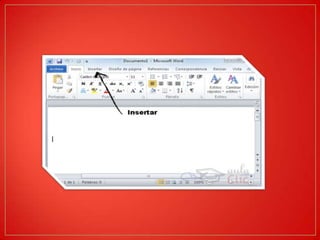
• Imagen: Sirve para insertar una imagen en un archivo.
Aunque hay que decir que la imagen a insertar puede ser
prediseñada.
• Cuadro de texto: Se utiliza para insertar cuadros de
texto en un documento. Cuando el cursor aparezca en
forma de cruz, entonces se hace clic en lugar donde se
va a insertar y se arrastra hasta tener el tamaño
deseado.
• Archivo: Con esta opción podemos insertar un archivo
en un documento. La forma de integrarlo en él es similar
a como se abre un archivo.
• Marcador: Se usa para agregar un marcador en un
archivo. La forma de hacerlo es haciendo clic en esta
opción y escribir o seleccionar un nombre en nombre del
marcador.
• Hipervínculo: Cuando queremos hacer enlaces de un
documento a otro, ya sea a través de un texto o de una
imagen. Para ello, se escribe el nombre del archivo
• Fuente: Aquí se elige el tipo, estilo, tamaño y color de la
fuente que queremos para escribir el documento.
Además podemos verificar algunas casillas para dar
efectos al texto como sombra, relieve, tachado, etc.
• Párrafo: Aquí podemos elegir la alineación para el texto
(izquierda, derecha, centrado o justificado), el
interlineado (distancia entre una línea y otra de un texto),
• Numeración y viñetas: Como su propio nombre indica se
utiliza para colocar viñetas o que tenga numeración un texto.
• Bordes y sombreado: Para colocar bordes y sombras a un
texto.
• Antes de elegir esta opción hay que asegurarse de que
tenemos seleccionado la parte de texto que queremos poner
bordes y/o sombras.
• Para poner bordes: se hace un clic en la solapa de bordes, se
elige tipo, estilo, color y ancho que va a tener el borde. Y en
"aplicar en" se despliega la lista y se elige párrafo o texto,
según si tenemos seleccionado un párrafo en concreto o todo
el texto entero.
• Para poner sombreado: se hace clic en la solapa de
sombreado, se escoge el color de relleno, el tipo de trama y
en "aplicar en" párrafo o texto según lo que hemos dicho
antes.
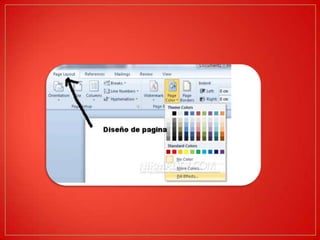
Columnas: Para escribir un texto en columnas. En su
correspondiente cuadro de diálogo hay que elegir el
número de columnas, en "aplicar en" todo el documento o
de ahí en adelante y se pulsa aceptar
Tabulaciones:Se utiliza para poner tabuladores en la regla
de la ventana de Word. De esta forma, podemos escribir
un texto con diferentes columnas, pero con la diferencia de
que la distancia entre una columna y otra no tiene porque
ser la misma. Además podemos escribir las columnas con
distintas alineaciones entre ellas (izquierda, centrado,
derecha o decimal dependiendo del tipo de tabulación que
hayamos puesto)..
• Ortografía: Esto se utiliza para que el Word nos haga
una revisión ortográfica de todo el documento que
hemos escrito.
• Idiomas: En esta opción se encuentran a su vez varios
submenús.
• Contar palabras: Nos sale las estadísticas del
documento escrito con el nº de líneas, párrafos, palabras
y páginas que hemos escrito.
• Autoresumen: Para crear nuestro propio resumen a un
texto de un documento, según lo que elijamos en el
cuadro de diálogo.
• Autocorreción: Sirve para que el Word corrija el uso de
mayúsculas en un archivo y podamos reemplazar texto
mientras se escribe los caracteres necesarios que
aparecen en la lista de la izquierda
• Control de cambios: En este menú existe el submenú
comparar documentos .
• Combinar documentos: Para combinar un documento
con otro, siendo la forma de abrirlos igual que antes.
• Proteger documentos: Para proteger un documento
excepto de los cambios realizados.
• Sobres y etiquetas: Esto se utiliza para imprimir
sobres y etiquetas con la dirección y remite.
• Asistente de cartas: Sirve para escribir una carta
mediante un asistente.
• Personalizar: Para personalizar las barras de
herramientas, comandos y opciones que trae el Word,
pero se aconseja que no se utilice está opción.
• Opciones: Esto nos permite ver las distintas opciones,
que tienen algunos submenús importantes
• Nueva ventana: Esto se utiliza para pasar a una nueva
ventana en el mismo documento, pero no se suele
utilizar mucho.
• Organizar todo: Sirve para organizar todas las
ventanas de todos los documentos que tengamos
abiertas en un momento dado.
• Dividir: Para que todas las ventanas que tengamos
abiertas, aparezcan divididas en una sola ventana de
Word y así podemos copiar, pegar, cortar con más
facilidad de un documento a otro.

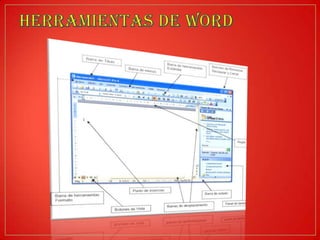
Herramientas de word

  • 2.
    • Barra detítulo: Ubicada en la parte superior de la ventana, esta barra nos indica • cual es la aplicación abierta (en este caso Microsoft Word) y el documento que está abierto. Por ejemplo, cada vez que abrimos Word, en la barra de título aparecerá
  • 3.
    . Debajo dela barra de título nos encontramos la barra de menús desde donde comandos de Word. La barra de menús tiene un comportamiento "inteligente", que consiste básicamente, en mostrar sólo los comandos más • importantes y los que el usuario va utilizando.
  • 4.
    • Abrir:Se utilizapara abrir un documento que tengamos guardado. • Guardar como: Aquí se guarda los archivos de Word. Al hacer clic en esta opción nos sale otro cuadro de diálogo, como el anterior. • Guardar:Para guardar los cambios realizados en un documento, que ya estaba guardado anteriormente.
  • 5.
    Deshacer: Lo quehace esta opción es invertir el último comando o eliminar la última entrada que haya escrito. Repetir: Repite el último comando o acción, si fuera posible. Cuando se utiliza el comando deshacer para invertir una acción. Cortar:Esta opción lo que hace quitar lo que teníamos seleccionado y lo envía directamente al portapapeles. Copiar: Copia la selección del portapapeles. Se utiliza para copiar lo que hemos seleccionado previamente en un documento. Hay varias formas de seleccionar un texto de un archivo:  Seleccionar una frase: se lleva el cursor hasta la letra inicial y manteniendo pulsado el botón izquierdo del ratón se arrastra, hasta conseguir cubrir toda la frase.  Seleccionar una línea: se pone el cursor sobre el lado izquierdo y cuando aparezca en forma de flecha blanca, entonces se hace un clic y se selecciona toda la línea.  Seleccionar un párrafo: se hace lo mismo que antes, pero con la diferencia de que hay que hacer dos o tres veces clic sobre una de las líneas del párrafo.
  • 6.
    • Pegar: Estaopción inserta el contenido del portapapeles en el punto de inserción, reemplazando cualquier selección. Una vez que hemos copiado lo que anteriormente se ha seleccionado, se hace clic en esta opción para pegarlo en otro lugar. Antes de pegar hay que colocar el cursor en el lugar correspondiente. • Borrar: Sirve para borrar lo que anteriormente se ha seleccionado, con sólo hacer clic en esta opción. Elimina ya sea texto que esta seleccionado sin ponerlo en el portapapeles. Este comando solo esta disponible si se ha seleccionado un objeto o texto. Funciona como la tecla Suprimir.
  • 7.
    • Dibujar tablao insertar tabla: • Estas dos opciones se utilizan para hacer tablas en un documento, pero se utiliza mucho más la segunda por su fácil uso. • Números de página:Se utiliza para insertar números a las páginas de un documento, aunque no se suele utilizar mucho, porque esto mismo se puede hacer con el pie de página del menú ver.
  • 8.
    • Imagen: Sirvepara insertar una imagen en un archivo. Aunque hay que decir que la imagen a insertar puede ser prediseñada. • Cuadro de texto: Se utiliza para insertar cuadros de texto en un documento. Cuando el cursor aparezca en forma de cruz, entonces se hace clic en lugar donde se va a insertar y se arrastra hasta tener el tamaño deseado.
  • 9.
    • Archivo: Conesta opción podemos insertar un archivo en un documento. La forma de integrarlo en él es similar a como se abre un archivo. • Marcador: Se usa para agregar un marcador en un archivo. La forma de hacerlo es haciendo clic en esta opción y escribir o seleccionar un nombre en nombre del marcador. • Hipervínculo: Cuando queremos hacer enlaces de un documento a otro, ya sea a través de un texto o de una imagen. Para ello, se escribe el nombre del archivo
  • 11.
    • Fuente: Aquíse elige el tipo, estilo, tamaño y color de la fuente que queremos para escribir el documento. Además podemos verificar algunas casillas para dar efectos al texto como sombra, relieve, tachado, etc. • Párrafo: Aquí podemos elegir la alineación para el texto (izquierda, derecha, centrado o justificado), el interlineado (distancia entre una línea y otra de un texto),
  • 12.
    • Numeración yviñetas: Como su propio nombre indica se utiliza para colocar viñetas o que tenga numeración un texto. • Bordes y sombreado: Para colocar bordes y sombras a un texto. • Antes de elegir esta opción hay que asegurarse de que tenemos seleccionado la parte de texto que queremos poner bordes y/o sombras. • Para poner bordes: se hace un clic en la solapa de bordes, se elige tipo, estilo, color y ancho que va a tener el borde. Y en "aplicar en" se despliega la lista y se elige párrafo o texto, según si tenemos seleccionado un párrafo en concreto o todo el texto entero. • Para poner sombreado: se hace clic en la solapa de sombreado, se escoge el color de relleno, el tipo de trama y en "aplicar en" párrafo o texto según lo que hemos dicho antes.
  • 13.
    Columnas: Para escribirun texto en columnas. En su correspondiente cuadro de diálogo hay que elegir el número de columnas, en "aplicar en" todo el documento o de ahí en adelante y se pulsa aceptar Tabulaciones:Se utiliza para poner tabuladores en la regla de la ventana de Word. De esta forma, podemos escribir un texto con diferentes columnas, pero con la diferencia de que la distancia entre una columna y otra no tiene porque ser la misma. Además podemos escribir las columnas con distintas alineaciones entre ellas (izquierda, centrado, derecha o decimal dependiendo del tipo de tabulación que hayamos puesto)..
  • 15.
    • Ortografía: Estose utiliza para que el Word nos haga una revisión ortográfica de todo el documento que hemos escrito. • Idiomas: En esta opción se encuentran a su vez varios submenús. • Contar palabras: Nos sale las estadísticas del documento escrito con el nº de líneas, párrafos, palabras y páginas que hemos escrito.
  • 16.
    • Autoresumen: Paracrear nuestro propio resumen a un texto de un documento, según lo que elijamos en el cuadro de diálogo. • Autocorreción: Sirve para que el Word corrija el uso de mayúsculas en un archivo y podamos reemplazar texto mientras se escribe los caracteres necesarios que aparecen en la lista de la izquierda
  • 17.
    • Control decambios: En este menú existe el submenú comparar documentos . • Combinar documentos: Para combinar un documento con otro, siendo la forma de abrirlos igual que antes. • Proteger documentos: Para proteger un documento excepto de los cambios realizados. • Sobres y etiquetas: Esto se utiliza para imprimir sobres y etiquetas con la dirección y remite.
  • 18.
    • Asistente decartas: Sirve para escribir una carta mediante un asistente. • Personalizar: Para personalizar las barras de herramientas, comandos y opciones que trae el Word, pero se aconseja que no se utilice está opción. • Opciones: Esto nos permite ver las distintas opciones, que tienen algunos submenús importantes
  • 19.
    • Nueva ventana:Esto se utiliza para pasar a una nueva ventana en el mismo documento, pero no se suele utilizar mucho. • Organizar todo: Sirve para organizar todas las ventanas de todos los documentos que tengamos abiertas en un momento dado. • Dividir: Para que todas las ventanas que tengamos abiertas, aparezcan divididas en una sola ventana de Word y así podemos copiar, pegar, cortar con más facilidad de un documento a otro.