INSTITUTO UNIVERSITARIO POLITÉCNICO
                          “SANTIAGO MARIÑO”
                      EXTENSIÓN PUERTO ORDAZ
                      CATEDRA: SISTEMAS OPERATIVOS II


 Sistema Operativo
     GNU/Linux
     (Básico – Administración I)


Ing. Ricardo Toro
Metodología
Las clases se imparten usando presentaciones y demostraciones prácticas,
y se incita al participante a repetir lo aprendido en su estación de trabajo.

Cada módulo incluye una sesión de laboratorio, donde el participante
deberá resolver ejercicios usando los conceptos aprendidos en la sesión
teórica.

Objetivos.
•Entorno de Escritorio
•Aplicaciones de Oficina
•El Shell Bash
•Comandos básicos
•Editores de texto (vi - nano)
El entorno de escritorio


GNOME
Objetivos

•Generalidades sobre GNOME.

•Manejo de Ventanas

•Manejo de Archivos

•Cambio de apariencia del escritorio

•Aplicaciones mas importantes. Web Browser, Correo electrónico,

aplicaciones de oficina (Ofimática).
Información interesante
•Linux usa el concepto de consolas virtuales


•Con las teclas <Ctrl> <Alt> <F1> al <F7> pasamos de una consola a otra.


•Las primeras 6 son de texto (ventana de comandos) y la 7 es de forma grafica.


•GNOME es solo uno de los varios entornos gráficos disponibles para Linux.


GNOME

En la presentación de este entorno obtenemos

         El Escritorio
         El Panel (contiene: iconos, barra de tareas)
         Menú inicio (Aplicaciones).
Menú                  Iconos
Inicio


         Escritorio
Manejo de Archivos                       Barra de Herramientas


                     Carpetas


                       Barra de Estado       Selector de Ventanas
Aplicaciones de Oficina
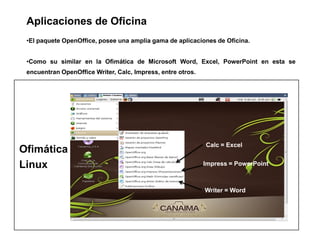
 •El paquete OpenOffice, posee una amplia gama de aplicaciones de Oficina.


 •Como su similar en la Ofimática de Microsoft Word, Excel, PowerPoint en esta se
 encuentran OpenOffice Writer, Calc, Impress, entre otros.


                                                             Calc = Excel
Ofimática
Linux                                                        Impress = PowerPoint


                                                             Writer = Word
El Shell Bash
 OBJETIVOS

 •Conceptos de shell
 •Manejo de directorios
 •Manejo de Archivos
 •Uso del terminal (ventana de comandos)


El Shell Bash

Bash provee una interfaz para que los usuarios ejecuten comandos
e interactúen con el sistema (en modo texto).

Ofrece características avanzadas como: historial de comandos,
edición en línea, completación de comandos, control de trabajos,
redirección, tuberías, listas, variables, sustitución de comandos,
ayuda.
La línea de Comandos Bash

La línea de comandos de bash posee las siguientes características:

Empieza con el prompt, que puede incluir el nombre del usuario, el nombre del
equipo y el directorio actual:


[usuario@prueba1 ~]$


La línea de Comandos Bash

Se puede editar escribiendo, usando las teclas del cursor (← y →),
Backspace y Delete (Supr).


Se puede ver el historial de comandos usando las teclas de cursor ( ↑ y ↓).

Se pueden “completar” los nombres de comandos y archivos usando la tecla
TAB (a veces es necesario pulsarla dos veces).
Comando importante:           man

man: es el sistema de ayuda en línea clásico de Unix y Linux, ofrece una sinopsis del
uso de los comandos y sus opciones.

Para leer el manual se ejecuta
 man [comando]

Para avanzar en el texto se usa la Barra Espaciadora, para retroceder la tecla b

“<” nos lleva al comienzo del texto y “>” al final

“q” nos permite salir del documento


 Árbol de directorios

                                          /


                 etc                                          home

   apt        sysconfig            var               musica     documentos
Comandos Básicos

Para moverse entre directorios, se usa el comando “cd”

cd /   cd ..   cd /home/musica         cd bin

cd – nos mueve al directorio anterior, mientras que
cd ~ nos mueve a nuestro directorio home

Para ver en que directorio nos encontramos se usa el
comando “pwd”


El comando ls nos muestra el contenido de un directorio
ls ~ ls / ls -l ls -R
Comandos Básicos


Para copiar archivos, se usa el comando “cp”
Ejemplos:
cp prueba1 prueba 2          cp prueba1 /directorio


Para mover archivos se usa el comando “mv”
Ejemplos:
mv prueba1 prueba 2         mv prueba1 prueba2 /directorio


Para borrar archivos se usa el comando “rm”
Ejemplos:
rm prueba1 prueba 2          rm – r


Para borrar directorios (vacíos) se puede usar el comando rmdir
Comandos Básicos

Para crear directorios se utiliza el comando mkdir “nombredirectorio”

Para crear un archivo vacío utilizamos el comando: touch
Ejemplo: touch “nombrearchivo”

Para borrar la pantalla se utiliza el comando clear

Para reiniciar el terminal se utiliza el comando reset

Para cerrar el terminal (ventana de comandos) se utiliza el comando exit


                       Editores de Texto

                             nano - vi
El editor nano


nano, es un editor de texto, está orientado a un
manejo desde teclado específicamente a
combinaciones de la tecla Control.

Por ejemplo:

Control+O guarda el archivo actual
Control+W abre el menú de búsqueda
Control+X sale de nano
Control+K corta una línea
Control+U pegar texto marcado
El editor vi

vi (Visual) es programa informático que entra en
la categoría de los editor de texto. Esto es así,
pues a diferencia de un procesador de texto no
ofrece herramientas para determinar visualmente
cómo quedará el documento impreso.

Es por esto que carece de opciones como
centrado o justificación de párrafos, pero permite
mover, copiar, eliminar o insertar caracteres con
mucha versatilidad.
Modo edición

Para editar un archivo ejecutaremos en la ventana terminal:
vi nombrearchivo

 vi empezara en modo de comandos, para pasar el modo
edición podemos pulsar:

 i (insertar)
 a (agregar)
 R (remplazar)
 o (abre una nueva línea)

En el modo edición podemos escribir normalmente, podemos
utilizar las teclas de cursor para movernos. Para regresar al
modo de comandos pulsamos la tecla Esc
Comandos de cursor

Para moverse entre palabras:

w     principio de la siguiente palabra
e     final de la siguiente palabra
b     al principio de la palabra anterior

Para moverse en la línea
0 (cero) principio de línea
$ final de la línea

Para moverse en el archivo
G     final del archivo
1G    primera línea
x     borra el carácter debajo del cursor
Copiar, cortar y pegar

Los comandos para copiar son
yy    copia la línea actual
nyy copia n líneas
yw    copia la palabra debajo del cursor
y$    copia hasta el final de la línea
Para pegar se usa p

Salvar y Salir

:w           salva el buffer actual
:w nombre    salva el archivo con otro nombre
:q!          Sale del editor sin guardar
:q           sale de vi (si no ha hecho cambios)
:wq          guarda y sale
INSTITUTO UNIVERSITARIO POLITÉCNICO
                                     “SANTIAGO MARIÑO”
                                   EXTENSIÓN PUERTO ORDAZ
                              CATEDRA: SISTEMAS OPERATIVOS II - 47


                                      PRACTICA 1

Encienda     su maquina virtual, arranque el S.O. y abra una ventana de comandos
(terminal)

En el directorio actual, cree un directorio llamado prueba5.

Luego dentro de ese directorio cree 3 archivos (nombre9, texto2, home7)

Edite con nano, el archivo texto2, luego escriba una sintaxis de 15 palabras, guarde y
salga del archivo.

Edite nombre9 con nano y escriba 4 palabras, guarde y salga del archivo.

Copie texto2 en home7. Borre el archivo texto2.

Mueva el archivo texto1, a un directorio nuevo llamado prueba4, el cual debe estar en el
directorio donde creo prueba5.
INSTITUTO UNIVERSITARIO POLITÉCNICO
                                     “SANTIAGO MARIÑO”
                                   EXTENSIÓN PUERTO ORDAZ
                              CATEDRA: SISTEMAS OPERATIVOS II - 47


                                      PRACTICA         2

Encienda     su maquina virtual, arranque el S.O. y abra una ventana de comandos
(terminal)

Abra con vi el archivo /etc/sysctl.conf

Vaya a la línea 10 (10G) y luego muévase hacia delante de palabra en palabra con la
tecla w

Borre uno o varios caracteres con x, Regrese al principio de la línea (0), Borre la línea
(dd), muévase a la siguiente línea con texto, adelántese 9 palabras (9w) y borre desde
ese punto hasta el final de la línea (d$), borre 3 líneas (3dd) y pulse u para deshacer la
operación.

Copie 10 líneas (10yy), muévase al final del archivo (G) y péguelas (p), vaya a la tercera
(3era) palabra de la línea (3w) copie 2 palabras (2yw) y péguelas (p)

Guarde el archivo llamándolo “linux” :w linux y espere al facilitador

GNU/Linux-Debian

  • 1.
    INSTITUTO UNIVERSITARIO POLITÉCNICO “SANTIAGO MARIÑO” EXTENSIÓN PUERTO ORDAZ CATEDRA: SISTEMAS OPERATIVOS II Sistema Operativo GNU/Linux (Básico – Administración I) Ing. Ricardo Toro
  • 2.
    Metodología Las clases seimparten usando presentaciones y demostraciones prácticas, y se incita al participante a repetir lo aprendido en su estación de trabajo. Cada módulo incluye una sesión de laboratorio, donde el participante deberá resolver ejercicios usando los conceptos aprendidos en la sesión teórica. Objetivos. •Entorno de Escritorio •Aplicaciones de Oficina •El Shell Bash •Comandos básicos •Editores de texto (vi - nano)
  • 3.
    El entorno deescritorio GNOME
  • 4.
    Objetivos •Generalidades sobre GNOME. •Manejode Ventanas •Manejo de Archivos •Cambio de apariencia del escritorio •Aplicaciones mas importantes. Web Browser, Correo electrónico, aplicaciones de oficina (Ofimática).
  • 5.
    Información interesante •Linux usael concepto de consolas virtuales •Con las teclas <Ctrl> <Alt> <F1> al <F7> pasamos de una consola a otra. •Las primeras 6 son de texto (ventana de comandos) y la 7 es de forma grafica. •GNOME es solo uno de los varios entornos gráficos disponibles para Linux. GNOME En la presentación de este entorno obtenemos El Escritorio El Panel (contiene: iconos, barra de tareas) Menú inicio (Aplicaciones).
  • 6.
    Menú Iconos Inicio Escritorio
  • 7.
    Manejo de Archivos Barra de Herramientas Carpetas Barra de Estado Selector de Ventanas
  • 8.
    Aplicaciones de Oficina •El paquete OpenOffice, posee una amplia gama de aplicaciones de Oficina. •Como su similar en la Ofimática de Microsoft Word, Excel, PowerPoint en esta se encuentran OpenOffice Writer, Calc, Impress, entre otros. Calc = Excel Ofimática Linux Impress = PowerPoint Writer = Word
  • 9.
    El Shell Bash OBJETIVOS •Conceptos de shell •Manejo de directorios •Manejo de Archivos •Uso del terminal (ventana de comandos) El Shell Bash Bash provee una interfaz para que los usuarios ejecuten comandos e interactúen con el sistema (en modo texto). Ofrece características avanzadas como: historial de comandos, edición en línea, completación de comandos, control de trabajos, redirección, tuberías, listas, variables, sustitución de comandos, ayuda.
  • 10.
    La línea deComandos Bash La línea de comandos de bash posee las siguientes características: Empieza con el prompt, que puede incluir el nombre del usuario, el nombre del equipo y el directorio actual: [usuario@prueba1 ~]$ La línea de Comandos Bash Se puede editar escribiendo, usando las teclas del cursor (← y →), Backspace y Delete (Supr). Se puede ver el historial de comandos usando las teclas de cursor ( ↑ y ↓). Se pueden “completar” los nombres de comandos y archivos usando la tecla TAB (a veces es necesario pulsarla dos veces).
  • 11.
    Comando importante: man man: es el sistema de ayuda en línea clásico de Unix y Linux, ofrece una sinopsis del uso de los comandos y sus opciones. Para leer el manual se ejecuta man [comando] Para avanzar en el texto se usa la Barra Espaciadora, para retroceder la tecla b “<” nos lleva al comienzo del texto y “>” al final “q” nos permite salir del documento Árbol de directorios / etc home apt sysconfig var musica documentos
  • 12.
    Comandos Básicos Para moverseentre directorios, se usa el comando “cd” cd / cd .. cd /home/musica cd bin cd – nos mueve al directorio anterior, mientras que cd ~ nos mueve a nuestro directorio home Para ver en que directorio nos encontramos se usa el comando “pwd” El comando ls nos muestra el contenido de un directorio ls ~ ls / ls -l ls -R
  • 13.
    Comandos Básicos Para copiararchivos, se usa el comando “cp” Ejemplos: cp prueba1 prueba 2 cp prueba1 /directorio Para mover archivos se usa el comando “mv” Ejemplos: mv prueba1 prueba 2 mv prueba1 prueba2 /directorio Para borrar archivos se usa el comando “rm” Ejemplos: rm prueba1 prueba 2 rm – r Para borrar directorios (vacíos) se puede usar el comando rmdir
  • 14.
    Comandos Básicos Para creardirectorios se utiliza el comando mkdir “nombredirectorio” Para crear un archivo vacío utilizamos el comando: touch Ejemplo: touch “nombrearchivo” Para borrar la pantalla se utiliza el comando clear Para reiniciar el terminal se utiliza el comando reset Para cerrar el terminal (ventana de comandos) se utiliza el comando exit Editores de Texto nano - vi
  • 15.
    El editor nano nano,es un editor de texto, está orientado a un manejo desde teclado específicamente a combinaciones de la tecla Control. Por ejemplo: Control+O guarda el archivo actual Control+W abre el menú de búsqueda Control+X sale de nano Control+K corta una línea Control+U pegar texto marcado
  • 16.
    El editor vi vi(Visual) es programa informático que entra en la categoría de los editor de texto. Esto es así, pues a diferencia de un procesador de texto no ofrece herramientas para determinar visualmente cómo quedará el documento impreso. Es por esto que carece de opciones como centrado o justificación de párrafos, pero permite mover, copiar, eliminar o insertar caracteres con mucha versatilidad.
  • 17.
    Modo edición Para editarun archivo ejecutaremos en la ventana terminal: vi nombrearchivo vi empezara en modo de comandos, para pasar el modo edición podemos pulsar: i (insertar) a (agregar) R (remplazar) o (abre una nueva línea) En el modo edición podemos escribir normalmente, podemos utilizar las teclas de cursor para movernos. Para regresar al modo de comandos pulsamos la tecla Esc
  • 18.
    Comandos de cursor Paramoverse entre palabras: w principio de la siguiente palabra e final de la siguiente palabra b al principio de la palabra anterior Para moverse en la línea 0 (cero) principio de línea $ final de la línea Para moverse en el archivo G final del archivo 1G primera línea x borra el carácter debajo del cursor
  • 19.
    Copiar, cortar ypegar Los comandos para copiar son yy copia la línea actual nyy copia n líneas yw copia la palabra debajo del cursor y$ copia hasta el final de la línea Para pegar se usa p Salvar y Salir :w salva el buffer actual :w nombre salva el archivo con otro nombre :q! Sale del editor sin guardar :q sale de vi (si no ha hecho cambios) :wq guarda y sale
  • 20.
    INSTITUTO UNIVERSITARIO POLITÉCNICO “SANTIAGO MARIÑO” EXTENSIÓN PUERTO ORDAZ CATEDRA: SISTEMAS OPERATIVOS II - 47 PRACTICA 1 Encienda su maquina virtual, arranque el S.O. y abra una ventana de comandos (terminal) En el directorio actual, cree un directorio llamado prueba5. Luego dentro de ese directorio cree 3 archivos (nombre9, texto2, home7) Edite con nano, el archivo texto2, luego escriba una sintaxis de 15 palabras, guarde y salga del archivo. Edite nombre9 con nano y escriba 4 palabras, guarde y salga del archivo. Copie texto2 en home7. Borre el archivo texto2. Mueva el archivo texto1, a un directorio nuevo llamado prueba4, el cual debe estar en el directorio donde creo prueba5.
  • 21.
    INSTITUTO UNIVERSITARIO POLITÉCNICO “SANTIAGO MARIÑO” EXTENSIÓN PUERTO ORDAZ CATEDRA: SISTEMAS OPERATIVOS II - 47 PRACTICA 2 Encienda su maquina virtual, arranque el S.O. y abra una ventana de comandos (terminal) Abra con vi el archivo /etc/sysctl.conf Vaya a la línea 10 (10G) y luego muévase hacia delante de palabra en palabra con la tecla w Borre uno o varios caracteres con x, Regrese al principio de la línea (0), Borre la línea (dd), muévase a la siguiente línea con texto, adelántese 9 palabras (9w) y borre desde ese punto hasta el final de la línea (d$), borre 3 líneas (3dd) y pulse u para deshacer la operación. Copie 10 líneas (10yy), muévase al final del archivo (G) y péguelas (p), vaya a la tercera (3era) palabra de la línea (3w) copie 2 palabras (2yw) y péguelas (p) Guarde el archivo llamándolo “linux” :w linux y espere al facilitador