Tutoriales oodle
Recordmp3 es una herramienta
online que nos permite grabar
audio y compartirlo de manera
rápida y sencilla mediante la ruta
del mismo.
URL:
http://www.recordmp3.org/
Para realizar nuestra primera grabación únicamente requerimos:
Un micrófono conectado a nuestro computador
(integrado o diadema)
Tener instalado flash en el navegador (Google Chrome
es recomendado para esta función)
Habilitar los permisos para acceder al micrófono en la
aplicación.
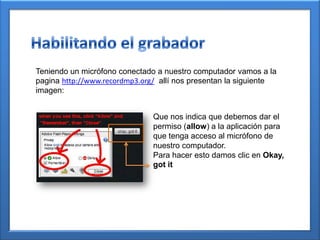
Teniendo un micrófono conectado a nuestro computador vamos a la
pagina http://www.recordmp3.org/ allí nos presentan la siguiente
imagen:
Que nos indica que debemos dar el
permiso (allow) a la aplicación para
que tenga acceso al micrófono de
nuestro computador.
Para hacer esto damos clic en Okay,
got it
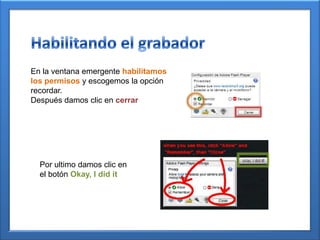
En la ventana emergente habilitamos
los permisos y escogemos la opción
recordar.
Después damos clic en cerrar
Por ultimo damos clic en
el botón Okay, I did it
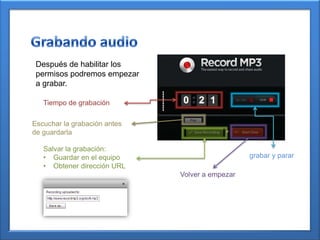
Después de habilitar los
permisos podremos empezar
a grabar.
Tiempo de grabación
Salvar la grabación:
• Guardar en el equipo
• Obtener dirección URL
grabar y parar
Volver a empezar
Escuchar la grabación antes
de guardarla
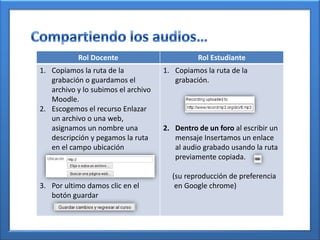
Rol Docente Rol Estudiante
1. Copiamos la ruta de la
grabación o guardamos el
archivo y lo subimos el archivo
Moodle.
2. Escogemos el recurso Enlazar
un archivo o una web,
asignamos un nombre una
descripción y pegamos la ruta
en el campo ubicación
3. Por ultimo damos clic en el
botón guardar
1. Copiamos la ruta de la
grabación.
2. Dentro de un foro al escribir un
mensaje Insertamos un enlace
al audio grabado usando la ruta
previamente copiada.
(su reproducción de preferencia
en Google chrome)
Esperamos que esta información oriente tu proceso de
familiarización con el entorno y el seguimiento de
cursos en la plataforma Moodle.

Grabar Audio online

  • 1.
  • 2.
    Recordmp3 es unaherramienta online que nos permite grabar audio y compartirlo de manera rápida y sencilla mediante la ruta del mismo. URL: http://www.recordmp3.org/
  • 3.
    Para realizar nuestraprimera grabación únicamente requerimos: Un micrófono conectado a nuestro computador (integrado o diadema) Tener instalado flash en el navegador (Google Chrome es recomendado para esta función) Habilitar los permisos para acceder al micrófono en la aplicación.
  • 4.
    Teniendo un micrófonoconectado a nuestro computador vamos a la pagina http://www.recordmp3.org/ allí nos presentan la siguiente imagen: Que nos indica que debemos dar el permiso (allow) a la aplicación para que tenga acceso al micrófono de nuestro computador. Para hacer esto damos clic en Okay, got it
  • 5.
    En la ventanaemergente habilitamos los permisos y escogemos la opción recordar. Después damos clic en cerrar Por ultimo damos clic en el botón Okay, I did it
  • 6.
    Después de habilitarlos permisos podremos empezar a grabar. Tiempo de grabación Salvar la grabación: • Guardar en el equipo • Obtener dirección URL grabar y parar Volver a empezar Escuchar la grabación antes de guardarla
  • 7.
    Rol Docente RolEstudiante 1. Copiamos la ruta de la grabación o guardamos el archivo y lo subimos el archivo Moodle. 2. Escogemos el recurso Enlazar un archivo o una web, asignamos un nombre una descripción y pegamos la ruta en el campo ubicación 3. Por ultimo damos clic en el botón guardar 1. Copiamos la ruta de la grabación. 2. Dentro de un foro al escribir un mensaje Insertamos un enlace al audio grabado usando la ruta previamente copiada. (su reproducción de preferencia en Google chrome)
  • 8.
    Esperamos que estainformación oriente tu proceso de familiarización con el entorno y el seguimiento de cursos en la plataforma Moodle.