TUTORIAL PASO A PASO
                               GUIA TALLER DE INFORMÁTICA
                           DOCENTE LUZ STELLA MORALES ARTEAGA


                       TUTORIAL ANIMOTO
Animoto es una herramienta que permite crear videos a partir de fotos y música,
logrando obtener una mejor presentación.

Animoto tiene una versión gratuita que permite crear videos de máximo 30 segundo,
si prefiere más tiempo deberá usar la versión pagando.

Después de crear el video este podrá ser subido a un blog, página web, YouTube o
presentarlo directamente en animoto.

Pasos para usar animoto:

  1. Registrarse: Para empezar a usar animoto, lo primero que debe hacer es
     registrarse haciendo clic en la palabra Sign Up;


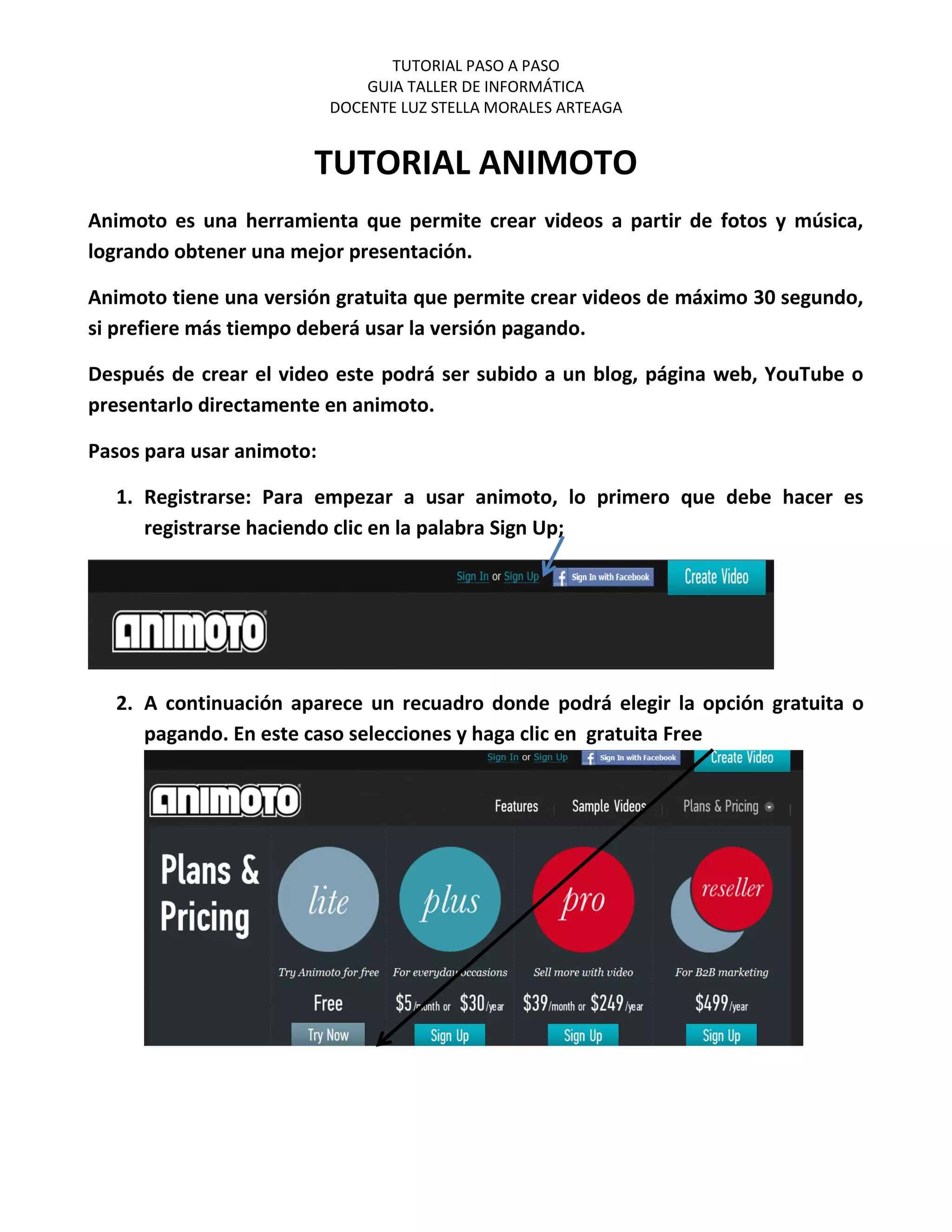
  2. A continuación aparece un recuadro donde podrá elegir la opción gratuita o
     pagando. En este caso selecciones y haga clic en gratuita Free
TUTORIAL PASO A PASO
                           GUIA TALLER DE INFORMÁTICA
                       DOCENTE LUZ STELLA MORALES ARTEAGA

3. Al hacer clic en Free aparece un nuevo recuadro digite los datos y haga clic en
   Sign Up al finalizar


4. A continuación aparece el cuadro de bienvenida, donde podrá elegir las
   plantillas deseadas e iniciar con la creación del video.


5. Hacer clic en Create Video
6. Seleccionar la plantilla deseada, tener en cuenta que plantillas PRO no son
   gratuitas
TUTORIAL PASO A PASO
                           GUIA TALLER DE INFORMÁTICA
                       DOCENTE LUZ STELLA MORALES ARTEAGA


7. Cuando seleccione la plantilla, haga clic en la opción make a 30 second video
   for free, para que el video sea gratuito.


8. En el siguiente cuadro se inicia la edición del video con las opciones fotos y
   música. En la opción Fotos y videos haga clic en Upload
TUTORIAL PASO A PASO
                            GUIA TALLER DE INFORMÁTICA
                        DOCENTE LUZ STELLA MORALES ARTEAGA

9. En esta opción debe buscar los archivos de fotos y videos que sea subir. Las
   selecciona y hace clic en Abrir.


10.Si desea subir más fotos o videos, o seleccionar otras opciones emplee los iconos
   que aparecen en la parte inferior de esta pantalla. Para finalizar esta aplicación
   haga clic en DONE.
TUTORIAL PASO A PASO
                           GUIA TALLER DE INFORMÁTICA
                       DOCENTE LUZ STELLA MORALES ARTEAGA

11.Cuando se ha terminado de subir la fotos y se hace clic en DONE,
   automáticamente se pasa a la opción de música. En esta podrá elegir música que
   el mismo programa brinda o podrá incorporar su propia música. En la opción
   seleccionar aparece un amplio repertorio.


12.Haga clic en uno de los géneros musicales
TUTORIAL PASO A PASO
                            GUIA TALLER DE INFORMÁTICA
                        DOCENTE LUZ STELLA MORALES ARTEAGA

13.En el género musical seleccionado aparecen varias canciones elija la que más le
   agrade y haga clic en select para aceptar como el fondo musical de su video.


14.Para finalizar haga clic en continue
TUTORIAL PASO A PASO
                             GUIA TALLER DE INFORMÁTICA
                         DOCENTE LUZ STELLA MORALES ARTEAGA

15.En la pantalla que aparece, se digita el título del video, se escribe una
   descripción del video y se hace clic en Create Video.


16.Animoto se toma un tiempo para procesar la información, debemos esperar
   hasta que el proceso termine


17.Al finalizar el proceso aparece la presentación con el video creado.
TUTORIAL PASO A PASO
                            GUIA TALLER DE INFORMÁTICA
                        DOCENTE LUZ STELLA MORALES ARTEAGA


18.Si desea subir el video a un blog o página Web se debe copiar el código y pegarlo
   en la herramienta web elegida. Para esta función haga clic en Embed
TUTORIAL PASO A PASO
                            GUIA TALLER DE INFORMÁTICA
                        DOCENTE LUZ STELLA MORALES ARTEAGA

19. A continuación aparece el código selecciones copy code y péguelo en la página
   deseada.


20.Por ejemplo si es el blog, por la opción creación de entradas, pegue el código y
   haga clic en guardar ahora y publicar entrada.

Tutorial animoto

  • 1.
    TUTORIAL PASO APASO GUIA TALLER DE INFORMÁTICA DOCENTE LUZ STELLA MORALES ARTEAGA TUTORIAL ANIMOTO Animoto es una herramienta que permite crear videos a partir de fotos y música, logrando obtener una mejor presentación. Animoto tiene una versión gratuita que permite crear videos de máximo 30 segundo, si prefiere más tiempo deberá usar la versión pagando. Después de crear el video este podrá ser subido a un blog, página web, YouTube o presentarlo directamente en animoto. Pasos para usar animoto: 1. Registrarse: Para empezar a usar animoto, lo primero que debe hacer es registrarse haciendo clic en la palabra Sign Up; 2. A continuación aparece un recuadro donde podrá elegir la opción gratuita o pagando. En este caso selecciones y haga clic en gratuita Free
  • 2.
    TUTORIAL PASO APASO GUIA TALLER DE INFORMÁTICA DOCENTE LUZ STELLA MORALES ARTEAGA 3. Al hacer clic en Free aparece un nuevo recuadro digite los datos y haga clic en Sign Up al finalizar 4. A continuación aparece el cuadro de bienvenida, donde podrá elegir las plantillas deseadas e iniciar con la creación del video. 5. Hacer clic en Create Video 6. Seleccionar la plantilla deseada, tener en cuenta que plantillas PRO no son gratuitas
  • 3.
    TUTORIAL PASO APASO GUIA TALLER DE INFORMÁTICA DOCENTE LUZ STELLA MORALES ARTEAGA 7. Cuando seleccione la plantilla, haga clic en la opción make a 30 second video for free, para que el video sea gratuito. 8. En el siguiente cuadro se inicia la edición del video con las opciones fotos y música. En la opción Fotos y videos haga clic en Upload
  • 4.
    TUTORIAL PASO APASO GUIA TALLER DE INFORMÁTICA DOCENTE LUZ STELLA MORALES ARTEAGA 9. En esta opción debe buscar los archivos de fotos y videos que sea subir. Las selecciona y hace clic en Abrir. 10.Si desea subir más fotos o videos, o seleccionar otras opciones emplee los iconos que aparecen en la parte inferior de esta pantalla. Para finalizar esta aplicación haga clic en DONE.
  • 5.
    TUTORIAL PASO APASO GUIA TALLER DE INFORMÁTICA DOCENTE LUZ STELLA MORALES ARTEAGA 11.Cuando se ha terminado de subir la fotos y se hace clic en DONE, automáticamente se pasa a la opción de música. En esta podrá elegir música que el mismo programa brinda o podrá incorporar su propia música. En la opción seleccionar aparece un amplio repertorio. 12.Haga clic en uno de los géneros musicales
  • 6.
    TUTORIAL PASO APASO GUIA TALLER DE INFORMÁTICA DOCENTE LUZ STELLA MORALES ARTEAGA 13.En el género musical seleccionado aparecen varias canciones elija la que más le agrade y haga clic en select para aceptar como el fondo musical de su video. 14.Para finalizar haga clic en continue
  • 7.
    TUTORIAL PASO APASO GUIA TALLER DE INFORMÁTICA DOCENTE LUZ STELLA MORALES ARTEAGA 15.En la pantalla que aparece, se digita el título del video, se escribe una descripción del video y se hace clic en Create Video. 16.Animoto se toma un tiempo para procesar la información, debemos esperar hasta que el proceso termine 17.Al finalizar el proceso aparece la presentación con el video creado.
  • 8.
    TUTORIAL PASO APASO GUIA TALLER DE INFORMÁTICA DOCENTE LUZ STELLA MORALES ARTEAGA 18.Si desea subir el video a un blog o página Web se debe copiar el código y pegarlo en la herramienta web elegida. Para esta función haga clic en Embed
  • 9.
    TUTORIAL PASO APASO GUIA TALLER DE INFORMÁTICA DOCENTE LUZ STELLA MORALES ARTEAGA 19. A continuación aparece el código selecciones copy code y péguelo en la página deseada. 20.Por ejemplo si es el blog, por la opción creación de entradas, pegue el código y haga clic en guardar ahora y publicar entrada.