Tutoriales   oodle
Jing es una utilidad desarrollada por TechSmith
con la cual podremos tomar capturas de la
pantalla o videos de máximo 5 minutos de la
misma.

El programa además nos permite llevar un
historial de todas las capturas que realicemos
posibilitando su subida y uso en la web.
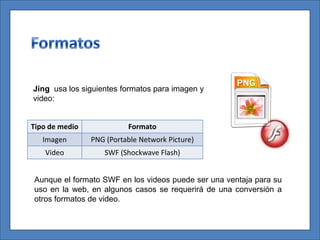
Jing usa los siguientes formatos para imagen y
video:


Tipo de medio             Formato
   Imagen       PNG (Portable Network Picture)
   Video           SWF (Shockwave Flash)


Aunque el formato SWF en los videos puede ser una ventaja para su
uso en la web, en algunos casos se requerirá de una conversión a
otros formatos de video.
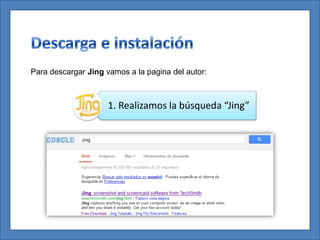
Para descargar Jing vamos a la pagina del autor:


                     1. Realizamos la búsqueda “Jing”
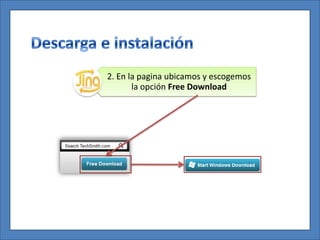
2. En la pagina ubicamos y escogemos
       la opción Free Download
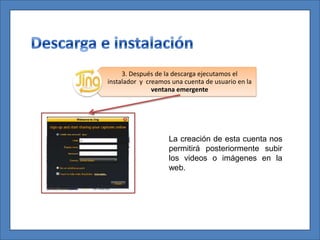
3. Después de la descarga ejecutamos el
instalador y creamos una cuenta de usuario en la
               ventana emergente


                    La creación de esta cuenta nos
                    permitirá posteriormente subir
                    los videos o imágenes en la
                    web.
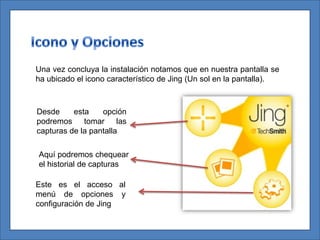
Una vez concluya la instalación notamos que en nuestra pantalla se
ha ubicado el icono característico de Jing (Un sol en la pantalla).


Desde     esta    opción
podremos tomar las
capturas de la pantalla

Aquí podremos chequear
el historial de capturas

Este es el acceso al
menú de opciones y
configuración de Jing
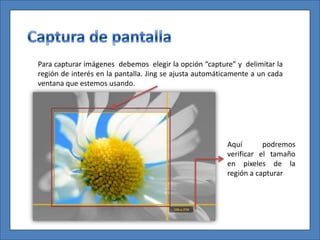
Para capturar imágenes debemos elegir la opción “capture” y delimitar la
región de interés en la pantalla. Jing se ajusta automáticamente a un cada
ventana que estemos usando.


                                                         Aquí       podremos
                                                         verificar el tamaño
                                                         en pixeles de la
                                                         región a capturar
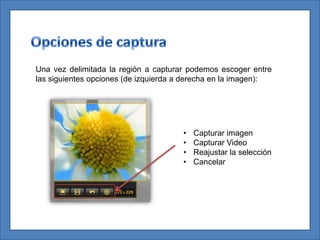
Una vez delimitada la región a capturar podemos escoger entre
las siguientes opciones (de izquierda a derecha en la imagen):


                                      •   Capturar imagen
                                      •   Capturar Video
                                      •   Reajustar la selección
                                      •   Cancelar
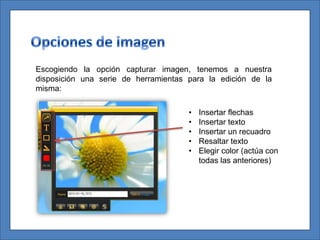
Escogiendo la opción capturar imagen, tenemos a nuestra
disposición una serie de herramientas para la edición de la
misma:

                                      •   Insertar flechas
                                      •   Insertar texto
                                      •   Insertar un recuadro
                                      •   Resaltar texto
                                      •   Elegir color (actúa con
                                          todas las anteriores)
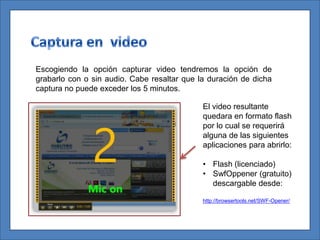
Escogiendo la opción capturar video tendremos la opción de
grabarlo con o sin audio. Cabe resaltar que la duración de dicha
captura no puede exceder los 5 minutos.

                                             El video resultante
                                             quedara en formato flash
                                             por lo cual se requerirá
                                             alguna de las siguientes
                                             aplicaciones para abrirlo:

                                             • Flash (licenciado)
                                             • SwfOppener (gratuito)
                                               descargable desde:

                                             http://browsertools.net/SWF-Opener/
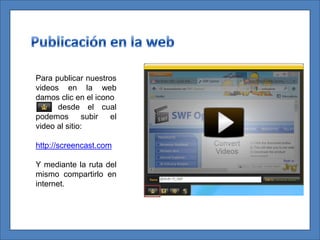
Para publicar nuestros
videos en la web
damos clic en el icono
      desde el cual
podemos        subir el
video al sitio:

http://screencast.com

Y mediante la ruta del
mismo compartirlo en
internet.
Esperamos que esta información oriente tu proceso de
  familiarización con el entorno y el seguimiento de
           cursos en la plataforma Moodle.

Uso de Jing (Captura de Pantalla)

  • 1.
  • 2.
    Jing es unautilidad desarrollada por TechSmith con la cual podremos tomar capturas de la pantalla o videos de máximo 5 minutos de la misma. El programa además nos permite llevar un historial de todas las capturas que realicemos posibilitando su subida y uso en la web.
  • 3.
    Jing usa lossiguientes formatos para imagen y video: Tipo de medio Formato Imagen PNG (Portable Network Picture) Video SWF (Shockwave Flash) Aunque el formato SWF en los videos puede ser una ventaja para su uso en la web, en algunos casos se requerirá de una conversión a otros formatos de video.
  • 4.
    Para descargar Jingvamos a la pagina del autor: 1. Realizamos la búsqueda “Jing”
  • 5.
    2. En lapagina ubicamos y escogemos la opción Free Download
  • 6.
    3. Después dela descarga ejecutamos el instalador y creamos una cuenta de usuario en la ventana emergente La creación de esta cuenta nos permitirá posteriormente subir los videos o imágenes en la web.
  • 7.
    Una vez concluyala instalación notamos que en nuestra pantalla se ha ubicado el icono característico de Jing (Un sol en la pantalla). Desde esta opción podremos tomar las capturas de la pantalla Aquí podremos chequear el historial de capturas Este es el acceso al menú de opciones y configuración de Jing
  • 8.
    Para capturar imágenesdebemos elegir la opción “capture” y delimitar la región de interés en la pantalla. Jing se ajusta automáticamente a un cada ventana que estemos usando. Aquí podremos verificar el tamaño en pixeles de la región a capturar
  • 9.
    Una vez delimitadala región a capturar podemos escoger entre las siguientes opciones (de izquierda a derecha en la imagen): • Capturar imagen • Capturar Video • Reajustar la selección • Cancelar
  • 10.
    Escogiendo la opcióncapturar imagen, tenemos a nuestra disposición una serie de herramientas para la edición de la misma: • Insertar flechas • Insertar texto • Insertar un recuadro • Resaltar texto • Elegir color (actúa con todas las anteriores)
  • 11.
    Escogiendo la opcióncapturar video tendremos la opción de grabarlo con o sin audio. Cabe resaltar que la duración de dicha captura no puede exceder los 5 minutos. El video resultante quedara en formato flash por lo cual se requerirá alguna de las siguientes aplicaciones para abrirlo: • Flash (licenciado) • SwfOppener (gratuito) descargable desde: http://browsertools.net/SWF-Opener/
  • 12.
    Para publicar nuestros videosen la web damos clic en el icono desde el cual podemos subir el video al sitio: http://screencast.com Y mediante la ruta del mismo compartirlo en internet.
  • 13.
    Esperamos que estainformación oriente tu proceso de familiarización con el entorno y el seguimiento de cursos en la plataforma Moodle.