Licenciado Oscar Ardila
       Chaparro
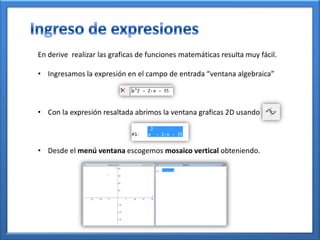
En derive realizar las graficas de funciones matemáticas resulta muy fácil.

• Ingresamos la expresión en el campo de entrada “ventana algebraica”


• Con la expresión resaltada abrimos la ventana graficas 2D usando


• Desde el menú ventana escogemos mosaico vertical obteniendo.
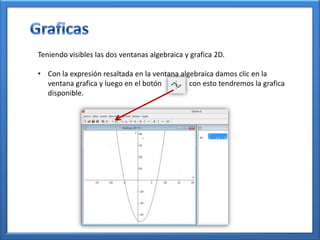
Teniendo visibles las dos ventanas algebraica y grafica 2D.

• Con la expresión resaltada en la ventana algebraica damos clic en la
  ventana grafica y luego en el botón         con esto tendremos la grafica
  disponible.
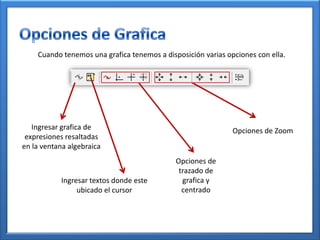
Cuando tenemos una grafica tenemos a disposición varias opciones con ella.


   Ingresar grafica de                                        Opciones de Zoom
 expresiones resaltadas
en la ventana algebraica
                                             Opciones de
                                              trazado de
           Ingresar textos donde este          grafica y
                ubicado el cursor              centrado
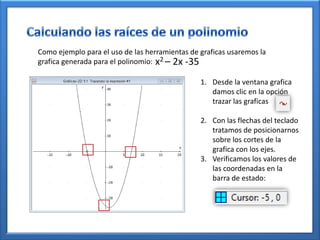
Como ejemplo para el uso de las herramientas de graficas usaremos la
grafica generada para el polinomio: x2 – 2x -35

                                                1. Desde la ventana grafica
                                                   damos clic en la opción
                                                   trazar las graficas

                                                2. Con las flechas del teclado
                                                   tratamos de posicionarnos
                                                   sobre los cortes de la
                                                   grafica con los ejes.
                                                3. Verificamos los valores de
                                                   las coordenadas en la
                                                   barra de estado:
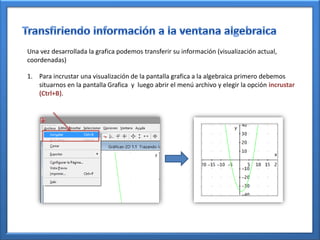
Una vez desarrollada la grafica podemos transferir su información (visualización actual,
coordenadas)

1. Para incrustar una visualización de la pantalla grafica a la algebraica primero debemos
   situarnos en la pantalla Grafica y luego abrir el menú archivo y elegir la opción incrustar
   (Ctrl+B).
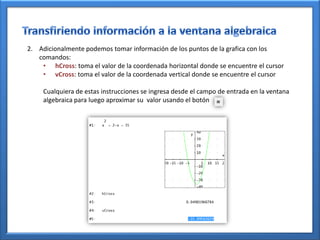
2. Adicionalmente podemos tomar información de los puntos de la grafica con los
   comandos:
    • hCross: toma el valor de la coordenada horizontal donde se encuentre el cursor
    • vCross: toma el valor de la coordenada vertical donde se encuentre el cursor

     Cualquiera de estas instrucciones se ingresa desde el campo de entrada en la ventana
     algebraica para luego aproximar su valor usando el botón
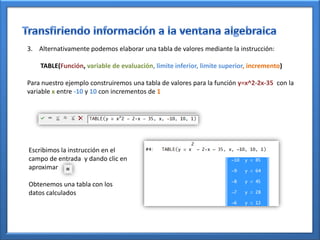
3. Alternativamente podemos elaborar una tabla de valores mediante la instrucción:

    TABLE(Función, variable de evaluación, limite inferior, limite superior, incremento)

Para nuestro ejemplo construiremos una tabla de valores para la función y=x^2-2x-35 con la
variable x entre -10 y 10 con incrementos de 1


Escribimos la instrucción en el
campo de entrada y dando clic en
aproximar

Obtenemos una tabla con los
datos calculados
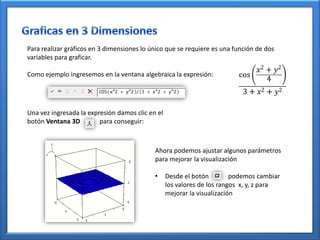
Para realizar gráficos en 3 dimensiones lo único que se requiere es una función de dos
variables para graficar.

Como ejemplo ingresemos en la ventana algebraica la expresión:


Una vez ingresada la expresión damos clic en el
botón Ventana 3D         para conseguir:


                                            Ahora podemos ajustar algunos parámetros
                                            para mejorar la visualización

                                            •     Desde el botón         podemos cambiar
                                                  los valores de los rangos x, y, z para
                                                  mejorar la visualización
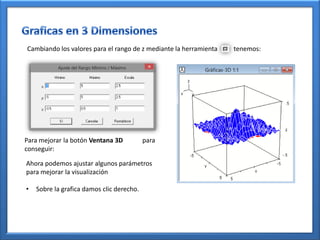
Cambiando los valores para el rango de z mediante la herramienta   tenemos:


Para mejorar la botón Ventana 3D           para
conseguir:

Ahora podemos ajustar algunos parámetros
para mejorar la visualización

•   Sobre la grafica damos clic derecho.
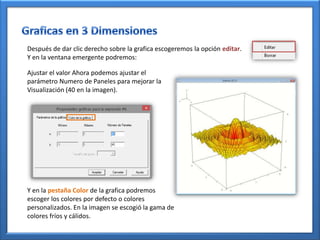
Después de dar clic derecho sobre la grafica escogeremos la opción editar.
Y en la ventana emergente podremos:

Ajustar el valor Ahora podemos ajustar el
parámetro Numero de Paneles para mejorar la
Visualización (40 en la imagen).


Y en la pestaña Color de la grafica podremos
escoger los colores por defecto o colores
personalizados. En la imagen se escogió la gama de
colores fríos y cálidos.
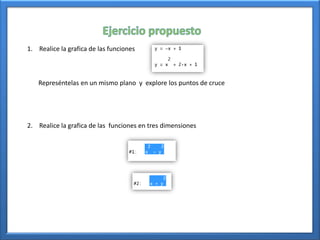
1. Realice la grafica de las funciones


   Represéntelas en un mismo plano y explore los puntos de cruce


2. Realice la grafica de las funciones en tres dimensiones
Licenciado Oscar Ardila
       Chaparro

Elaboración de Gráficas en Derive

  • 1.
  • 2.
    En derive realizarlas graficas de funciones matemáticas resulta muy fácil. • Ingresamos la expresión en el campo de entrada “ventana algebraica” • Con la expresión resaltada abrimos la ventana graficas 2D usando • Desde el menú ventana escogemos mosaico vertical obteniendo.
  • 3.
    Teniendo visibles lasdos ventanas algebraica y grafica 2D. • Con la expresión resaltada en la ventana algebraica damos clic en la ventana grafica y luego en el botón con esto tendremos la grafica disponible.
  • 4.
    Cuando tenemos unagrafica tenemos a disposición varias opciones con ella. Ingresar grafica de Opciones de Zoom expresiones resaltadas en la ventana algebraica Opciones de trazado de Ingresar textos donde este grafica y ubicado el cursor centrado
  • 5.
    Como ejemplo parael uso de las herramientas de graficas usaremos la grafica generada para el polinomio: x2 – 2x -35 1. Desde la ventana grafica damos clic en la opción trazar las graficas 2. Con las flechas del teclado tratamos de posicionarnos sobre los cortes de la grafica con los ejes. 3. Verificamos los valores de las coordenadas en la barra de estado:
  • 6.
    Una vez desarrolladala grafica podemos transferir su información (visualización actual, coordenadas) 1. Para incrustar una visualización de la pantalla grafica a la algebraica primero debemos situarnos en la pantalla Grafica y luego abrir el menú archivo y elegir la opción incrustar (Ctrl+B).
  • 7.
    2. Adicionalmente podemostomar información de los puntos de la grafica con los comandos: • hCross: toma el valor de la coordenada horizontal donde se encuentre el cursor • vCross: toma el valor de la coordenada vertical donde se encuentre el cursor Cualquiera de estas instrucciones se ingresa desde el campo de entrada en la ventana algebraica para luego aproximar su valor usando el botón
  • 8.
    3. Alternativamente podemoselaborar una tabla de valores mediante la instrucción: TABLE(Función, variable de evaluación, limite inferior, limite superior, incremento) Para nuestro ejemplo construiremos una tabla de valores para la función y=x^2-2x-35 con la variable x entre -10 y 10 con incrementos de 1 Escribimos la instrucción en el campo de entrada y dando clic en aproximar Obtenemos una tabla con los datos calculados
  • 9.
    Para realizar gráficosen 3 dimensiones lo único que se requiere es una función de dos variables para graficar. Como ejemplo ingresemos en la ventana algebraica la expresión: Una vez ingresada la expresión damos clic en el botón Ventana 3D para conseguir: Ahora podemos ajustar algunos parámetros para mejorar la visualización • Desde el botón podemos cambiar los valores de los rangos x, y, z para mejorar la visualización
  • 10.
    Cambiando los valorespara el rango de z mediante la herramienta tenemos: Para mejorar la botón Ventana 3D para conseguir: Ahora podemos ajustar algunos parámetros para mejorar la visualización • Sobre la grafica damos clic derecho.
  • 11.
    Después de darclic derecho sobre la grafica escogeremos la opción editar. Y en la ventana emergente podremos: Ajustar el valor Ahora podemos ajustar el parámetro Numero de Paneles para mejorar la Visualización (40 en la imagen). Y en la pestaña Color de la grafica podremos escoger los colores por defecto o colores personalizados. En la imagen se escogió la gama de colores fríos y cálidos.
  • 12.
    1. Realice lagrafica de las funciones Represéntelas en un mismo plano y explore los puntos de cruce 2. Realice la grafica de las funciones en tres dimensiones
  • 13.