Webquestions.
     •   Es un programa gratuito que se puede instalar en Windows.
 •   Permite la creación de cuestionarios, en forma de página web,
     para subirlos a la red.
 •   Uso sencillo, pues no requiere nociones de programación, sólo
     hay que escribir las preguntas y definir las respuestas.
 •   Puede personalizarse la página: color de fondo, tipo de fuente y
     su color, etc.
 •   Puede optarse por la aparición o no de una explicación de cada
     una de las preguntas, en caso que la respuesta haya sido
     incorrecta.


                                                                      1
Obtención e Instalación.
 •   Descarga el programa de esta dirección de www.aula21.net:
     Descargar WebQuestions 2.0 Freeware (728kb)
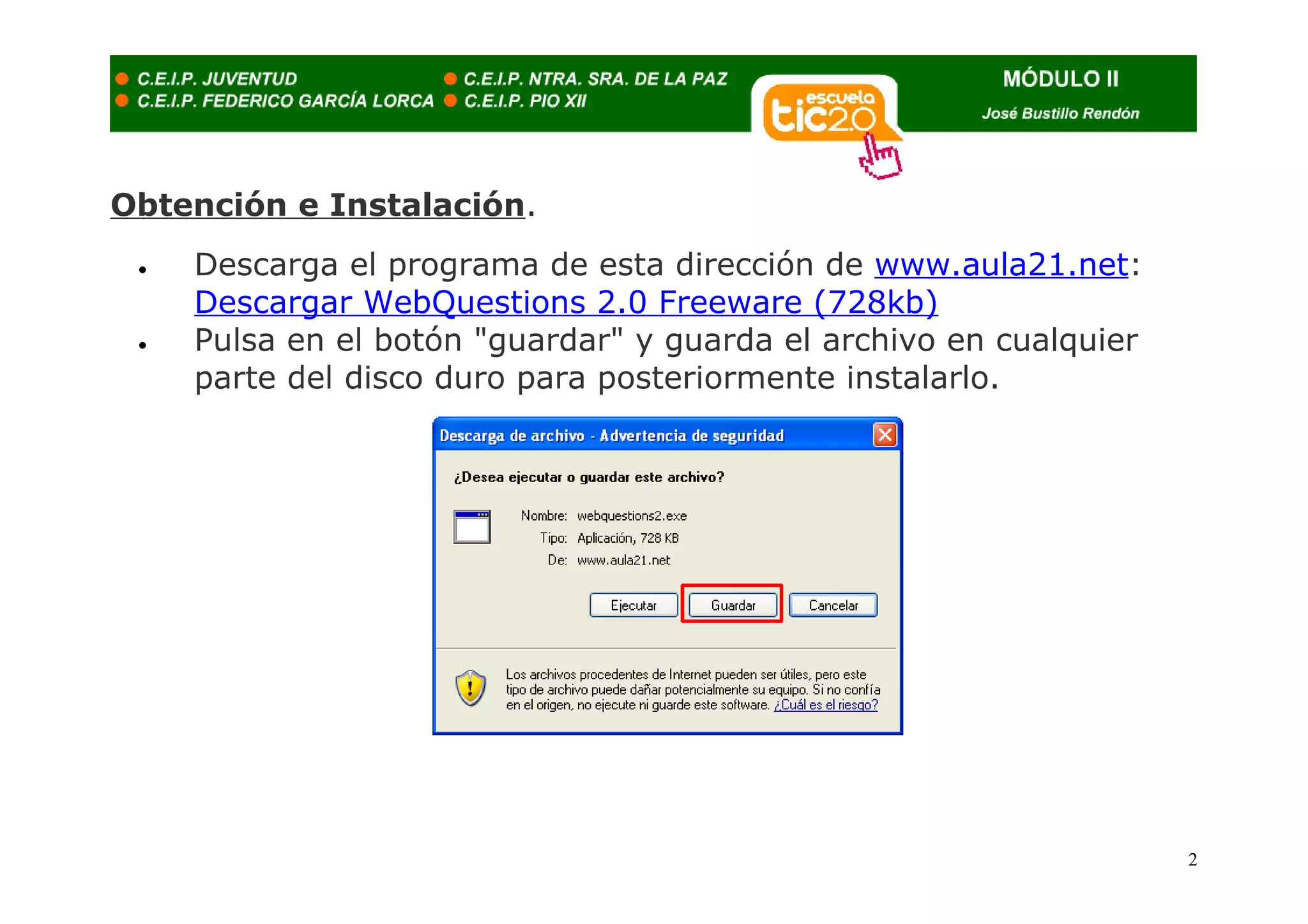
 •   Pulsa en el botón "guardar" y guarda el archivo en cualquier
     parte del disco duro para posteriormente instalarlo.


                                                                    2
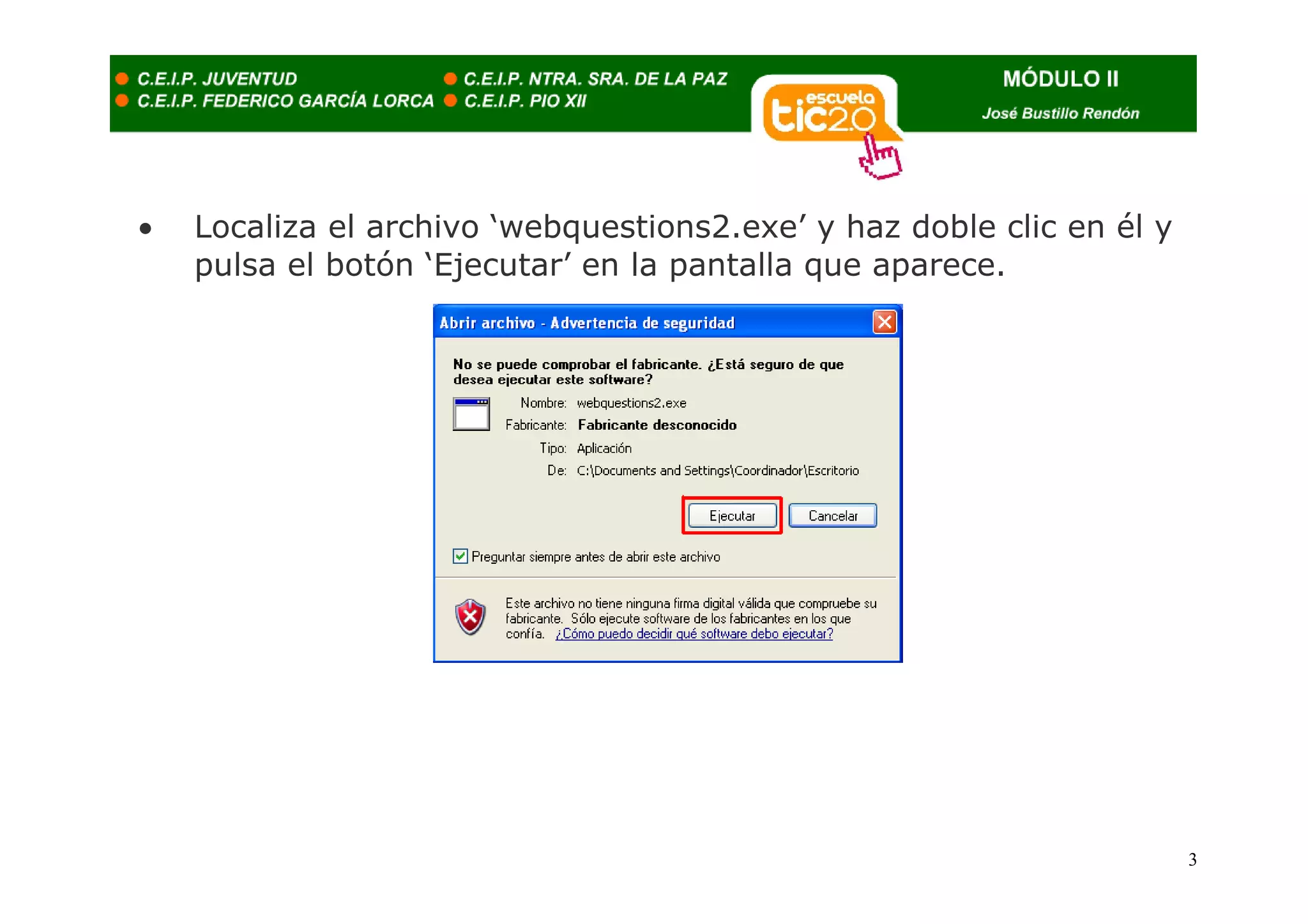
•   Localiza el archivo ‘webquestions2.exe’ y haz doble clic en él y
    pulsa el botón ‘Ejecutar’ en la pantalla que aparece.


                                                                       3
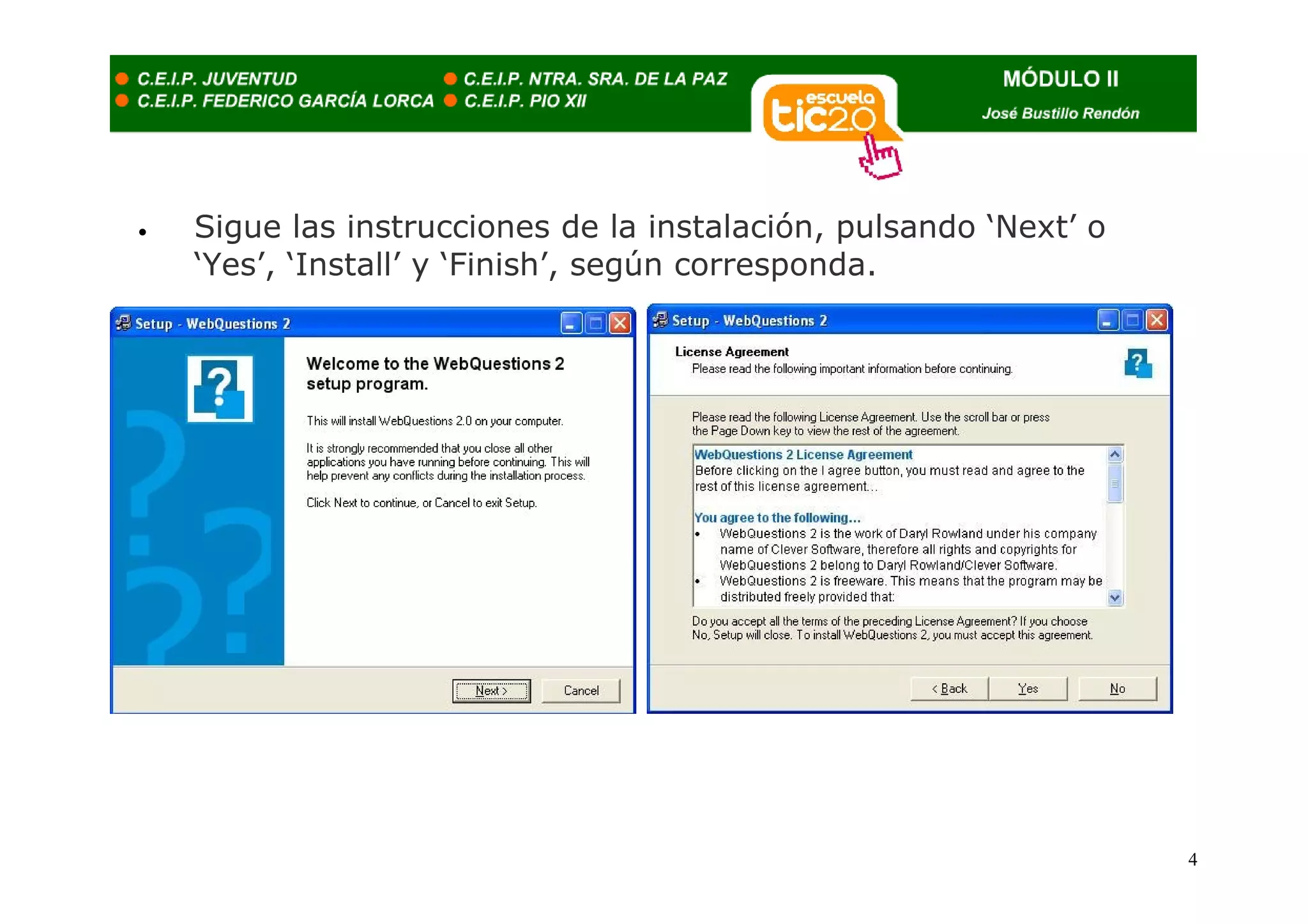
•   Sigue las instrucciones de la instalación, pulsando ‘Next’ o
    ‘Yes’, ‘Install’ y ‘Finish’, según corresponda.


                                                                   4
•   Tras algunas pantallas más, el programa queda instalado por
    defecto en la dirección:
    C:Archivos de programaClever SoftwareWebQuestions 2
•   El programa está en inglés, pero es posible instalar una
    actualización en español descargando este archivo:
                          Spanish.Ini.
•   Este archivo debe ser guardado en la siguiente ruta:
    C:Archivos de programaClever SoftwareWebQuestions 2
    Languages
•   Una vez guardado el archivo en la ruta indicada, hay que abrir
    el programa y configurarlo para que adopte el idioma español.


                                                                     5
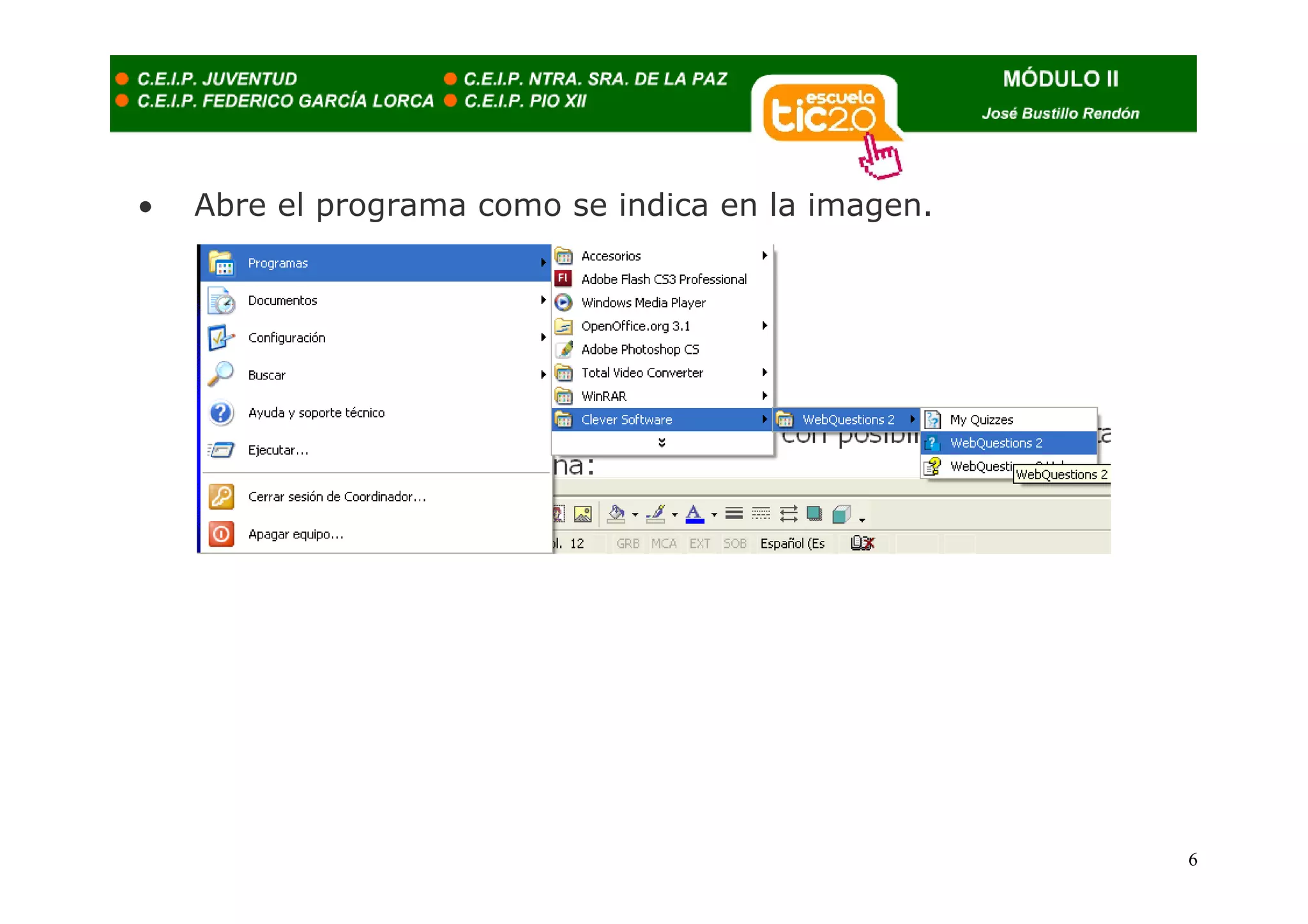
•   Abre el programa como se indica en la imagen.


                                                    6
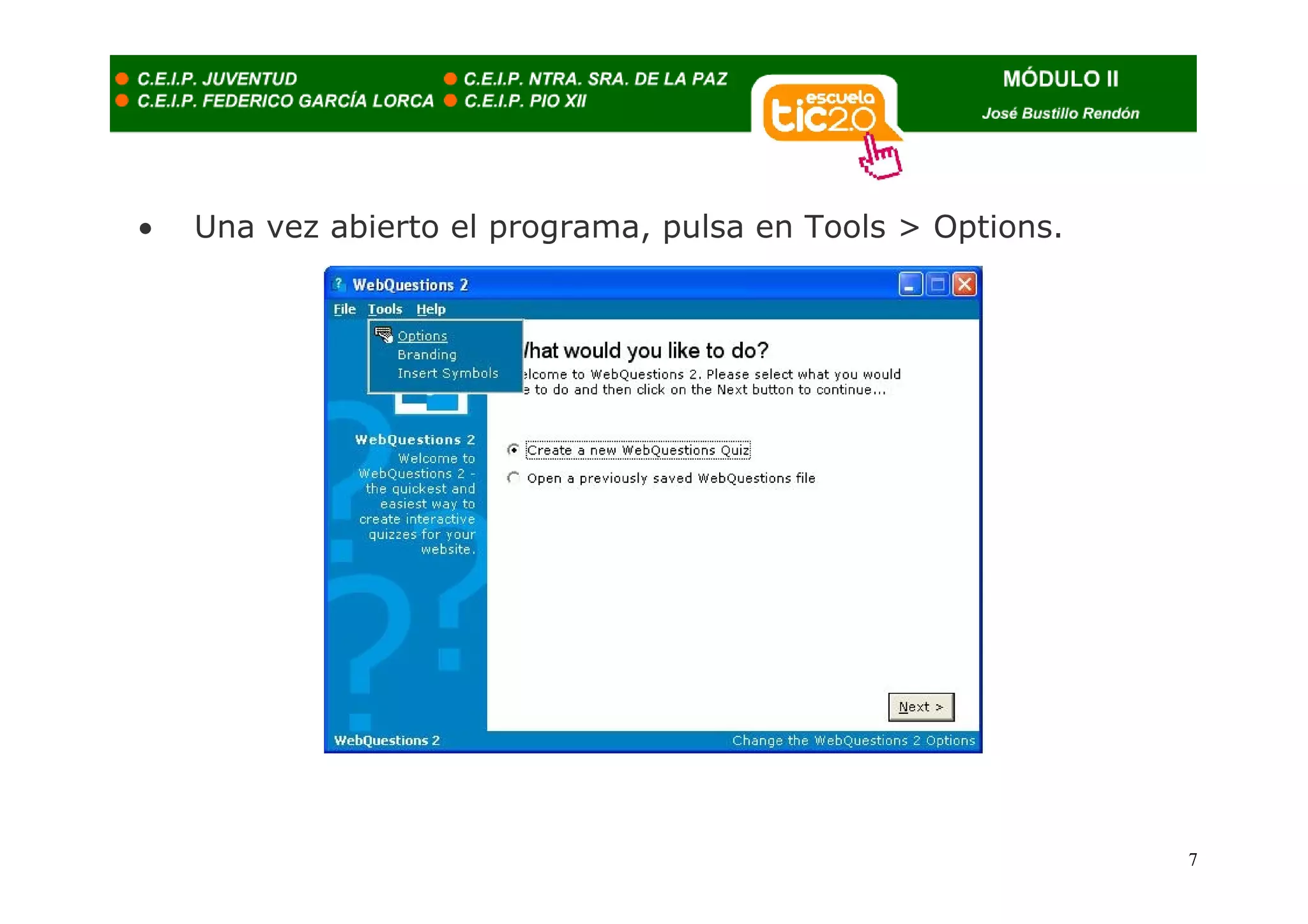
•   Una vez abierto el programa, pulsa en Tools > Options.


                                                             7
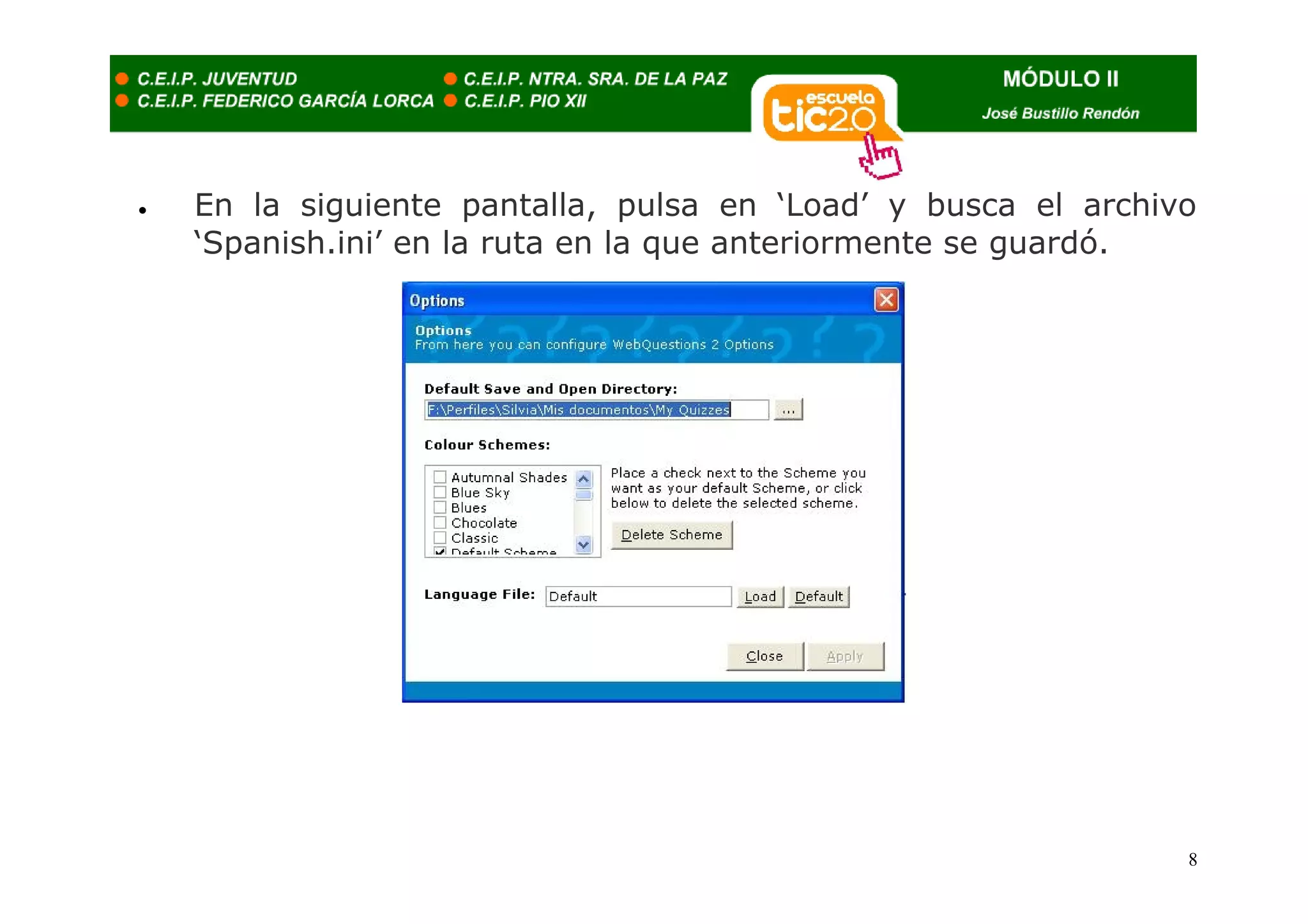
•   En la siguiente pantalla, pulsa en ‘Load’ y busca el archivo
    ‘Spanish.ini’ en la ruta en la que anteriormente se guardó.


                                                               8
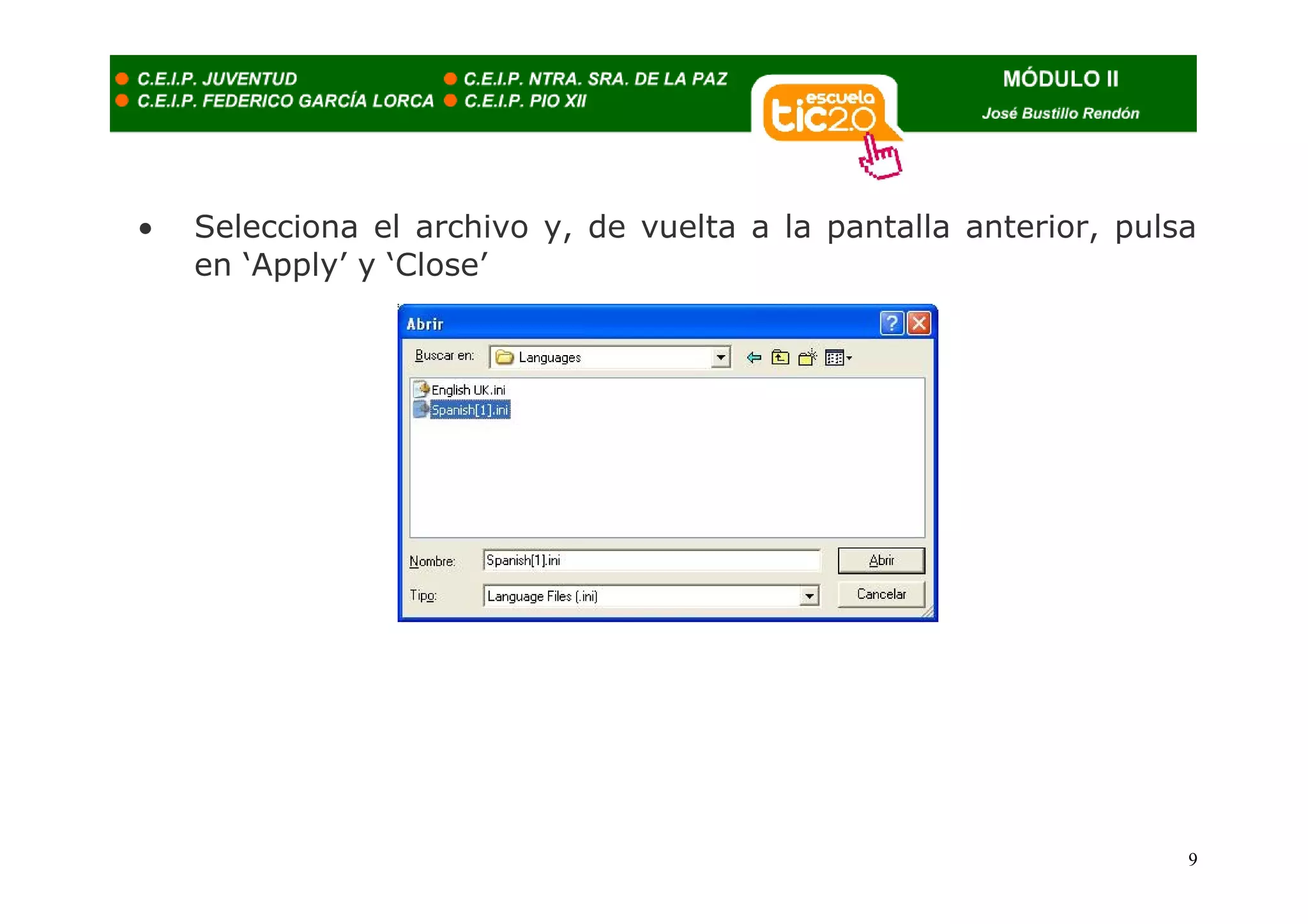
•   Selecciona el archivo y, de vuelta a la pantalla anterior, pulsa
    en ‘Apply’ y ‘Close’


                                                                   9
CÓMO UTILIZAR WEBQUESTIONS.
   Al abrir el programa, se presentan dos opciones: crear un nuevo
cuestionario o abrir uno existente. Si elegimos, la primera opción:


                                                                  1
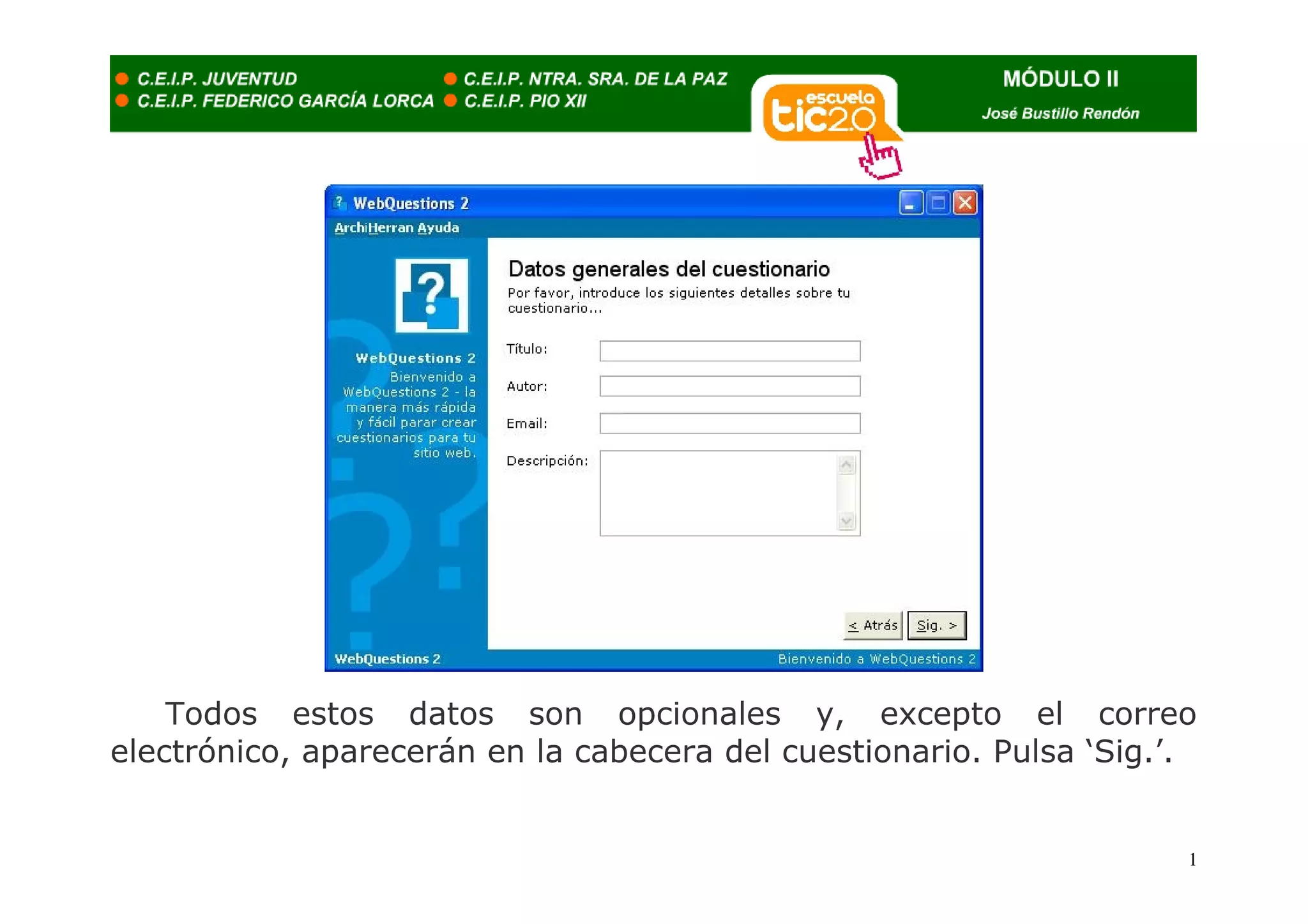
Todos estos datos son opcionales y, excepto el correo
electrónico, aparecerán en la cabecera del cuestionario. Pulsa ‘Sig.’.


                                                                     1
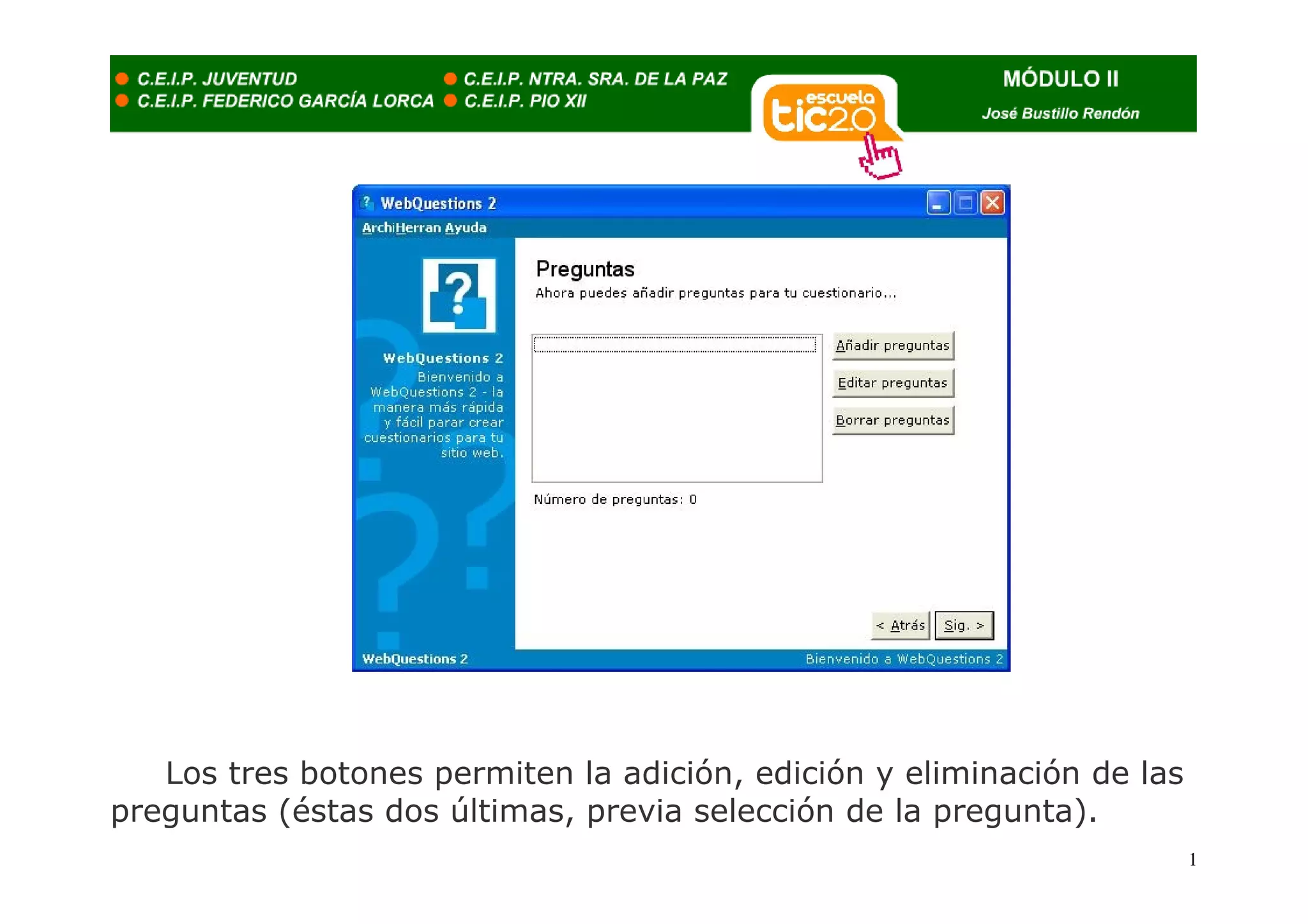
Los tres botones permiten la adición, edición y eliminación de las
preguntas (éstas dos últimas, previa selección de la pregunta).
                                                                        1
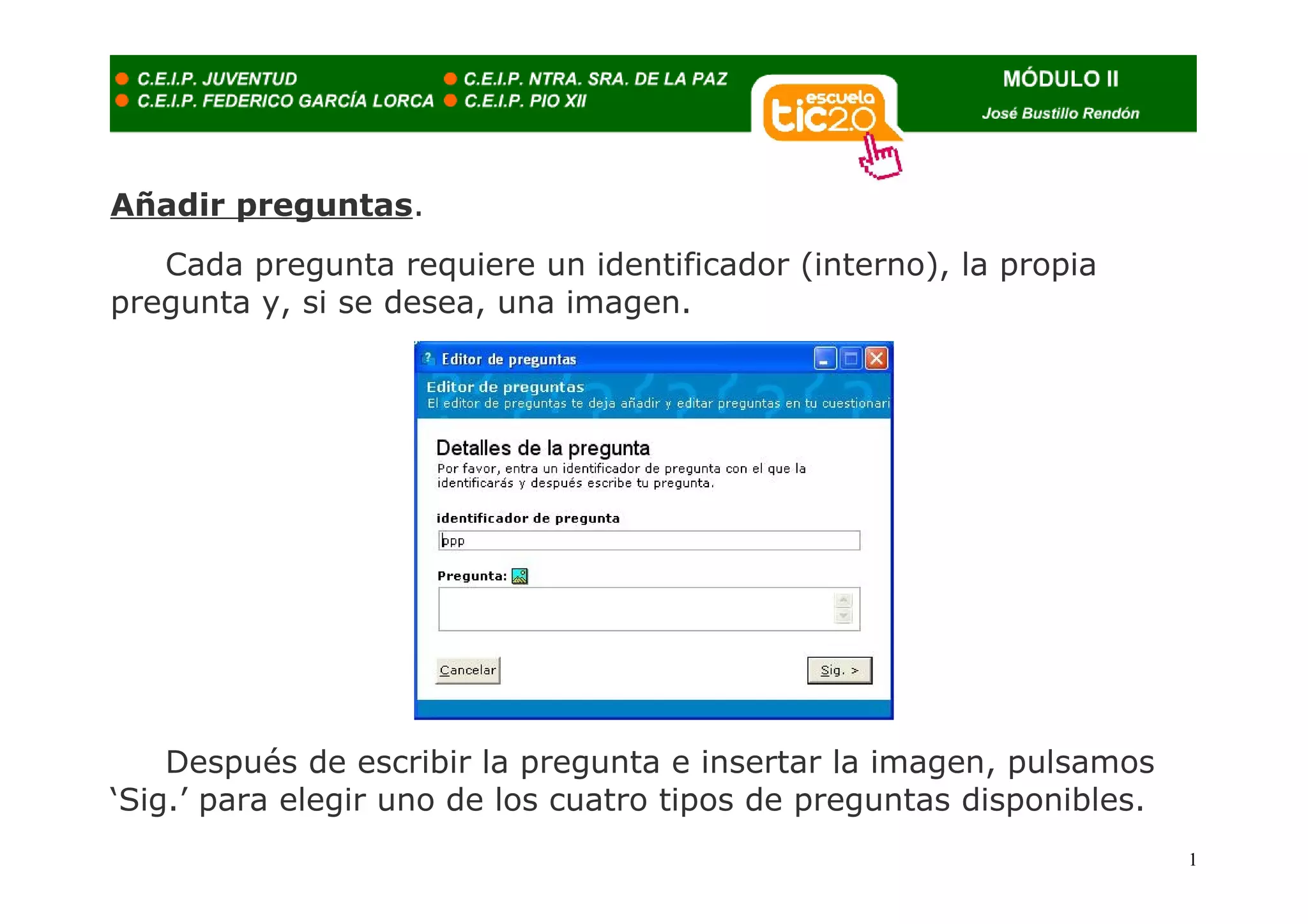
Añadir preguntas.
   Cada pregunta requiere un identificador (interno), la propia
pregunta y, si se desea, una imagen.


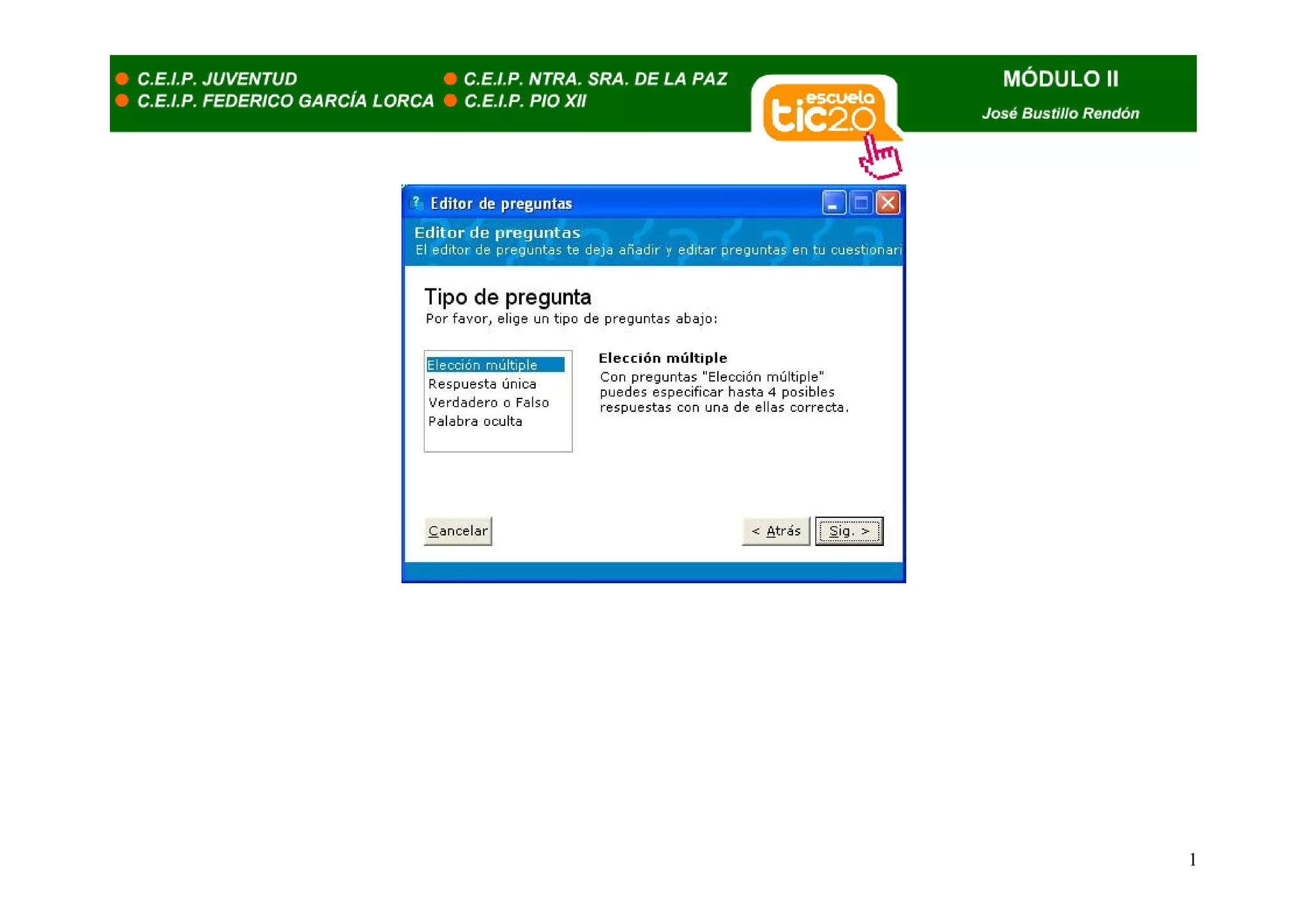
    Después de escribir la pregunta e insertar la imagen, pulsamos
‘Sig.’ para elegir uno de los cuatro tipos de preguntas disponibles.
                                                                       1
1
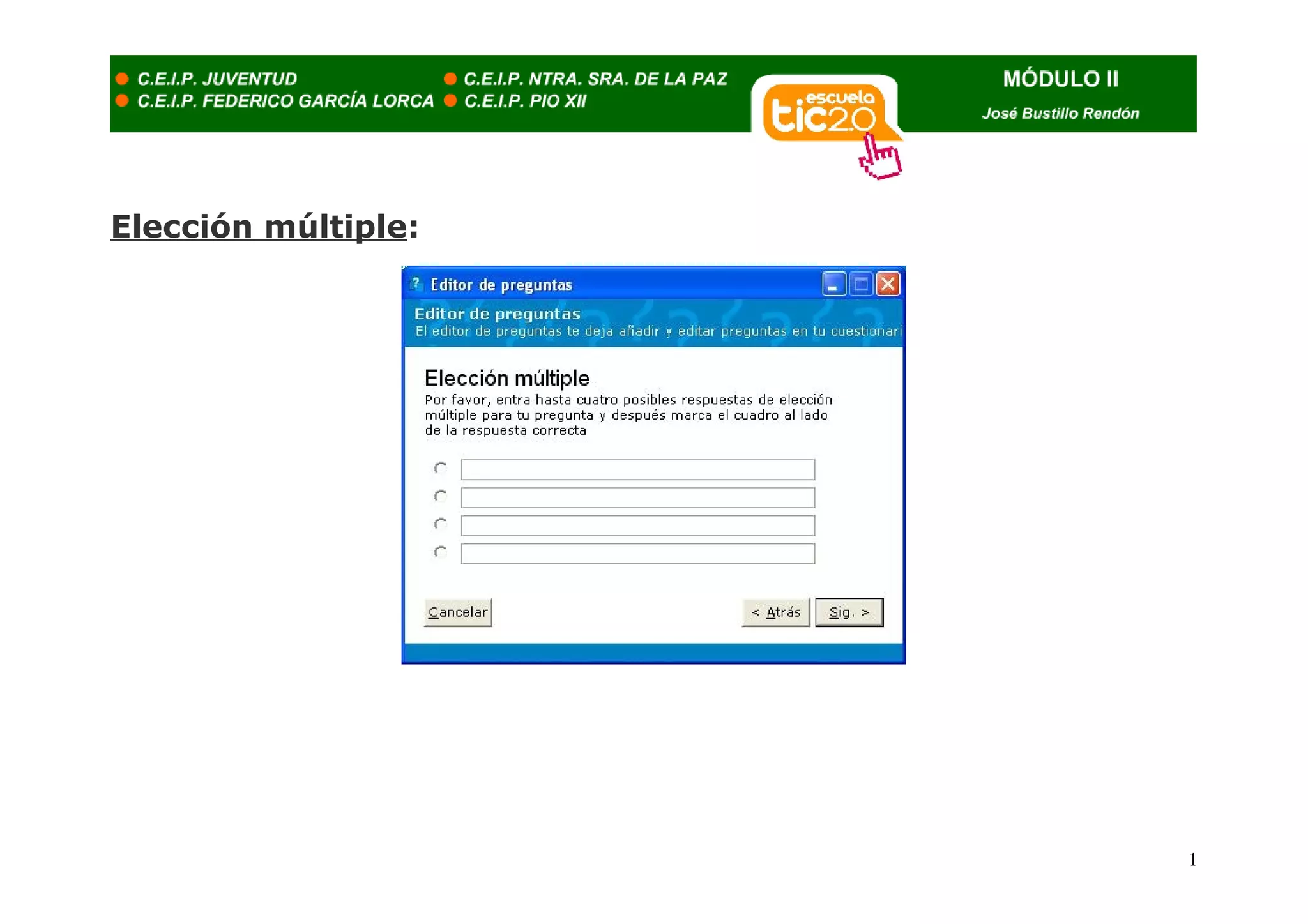
Elección múltiple:


                     1
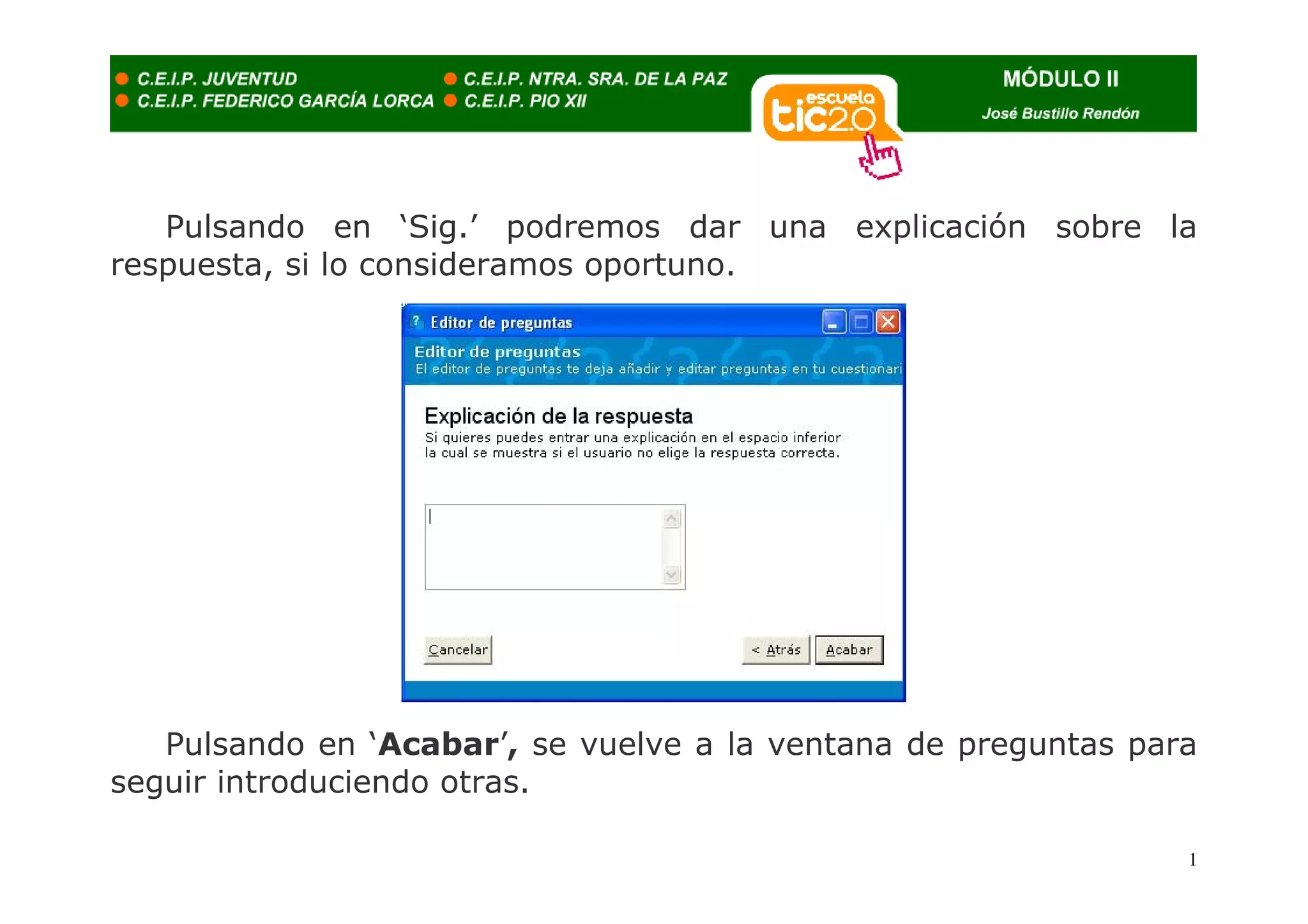
Pulsando en ‘Sig.’ podremos dar una explicación sobre la
respuesta, si lo consideramos oportuno.


   Pulsando en ‘Acabar’, se vuelve a la ventana de preguntas para
seguir introduciendo otras.

                                                                1
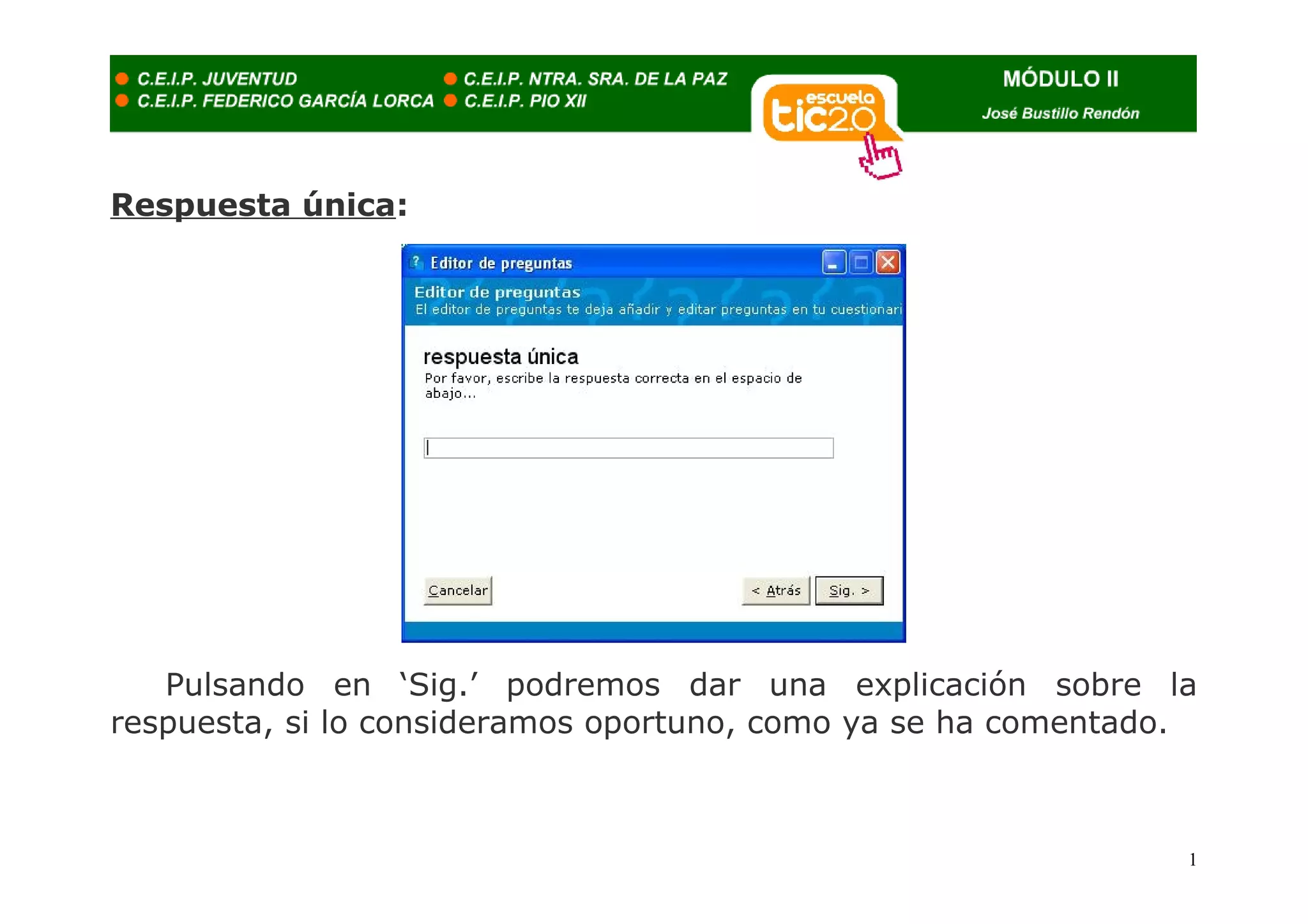
Respuesta única:


   Pulsando en ‘Sig.’ podremos dar una explicación sobre la
respuesta, si lo consideramos oportuno, como ya se ha comentado.


                                                               1
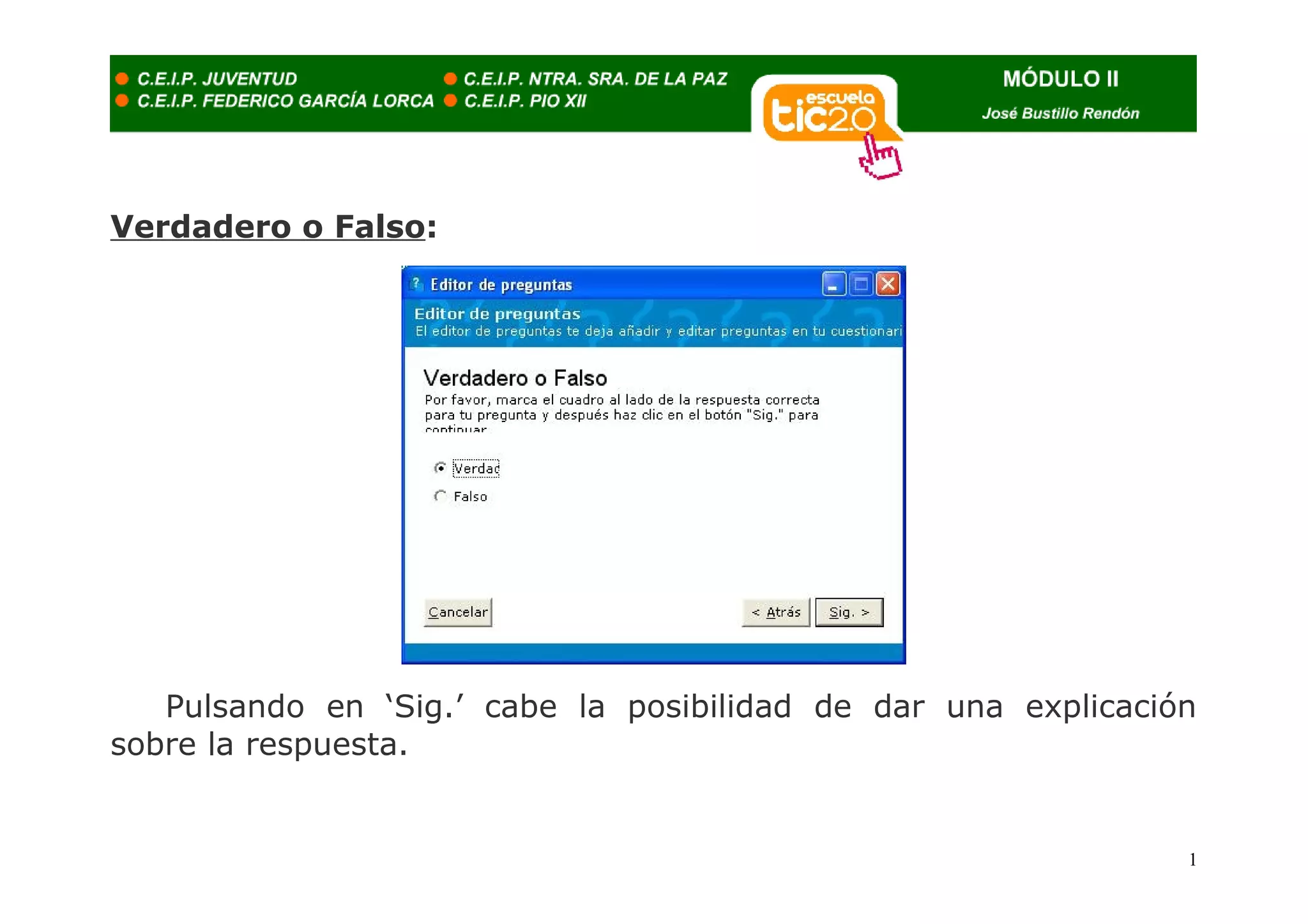
Verdadero o Falso:


   Pulsando en ‘Sig.’ cabe la posibilidad de dar una explicación
sobre la respuesta.


                                                               1
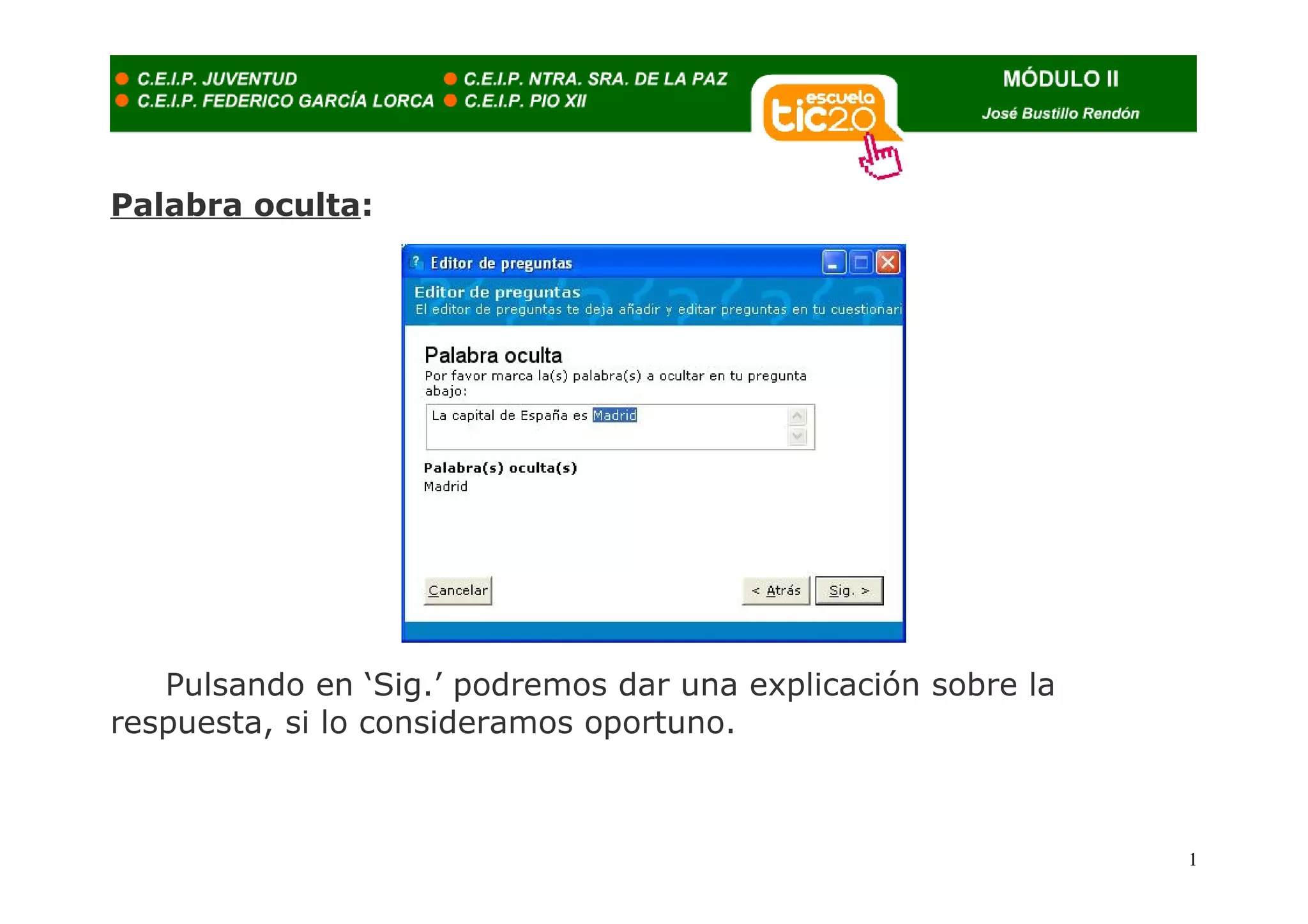
Palabra oculta:


   Pulsando en ‘Sig.’ podremos dar una explicación sobre la
respuesta, si lo consideramos oportuno.


                                                              1
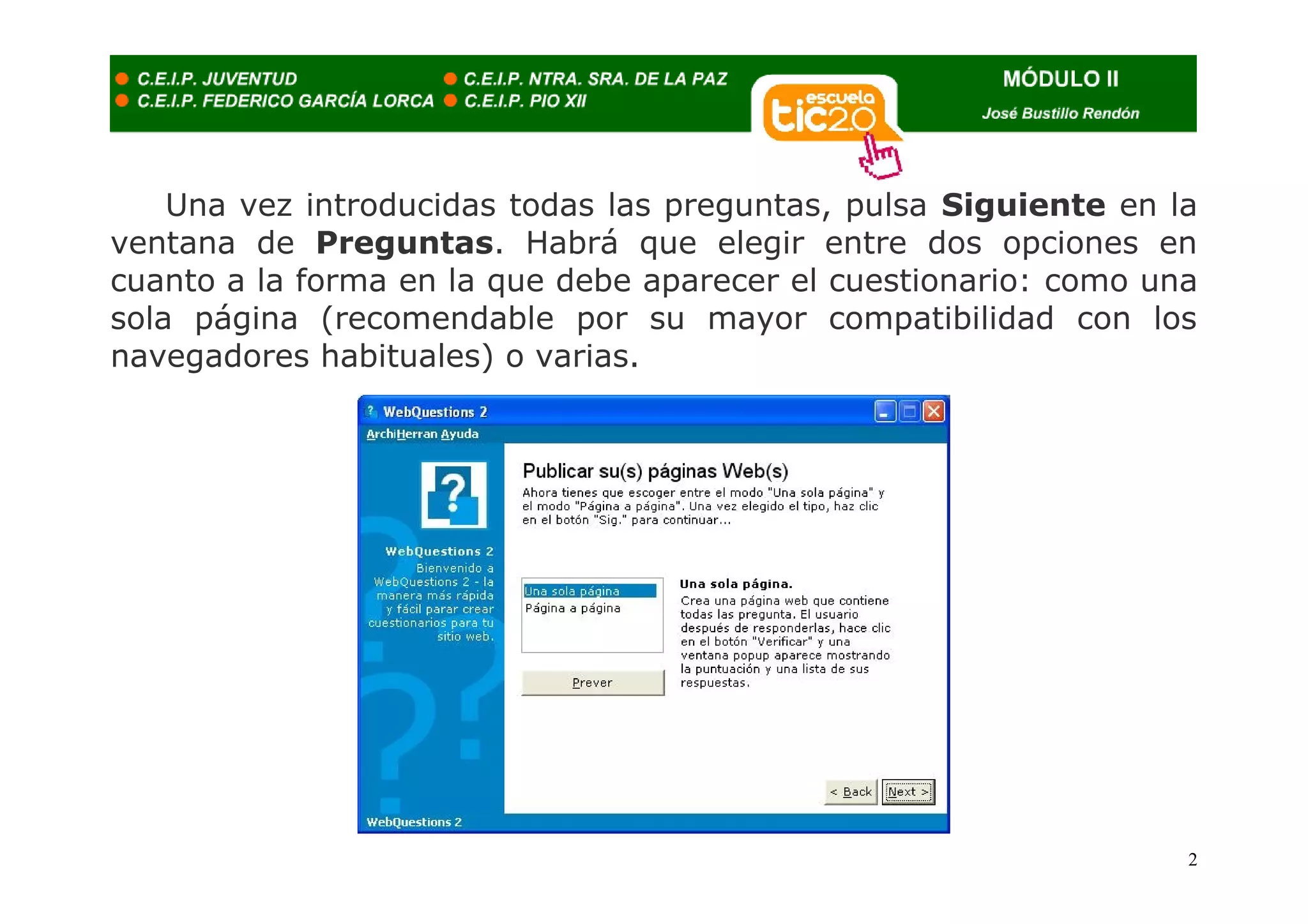
Una vez introducidas todas las preguntas, pulsa Siguiente en la
ventana de Preguntas. Habrá que elegir entre dos opciones en
cuanto a la forma en la que debe aparecer el cuestionario: como una
sola página (recomendable por su mayor compatibilidad con los
navegadores habituales) o varias.


                                                                  2
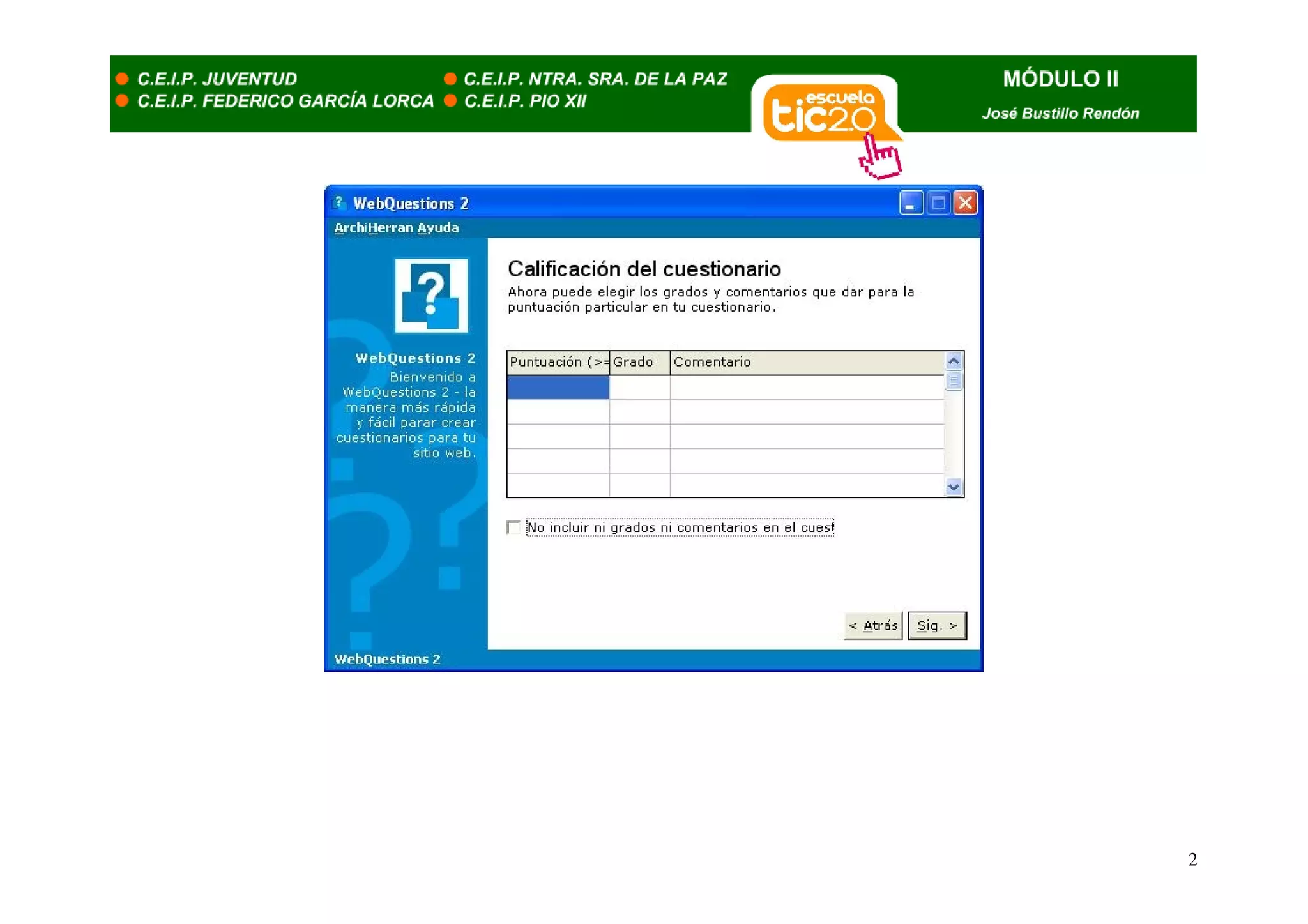
Pulsando ‘Next’, accedes a una pantalla en la que podrás
personalizar la apariencia de tu cuestionario: título, fondo de la
página, preguntas, etc.
   Después de personalizar el cuestionario, puede optarse por la
aparición de una calificación, con tres apartados:
 •   Puntuación, número de preguntas necesarias.
 •   Grado, en los términos de ‘Notable’, ‘Bien’…
 •   Comentario, a modo de felicitaciones, consejos, etc.


                                                                 2
2
Es importante tener en cuenta que el programa considera las
preguntas no contestadas como respuestas incorrectas.
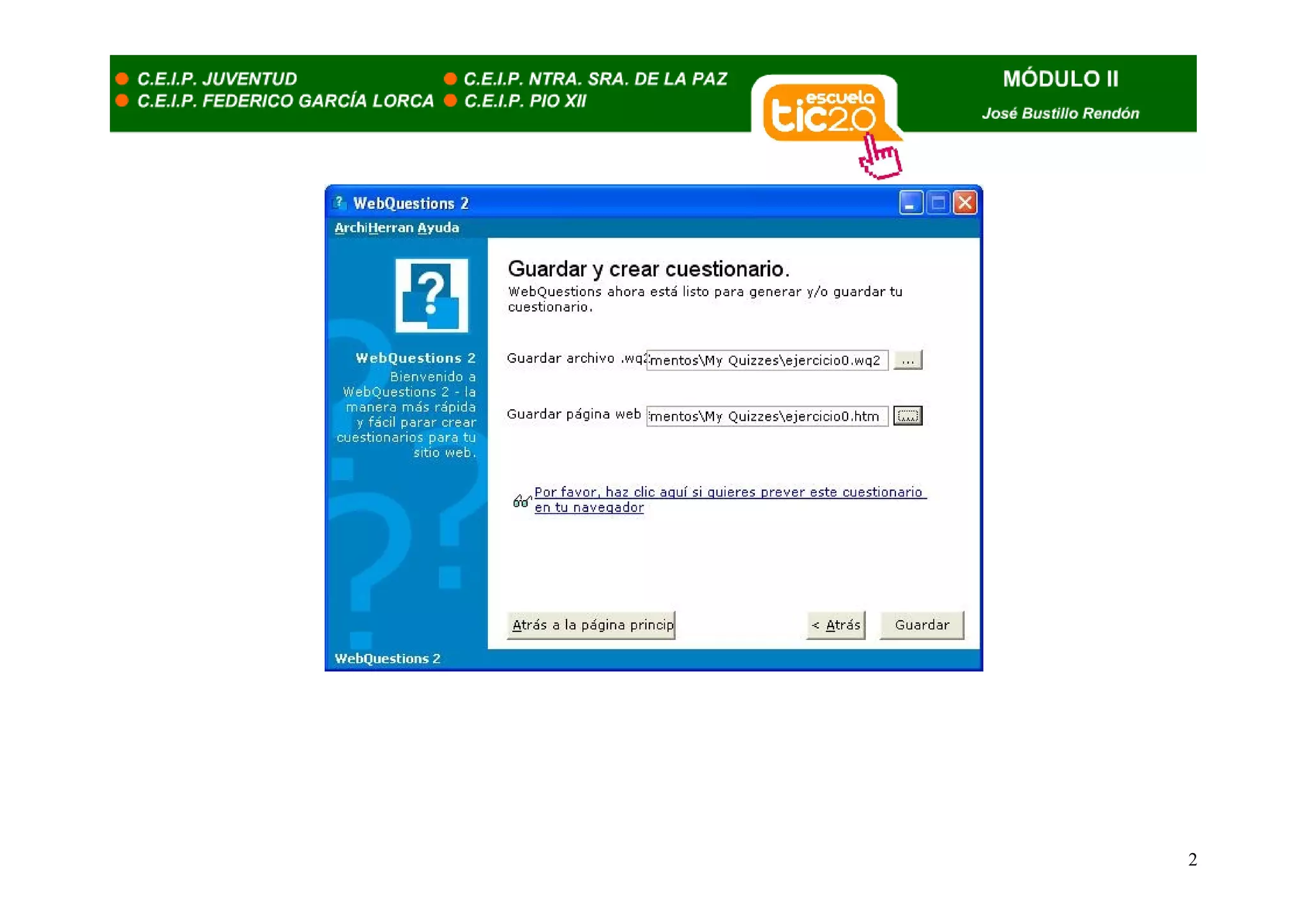
    Por último, sólo queda guardar el cuestionario en dos formatos:
el propio del programa ".wq2" y el necesario para que sea abierto
en un navegador ".htm".
    Estos archivos se guardan, por defecto, en la carpeta "My
Quizzes", dentro de ‘Mis documentos’, creada durante la instalación
del programa.


                                                                  2
2

Contenido 8

  • 1.
    Webquestions. • Es un programa gratuito que se puede instalar en Windows. • Permite la creación de cuestionarios, en forma de página web, para subirlos a la red. • Uso sencillo, pues no requiere nociones de programación, sólo hay que escribir las preguntas y definir las respuestas. • Puede personalizarse la página: color de fondo, tipo de fuente y su color, etc. • Puede optarse por la aparición o no de una explicación de cada una de las preguntas, en caso que la respuesta haya sido incorrecta. 1
  • 2.
    Obtención e Instalación. • Descarga el programa de esta dirección de www.aula21.net: Descargar WebQuestions 2.0 Freeware (728kb) • Pulsa en el botón "guardar" y guarda el archivo en cualquier parte del disco duro para posteriormente instalarlo. 2
  • 3.
    Localiza el archivo ‘webquestions2.exe’ y haz doble clic en él y pulsa el botón ‘Ejecutar’ en la pantalla que aparece. 3
  • 4.
    Sigue las instrucciones de la instalación, pulsando ‘Next’ o ‘Yes’, ‘Install’ y ‘Finish’, según corresponda. 4
  • 5.
    Tras algunas pantallas más, el programa queda instalado por defecto en la dirección: C:Archivos de programaClever SoftwareWebQuestions 2 • El programa está en inglés, pero es posible instalar una actualización en español descargando este archivo: Spanish.Ini. • Este archivo debe ser guardado en la siguiente ruta: C:Archivos de programaClever SoftwareWebQuestions 2 Languages • Una vez guardado el archivo en la ruta indicada, hay que abrir el programa y configurarlo para que adopte el idioma español. 5
  • 6.
    Abre el programa como se indica en la imagen. 6
  • 7.
    Una vez abierto el programa, pulsa en Tools > Options. 7
  • 8.
    En la siguiente pantalla, pulsa en ‘Load’ y busca el archivo ‘Spanish.ini’ en la ruta en la que anteriormente se guardó. 8
  • 9.
    Selecciona el archivo y, de vuelta a la pantalla anterior, pulsa en ‘Apply’ y ‘Close’ 9
  • 10.
    CÓMO UTILIZAR WEBQUESTIONS. Al abrir el programa, se presentan dos opciones: crear un nuevo cuestionario o abrir uno existente. Si elegimos, la primera opción: 1
  • 11.
    Todos estos datosson opcionales y, excepto el correo electrónico, aparecerán en la cabecera del cuestionario. Pulsa ‘Sig.’. 1
  • 12.
    Los tres botonespermiten la adición, edición y eliminación de las preguntas (éstas dos últimas, previa selección de la pregunta). 1
  • 13.
    Añadir preguntas. Cada pregunta requiere un identificador (interno), la propia pregunta y, si se desea, una imagen. Después de escribir la pregunta e insertar la imagen, pulsamos ‘Sig.’ para elegir uno de los cuatro tipos de preguntas disponibles. 1
  • 14.
  • 15.
  • 16.
    Pulsando en ‘Sig.’podremos dar una explicación sobre la respuesta, si lo consideramos oportuno. Pulsando en ‘Acabar’, se vuelve a la ventana de preguntas para seguir introduciendo otras. 1
  • 17.
    Respuesta única: Pulsando en ‘Sig.’ podremos dar una explicación sobre la respuesta, si lo consideramos oportuno, como ya se ha comentado. 1
  • 18.
    Verdadero o Falso: Pulsando en ‘Sig.’ cabe la posibilidad de dar una explicación sobre la respuesta. 1
  • 19.
    Palabra oculta: Pulsando en ‘Sig.’ podremos dar una explicación sobre la respuesta, si lo consideramos oportuno. 1
  • 20.
    Una vez introducidastodas las preguntas, pulsa Siguiente en la ventana de Preguntas. Habrá que elegir entre dos opciones en cuanto a la forma en la que debe aparecer el cuestionario: como una sola página (recomendable por su mayor compatibilidad con los navegadores habituales) o varias. 2
  • 21.
    Pulsando ‘Next’, accedesa una pantalla en la que podrás personalizar la apariencia de tu cuestionario: título, fondo de la página, preguntas, etc. Después de personalizar el cuestionario, puede optarse por la aparición de una calificación, con tres apartados: • Puntuación, número de preguntas necesarias. • Grado, en los términos de ‘Notable’, ‘Bien’… • Comentario, a modo de felicitaciones, consejos, etc. 2
  • 22.
  • 23.
    Es importante teneren cuenta que el programa considera las preguntas no contestadas como respuestas incorrectas. Por último, sólo queda guardar el cuestionario en dos formatos: el propio del programa ".wq2" y el necesario para que sea abierto en un navegador ".htm". Estos archivos se guardan, por defecto, en la carpeta "My Quizzes", dentro de ‘Mis documentos’, creada durante la instalación del programa. 2
  • 24.