Empremática, Guía 8 1
TEMA: “MANEJO DE TABLAS DINAMICAS EN MICROSOFT EXCEL 2013”.
Objetivos
 Conocer el funcionamiento de una tabla dinámica.
 Crear y manejar tablas dinámicas para obtención de información o reportes.
Introducción.
as tablas dinámicas en permiten agrupar datos en una gran cantidad de maneras diferentes
para poder obtener la información que necesitamos. Para ubicarse se iniciara con una
explicación del funcionamiento básico de una tabla dinámica.
Ejemplo 1:
Asumiendo que se tiene una tabla de datos que contiene mucha información sobre las ventas de la
compañía entre las cuales se encuentra una columna con los productos de la empresa, también el
país, el estado donde se vende y las ventas correspondientes para cada ciudad.
L
Facultad: Ingeniería
Escuela: Computación
Asignatura: Empremática
Empremática, Guía 82
Se requiere de la gerencia un reporte con el total de ventas por ciudad y el total de ventas por
producto. Así que lo que se necesita hacer es sumar las ventas para cada ciudad y sumar las ventas
de cada producto para obtener el reporte. En este caso en lugar de utilizar fórmulas podemos
utilizar una tabla dinámica para obtener el resultado deseado.
Una tabla dinámica nos permite hacer una comparación entre diferentes columnas de una tabla. Se
puede imaginar una tabla dinámica de la siguiente manera:
Lo primero que se debe hacer es especificar los campos de nuestra tabla de datos que se van a
comparar. Se elige las ciudades como las filas de nuestra tabla dinámica:
Empremática, Guía 8 3
Excel tomará todos los valores de ciudades de nuestra tabla de datos y los agrupará en la tabla
dinámica, es decir, colocará los valores únicos de la columna de datos eliminando las repeticiones.
Ahora se hace lo mismo para especificar las columnas de la tabla dinámica.
Luego se debe especificar los campos de nuestra tabla de datos que se van a comparar. Se elige las
ciudades como las filas de nuestra tabla dinámica:
Finalmente se elige una columna de valores numéricos que serán calculados y resumidos en
la tabla dinámica:
Empremática, Guía 84
Obteniendo un reporte que compara las ciudades y los productos y para cada combinación
obtendrás el total de ventas.
Ejemplo 2:
Se permite manipular las tablas dinámicas de distinta forma eligiendo entre todas las columnas de
una tabla de datos y hacer comparaciones entre ellas para poder realizar un buen análisis de la
información. En este último caso es un reporte de ventas de Productos por País.
Empremática, Guía 8 5
Se concluye que las tablas dinámicas en Excel reciben su nombre por su capacidad de cambiar
dinámicamente la información agrupada con tan solo rotar las columnas o filas de la tabla.
Materiales y Equipo a utilizar
 Guía de Laboratorio Nº 8.
 Computadora con Windows 7 y Microsoft Excel 2013.
 Dispositivo de Almacenamiento (USB).
Procedimiento.
1. Digite en la Hoja 1 de un libro de Excel 2013, la tabla siguiente.
Producto País Estado Ciudad Ventas
XBOX 360 Colombia Antioquia Medellín $1,081.00
XBOX 360 Colombia Distrito Capital Bogotá $1,250.00
XBOX 360 España Cataluña Barcelona $2,027.00
XBOX 360 España Madrid Madrid $1,771.00
XBOX 360 Mexico Distrito Federal Mexico $1,708.00
XBOX 360 Mexico Jalisco Guadalajara $2,365.00
XBOX 360 Mexico Nuevo León Monterrey $2,251.00
PlayStation 3 Colombia Antioquia Medellín $1,793.00
PlayStation 3 Colombia Distrito Capital Bogotá $2,199.00
PlayStation 3 España Cataluña Barcelona $2,102.00
PlayStation 3 España Madrid Madrid $2,500.00
PlayStation 3 Mexico Distrito Federal Mexico $1,499.00
PlayStation 3 Mexico Jalisco Guadalajara $1,571.00
PlayStation 3 Mexico Nuevo León Monterrey $2,119.00
Wii Colombia Antioquia Medellín $1,960.00
Wii Colombia Distrito Capital Bogotá $2,063.00
Wii España Cataluña Barcelona $1,539.00
Wii España Madrid Madrid $1,241.00
Wii Mexico Distrito Federal Mexico $2,078.00
Wii Mexico Jalisco Guadalajara $1,300.00
Wii Mexico Nuevo León Monterrey $1,309.00
Empremática, Guía 86
2. Haz clic sobre cualquier celda de la tabla de datos que se desea considerar en la nueva tabla
dinámica.
3. Ahora selecciona el comando Tabla dinámica que se encuentra dentro del grupo Tablas de la
pestaña Insertar.
Empremática, Guía 8 7
4. Se mostrará el cuadro de diálogo Crear tabla dinámica. Si es necesario podrás ajustar el rango
de datos que se considerará en la tabla dinámica.
5. En este mismo cuadro de diálogo se puede elegir si se desea colocar la tabla dinámica en una
nueva hoja de Excel o en una ya existente. Dar clic en el botón Aceptar y se creará la nueva
tabla dinámica.
Empremática, Guía 88
6. En la grafica anterior de Excel agregará en la parte izquierda del libro, la tabla dinámica y en la
parte derecha la lista de campos. Esta lista de campos está dividida en dos secciones, primero la
lista de todos los campos de los cuales podremos elegir y una vez elegido los campos, entonces
por debajo una zona de Arrastrar campos entre las áreas siguientes FILTROS, COLUMNAS,
FILAS y Σ VALORES, arrastramos los datos de los campos que darán forma al reporte.
Empremática, Guía 8 9
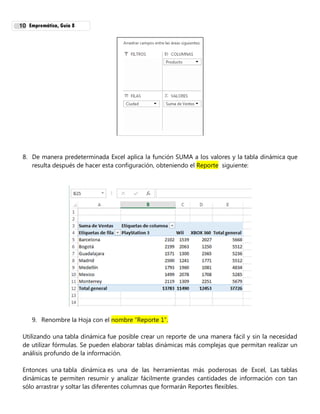
7. Entonces se debe arrastrar los campos al área correspondiente, colocando como columna el
campo Producto y como fila al campo Ciudad. Y Finalmente como valores se colocará el campo
Ventas. Tal como se muestra a continuación:
Empremática, Guía 810
8. De manera predeterminada Excel aplica la función SUMA a los valores y la tabla dinámica que
resulta después de hacer esta configuración, obteniendo el Reporte siguiente:
9. Renombre la Hoja con el nombre “Reporte 1”.
Utilizando una tabla dinámica fue posible crear un reporte de una manera fácil y sin la necesidad
de utilizar fórmulas. Se pueden elaborar tablas dinámicas más complejas que permitan realizar un
análisis profundo de la información.
Entonces una tabla dinámica es una de las herramientas más poderosas de Excel, Las tablas
dinámicas te permiten resumir y analizar fácilmente grandes cantidades de información con tan
sólo arrastrar y soltar las diferentes columnas que formarán Reportes flexibles.
Empremática, Guía 8 11
Excel tiene la funcionalidad de tablas dinámicas, que ayuda a resolver este problema. Al utilizar
una tabla dinámica podrás crear los reportes sin escribir una sola fórmula, pero lo más notable,
será que podrás arreglar el reporte de una manera dinámica de acuerdo a tus necesidades.
Ejercicio práctico 2
Si la gerencia ha solicitado un reporte de Ventas por País de cada Producto entonces se realiza el
procedimiento siguiente:
1. Utilizar la misma tabla o base de datos y seleccionar una celda de esta.
2. Luego en la pestaña INSERTAR seleccionas el comando Tabla dinámica.
3. En la ventana Crear una tabla dinámica, dar clic a Aceptar si el rango de la tabla está correcto.
Empremática, Guía 812
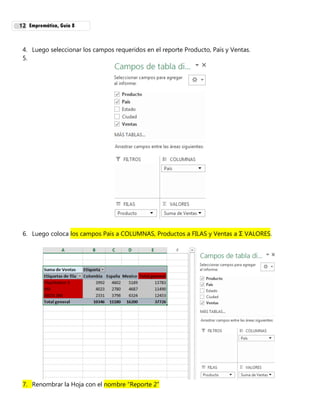
4. Luego seleccionar los campos requeridos en el reporte Producto, País y Ventas.
5.
6. Luego coloca los campos País a COLUMNAS, Productos a FILAS y Ventas a Σ VALORES.
7. Renombrar la Hoja con el nombre “Reporte 2”
Empremática, Guía 8 13
Para Filtrar una tabla dinámica
1. Puedes filtrar y ordenar la información que se encuentra dentro de una tabla
dinámica utilizando los filtros que Excel coloca de manera predeterminada en el reporte como
Etiquetas de columna y Etiquetas de fila.
2. Al seleccionar cualquier de las opciones del filtro, la información será resumida y solamente
mostrará un subconjunto de los datos de la tabla dinámica.
3. Una vez que se ha aplicado un filtro, Excel reemplaza el icono predeterminado para indicar que
ese campo está siendo actualmente filtrado.
Empremática, Guía 814
4. Para mostrar de nuevo todos los valores de los campos filtrados debes hacer clic en el botón de
filtrado y seleccionar la opción Borrar filtro de.
Empremática, Guía 8 15
5. De igual manera puedes ordenar instantáneamente los valores de la tabla dinámica. Solamente
haz clic sobre el botón de Etiquetas de fila o Etiquetas de columna y elige la opción Ordenar de
A a Z o la opción Ordenar de Z a A.
6. Realizar los gráficos de barras y pastel de los Reportes 1 y 2 anteriores.
7. Actualizar su archivo y terminamos la práctica de hoy. Hasta la próxima semana.
Investigación y Ejercicios Complementarios.
Investigar:
 Que es Microsoft Publisher 2013?
 Cuáles son los tipos de Publicaciones se pueden utilizar en Publisher 2013?
Bibliografía.
 http://www.aulaclic.es/excel-2013/index.htm

Guia 7 tablas dinamicas

  • 1.
    Empremática, Guía 81 TEMA: “MANEJO DE TABLAS DINAMICAS EN MICROSOFT EXCEL 2013”. Objetivos  Conocer el funcionamiento de una tabla dinámica.  Crear y manejar tablas dinámicas para obtención de información o reportes. Introducción. as tablas dinámicas en permiten agrupar datos en una gran cantidad de maneras diferentes para poder obtener la información que necesitamos. Para ubicarse se iniciara con una explicación del funcionamiento básico de una tabla dinámica. Ejemplo 1: Asumiendo que se tiene una tabla de datos que contiene mucha información sobre las ventas de la compañía entre las cuales se encuentra una columna con los productos de la empresa, también el país, el estado donde se vende y las ventas correspondientes para cada ciudad. L Facultad: Ingeniería Escuela: Computación Asignatura: Empremática
  • 2.
    Empremática, Guía 82 Serequiere de la gerencia un reporte con el total de ventas por ciudad y el total de ventas por producto. Así que lo que se necesita hacer es sumar las ventas para cada ciudad y sumar las ventas de cada producto para obtener el reporte. En este caso en lugar de utilizar fórmulas podemos utilizar una tabla dinámica para obtener el resultado deseado. Una tabla dinámica nos permite hacer una comparación entre diferentes columnas de una tabla. Se puede imaginar una tabla dinámica de la siguiente manera: Lo primero que se debe hacer es especificar los campos de nuestra tabla de datos que se van a comparar. Se elige las ciudades como las filas de nuestra tabla dinámica:
  • 3.
    Empremática, Guía 83 Excel tomará todos los valores de ciudades de nuestra tabla de datos y los agrupará en la tabla dinámica, es decir, colocará los valores únicos de la columna de datos eliminando las repeticiones. Ahora se hace lo mismo para especificar las columnas de la tabla dinámica. Luego se debe especificar los campos de nuestra tabla de datos que se van a comparar. Se elige las ciudades como las filas de nuestra tabla dinámica: Finalmente se elige una columna de valores numéricos que serán calculados y resumidos en la tabla dinámica:
  • 4.
    Empremática, Guía 84 Obteniendoun reporte que compara las ciudades y los productos y para cada combinación obtendrás el total de ventas. Ejemplo 2: Se permite manipular las tablas dinámicas de distinta forma eligiendo entre todas las columnas de una tabla de datos y hacer comparaciones entre ellas para poder realizar un buen análisis de la información. En este último caso es un reporte de ventas de Productos por País.
  • 5.
    Empremática, Guía 85 Se concluye que las tablas dinámicas en Excel reciben su nombre por su capacidad de cambiar dinámicamente la información agrupada con tan solo rotar las columnas o filas de la tabla. Materiales y Equipo a utilizar  Guía de Laboratorio Nº 8.  Computadora con Windows 7 y Microsoft Excel 2013.  Dispositivo de Almacenamiento (USB). Procedimiento. 1. Digite en la Hoja 1 de un libro de Excel 2013, la tabla siguiente. Producto País Estado Ciudad Ventas XBOX 360 Colombia Antioquia Medellín $1,081.00 XBOX 360 Colombia Distrito Capital Bogotá $1,250.00 XBOX 360 España Cataluña Barcelona $2,027.00 XBOX 360 España Madrid Madrid $1,771.00 XBOX 360 Mexico Distrito Federal Mexico $1,708.00 XBOX 360 Mexico Jalisco Guadalajara $2,365.00 XBOX 360 Mexico Nuevo León Monterrey $2,251.00 PlayStation 3 Colombia Antioquia Medellín $1,793.00 PlayStation 3 Colombia Distrito Capital Bogotá $2,199.00 PlayStation 3 España Cataluña Barcelona $2,102.00 PlayStation 3 España Madrid Madrid $2,500.00 PlayStation 3 Mexico Distrito Federal Mexico $1,499.00 PlayStation 3 Mexico Jalisco Guadalajara $1,571.00 PlayStation 3 Mexico Nuevo León Monterrey $2,119.00 Wii Colombia Antioquia Medellín $1,960.00 Wii Colombia Distrito Capital Bogotá $2,063.00 Wii España Cataluña Barcelona $1,539.00 Wii España Madrid Madrid $1,241.00 Wii Mexico Distrito Federal Mexico $2,078.00 Wii Mexico Jalisco Guadalajara $1,300.00 Wii Mexico Nuevo León Monterrey $1,309.00
  • 6.
    Empremática, Guía 86 2.Haz clic sobre cualquier celda de la tabla de datos que se desea considerar en la nueva tabla dinámica. 3. Ahora selecciona el comando Tabla dinámica que se encuentra dentro del grupo Tablas de la pestaña Insertar.
  • 7.
    Empremática, Guía 87 4. Se mostrará el cuadro de diálogo Crear tabla dinámica. Si es necesario podrás ajustar el rango de datos que se considerará en la tabla dinámica. 5. En este mismo cuadro de diálogo se puede elegir si se desea colocar la tabla dinámica en una nueva hoja de Excel o en una ya existente. Dar clic en el botón Aceptar y se creará la nueva tabla dinámica.
  • 8.
    Empremática, Guía 88 6.En la grafica anterior de Excel agregará en la parte izquierda del libro, la tabla dinámica y en la parte derecha la lista de campos. Esta lista de campos está dividida en dos secciones, primero la lista de todos los campos de los cuales podremos elegir y una vez elegido los campos, entonces por debajo una zona de Arrastrar campos entre las áreas siguientes FILTROS, COLUMNAS, FILAS y Σ VALORES, arrastramos los datos de los campos que darán forma al reporte.
  • 9.
    Empremática, Guía 89 7. Entonces se debe arrastrar los campos al área correspondiente, colocando como columna el campo Producto y como fila al campo Ciudad. Y Finalmente como valores se colocará el campo Ventas. Tal como se muestra a continuación:
  • 10.
    Empremática, Guía 810 8.De manera predeterminada Excel aplica la función SUMA a los valores y la tabla dinámica que resulta después de hacer esta configuración, obteniendo el Reporte siguiente: 9. Renombre la Hoja con el nombre “Reporte 1”. Utilizando una tabla dinámica fue posible crear un reporte de una manera fácil y sin la necesidad de utilizar fórmulas. Se pueden elaborar tablas dinámicas más complejas que permitan realizar un análisis profundo de la información. Entonces una tabla dinámica es una de las herramientas más poderosas de Excel, Las tablas dinámicas te permiten resumir y analizar fácilmente grandes cantidades de información con tan sólo arrastrar y soltar las diferentes columnas que formarán Reportes flexibles.
  • 11.
    Empremática, Guía 811 Excel tiene la funcionalidad de tablas dinámicas, que ayuda a resolver este problema. Al utilizar una tabla dinámica podrás crear los reportes sin escribir una sola fórmula, pero lo más notable, será que podrás arreglar el reporte de una manera dinámica de acuerdo a tus necesidades. Ejercicio práctico 2 Si la gerencia ha solicitado un reporte de Ventas por País de cada Producto entonces se realiza el procedimiento siguiente: 1. Utilizar la misma tabla o base de datos y seleccionar una celda de esta. 2. Luego en la pestaña INSERTAR seleccionas el comando Tabla dinámica. 3. En la ventana Crear una tabla dinámica, dar clic a Aceptar si el rango de la tabla está correcto.
  • 12.
    Empremática, Guía 812 4.Luego seleccionar los campos requeridos en el reporte Producto, País y Ventas. 5. 6. Luego coloca los campos País a COLUMNAS, Productos a FILAS y Ventas a Σ VALORES. 7. Renombrar la Hoja con el nombre “Reporte 2”
  • 13.
    Empremática, Guía 813 Para Filtrar una tabla dinámica 1. Puedes filtrar y ordenar la información que se encuentra dentro de una tabla dinámica utilizando los filtros que Excel coloca de manera predeterminada en el reporte como Etiquetas de columna y Etiquetas de fila. 2. Al seleccionar cualquier de las opciones del filtro, la información será resumida y solamente mostrará un subconjunto de los datos de la tabla dinámica. 3. Una vez que se ha aplicado un filtro, Excel reemplaza el icono predeterminado para indicar que ese campo está siendo actualmente filtrado.
  • 14.
    Empremática, Guía 814 4.Para mostrar de nuevo todos los valores de los campos filtrados debes hacer clic en el botón de filtrado y seleccionar la opción Borrar filtro de.
  • 15.
    Empremática, Guía 815 5. De igual manera puedes ordenar instantáneamente los valores de la tabla dinámica. Solamente haz clic sobre el botón de Etiquetas de fila o Etiquetas de columna y elige la opción Ordenar de A a Z o la opción Ordenar de Z a A. 6. Realizar los gráficos de barras y pastel de los Reportes 1 y 2 anteriores. 7. Actualizar su archivo y terminamos la práctica de hoy. Hasta la próxima semana. Investigación y Ejercicios Complementarios. Investigar:  Que es Microsoft Publisher 2013?  Cuáles son los tipos de Publicaciones se pueden utilizar en Publisher 2013? Bibliografía.  http://www.aulaclic.es/excel-2013/index.htm