MANUAL DEL ASISTENTE TELEMÁTICO para la SOLICITUD DE ADMISIÓN del
alumnado en los centros docentes públicos y privados concertados
EDUCACIÓN INFANTIL y EDUCACIÓN PRIMARIA
Antes de solicitar la clave de admisión, debe tener en cuenta lo siguiente:
1. Si usted tiene dos o más hijos/as que van a participar en el proceso de admisión de la misma
enseñanza, deberá crearse tantas claves de admisión como hijos/as vayan a completar la solicitud.
Por ejemplo, una familia con gemelos que vaya a matricularlos en 3 años de Educación Infantil,
deberá crear dos claves de admisión distintas, una para cada hijo o hija.
2. Si usted tiene dos hijos/as que van a participar en el proceso de admisión de diferente enseñanza
(por ejemplo, uno para Educación Infantil y otro para Educación Primaria), puede utilizar la misma
clave de admisión para las dos convocatorias. Simplemente accederá al asistente de Educación
Infantil y al asistente de Educación Primaria con la misma clave de admisión; es decir, con el mismo
usuario y la misma contraseña.
Por lo que podemos afirmar que con una clave de admisión solo puede presentar una solicitud por cada
enseñanza.
En la página web de la Consellería de Educación, Cultura y Deporte, concretamente en
https://portal.edu.gva.es/telematricula/, encontrará los enlaces para acceder a cada uno de los asistentes
telemáticos. Al seleccionar, por ejemplo, el de Educación Infantil, accederá a una pantalla similar a la
siguiente:
Escriba su usuario y verifique que no ha sido utilizado por otra persona.
En el caso que no haya sido utilizado, se abrirá la pantalla para que complete su correo electrónico y seleccione uno
de los dos métodos de identificación:
1.Indique la dirección de correo electrónico y confírmela.
2.a) Mediante DNI o NIE. Complete los campos solicitados para contrastar la información introducida. Dispone de una
ayuda pulsando sobre . En el anexo que se encuentra al final de este manual encontrará la información sobre
¿Cómo localizar el número de documento y el número de soporte, IDESP, IXESP o número de certificado?
Puede acceder pulsando aquí también.
2.b) Mediante firma digital (certificado electrónico), DNI electrónico, clave permanente o clave PIN. No precisa
completar ningún campo para la identificación.
Si elige la opción 2.b) accederá a la siguiente pantalla.
Seleccione la opción deseada.
A continuación, aparecerá un mensaje indicando:
Compruebe su bandeja de entrada o de spam.
Pulse sobre el enlace del correo para continuar con el proceso de validación de usuario.
Escriba su usuario y su contraseña personal con al menos 6 caracteres entre números y letras.
Para crear la contraseña, confírmela y pulse sobre Crear contraseña
El proceso de creación de usuario y contraseña habrá finalizado cuando le aparezca:
Entonces ya puede comenzar a completar la solicitud de admisión.
El asistente le irá presentando pantallas que usted deberá leer y completar detenidamente.
Información que ha de saber
Esta pantalla ofrece al solicitante el siguiente tipo de información:
• Enlace para cambiar de contraseña.
• Información sobre las solicitudes gestionadas por el usuario.
• Solicitudes anuladas por el usuario.
• Información del último acceso del usuario al sistema.
• Información sobre el tiempo restante hasta final del proceso de presentación para el usuario.
• Información sobre los pasos que debe realizar para la presentación de la solicitud
Recuerde:
• No ha de adjuntar ningún documento escaneado en esta solicitud.
• Complete todos los campos necesarios de la solicitud.
• Consulte las plazas vacantes de los centros que vaya a seleccionar, porque si selecciona un centro en el que
no hay vacantes para el curso que usted solicita, es una opción que pierde. Para ello, acceda al apartado de
Consulta de vacantes en la web https://portal.edu.gva.es/telematricula/
• Puede pedir hasta un máximo de 10 centros educativos.
• Marque las circunstancias personales que correspondan.
• No ha de presentar físicamente la solicitud en el centro.
• La solicitud se presenta telemáticamente dentro del plazo establecido.
• Recibirá en su correo electrónico instrucciones para consultar los resultados provisionales y definitivos de la
adjudicación de plazas.
• Tiene que formalizar la matrícula en el centro que le ha sido asignado. Para ello, deberá ponerse en contacto
con el centro educativo y aportar la documentación requerida.
• No olvide marcar esta opción para que se le valore el criterio de RVI/AEAT
Puede encontrar más información en las Preguntas más frecuentes:
https://portal.edu.gva.es/telematricula/
Datos del solicitante:
Cumplimentar peticiones. Seleccione los centros educativos pulsando sobre el botón indicado.
Pulse sobre el botón Seleccionar centros para añadir a la lista los centros que desee, hasta un máximo de 10 centros.
A) Puede escribir directamente el código de centro, si lo conoce.
B) Puede abrir el árbol de contenidos, haciendo clic (1) en el curso, luego (2) en la provincia, luego (3) en la
localidad y, por último, (4) seleccionar el centro deseado.
Una vez seleccionados, puede cambiarlos de orden arrastrándolos o utilizando las flechas de subir y bajar.
Una vez seleccionados todos los centros, pulse sobre Guardar y continuar.
Indicar familiares
En la pantalla de familiares ha de completar todos los campos necesarios para poder guardar y continuar.
Recuerde:
Marque la casilla AEAT/RVI de todos los miembros de la unidad familiar mayores de 16 años para autorizar a la
Consellería de Educación, Cultura y Deportes a obtener la información necesaria para valorar los criterios de RVI y AEAT.
Para consultar los puntos de RVI y AEAT, solo son válidos los DNI y NIE con su correspondiente número de apoyo.
Confirmar datos
Para terminar, accederá a la pantalla de Confirmar datos, donde, después de aceptar las condiciones indicadas para
tramitar la solicitud, podrá Confirmar la solicitud. El hecho de confirmarla es sinónimo de presentarla telemáticamente.
También puede imprimir un borrador para realizar las comprobaciones oportunas, modificar la solicitud antes de
presentarla o también eliminar el borrador y empezar de nuevo.
Tras confirmar la solicitud, se mostrará la siguiente pantalla:
Imprimir la solicitud
Desde aquí se podrá descargar la solicitud original. NO hace falta que la lleve al centro, pues la solicitud ya está en el
sistema.
Una vez presentada telemáticamente, si pulsa sobre Volver a la información, le aparecerá la siguiente información:
Si pulsa sobre Modificar solicitud presentada, eliminará automáticamente la solicitud que ha presentado
telemáticamente, por lo que tendrá que volver a confirmar la nueva solicitud.
Correo electrónico con el número de solicitud
El centro no podrá procesar las solicitudes telemáticas hasta que finalice el plazo de presentación. Por ello, desde que
usted presenta la solicitud telemáticamente hasta que el centro procesa su solicitud en el sistema, puede pasar varios
días.
Cuando el centro procese su solicitud, usted recibirá un correo electrónico con el número de solicitud y el número de
identificación del alumno/a (NIA) que tiene asignado.
Es importante que lo conserve este correo, puesto que, junto con los datos facilitados (NIA y número de solicitud) y la
fecha de nacimiento del alumno/a, podrá consultar online los resultados provisionales y definitivos del listado de
admitidos.
No tendrá que desplazarse al centro para comprobar los listados cuando se hagan públicos. Se habilitará un enlace en
la web https://portal.edu.gva.es/telematricula/ a tal efecto.
IMPORTANTE:
No olvide que, según el calendario de admisión, después de la publicación de las listas
definitivas, tiene que formalizar la matrícula en el centro donde ha sido admitido. Si no
confirma la matrícula, se entenderá que usted renuncia a la plaza que le ha sido asignada.
Póngase en contacto con el centro para finalizar el proceso de matrícula.
¿CÓMO LOCALIZAR EL NÚMERO DE DOCUMENTO Y EL NÚMERO
DE SOPORTE, IDESP, IXESP O NÚMERO DE CERTIFICADO?
Esta guía le ayudará a localizar el número de documento y el número de soporte en
su documento de identidad. Si dispone de DNI consulte el apartado 1. Si dispone de
una tarjeta de extranjero, permiso de residencia o certificado de registro de
ciudadano de la Unión en el que conste el NIE, consulte el apartado 2.
1. DNI
a) El número del documento (DNI):
• Está formado por ocho caracteres
numéricos y una letra. Si su DNI
tiene menos de ocho caracteres
numéricos, debe completarlo con
ceros a la izquierda:
1234567A 01234567A
• Introduzca el DNI sin guiones ni
espacios:
12345678-A 12345678A
b) El número de soporte / IDESP:
• Se encuentra en el anverso del
DNI bajo la fecha de nacimiento,
como puede observar en las
imágenes de la derecha.
• Está formado por tres letras y
seis caracteres numéricos. Debe
introducirse sin guiones.
Ejemplo: AAA123456
2. NIE (tarjeta de extranjero, permiso de residencia o certificado de registro de
ciudadano de la Unión ).
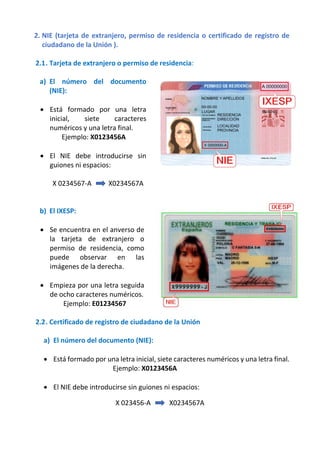
2.1. Tarjeta de extranjero o permiso de residencia:
a) El número del documento
(NIE):
• Está formado por una letra
inicial, siete caracteres
numéricos y una letra final.
Ejemplo: X0123456A
• El NIE debe introducirse sin
guiones ni espacios:
X 0234567-A X0234567A
b) El IXESP:
• Se encuentra en el anverso de
la tarjeta de extranjero o
permiso de residencia, como
puede observar en las
imágenes de la derecha.
• Empieza por una letra seguida
de ocho caracteres numéricos.
Ejemplo: E01234567
2.2. Certificado de registro de ciudadano de la Unión
a) El número del documento (NIE):
• Está formado por una letra inicial, siete caracteres numéricos y una letra final.
Ejemplo: X0123456A
• El NIE debe introducirse sin guiones ni espacios:
X 023456-A X0234567A
b) El número de certificado:
• Se tiene que introducir precedido por la letra C. Si su número de certificado
tiene menos de ocho dígitos, deberá completarlo con tantos ceros a la izquierda
como sean necesarios para llegar a los ocho dígitos. Estos ceros se añadirán a
continuación de la C:
123456 C00123456
• Se encuentra en la esquina inferior derecha del reverso de los certificados en
formato tarjeta. En los certificados más antiguos en formato A4, se encuentra
en la esquina superior del anverso. Puede observar la ubicación del número de
certificado en las siguientes imágenes:

Guia asistente cas_inf_pri

  • 1.
    MANUAL DEL ASISTENTETELEMÁTICO para la SOLICITUD DE ADMISIÓN del alumnado en los centros docentes públicos y privados concertados EDUCACIÓN INFANTIL y EDUCACIÓN PRIMARIA Antes de solicitar la clave de admisión, debe tener en cuenta lo siguiente: 1. Si usted tiene dos o más hijos/as que van a participar en el proceso de admisión de la misma enseñanza, deberá crearse tantas claves de admisión como hijos/as vayan a completar la solicitud. Por ejemplo, una familia con gemelos que vaya a matricularlos en 3 años de Educación Infantil, deberá crear dos claves de admisión distintas, una para cada hijo o hija. 2. Si usted tiene dos hijos/as que van a participar en el proceso de admisión de diferente enseñanza (por ejemplo, uno para Educación Infantil y otro para Educación Primaria), puede utilizar la misma clave de admisión para las dos convocatorias. Simplemente accederá al asistente de Educación Infantil y al asistente de Educación Primaria con la misma clave de admisión; es decir, con el mismo usuario y la misma contraseña. Por lo que podemos afirmar que con una clave de admisión solo puede presentar una solicitud por cada enseñanza. En la página web de la Consellería de Educación, Cultura y Deporte, concretamente en https://portal.edu.gva.es/telematricula/, encontrará los enlaces para acceder a cada uno de los asistentes telemáticos. Al seleccionar, por ejemplo, el de Educación Infantil, accederá a una pantalla similar a la siguiente: Escriba su usuario y verifique que no ha sido utilizado por otra persona.
  • 2.
    En el casoque no haya sido utilizado, se abrirá la pantalla para que complete su correo electrónico y seleccione uno de los dos métodos de identificación: 1.Indique la dirección de correo electrónico y confírmela. 2.a) Mediante DNI o NIE. Complete los campos solicitados para contrastar la información introducida. Dispone de una ayuda pulsando sobre . En el anexo que se encuentra al final de este manual encontrará la información sobre ¿Cómo localizar el número de documento y el número de soporte, IDESP, IXESP o número de certificado? Puede acceder pulsando aquí también. 2.b) Mediante firma digital (certificado electrónico), DNI electrónico, clave permanente o clave PIN. No precisa completar ningún campo para la identificación. Si elige la opción 2.b) accederá a la siguiente pantalla. Seleccione la opción deseada. A continuación, aparecerá un mensaje indicando: Compruebe su bandeja de entrada o de spam.
  • 3.
    Pulse sobre elenlace del correo para continuar con el proceso de validación de usuario. Escriba su usuario y su contraseña personal con al menos 6 caracteres entre números y letras. Para crear la contraseña, confírmela y pulse sobre Crear contraseña El proceso de creación de usuario y contraseña habrá finalizado cuando le aparezca: Entonces ya puede comenzar a completar la solicitud de admisión. El asistente le irá presentando pantallas que usted deberá leer y completar detenidamente. Información que ha de saber Esta pantalla ofrece al solicitante el siguiente tipo de información: • Enlace para cambiar de contraseña. • Información sobre las solicitudes gestionadas por el usuario. • Solicitudes anuladas por el usuario. • Información del último acceso del usuario al sistema. • Información sobre el tiempo restante hasta final del proceso de presentación para el usuario. • Información sobre los pasos que debe realizar para la presentación de la solicitud
  • 4.
    Recuerde: • No hade adjuntar ningún documento escaneado en esta solicitud. • Complete todos los campos necesarios de la solicitud. • Consulte las plazas vacantes de los centros que vaya a seleccionar, porque si selecciona un centro en el que no hay vacantes para el curso que usted solicita, es una opción que pierde. Para ello, acceda al apartado de Consulta de vacantes en la web https://portal.edu.gva.es/telematricula/ • Puede pedir hasta un máximo de 10 centros educativos. • Marque las circunstancias personales que correspondan. • No ha de presentar físicamente la solicitud en el centro. • La solicitud se presenta telemáticamente dentro del plazo establecido. • Recibirá en su correo electrónico instrucciones para consultar los resultados provisionales y definitivos de la adjudicación de plazas. • Tiene que formalizar la matrícula en el centro que le ha sido asignado. Para ello, deberá ponerse en contacto con el centro educativo y aportar la documentación requerida. • No olvide marcar esta opción para que se le valore el criterio de RVI/AEAT Puede encontrar más información en las Preguntas más frecuentes: https://portal.edu.gva.es/telematricula/
  • 5.
  • 6.
    Cumplimentar peticiones. Seleccionelos centros educativos pulsando sobre el botón indicado. Pulse sobre el botón Seleccionar centros para añadir a la lista los centros que desee, hasta un máximo de 10 centros. A) Puede escribir directamente el código de centro, si lo conoce. B) Puede abrir el árbol de contenidos, haciendo clic (1) en el curso, luego (2) en la provincia, luego (3) en la localidad y, por último, (4) seleccionar el centro deseado. Una vez seleccionados, puede cambiarlos de orden arrastrándolos o utilizando las flechas de subir y bajar. Una vez seleccionados todos los centros, pulse sobre Guardar y continuar.
  • 7.
    Indicar familiares En lapantalla de familiares ha de completar todos los campos necesarios para poder guardar y continuar. Recuerde: Marque la casilla AEAT/RVI de todos los miembros de la unidad familiar mayores de 16 años para autorizar a la Consellería de Educación, Cultura y Deportes a obtener la información necesaria para valorar los criterios de RVI y AEAT. Para consultar los puntos de RVI y AEAT, solo son válidos los DNI y NIE con su correspondiente número de apoyo. Confirmar datos Para terminar, accederá a la pantalla de Confirmar datos, donde, después de aceptar las condiciones indicadas para tramitar la solicitud, podrá Confirmar la solicitud. El hecho de confirmarla es sinónimo de presentarla telemáticamente. También puede imprimir un borrador para realizar las comprobaciones oportunas, modificar la solicitud antes de presentarla o también eliminar el borrador y empezar de nuevo. Tras confirmar la solicitud, se mostrará la siguiente pantalla:
  • 8.
    Imprimir la solicitud Desdeaquí se podrá descargar la solicitud original. NO hace falta que la lleve al centro, pues la solicitud ya está en el sistema. Una vez presentada telemáticamente, si pulsa sobre Volver a la información, le aparecerá la siguiente información: Si pulsa sobre Modificar solicitud presentada, eliminará automáticamente la solicitud que ha presentado telemáticamente, por lo que tendrá que volver a confirmar la nueva solicitud.
  • 9.
    Correo electrónico conel número de solicitud El centro no podrá procesar las solicitudes telemáticas hasta que finalice el plazo de presentación. Por ello, desde que usted presenta la solicitud telemáticamente hasta que el centro procesa su solicitud en el sistema, puede pasar varios días. Cuando el centro procese su solicitud, usted recibirá un correo electrónico con el número de solicitud y el número de identificación del alumno/a (NIA) que tiene asignado. Es importante que lo conserve este correo, puesto que, junto con los datos facilitados (NIA y número de solicitud) y la fecha de nacimiento del alumno/a, podrá consultar online los resultados provisionales y definitivos del listado de admitidos. No tendrá que desplazarse al centro para comprobar los listados cuando se hagan públicos. Se habilitará un enlace en la web https://portal.edu.gva.es/telematricula/ a tal efecto. IMPORTANTE: No olvide que, según el calendario de admisión, después de la publicación de las listas definitivas, tiene que formalizar la matrícula en el centro donde ha sido admitido. Si no confirma la matrícula, se entenderá que usted renuncia a la plaza que le ha sido asignada. Póngase en contacto con el centro para finalizar el proceso de matrícula.
  • 10.
    ¿CÓMO LOCALIZAR ELNÚMERO DE DOCUMENTO Y EL NÚMERO DE SOPORTE, IDESP, IXESP O NÚMERO DE CERTIFICADO? Esta guía le ayudará a localizar el número de documento y el número de soporte en su documento de identidad. Si dispone de DNI consulte el apartado 1. Si dispone de una tarjeta de extranjero, permiso de residencia o certificado de registro de ciudadano de la Unión en el que conste el NIE, consulte el apartado 2. 1. DNI a) El número del documento (DNI): • Está formado por ocho caracteres numéricos y una letra. Si su DNI tiene menos de ocho caracteres numéricos, debe completarlo con ceros a la izquierda: 1234567A 01234567A • Introduzca el DNI sin guiones ni espacios: 12345678-A 12345678A b) El número de soporte / IDESP: • Se encuentra en el anverso del DNI bajo la fecha de nacimiento, como puede observar en las imágenes de la derecha. • Está formado por tres letras y seis caracteres numéricos. Debe introducirse sin guiones. Ejemplo: AAA123456
  • 11.
    2. NIE (tarjetade extranjero, permiso de residencia o certificado de registro de ciudadano de la Unión ). 2.1. Tarjeta de extranjero o permiso de residencia: a) El número del documento (NIE): • Está formado por una letra inicial, siete caracteres numéricos y una letra final. Ejemplo: X0123456A • El NIE debe introducirse sin guiones ni espacios: X 0234567-A X0234567A b) El IXESP: • Se encuentra en el anverso de la tarjeta de extranjero o permiso de residencia, como puede observar en las imágenes de la derecha. • Empieza por una letra seguida de ocho caracteres numéricos. Ejemplo: E01234567 2.2. Certificado de registro de ciudadano de la Unión a) El número del documento (NIE): • Está formado por una letra inicial, siete caracteres numéricos y una letra final. Ejemplo: X0123456A • El NIE debe introducirse sin guiones ni espacios: X 023456-A X0234567A
  • 12.
    b) El númerode certificado: • Se tiene que introducir precedido por la letra C. Si su número de certificado tiene menos de ocho dígitos, deberá completarlo con tantos ceros a la izquierda como sean necesarios para llegar a los ocho dígitos. Estos ceros se añadirán a continuación de la C: 123456 C00123456 • Se encuentra en la esquina inferior derecha del reverso de los certificados en formato tarjeta. En los certificados más antiguos en formato A4, se encuentra en la esquina superior del anverso. Puede observar la ubicación del número de certificado en las siguientes imágenes: