GUIA DE WORD.
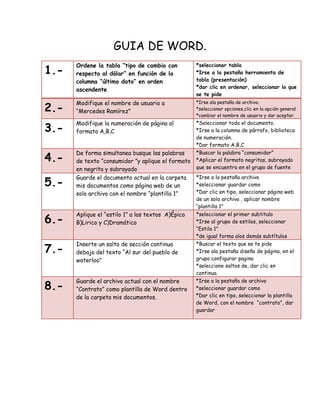
1.-

Ordene la tabla “tipo de cambio con
respecto al dólar” en función de la
columna “último dato” en orden
ascendente

*seleccionar tabla
*Irse a la pestaña herramienta de
tabla (presentación)
*dar clic en ordenar, seleccionar lo que
se te pide

2.-

Modifique el nombre de usuario a
“Mercedes Ramírez”

*Irse ala pestaña de archivo.
*seleccionar opciones,clic en la opción general
*cambiar el nombre de usuario y dar aceptar.

3.-

Modifique la numeración de página al
formato A,B,C

4.-

*Seleccionar todo el documento.
*Irse a la columna de párrafo, biblioteca
de numeración.
*Dar formato A,B,C
*Buscar la palabra “consumidor”
*Aplicar el formato negritas, subrayado
que se encuentra en el grupo de fuente

De forma simultanea busque las palabras
de texto ”consumidor ”y aplique el formato
en negrita y subrayado
*Irse a la pestaña archivo
Guarde el documento actual en la carpeta
*seleccionar guardar como
mis documentos como página web de un
*Dar clic en tipo, seleccionar página web
solo archivo con el nombre “plantilla 1”

5.-

de un solo archivo , aplicar nombre
“plantilla 1”

6.-

Aplique el “estilo 1” a los textos A)Épico
B)Lirico y C)Dramático

7.-

Inserte un salto de sección continua
debajo del texto “Al sur del pueblo de
waterloo”

8.-

Guarde el archivo actual con el nombre
“Contrato” como plantilla de Word dentro
de la carpeta mis documentos.

*seleccionar el primer subtitulo
*Irse al grupo de estilos, seleccionar
“Estilo 1”
*de igual forma alos demás subtítulos
*Buscar el texto que se te pide
*Irse ala pestaña diseño de página, en el
grupo configurar pagina
*seleccione saltos de, dar clic en
continua.
*Irse a la pestaña de archivo
*seleccionar guardar como
*Dar clic en tipo, seleccionar la plantilla
de Word, con el nombre “contrato”, dar
guardar
9.-

Marque el documento como final para que
sea de lectura, e impedir que se pueda
modificar.

*Irse ala pestaña de archivo,en
información
* Dar clic en proteger documento, marcar
como final
*dar aceptar.

10.-

Agregue el pie de página la fecha actual
alineada al centrode manera que se
actualice automática(use cualquier
formato que incluya día, mes y año)

11.-

Inserte el comentario “agregue fotografía
aquí” al subtitulo actos registrados

*Irse a la pestaña insertar, clic en el
grupo encabezado y pie de pagina
*Seleccionar pie de página, clic en
editar pie de pagina
*seleccionar fecha y hora clic en la
fecha que incluye día mes y año dar en
la opción actualizar automáticamente y
centrarla
*irse ala pestaña revisar
*Dar clic en nuevo comentario
*escribir agregue fotografía

12.-

Modifique el hipervínculo “alcohol” para
vincularlo ala viñeta con el texto alcohol.

13.-

Cree un nuevo archivo de plantilla basado
en la plantilla actual llamada “tríptico” que
se encuentra en mis plantillas

14.-

Inserte un gráfico de SmartArt “ciclo
radial” y agregue el texto “inicio” ala
forma se encuentra seleccionada.

*irse ala pestaña insertar, seleccionar
SmartArt
*Seleccionar opción de ciclo radial
*Irse al grupo crear grafico dar doble
clic en la opción agregar forma
*insertar la palabra inicio

15.-

Borre el formato de título “procuraduría
federal del consumidor” ubicado al inicio
del documento.

*Seleccionar el titulo procuraduría
federal del consumidor
*en el grupo estilos,clic en borrar
formato

16.-

Busque todo el texto formateado con la
fuente verdana y remplácelo con la fuente
“comic sans ms”

*Seleccionar todo el texto que tenga la
fuente verdana
*cambiar por la fuente comic sans ms

*Irse al hipervínculo alcohol, dar clic
derecho
*seleccionar modificar hipervínculo
*clic en lugar de este documento y
seleccionar alcohol.
*Ir ala pestaña archivo
*seleccionar nuevo, clic en la opción mis
plantillas
*seleccione la opción tríptico
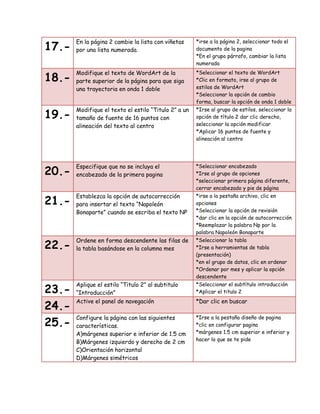
17.-

En la página 2 cambie la lista con viñetas
por una lista numerada.

*irse a la página 2, seleccionar todo el
documento de la pagina
*En el grupo párrafo, cambiar la lista
numerada

18.-

Modifique el texto de WordArt de la
parte superior de la página para que siga
una trayectoria en onda 1 doble

19.-

Modifique el texto el estilo “Titulo 2” a un
tamaño de fuente de 16 puntos con
alineación del texto al centro

*Seleccionar el texto de WordArt
*Clic en formato, irse al grupo de
estilos de WordArt
*Seleccionar la opción de cambio
forma, buscar la opción de onda 1 doble
*Irse al grupo de estilos, seleccionar la
opción de título 2 dar clic derecho,
seleccionar la opción modificar
*Aplicar 16 puntos de fuente y
alineación al centro

20.-

Especifique que no se incluya el
encabezado de la primera pagina

*Seleccionar encabezado
*Irse al grupo de opciones
*seleccionar primera página diferente,
cerrar encabezado y pie de página

21.-

Establezca la opción de autocorrección
para insertar el texto “Napoleón
Bonaparte” cuando se escriba el texto NP

*irse a la pestaña archivo, clic en
opciones
*Seleccionar la opción de revisión
*dar clic en la opción de autocorrección
*Reemplazar la palabra Np por la
palabra Napoleón Bonaparte

22.-

Ordene en forma descendente las filas de
la tabla basándose en la columna mes

*Seleccionar la tabla
*Irse a herramientas de tabla
(presentación)
*en el grupo de datos, clic en ordenar
*Ordenar por mes y aplicar la opción
descendente

23.24.25.-

Aplique el estilo “Titulo 2” al subtitulo
“Introducción”
Active el panel de navegación

*Seleccionar el subtítulo introducción
*Aplicar el titulo 2

Configure la página con las siguientes
características.
A)márgenes superior e inferior de 1.5 cm
B)Márgenes izquierdo y derecho de 2 cm
C)Orientación horizontal
D)Márgenes simétricos

*Irse a la pestaña diseño de pagina
*clic en configurar pagina
*márgenes 1.5 cm superior e inferior y
hacer lo que se te pide

*Dar clic en buscar
26.-

Agregue un comentario al texto
“investigar palabra” al texto “pregoneros”

*Buscar la palabra pregoneros
*Irse a la pestaña revisar, clic en nuevo
comentario y agregar el texto
“investigar palabra”

27.-

Genere un nuevo documento basado en la
plantilla calendario” que se encuentra en
plantillas
Reemplace el texto del comentario del
título “Visual studio 6.0” por el texto
“Revisar comunicado
Alinee la imagen horizontalmente ala
derecha (no modifique su tamaño

*irse a la pestaña archivo
*clic en nuevo, seleccionar mis plantillas
*aplicar la opción calendario y aceptar

30.-

Inspeccione el documento y elimine
solamente las propiedades del documento
e información personal.

*Irse a la pestaña archivo
*seleccionar comprobar si hay
problemas
*Dar clic en inspeccionar documento
*eliminar propiedades del documento e
información personal

31.-

Marque el documento como final o fin de
prepararlo para su distribución

*Irse a la pestaña de archivo
*Dar clic en proteger documento,
seleccionar marcar como final y
aceptar

32.-

Guarde el archivo von el nombre
“contrato” como plantilla de Word dentro
de la carpeta mis documentos

*Irse ala pestaña de archivo
*Guardar como, selección tipo:
Plantillas de Word y en nombre del
archivo “contrato”

33.-

Mueva el párrafo que comienza “Con
objeto de presionar “ para colocarlo en la
línea siguiente con el texto “actos
registrado”
Cree una tabla de contenido en la página 5
del documento utilizando el formato
sofisticado (Nota acepte las opciones
predeterminadas)
Configure el documento para que el
grafico aparezca solo, en una página con
orientación horizontal.

*Seleccionar el párrafo que comienza ”
con objeto de presionar”
*y arrastrar hasta donde está el
siguiente texto “actos registrados”

28.29.-

34.35.36.-

1)Aplique fuente verdana, azul, negrita, 16
puntos y centrado a las dos líneas del

*seleccionar el comentario
*Corregir el texto
*seleccionar la imagen
*Irse a la pestaña formato
*clic en el grupo organizar, seleccionar
alinear ala derecha

*Irse a la pestaña referencia
*Seleccionar tabla de contenido
*¨Clic en opción sofisticado
*Insertar una nueva pagina
*Copiar la imagen
*Irse a la pestaña diseño de pagina,
seleccionar orientación horizontal
*Aplicar a: Texto seleccionado
*Seleccionar el titulo, aplicar la fuente
verdana de color azul con 16 pts al
centro
titulo
2)Aplique fo4rmato a dos columnas fuente
Berlín sans FB, 13 puntos y color verde
claro al párrafo siguiente al subtitulo
introducción
Convierta la tabla en texto utilizando
tabulaciones como separadores.

*Seleccionar párrafo
*Irse a la pestaña de diseño de página,
en el grupo configurar, en las columnas
seleccionar dos, aplicar la fuente Berlín
sans FB con 13 pts. y color verde claro

38.-

Aplique un espacio antes de cada párrafo
de 12 puntos a todo el texto de la primera
hoja, incluyendo el título.

*Seleccionar eltexto
*En el grupo párrafo, se seleccionar la
opción de espaciado
*Aplicar en espaciado 12 puntos

39.-

Aplique a la tabla un borde todos de 3 pts
color azul oscuro y un sombreado amarillo

*Seleccionar tabla
*Irse a herramientas de página, clic
en diseño
*En el grupo estilos de tabla
seleccionar borde con sombra color
azul oscuro 3 pts.
*En el grupo estilos de tabla poner
un sombreado amarillo.

40.-

De forma simultanea busque todas las
palabras del texto }2Duendecillo]” y
reemplácelo por “Hombrecillo”

*Ir al grupo edición, seleccionar opción
buscar
*Buscar la palabra duendecillo
*Irse a reemplazar y cambiar la
palabra “Duendecillo” por ”Hombrecillo”

37.-

Mateo Sobrevilla Sandra Berenice
Ramírez Morales Alexis Alberto
1° JM programacion

*seleccionar la tabla
*Irse a la pestaña herramientas de
página (presentación)
*En el grupo de datos, seleccionar
convertir texto a
*seleccionar la opción tabulaciones

Guia de word

  • 1.
    GUIA DE WORD. 1.- Ordenela tabla “tipo de cambio con respecto al dólar” en función de la columna “último dato” en orden ascendente *seleccionar tabla *Irse a la pestaña herramienta de tabla (presentación) *dar clic en ordenar, seleccionar lo que se te pide 2.- Modifique el nombre de usuario a “Mercedes Ramírez” *Irse ala pestaña de archivo. *seleccionar opciones,clic en la opción general *cambiar el nombre de usuario y dar aceptar. 3.- Modifique la numeración de página al formato A,B,C 4.- *Seleccionar todo el documento. *Irse a la columna de párrafo, biblioteca de numeración. *Dar formato A,B,C *Buscar la palabra “consumidor” *Aplicar el formato negritas, subrayado que se encuentra en el grupo de fuente De forma simultanea busque las palabras de texto ”consumidor ”y aplique el formato en negrita y subrayado *Irse a la pestaña archivo Guarde el documento actual en la carpeta *seleccionar guardar como mis documentos como página web de un *Dar clic en tipo, seleccionar página web solo archivo con el nombre “plantilla 1” 5.- de un solo archivo , aplicar nombre “plantilla 1” 6.- Aplique el “estilo 1” a los textos A)Épico B)Lirico y C)Dramático 7.- Inserte un salto de sección continua debajo del texto “Al sur del pueblo de waterloo” 8.- Guarde el archivo actual con el nombre “Contrato” como plantilla de Word dentro de la carpeta mis documentos. *seleccionar el primer subtitulo *Irse al grupo de estilos, seleccionar “Estilo 1” *de igual forma alos demás subtítulos *Buscar el texto que se te pide *Irse ala pestaña diseño de página, en el grupo configurar pagina *seleccione saltos de, dar clic en continua. *Irse a la pestaña de archivo *seleccionar guardar como *Dar clic en tipo, seleccionar la plantilla de Word, con el nombre “contrato”, dar guardar
  • 2.
    9.- Marque el documentocomo final para que sea de lectura, e impedir que se pueda modificar. *Irse ala pestaña de archivo,en información * Dar clic en proteger documento, marcar como final *dar aceptar. 10.- Agregue el pie de página la fecha actual alineada al centrode manera que se actualice automática(use cualquier formato que incluya día, mes y año) 11.- Inserte el comentario “agregue fotografía aquí” al subtitulo actos registrados *Irse a la pestaña insertar, clic en el grupo encabezado y pie de pagina *Seleccionar pie de página, clic en editar pie de pagina *seleccionar fecha y hora clic en la fecha que incluye día mes y año dar en la opción actualizar automáticamente y centrarla *irse ala pestaña revisar *Dar clic en nuevo comentario *escribir agregue fotografía 12.- Modifique el hipervínculo “alcohol” para vincularlo ala viñeta con el texto alcohol. 13.- Cree un nuevo archivo de plantilla basado en la plantilla actual llamada “tríptico” que se encuentra en mis plantillas 14.- Inserte un gráfico de SmartArt “ciclo radial” y agregue el texto “inicio” ala forma se encuentra seleccionada. *irse ala pestaña insertar, seleccionar SmartArt *Seleccionar opción de ciclo radial *Irse al grupo crear grafico dar doble clic en la opción agregar forma *insertar la palabra inicio 15.- Borre el formato de título “procuraduría federal del consumidor” ubicado al inicio del documento. *Seleccionar el titulo procuraduría federal del consumidor *en el grupo estilos,clic en borrar formato 16.- Busque todo el texto formateado con la fuente verdana y remplácelo con la fuente “comic sans ms” *Seleccionar todo el texto que tenga la fuente verdana *cambiar por la fuente comic sans ms *Irse al hipervínculo alcohol, dar clic derecho *seleccionar modificar hipervínculo *clic en lugar de este documento y seleccionar alcohol. *Ir ala pestaña archivo *seleccionar nuevo, clic en la opción mis plantillas *seleccione la opción tríptico
  • 3.
    17.- En la página2 cambie la lista con viñetas por una lista numerada. *irse a la página 2, seleccionar todo el documento de la pagina *En el grupo párrafo, cambiar la lista numerada 18.- Modifique el texto de WordArt de la parte superior de la página para que siga una trayectoria en onda 1 doble 19.- Modifique el texto el estilo “Titulo 2” a un tamaño de fuente de 16 puntos con alineación del texto al centro *Seleccionar el texto de WordArt *Clic en formato, irse al grupo de estilos de WordArt *Seleccionar la opción de cambio forma, buscar la opción de onda 1 doble *Irse al grupo de estilos, seleccionar la opción de título 2 dar clic derecho, seleccionar la opción modificar *Aplicar 16 puntos de fuente y alineación al centro 20.- Especifique que no se incluya el encabezado de la primera pagina *Seleccionar encabezado *Irse al grupo de opciones *seleccionar primera página diferente, cerrar encabezado y pie de página 21.- Establezca la opción de autocorrección para insertar el texto “Napoleón Bonaparte” cuando se escriba el texto NP *irse a la pestaña archivo, clic en opciones *Seleccionar la opción de revisión *dar clic en la opción de autocorrección *Reemplazar la palabra Np por la palabra Napoleón Bonaparte 22.- Ordene en forma descendente las filas de la tabla basándose en la columna mes *Seleccionar la tabla *Irse a herramientas de tabla (presentación) *en el grupo de datos, clic en ordenar *Ordenar por mes y aplicar la opción descendente 23.24.25.- Aplique el estilo “Titulo 2” al subtitulo “Introducción” Active el panel de navegación *Seleccionar el subtítulo introducción *Aplicar el titulo 2 Configure la página con las siguientes características. A)márgenes superior e inferior de 1.5 cm B)Márgenes izquierdo y derecho de 2 cm C)Orientación horizontal D)Márgenes simétricos *Irse a la pestaña diseño de pagina *clic en configurar pagina *márgenes 1.5 cm superior e inferior y hacer lo que se te pide *Dar clic en buscar
  • 4.
    26.- Agregue un comentarioal texto “investigar palabra” al texto “pregoneros” *Buscar la palabra pregoneros *Irse a la pestaña revisar, clic en nuevo comentario y agregar el texto “investigar palabra” 27.- Genere un nuevo documento basado en la plantilla calendario” que se encuentra en plantillas Reemplace el texto del comentario del título “Visual studio 6.0” por el texto “Revisar comunicado Alinee la imagen horizontalmente ala derecha (no modifique su tamaño *irse a la pestaña archivo *clic en nuevo, seleccionar mis plantillas *aplicar la opción calendario y aceptar 30.- Inspeccione el documento y elimine solamente las propiedades del documento e información personal. *Irse a la pestaña archivo *seleccionar comprobar si hay problemas *Dar clic en inspeccionar documento *eliminar propiedades del documento e información personal 31.- Marque el documento como final o fin de prepararlo para su distribución *Irse a la pestaña de archivo *Dar clic en proteger documento, seleccionar marcar como final y aceptar 32.- Guarde el archivo von el nombre “contrato” como plantilla de Word dentro de la carpeta mis documentos *Irse ala pestaña de archivo *Guardar como, selección tipo: Plantillas de Word y en nombre del archivo “contrato” 33.- Mueva el párrafo que comienza “Con objeto de presionar “ para colocarlo en la línea siguiente con el texto “actos registrado” Cree una tabla de contenido en la página 5 del documento utilizando el formato sofisticado (Nota acepte las opciones predeterminadas) Configure el documento para que el grafico aparezca solo, en una página con orientación horizontal. *Seleccionar el párrafo que comienza ” con objeto de presionar” *y arrastrar hasta donde está el siguiente texto “actos registrados” 28.29.- 34.35.36.- 1)Aplique fuente verdana, azul, negrita, 16 puntos y centrado a las dos líneas del *seleccionar el comentario *Corregir el texto *seleccionar la imagen *Irse a la pestaña formato *clic en el grupo organizar, seleccionar alinear ala derecha *Irse a la pestaña referencia *Seleccionar tabla de contenido *¨Clic en opción sofisticado *Insertar una nueva pagina *Copiar la imagen *Irse a la pestaña diseño de pagina, seleccionar orientación horizontal *Aplicar a: Texto seleccionado *Seleccionar el titulo, aplicar la fuente verdana de color azul con 16 pts al centro
  • 5.
    titulo 2)Aplique fo4rmato ados columnas fuente Berlín sans FB, 13 puntos y color verde claro al párrafo siguiente al subtitulo introducción Convierta la tabla en texto utilizando tabulaciones como separadores. *Seleccionar párrafo *Irse a la pestaña de diseño de página, en el grupo configurar, en las columnas seleccionar dos, aplicar la fuente Berlín sans FB con 13 pts. y color verde claro 38.- Aplique un espacio antes de cada párrafo de 12 puntos a todo el texto de la primera hoja, incluyendo el título. *Seleccionar eltexto *En el grupo párrafo, se seleccionar la opción de espaciado *Aplicar en espaciado 12 puntos 39.- Aplique a la tabla un borde todos de 3 pts color azul oscuro y un sombreado amarillo *Seleccionar tabla *Irse a herramientas de página, clic en diseño *En el grupo estilos de tabla seleccionar borde con sombra color azul oscuro 3 pts. *En el grupo estilos de tabla poner un sombreado amarillo. 40.- De forma simultanea busque todas las palabras del texto }2Duendecillo]” y reemplácelo por “Hombrecillo” *Ir al grupo edición, seleccionar opción buscar *Buscar la palabra duendecillo *Irse a reemplazar y cambiar la palabra “Duendecillo” por ”Hombrecillo” 37.- Mateo Sobrevilla Sandra Berenice Ramírez Morales Alexis Alberto 1° JM programacion *seleccionar la tabla *Irse a la pestaña herramientas de página (presentación) *En el grupo de datos, seleccionar convertir texto a *seleccionar la opción tabulaciones