Centro Desarrollo Agroempresarial y Turístico del Huila.
Instructor: Jael Trujillo

      TRABAJANDO, APRENDIENDO Y GANANDO CON LAS
   TECNOLOGÍAS DE LA INFORMACIÓN Y LA COMUNICACIÓN

         UNIDAD DE APRENDIZAJE: INFORMÁTICA BÁSICA

                           GUÍA DE APRENDIZAJE

PRESENTACIÓN

Apreciad@ Aprendices del SENA:

Para lograr el objetivo en esta unidad de aprendizaje de
HERRAMIENTAS OFIMATICAS, lea con atención todo el contenido de
la siguiente guía.

OBJETIVO

   a)      Reconocer las características del hardware y la historia del
      computador.
   b) Reconocer las características de software y los sistemas
      operativos.


ACTIVIDADES DE ENSEÑANZA-APRENDIZAJE-EVALUACIÓN

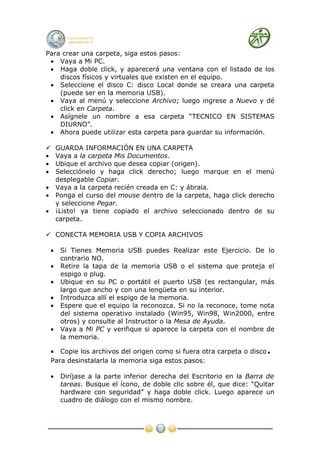
 Diligencie el siguiente cuadro en una hoja y referencie las
  características del computador en el cual se encuentra trabajando.

    Sistema        Software          Función del       Hardware      Función del
   operativo       instalado           Software        Instalado      Hardware
-Microsoft       Microsoft office   Crear           Tarjeta de     Cumple con los
Windows XP       word               documentos de   video ATI 200  procesos de las
 -Service pack                      textos                         imagenes.
                 Microsoft          Nos permite   Memoria RAM      Almacena la
                 power point        crear         3840MB           información de
                                    diapositivas                   manera
                                                                   momentánea
                 paint          Para crear y      Procesador       Cumple con
                                editar            AMD athlon       todos los
                                imágenes          64x2 2.2GHz      procesos
                                                                   matemáticos
NOTA. Elabore cuantos cuadros considere necesarios para hacer una descripción lo
más completa del equipo.

 ELABORE UNA CARPETA
Para crear una carpeta, siga estos pasos:
 • Vaya a Mi PC.
 • Haga doble click, y aparecerá una ventana con el listado de los
    discos físicos y virtuales que existen en el equipo.
 • Seleccione el disco C: disco Local donde se creara una carpeta
    (puede ser en la memoria USB).
 • Vaya al menú y seleccione Archivo; luego ingrese a Nuevo y dé
    click en Carpeta.
 • Asígnele un nombre a esa carpeta “TECNICO EN SISTEMAS
    DIURNO”.
 • Ahora puede utilizar esta carpeta para guardar su información.

       GUARDA INFORMACIÓN EN UNA CARPETA
•       Vaya a la carpeta Mis Documentos.
•       Ubique el archivo que desea copiar (origen).
•       Selecciónelo y haga click derecho; luego marque en el menú
        desplegable Copiar.
•       Vaya a la carpeta recién creada en C: y ábrala.
•       Ponga el curso del mouse dentro de la carpeta, haga click derecho
        y seleccione Pegar.
•       ¡Listo! ya tiene copiado el archivo seleccionado dentro de su
        carpeta.

 CONECTA MEMORIA USB Y COPIA ARCHIVOS

    •    Si Tienes Memoria USB puedes Realizar este Ejercicio. De lo
         contrario NO.
    •    Retire la tapa de la memoria USB o el sistema que proteja el
         espigo o plug.
    •    Ubique en su PC o portátil el puerto USB (es rectangular, más
         largo que ancho y con una lengüeta en su interior.
    •    Introduzca allí el espigo de la memoria.
    •    Espere que el equipo la reconozca. Si no la reconoce, tome nota
         del sistema operativo instalado (Win95, Win98, Win2000, entre
         otros) y consulte al Instructor o la Mesa de Ayuda.
    •    Vaya a Mi PC y verifique si aparece la carpeta con el nombre de
         la memoria.

    • Copie los archivos del origen como si fuera otra carpeta o disco   .
    Para desinstalarla la memoria siga estos pasos:

    •    Diríjase a la parte inferior derecha del Escritorio en la Barra de
         tareas. Busque el ícono, de doble clic sobre él, que dice: “Quitar
         hardware con seguridad” y haga doble click. Luego aparece un
         cuadro de diálogo con el mismo nombre.
•    Coloque el cursor del mouse encima del nombre de su memoria
      USB y señálela.
 •    Haga click en el botón Detener, y espere a que aparezca el
      cuadro de diálogo que le indique: “Puede retirar el hardware con
      seguridad”.   (Es    indispensable    realizar  SIEMPRE     este
      procedimiento, para evitar dañar el puerto USB de su equipo).


 MANEJO E INSTALACIÓN DE UN VIDEOPROYECTOR/VIDEO BEAM

Los videoproyectores o video beam son equipos que requieren de un
cuidado especial para su buen funcionamiento y duración.

1. Se debe movilizar con mucho cuidado, con el fin de no golpearlo ni
   zarandearlo
2. Nunca se debe mover prendido; además, no hay que guardarlo
   caliente.
3. El tiempo de apagado oscila de 3 a 5 minutos, dependiendo del
   equipo.
4. No coloque hojas, cuadernos, ni algún objeto encima o a los lados
   que impidan la salida del aire y recaliente el equipo.
5. No coloque la tapa de la lámpara cuando no se va a utilizar, sino
   apáguelo o colóquelo en otra opción, de tal forma que no dé luz.
6. Para ajustar la imagen se debe hacer con movimientos suaves y
   en lo posible verificar que no se desconecte, ya que de lo contrario
   se daña y se bloquea el equipo, es decir, se demora en volver a
   dar imagen.
7. Revisar las conexiones con tiempo para evitar que se presenten
   contratiempos con los cables.

 INSTALACIÓN DE LOS EQUIPOS

     1. Colocar el equipo en el sitio que se ha previsto, y tratar de
        ubicarlo para la proyección.
     2. Instalar los cables de poder y VGA. Éste último se conecta al
        computador.
     3. Se enciende el videoproyector y luego el computador.
     4. Se ajusta la nitidez de la imagen y el tamaño.
     5. No se debe mover mucho, ni colocar elementos debajo ni
        encima del proyector. De igual forma, se recomienda no tener
        ninguna clase de líquido cerca al equipo.

 DESINSTALACIÓN
1. Oprimir el botón donde se apaga el video beam y sostenerlo
     hasta que aparezca el letrero: “Confirme que lo apaga”; en ese
     momento se suelta el botón.
  2. Esperar de 3 a 5 minutos para que se apague el ventilador, con
     el fin de desconectar LA FUENTE DE ENERGIA.
  3. Moverlo con cuidado y guardarlo en el estuche sin cerrarlo, para
     permitir que se enfríe. Nunca se debe dejar en el estuche
     cerrado cuando se encuentre caliente.
  4. Cuando esté frío, cerrar el estuche para evitar accidentes.


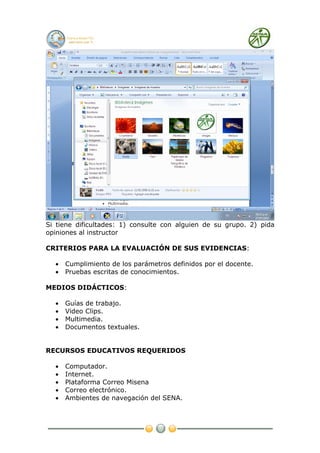
 HAGA UN REGISTRO CON LAS IMÁGENES DE SU MONITOR
Para obtener una impresión o fotografía del contenido de su monitor
en un momento dado (pantallazo), siga este procedimiento:
 • Defina la imagen que quiera guardar (por ejemplo una imagen de
    una conferencia o clase en su monitor)
 • Busque en la parte superior derecha un botón que se llama
    Impr Pant (en español) o print screen (en inglés) y presiónelo.
    Con esto ya tiene su imagen guardada temporalmente en el
    portapapeles.
 • Abra el editor de dibujo Paint siguiendo esta ruta:
    inicio/programas/accesorios/paint y haga doble clic.
 • Allí encontrará un lienzo o pantalla en blanco, en la cual quedará
    fijada la imagen recién tomada.
 • Ahora desplace el cursor al menú y seleccione en EDICIÓN, la
    opción PEGAR. Y listo!, tiene su imagen impresa.
 • Ahora proceda a guardarla. Desplace su cursor al menú y
    seleccione en ARCHIVO la opción GUARDAR.
 • En el cuadro de diálogo que aparece, póngale un nombre.
 • Si así lo desea, también puede definir el formato de la imagen.
    Por defecto estos quedan .BMP, sin embargo estos archivos son
    muy grandes. Se sugiere seleccionar ya sea un JPG o .GIFT
 • Este procedimiento lo puede hacer igual en un editor de texto o
    en unas presentaciones.
 • Éxitos
Si tiene dificultades: 1) consulte con alguien de su grupo. 2) pida
opiniones al instructor

CRITERIOS PARA LA EVALUACIÓN DE SUS EVIDENCIAS:

  •   Cumplimiento de los parámetros definidos por el docente.
  •   Pruebas escritas de conocimientos.

MEDIOS DIDÁCTICOS:

  •   Guías de trabajo.
  •   Video Clips.
  •   Multimedia.
  •   Documentos textuales.


RECURSOS EDUCATIVOS REQUERIDOS

  •   Computador.
  •   Internet.
  •   Plataforma Correo Misena
  •   Correo electrónico.
  •   Ambientes de navegación del SENA.
ESTRATEGIA PEDAGÓGICA

Defina su propia estrategia con base en los siguientes ítems:

  •   Aplicación: aprenda haciendo.
  •   Reflexión: plantee preguntas sobre lo que hizo.
  •   Teorización: confronte lo que hizo con lo que leyó. Plantee
      respuestas.
  •   Complementación: Intercambie con otros compañeros del
      SENA.
  •   Nueva aplicación en su puesto de trabajo: aplique lo que va
      aprendiendo. Busque nuevas formas de hacerlo con las nuevas
      herramientas recibidas, explícalo si es posible por medio del
      email al instructor.


                      Señor aprendiz del SENA:

             No olvide poner sus evidencias en el email.
Una vez esté aprobada la evidencia por su docente, por favor colgarla
               en el PORTAFOLIO DE ACTIVIDADES.

                    Muchas gracias por su trabajo

      ¡¡¡Revise su plan de entrenamiento y siga construyendo sus
                              evidencias!!!

Guia informaticabasica

  • 1.
    Centro Desarrollo Agroempresarialy Turístico del Huila. Instructor: Jael Trujillo TRABAJANDO, APRENDIENDO Y GANANDO CON LAS TECNOLOGÍAS DE LA INFORMACIÓN Y LA COMUNICACIÓN UNIDAD DE APRENDIZAJE: INFORMÁTICA BÁSICA GUÍA DE APRENDIZAJE PRESENTACIÓN Apreciad@ Aprendices del SENA: Para lograr el objetivo en esta unidad de aprendizaje de HERRAMIENTAS OFIMATICAS, lea con atención todo el contenido de la siguiente guía. OBJETIVO a) Reconocer las características del hardware y la historia del computador. b) Reconocer las características de software y los sistemas operativos. ACTIVIDADES DE ENSEÑANZA-APRENDIZAJE-EVALUACIÓN  Diligencie el siguiente cuadro en una hoja y referencie las características del computador en el cual se encuentra trabajando. Sistema Software Función del Hardware Función del operativo instalado Software Instalado Hardware -Microsoft Microsoft office Crear Tarjeta de Cumple con los Windows XP word documentos de video ATI 200 procesos de las -Service pack textos imagenes. Microsoft Nos permite Memoria RAM Almacena la power point crear 3840MB información de diapositivas manera momentánea paint Para crear y Procesador Cumple con editar AMD athlon todos los imágenes 64x2 2.2GHz procesos matemáticos NOTA. Elabore cuantos cuadros considere necesarios para hacer una descripción lo más completa del equipo.  ELABORE UNA CARPETA
  • 2.
    Para crear unacarpeta, siga estos pasos: • Vaya a Mi PC. • Haga doble click, y aparecerá una ventana con el listado de los discos físicos y virtuales que existen en el equipo. • Seleccione el disco C: disco Local donde se creara una carpeta (puede ser en la memoria USB). • Vaya al menú y seleccione Archivo; luego ingrese a Nuevo y dé click en Carpeta. • Asígnele un nombre a esa carpeta “TECNICO EN SISTEMAS DIURNO”. • Ahora puede utilizar esta carpeta para guardar su información.  GUARDA INFORMACIÓN EN UNA CARPETA • Vaya a la carpeta Mis Documentos. • Ubique el archivo que desea copiar (origen). • Selecciónelo y haga click derecho; luego marque en el menú desplegable Copiar. • Vaya a la carpeta recién creada en C: y ábrala. • Ponga el curso del mouse dentro de la carpeta, haga click derecho y seleccione Pegar. • ¡Listo! ya tiene copiado el archivo seleccionado dentro de su carpeta.  CONECTA MEMORIA USB Y COPIA ARCHIVOS • Si Tienes Memoria USB puedes Realizar este Ejercicio. De lo contrario NO. • Retire la tapa de la memoria USB o el sistema que proteja el espigo o plug. • Ubique en su PC o portátil el puerto USB (es rectangular, más largo que ancho y con una lengüeta en su interior. • Introduzca allí el espigo de la memoria. • Espere que el equipo la reconozca. Si no la reconoce, tome nota del sistema operativo instalado (Win95, Win98, Win2000, entre otros) y consulte al Instructor o la Mesa de Ayuda. • Vaya a Mi PC y verifique si aparece la carpeta con el nombre de la memoria. • Copie los archivos del origen como si fuera otra carpeta o disco . Para desinstalarla la memoria siga estos pasos: • Diríjase a la parte inferior derecha del Escritorio en la Barra de tareas. Busque el ícono, de doble clic sobre él, que dice: “Quitar hardware con seguridad” y haga doble click. Luego aparece un cuadro de diálogo con el mismo nombre.
  • 3.
    Coloque el cursor del mouse encima del nombre de su memoria USB y señálela. • Haga click en el botón Detener, y espere a que aparezca el cuadro de diálogo que le indique: “Puede retirar el hardware con seguridad”. (Es indispensable realizar SIEMPRE este procedimiento, para evitar dañar el puerto USB de su equipo).  MANEJO E INSTALACIÓN DE UN VIDEOPROYECTOR/VIDEO BEAM Los videoproyectores o video beam son equipos que requieren de un cuidado especial para su buen funcionamiento y duración. 1. Se debe movilizar con mucho cuidado, con el fin de no golpearlo ni zarandearlo 2. Nunca se debe mover prendido; además, no hay que guardarlo caliente. 3. El tiempo de apagado oscila de 3 a 5 minutos, dependiendo del equipo. 4. No coloque hojas, cuadernos, ni algún objeto encima o a los lados que impidan la salida del aire y recaliente el equipo. 5. No coloque la tapa de la lámpara cuando no se va a utilizar, sino apáguelo o colóquelo en otra opción, de tal forma que no dé luz. 6. Para ajustar la imagen se debe hacer con movimientos suaves y en lo posible verificar que no se desconecte, ya que de lo contrario se daña y se bloquea el equipo, es decir, se demora en volver a dar imagen. 7. Revisar las conexiones con tiempo para evitar que se presenten contratiempos con los cables.  INSTALACIÓN DE LOS EQUIPOS 1. Colocar el equipo en el sitio que se ha previsto, y tratar de ubicarlo para la proyección. 2. Instalar los cables de poder y VGA. Éste último se conecta al computador. 3. Se enciende el videoproyector y luego el computador. 4. Se ajusta la nitidez de la imagen y el tamaño. 5. No se debe mover mucho, ni colocar elementos debajo ni encima del proyector. De igual forma, se recomienda no tener ninguna clase de líquido cerca al equipo.  DESINSTALACIÓN
  • 4.
    1. Oprimir elbotón donde se apaga el video beam y sostenerlo hasta que aparezca el letrero: “Confirme que lo apaga”; en ese momento se suelta el botón. 2. Esperar de 3 a 5 minutos para que se apague el ventilador, con el fin de desconectar LA FUENTE DE ENERGIA. 3. Moverlo con cuidado y guardarlo en el estuche sin cerrarlo, para permitir que se enfríe. Nunca se debe dejar en el estuche cerrado cuando se encuentre caliente. 4. Cuando esté frío, cerrar el estuche para evitar accidentes.  HAGA UN REGISTRO CON LAS IMÁGENES DE SU MONITOR Para obtener una impresión o fotografía del contenido de su monitor en un momento dado (pantallazo), siga este procedimiento: • Defina la imagen que quiera guardar (por ejemplo una imagen de una conferencia o clase en su monitor) • Busque en la parte superior derecha un botón que se llama Impr Pant (en español) o print screen (en inglés) y presiónelo. Con esto ya tiene su imagen guardada temporalmente en el portapapeles. • Abra el editor de dibujo Paint siguiendo esta ruta: inicio/programas/accesorios/paint y haga doble clic. • Allí encontrará un lienzo o pantalla en blanco, en la cual quedará fijada la imagen recién tomada. • Ahora desplace el cursor al menú y seleccione en EDICIÓN, la opción PEGAR. Y listo!, tiene su imagen impresa. • Ahora proceda a guardarla. Desplace su cursor al menú y seleccione en ARCHIVO la opción GUARDAR. • En el cuadro de diálogo que aparece, póngale un nombre. • Si así lo desea, también puede definir el formato de la imagen. Por defecto estos quedan .BMP, sin embargo estos archivos son muy grandes. Se sugiere seleccionar ya sea un JPG o .GIFT • Este procedimiento lo puede hacer igual en un editor de texto o en unas presentaciones. • Éxitos
  • 5.
    Si tiene dificultades:1) consulte con alguien de su grupo. 2) pida opiniones al instructor CRITERIOS PARA LA EVALUACIÓN DE SUS EVIDENCIAS: • Cumplimiento de los parámetros definidos por el docente. • Pruebas escritas de conocimientos. MEDIOS DIDÁCTICOS: • Guías de trabajo. • Video Clips. • Multimedia. • Documentos textuales. RECURSOS EDUCATIVOS REQUERIDOS • Computador. • Internet. • Plataforma Correo Misena • Correo electrónico. • Ambientes de navegación del SENA.
  • 6.
    ESTRATEGIA PEDAGÓGICA Defina supropia estrategia con base en los siguientes ítems: • Aplicación: aprenda haciendo. • Reflexión: plantee preguntas sobre lo que hizo. • Teorización: confronte lo que hizo con lo que leyó. Plantee respuestas. • Complementación: Intercambie con otros compañeros del SENA. • Nueva aplicación en su puesto de trabajo: aplique lo que va aprendiendo. Busque nuevas formas de hacerlo con las nuevas herramientas recibidas, explícalo si es posible por medio del email al instructor. Señor aprendiz del SENA: No olvide poner sus evidencias en el email. Una vez esté aprobada la evidencia por su docente, por favor colgarla en el PORTAFOLIO DE ACTIVIDADES. Muchas gracias por su trabajo ¡¡¡Revise su plan de entrenamiento y siga construyendo sus evidencias!!!