Tivoli Workload Scheduler para z/OS
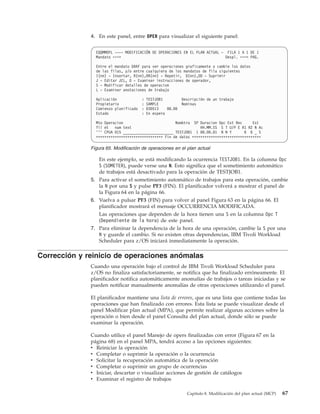
     ®


         Versión 8.5.1


         Guía de iniciación


         SC11-3448-03
Tivoli Workload Scheduler para z/OS
     ®


         Versión 8.5.1


         Guía de iniciación


         SC11-3448-03
Nota
   Antes de utilizar esta información y el producto al que da soporte, lea la información de la sección “Avisos” en la página
   81.


Esta edición se aplica a la versión 8, release 5, nivel de modificación 1 de IBM Tivoli Workload Scheduler para z/OS
(número de programa 5698-A17) y a todos los releases y modificaciones subsiguientes hasta que se indique lo
contrario en nuevas ediciones.
Esta edición sustituye a la edición inglesa SC32-1262-02.
© Copyright IBM Corporation 1991, 2009.
Contenido
Figuras . . . . . . . . . . . . . . . v                              Capítulo 5. Creación y uso del plan a
                                                                     largo plazo . . . . . . . . . . . . . 37
Acerca de esta publicación . . . . . . vii                           Creación de un plan a largo plazo . . . . . . .                 37
A quién va dirigida esta publicación . . . . . . vii                 Adición de una ocurrencia al plan a largo plazo . .             39
Novedades de esta publicación. . . . . . . . vii                     Uso de la función por lotes de modificación del plan
Contenido de esta publicación . . . . . . . . vii                    a largo plazo . . . . . . . . . . . . . .                       43
Publicaciones . . . . . . . . . . . . . viii                         Examen de ocurrencias en el plan a largo plazo . .              44
Uso de LookAt para buscar explicaciones de
mensajes . . . . . . . . . . . . . . . viii                          Capítulo 6. Creación del plan actual . . 47
Accesibilidad . . . . . . . . . . . . . . ix                         Creación del plan actual . . . . . . . .                   .   . 47
Formación técnica de Tivoli . . . . . . . . . ix                     Creación de un trabajo por lotes para ampliar el
Información de soporte . . . . . . . . . . ix                        plan actual . . . . . . . . . . . .                        .   . 49
Convenios utilizados en esta publicación . . . . . x                 Consulta del plan actual (CPA) . . . . . .                 .   . 49
                                                                        Consulta de ocurrencias de aplicación . .               .   . 50
Capítulo 1. Introducción . . . . . . . . 1                              Consulta de las ocurrencias que han llegado
¿Qué es Tivoli Workload Scheduler para z/OS?. .            . 1          tarde o que no se han completado . . . .                .   . 55
Cómo se gestiona la carga de trabajo de producción           1
Conceptos y terminología . . . . . . . . .                 . 1       Capítulo 7. Comunicación con las
Tareas de configuración. . . . . . . . . .                 . 3       estaciones de trabajo . . . . . . . . 57
Acerca de los ejemplos de este manual . . . .              . 3       Uso del panel de la lista de preparados . . . .                . 57
                                                                     Selección de un diseño de lista de preparados . .              . 58
Capítulo 2. Comunicación con el                                      Uso de la lista de preparados . . . . . . .                    . 60
planificador . . . . . . . . . . . . . 5                                Visualización de las instrucciones del operador               60
Definición de opciones . . . . . . . . . . . 5                          Preparación de trabajos en una estación de
   Especificación del nombre del subsistema. . . . 6                    trabajo de configuración . . . . . . . .                    . 61
   Definición de los formatos de fecha y hora . . . 7
Concatenación de opciones y definiciones de teclas                   Capítulo 8. Modificación del plan actual
PF . . . . . . . . . . . . . . . . . . 8                             (MCP) . . . . . . . . . . . . . . . 63
   Concatenación de opciones . . . . . . . . 8                       Adición de una ocurrencia al plan actual . . .                 . 63
   Definición de teclas PF . . . . . . . . . . 8                     Cambio de los detalles de una operación del plan
Uso de los paneles de filtro . . . . . . . . . 9                     actual . . . . . . . . . . . . . . .                           . 65
Uso de argumentos de búsqueda genéricos . . . . 10                   Corrección y reinicio de operaciones anómalas .                . 67
Uso del mandato AYUDA . . . . . . . . . 11                              Corrección de operaciones finalizadas
Uso de los mandatos SORT y LOCATE . . . . . 11                          erróneamente . . . . . . . . . . . .                        . 68
   Clasificación de la salida de la lista . . . . . 11               Reejecución de una ocurrencia de una determinada
   Localización de series de datos en la salida de la                operación . . . . . . . . . . . . . .                          . 69
   lista . . . . . . . . . . . . . . . . 12
                                                                     Capítulo 9. Planificación global . . . . 73
Capítulo 3. Descripción del entorno . . 13                           Con funciones de tolerancia a errores . . . . . .               73
Creación de estaciones de trabajo . .     .   .   .   .   . 13         Definición de una estación de trabajo tolerante a
   Creación de una estación de trabajo    .   .   .   .   . 13         errores . . . . . . . . . . . . . . .                         73
   Creación de una estación de trabajo   de                            Definición de un trabajo que se va a ejecutar en
   configuración de trabajos general .    .   .   .   .   . 18         una estación de trabajo tolerante a errores . . .             74
Creación de calendarios . . . . .         .   .   .   .   . 19   |   Con funciones z-centric . . . . . . . . . .                     76
Creación de recursos especiales . . .     .   .   .   .   . 20   |     Definición de destinos del agente z-centric con la
                                                                 |     sentencia ROUTOPTS . . . . . . . . . .                        76
Capítulo 4. Creación de aplicaciones                      25     |     Definición de una estación de trabajo del agente
Creación de una aplicación . . . . . . . .                . 26   |     z-centric con ISPF . . . . . . . . . . .                      77
   Especificación de información general . . .            . 26   |     Definición del trabajo que se va a ejecutar en una
   Creación de un ciclo de ejecución basado en                   |     estación de trabajo de agente z-centric . . . .               77
   reglas . . . . . . . . . . . . . .                     . 28
   Creación de operaciones . . . . . . . .                . 30       Avisos . . . . . . . . . . . . . . . 81
Creación de una descripción de trabajo . . . .            . 36       Marcas registradas .   .   .   .   .   .   .   .   .   .   .   . 82


© Copyright IBM Corp. 1991, 2009                                                                                                     iii
Índice . . . . . . . . . . . . . . . 83


iv   IBM Tivoli Workload Scheduler para z/OS: Guía de iniciación
Figuras
     1.   EQQOPCAP - Menú principal. . . . . . . 5                 42.   Examen de dependencias . . . . . . . .             45
     2.   Definición del nombre de subsistema . . . . 6            43.   Examen de datos de operación . . . . . .           45
     3.   Definición del nombre de subsistema para la              44.   Ampliación del plan actual . . . . . . .           48
          conexión TCP/IP . . . . . . . . . . . 6                  45.   Creación de un trabajo de ampliación del plan
     4.   Definición del formato de fecha y hora . . . . 7               actual . . . . . . . . . . . . . .                 49
     5.   Definiciones y etiquetas de teclas PF . . . . 9          46.   Consulta de plan actual y estado . . . . .         50
     6.   Selección de operaciones . . . . . . . . 10              47.   Examen de ocurrencias de aplicación (parte
     7.   Clasificación de listas . . . . . . . . . 11                   izq.) . . . . . . . . . . . . . . .                51
     8.   Mantenimiento de las bases de datos . . . . 13           48.   Selección de información de ocurrencia de
     9.   Lista de descripciones de estaciones de trabajo 14             aplicación . . . . . . . . . . . . .               51
|   10.   Información general de una estación de trabajo           49.   Examen de detalles de ocurrencias de
|         de sistema . . . . . . . . . . . . . 14                        aplicación . . . . . . . . . . . . .               52
    11.   Disponibilidad de una estación de trabajo       17       50.   Selección de información de ocurrencia de
    12.   Todos los horarios de trabajo abiertos . . . . 17              aplicación y operación . . . . . . . . .           53
|   13.   Información general de una estación de trabajo           51.   Selección de todas las dependencias . . . .        54
|         de configuración de trabajos . . . . . . . 18            52.   Todas las dependencias de una operación            54
    14.   Modificación de calendarios . . . . . . . 19             53.   Examen de ocurrencias más críticas . . . .         55
    15.   Creación de un calendario . . . . . . . 20               54.   Comunicación con las estaciones de trabajo         57
    16.   Lista de recursos especiales . . . . . . . 21            55.   Especificación de criterios de lista de
    17.   Creación de un recurso especial . . . . . . 21                 preparados . . . . . . . . . . . . .               58
    18.   Modificar ET conectadas para recurso especial 23         56.   Selección de un diseño de lista de preparados      59
    19.   Modificación de intervalos para un recurso               57.   Lista de preparados para estación de trabajo
          especial . . . . . . . . . . . . . . 23                        de configuración de trabajos . . . . . . .         59
    20.   Modificación de ET conectadas para recurso               58.   Edición de JCL de una operación . . . . .          61
          especial . . . . . . . . . . . . . . 24                  59.   Modificación del plan actual . . . . . . .         63
    21.   Mantenimiento de descripciones de aplicación 26          60.   Adición de aplicaciones al plan actual. . . .      64
    22.   Creación de una aplicación . . . . . . . 26              61.   Selección de aplicaciones que se van a añadir
    23.   Ciclos de ejecución . . . . . . . . . . 28                     al plan actual . . . . . . . . . . . .             64
    24.   Modificación de una regla. . . . . . . . 30              62.   Adición de una aplicación al plan actual           65
    25.   Operaciones, modalidad de texto . . . . . 31             63.   Modificación de las ocurrencias en el plan
    26.   Operaciones, modalidad de predecesor            33             actual . . . . . . . . . . . . . .                 66
    27.   Detalles de operación . . . . . . . . . 34               64.   Modificación de una ocurrencia en el plan
    28.   Opciones de trabajo, WTO e impresión            34             actual . . . . . . . . . . . . . .                 66
    29.   Especificaciones de hora . . . . . . . . 35              65.   Modificación de operaciones en el plan actual      67
    30.   Predecesores . . . . . . . . . . . . 35                  66.   Especificación de criterios listar operaciones
    31.   Creación de un trabajo . . . . . . . . . 36                    finalizadas con error . . . . . . . . .            68
    32.   Selección de trabajo de proceso por lotes de             67.   Manejo de operaciones finalizadas con error        68
          plan a largo plazo . . . . . . . . . . 38                68.   Reproceso de una ocurrencia en el plan actual      69
    33.   Creación del plan a largo plazo . . . . . . 38           69.   Reproceso de una ocurrencia en el plan actual      70
    34.   Generación de JCL para un trabajo por lotes     38       70.   Confirmación del reproceso de una ocurrencia       70
    35.   Ocurrencias del plan a largo plazo . . . . . 40      |   71.   Definición de una estación de trabajo tolerante
    36.   Creación de una ocurrencia . . . . . . . 41          |         a errores . . . . . . . . . . . . .                74
    37.   Especificación de otros datos de ocurrencias    42       72.   Definición de un trabajo para planificación
    38.   Creación de dependencias. . . . . . . . 42                     global con funciones de tolerancia a errores . .   75
    39.   Modificación de dependencias . . . . . . 43              73.   Definición de opciones de trabajos . . . . .       75
    40.   Ocurrencias del plan a largo plazo . . . . . 44      |   74.   EQQWCGEP - Creación de información
    41.   Examen de una ocurrencia . . . . . . . 44            |         general de una ET de agente z-centric. . . .       77


    © Copyright IBM Corp. 1991, 2009                                                                                        v
vi   IBM Tivoli Workload Scheduler para z/OS: Guía de iniciación
Acerca de esta publicación
                          La publicación Guía de iniciación de IBM® Tivoli Workload Scheduler para z/OS
                          describe cómo definir los datos de instalación para IBM Tivoli Workload Scheduler
                          para z/OS y cómo crear y modificar planes.

                          El término planificador, cuando se utiliza en esta publicación, hace referencia a IBM
                          Tivoli Workload Scheduler para z/OS.

A quién va dirigida esta publicación
                          Esta publicación está orientada a los nuevos usuarios de IBM Tivoli Workload
                          Scheduler para z/OS. Presenta términos y muestra cómo definir datos de
                          instalación y crear planes. Esta publicación también presenta y describe la
                          configuración básica y las tareas de supervisión para los usuarios inexpertos de
                          IBM Tivoli Workload Scheduler para z/OS.

                          La carga de trabajo se puede ejecutar en diversas plataformas, pero se controla
                          desde un sistema z/OS central que ejecuta el controlador de IBM Tivoli Workload
                          Scheduler para z/OS.

                          Los lectores deben saber cómo trabajar con los elementos siguientes:
                          v Sistema operativo z/OS
                          v Interactive System Productivity Facility (ISPF)
                          v TSO

Novedades de esta publicación
                          A excepción de los cambios editoriales, las actualizaciones de esta edición se
                          marcan con una barra vertical a la izquierda del cambio.

                          Para obtener información sobre los cambios de este release de IBM Tivoli Workload
                          Scheduler para z/OS, consulte la publicación IBM Tivoli Workload Automation:
                          Visión general.

Contenido de esta publicación
                          Esta publicación consta de las secciones siguientes:
                          v Capítulo 1, “Introducción”
                            Describe los conceptos y la terminología de IBM Tivoli Workload Scheduler para
                            z/OS. Presenta los términos que se utilizan en esta publicación y ofrece un
                            resumen del papel que desempeña IBM Tivoli Workload Scheduler para z/OS en
                            el departamento de producción.
                          v Capítulo 2, “Comunicación con el planificador”
                            Describe técnicas para navegar por los paneles.
                          v Capítulo 3, “Descripción del entorno”
                            Explica cómo crear estaciones de trabajo, calendarios y recursos especiales.
                          v Capítulo 4, “Creación de aplicaciones”
                            Explica cómo crear aplicaciones, operaciones y descripciones de trabajos.
                          v Capítulo 5, “Creación y uso del plan a largo plazo”
© Copyright IBM Corp. 1991, 2009                                                                             vii
Explica cómo crear y utilizar planes a largo plazo.
                          v Capítulo 6, “Creación del plan actual”
                            Explica cómo crear, utilizar y consultar el plan actual.
                          v Capítulo 7, “Comunicación con las estaciones de trabajo”
                            Explica cómo utilizar la lista de preparados para ver operaciones de
                            información.
                          v Capítulo 8, “Modificación del plan actual (MCP)”
                            Explica cómo añadir ocurrencias al plan actual, cómo cambiar los detalles de
                            una operación y como reiniciar las operaciones anómalas.
                          v Capítulo 9, “Planificación global”
                            Explica cómo ejecutar cargas de trabajo en la red distribuida en un entorno
                            global.

Publicaciones
                          En esta sección se listan las publicaciones de la biblioteca de IBM Tivoli Workload
                          Scheduler para z/OS y las publicaciones relacionadas. También se describe cómo
                          acceder a las publicaciones en línea de Tivoli y cómo efectuar pedidos de
                          publicaciones de Tivoli.

                          Puede encontrar información detallada sobre las publicaciones de Tivoli Workload
                          Scheduler en Tivoli Workload Automation: Publicaciones. Este documento también
                          contiene información sobre los convenios que se utilizan en las publicaciones.

                          En la publicación Tivoli Workload Automation: Glosario puede encontrar un glosario
                          de los términos que se utilizan en el producto.

                          Estas dos publicaciones están disponibles en el Centro de información como
                          publicaciones independientes.

Uso de LookAt para buscar explicaciones de mensajes
                          LookAt es un recurso en línea que permite buscar explicaciones de la mayoría de
                          mensajes de IBM con los que se puede encontrar y también de algunas
                          terminaciones anormales del sistema (una finalización anormal de una tarea) y
                          códigos. La búsqueda de información mediante LookAt resulta más rápida que una
                          búsqueda convencional porque en la mayoría de los casos LookAt va directamente
                          a la explicación del mensaje.

                          Puede utilizar LookAt desde las siguientes ubicaciones para encontrar
                          explicaciones de mensajes de IBM sobre elementos y funciones de z/OS, z/VM,
                          VSE/ESA y clústeres correspondientes a AIX y Linux:
                          v Internet. Puede acceder a las explicaciones de mensajes de IBM directamente
                            desde el sitio web de LookAt: http://www.ibm.com/eserver/zseries/zos/
                            bkserv/lookat/.
                          v Su sistema principal TSO/E z/OS. Puede instalar código en sus sistemas z/OS o
                            z/OS.e para acceder a explicaciones de mensajes de IBM utilizando LookAt
                            desde una línea de mandatos de TSO/E (por ejemplo, indicador de TSO/E, ISPF
                            o z/OS UNIX® System Services que ejecute OMVS).
                          v Su estación de trabajo Microsoft® Windows®. Puede instalar código para acceder
                            a explicaciones de mensajes de IBM en IBM Online Library z/OS Software Products
                            Collection Kit (SK3T-4270), utilizando LookAt desde una línea de mandatos DOS
                            de Microsoft Windows.

viii   IBM Tivoli Workload Scheduler para z/OS: Guía de iniciación
v Su dispositivo portátil inalámbrico. Puede utilizar LookAt Mobile Edition con un
                  dispositivo portátil que disponga de acceso inalámbrico y un navegador de
                  Internet (por ejemplo, Internet Explorer para Pocket PC, Blazer o Eudora para
                  Palm OS u Opera para dispositivos portátiles Linux). Enlace a LookAt Mobile
                  Edition desde el sitio web de LookAt.

                Puede obtener código para instalar LookAt en su sistema principal o estación de
                trabajo Microsoft Windows desde un disco de su IBM Online Library z/OS Software
                Products Collection Kit (SK3T-4270) o desde el sitio web de LookAt (pulse
                Download y seleccione la plataforma, el release, la colección y la ubicación que se
                ajusten a sus necesidades). Encontrará más información en los archivos
                LOOKAT.ME que hay disponibles durante el proceso de descarga.

Accesibilidad
                Las características de accesibilidad ayudan a los usuarios con discapacidades físicas
                como, por ejemplo movilidad o visión limitada, a utilizar productos de software
                satisfactoriamente. Con este producto, puede utilizar tecnologías asistenciales para
                oír lo que aparece en la interfaz y navegar por ella. También puede utilizar el
                teclado en lugar del ratón para utilizar todas las funciones de la interfaz gráfica de
                usuario.

                Para obtener información adicional, consulte el apéndice Accesibilidad de la
                publicación Installation Guide.

Formación técnica de Tivoli
                Para obtener información sobre formación técnica de Tivoli, consulte el siguiente
                sitio web de formación de IBM Tivoli:

                http://www.ibm.com/software/tivoli/education

Información de soporte
                Si tiene un problema con el software de IBM, deseará resolverlo rápidamente. IBM
                le proporciona los siguientes modos de obtener el soporte que necesite:
                v Búsqueda en bases de información: Puede buscar en una extensa colección de
                   problemas conocidos y soluciones provisionales, notas técnicas y otra
                   información.
                v Obtención de arreglos: Puede localizar los arreglos más recientes que ya estén
                   disponibles para su producto.
                v Ponerse en contacto con el centro de soporte de software de IBM. Si aún no ha
                   solucionado su problema y necesita la ayuda de alguien de IBM, puede utilizar
                   diversas formas para ponerse en contacto con el centro de soporte de software
                   de IBM.

                Para obtener más información sobre estos tres modos de resolver problemas,
                consulte el apéndice sobre la información de soporte en la publicación Tivoli
                Workload Scheduler: Troubleshooting Guide.


                                                                           Acerca de esta publicación   ix
Información de soporte


Convenios utilizados en esta publicación
                          En esta publicación se utilizan diversos convenios para términos y acciones
                          especiales, mandatos y vías de acceso dependientes del sistema operativo y
                          gráficos de margen. Los cambios técnicos realizados en el texto se indican
                          mediante una línea vertical a la izquierda del cambio.

                          Tipo de información               Convenio de estilo    Ejemplo
                          Mandatos                          Todo en mayúsculas    CREATE
                          Referencias en el texto a         Todo en mayúsculas    QUANTITY
                          campos de paneles
                          Entradas que debe escribir el Monoespaciado             MYAPPLICATION
                          usuario en campos de
                          paneles
                          La primera vez que se             Cursiva               Aplicación
                          introduce un término nuevo,
                          títulos de publicaciones


x   IBM Tivoli Workload Scheduler para z/OS: Guía de iniciación
Capítulo 1. Introducción
                          Este capítulo ofrece una breve descripción de Tivoli Workload Scheduler para
                          z/OS y una introducción a la terminología y los conceptos básicos.El término
                          planificador, cuando se utiliza en esta publicación, hace referencia a Tivoli Workload
                          Scheduler para z/OS.

¿Qué es Tivoli Workload Scheduler para z/OS?
                          El programa bajo licencia de Tivoli Workload Scheduler para z/OS es la base de
                          Tivoli para la gestión de la carga de trabajo de empresas. Tivoli Workload
                          Scheduler para z/OS proporciona un completo conjunto de servicios para gestionar
                          y automatizar la carga de trabajo. Tanto si gestiona un sistema z/OS de una sola
                          imagen como si gestiona redes de varios proveedores y sistemas desde un solo
                          punto de control Tivoli Workload Scheduler para z/OS le ayudará a gestionar y
                          automatizar la carga de trabajo de producción. Si no está familiarizado con la
                          terminología o las funciones de IBM Tivoli Workload Scheduler for z/OS, lea la
                          Información general.

Cómo se gestiona la carga de trabajo de producción
                          El planificador crea planes de operación a partir de las descripciones de la carga de
                          trabajo de producción que se le proporcionen.

                          El planificador consta de un producto base, el comprobador de seguimiento, y una
                          serie de funciones. Todos los sistemas del complejo necesitan el producto base. El
                          comprobador de seguimiento es el enlace entre el sistema en el que se ejecuta y el
                          controlador de IBM Tivoli Workload Scheduler para z/OS.

                          Un sistema z/OS del complejo se designa como sistema de control y ejecuta la
                          función de controlador. Desde este sistema, se puede planificar, controlar y
                          supervisar automáticamente la carga de trabajo de producción. Sólo se necesita una
                          función de controlador, incluso cuando se desean iniciar controladores en espera en
                          otros sistemas z/OS de un sysplex.

                          La planificación global permite gestionar de modo centralizado la carga de trabajo
                          en sistemas operativos admitidos desde el sistema de control, como por ejemplo
                          UNIX y Windows NT®. Para ver una lista de los sistemas operativos admitidos,
                          consulte la publicación IBM Tivoli Workload Scheduler Release Notes.

Conceptos y terminología
                          El planificador utiliza los siguientes conceptos importantes:

                          Aplicaciones

                          Una aplicación es una descripción de una unidad de trabajo de producción. Incluye
                          una lista de las operaciones (tareas relacionadas) asociadas con dicha unidad de
                          trabajo. Por ejemplo, una aplicación de nóminas podría incluir una tarea manual en
                          la que un operador prepara un trabajo, diversas tareas de proceso informático
                          donde se ejecutan programas para leer una base de datos, actualiza registros de
                          empleados y graba información de nóminas en un archivo de salida, y una tarea
                          de impresión que imprime nóminas.
© Copyright IBM Corp. 1991, 2009                                                                               1
Ciclos de proceso empresarial

                          El planificador utiliza ciclos de proceso empresarial, o periodos, para calcular
                          cuándo se deben ejecutar las aplicaciones. Al crear una aplicación, debe especificar
                          cuándo se debe planificar utilizando un ciclo de ejecución. Puede utilizar ciclos de
                          ejecución basados en reglas para especificar días de ejecución utilizando reglas como,
                          por ejemplo, “Tercer jueves de julio” o “Cada día laborable de la semana 40,”
                          seleccionando las palabras en un panel con múltiples opciones.

                          Calendarios

                          El planificador utiliza información de calendario para que las aplicaciones no se
                          programen para ejecutarse en días en los que los recursos de proceso no estén
                          disponibles (por ejemplo, domingos y festivos). Esta información se almacena en
                          un calendario. El planificador admite diversos calendarios para empresas en las que
                          los distintos departamentos tengan días laborables y días libres diferentes o cuando
                          se controlen desde un solo sitio diversos centros de datos que se encuentren en
                          distintos estados o regiones.

                          Dependencias

                          La mayor parte de las actividades de proceso de datos se deben producir en un
                          orden especificado. Las actividades que se realicen en un orden incorrecto pueden
                          crear salidas no válidas o corromper los datos de la empresa. Esto provoca
                          reejecuciones costosas, el incumplimiento de fechas límite y la insatisfacción de los
                          clientes.

                          En IBM Tivoli Workload Scheduler para z/OS, se pueden especificar dependencias
                          para las operaciones cuando se necesita un orden de proceso especifico.

                          Planes

                          El planificador crea planes de operación a partir de las descripciones de la carga de
                          trabajo de producción que se le proporcionen. En primer lugar, se crea un plan a
                          largo plazo (PLP), que muestra (normalmente para un periodo de uno o dos meses)
                          las aplicaciones que se deben ejecutar cada día y las dependencias entre las
                          aplicaciones. Luego se crea un plan actual más detallado. IBM Tivoli Workload
                          Scheduler para z/OS utiliza el plan actual para someter y controlar operaciones.

                          Se pueden simular los efectos de los cambios en la carga de trabajo de producción,
                          el calendario y la instalación generando planes de prueba.

                          Recursos especiales

                          Se pueden utilizar recursos especiales para representar cualquier tipo de recurso
                          limitado como, por ejemplo, unidades de cinta, líneas de comunicación o una base
                          de datos. Un recurso especial se puede utilizar para serializar el acceso a un
                          conjunto de datos o para limitar el número de transferencias de archivos en un
                          enlace de red. El uso no tiene que representar necesariamente un objeto físico de la
                          configuración, aunque frecuentemente lo hace.

                          Estaciones de trabajo

                          El planificador admite diversos tipos de procesos de trabajo, denominados
                          estaciones de trabajo, que correlacionan las necesidades de proceso de cualquier tarea
                          de la carga de trabajo de producción. Cada estación de trabajo admite un tipo de

2   IBM Tivoli Workload Scheduler para z/OS: Guía de iniciación
actividad. Esto proporciona la flexibilidad necesaria para planificar, supervisar y
              controlar cualquier actividad de proceso de datos, incluidas las siguientes:
              v Configuración de trabajos, tanto manual como automática
              v Trabajos
              v Tareas iniciadas
              v Comunicación de NetView
              v Operaciones de impresión
              v Actividad de proceso previo o proceso posterior manual

Tareas de configuración
              Si aún no ha utilizado IBM Tivoli Workload Scheduler para z/OS y es la primera
              vez que lee esta publicación, asegúrese de cumplir con todos los requisitos
              siguientes:
              v Debe disponer de un ID de usuario de TSO con autorización para acceder al
                subsistema IBM Tivoli Workload Scheduler para z/OS.
              v El sistema del planificador debe estar iniciado.
              v Debe tener autorización para actualizar las siguientes bases de datos del
                planificador:
                – Estación de trabajo
                – Calendario
                – Descripción de la aplicación
                – Descripción del trabajo
              v Debe tener autorización para utilizar las siguientes funciones del planificador:
                – Planificación a largo plazo
                – Planificación diaria
                – Comunicación de la estación de trabajo
                – Modificación del plan actual
                – Consulta del plan actual

Acerca de los ejemplos de este manual
              Algunos ejemplos muestran cómo crear y modificar elementos de datos en bases
              de datos de IBM Tivoli Workload Scheduler para z/OS. Antes de realizar cualquier
              tarea de modificación o creación, debe obtener autorización del administrador de
              IBM Tivoli Workload Scheduler para z/OS.

              Los ejemplos de las tareas que hacen que IBM Tivoli Workload Scheduler para
              z/OS muestre el mismo panel varias veces se han simplificado con el fin de
              mostrar el panel una sola vez. En el caso de los ejemplos con diversos campos de
              entrada como Creación de información general de una ET (Figura 10 en la página
              14), verá un panel completo con números de referencia resaltados junto a los
              campos de entrada relevantes.


                                                                            Capítulo 1. Introducción   3
4   IBM Tivoli Workload Scheduler para z/OS: Guía de iniciación
Capítulo 2. Comunicación con el planificador
                          Para realizar la mayoría de las tareas, debe utilizar los paneles de IBM Tivoli
                          Workload Scheduler para z/OS, que se ejecutan en ISPF (Interactive System
                          Productivity Facility).

                          Al igual que todas las aplicaciones de ISPF, IBM Tivoli Workload Scheduler para
                          z/OS muestra mensajes en la esquina superior derecha de los paneles. Utilice PF1
                          (AYUDA) para ver el texto largo del mensaje. También puede utilizar PF1 para
                          obtener más información sobre los campos de entrada si necesita ayuda en los
                          paneles. Para cancelar una función de un panel, utilice el mandato CANCELAR,
                          que se puede abreviar CAN. Cuando se entre el mandato CANCELAR, no se
                          guardará ningún dato.

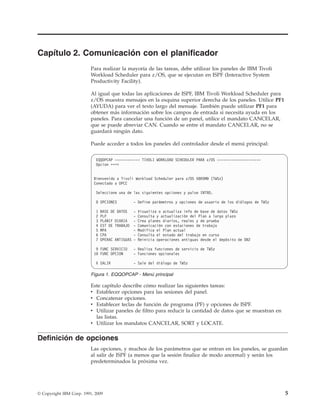
                          Puede acceder a todos los paneles del controlador desde el menú principal:


                            EQQOPCAP ------------ TIVOLI WORKLOAD SCHEDULER PARA z/OS ---------------------
                            Opcion ===>


                           Bienvenido a Tivoli Workload Scheduler para z/OS V8R5M0 (TWSz)
                           Conectado a OPCC

                            Seleccione una de las siguientes opciones y pulse INTRO.

                            0 OPCIONES            - Define parámetros y opciones de usuario de los diálogos de TWSz

                            1   BASE DE DATOS     -   Visualiza o actualiza info de base de datos TWSz
                            2   PLP               -   Consulta y actualización del Plan a largo plazo
                            3   PLANIF DIARIA     -   Crea planes diarios, reales y de prueba
                            4   EST DE TRABAJO    -   Comunicación con estaciones de trabajo
                            5   MPA               -   Modifica el Plan actual
                            6   CPA               -   Consulta el estado del trabajo en curso
                            7   OPERAC ANTIGUAS   -   Reinicia operaciones antiguas desde el depósito de DB2

                            9 FUNC SERVICIO       - Realiza funciones de servicio de TWSz
                           10 FUNC OPCION         - Funciones opcionales

                            X SALIR               - Sale del diálogo de TWSz

                          Figura 1. EQQOPCAP - Menú principal

                          Este capítulo describe cómo realizar las siguientes tareas:
                          v Establecer opciones para las sesiones del panel.
                          v Concatenar opciones.
                          v Establecer teclas de función de programa (PF) y opciones de ISPF.
                          v Utilizar paneles de filtro para reducir la cantidad de datos que se muestran en
                            las listas.
                          v Utilizar los mandatos CANCELAR, SORT y LOCATE.

Definición de opciones
                          Las opciones, y muchos de los parámetros que se entran en los paneles, se guardan
                          al salir de ISPF (a menos que la sesión finalice de modo anormal) y serán los
                          predeterminados la próxima vez.


© Copyright IBM Corp. 1991, 2009                                                                                      5
El subsistema del controlador gestiona los paneles, de modo que se debe
                          comunicar con el subsistema correcto. Esta sección describe cómo establecer el
                          nombre del subsistema del controlador y el formato de fecha y hora las sesiones de
                          panel.

              Especificación del nombre del subsistema
                          1. Seleccione la opción 0 en el menú principal para visualizar el menú Definición
                             de parámetros y opciones de OPC.
                          2. Para visualizar el panel en el que establecerá el nombre del subsistema,
                             seleccione la opción 1 en el menú Definición de parámetros y opciones de OPC.
                             Aparecerá el siguiente panel:


                           EQQXLUSL ---------- CONTROLADORES/NOMBRES DE LU SERVIDOR TWSz -- Fila 1 a 4 de 4
                           Mandato ===>
                                                                           Despl. ===> CSR
                            Cambiar los datos de fila y/o entrar cualquiera de estos mandatos de fila
                            I(nn) - Insertar, R(nn),RR(nn) - Repetir, D(nn),DD - Suprimir
                           Entre el mandato TCPIP arriba para incluir la información TCP/IP para
                           comunicarse con el servidor

                            Mto      Contro-
                           fila    S lador T Nombre LU servidor Descripción
                           '''    _ OPCO   A IS1MEOPV_________ En otro________________
                           '''    _ OPCO   A SEIBM200.IS1MEOPV ________________________
                           '''    _ OPCX   L _________________   OPC en mismo MVS_________
                           '''    / TWSA   T _________________   En otro - Enlace TCP/IP

                          Figura 2. Definición del nombre de subsistema

                          3. Seleccione un subsistema de la lista escribiendo una barra inclinada en la
                             columna S del panel de lista.
                             Si el subsistema al que se desea conectar no está en la lista, puede añadir filas
                             nuevas o cambiar filas existentes. Si el subsistema se ejecuta en otro sistema
                             z/OS:
                             v Si está conectado a través del enlace APPC, especifique el nombre de LU del
                                servidor asociado con el controlador en cuestión en la columna de nombre de
                                LU de servidor. Si el servidor está en otra red, se debe especificar el nombre
                                de LU totalmente calificado en el formato IDRED.NOMBRELU.
                              v Si no está conectado a través del enlace TCP/IP, especifique el mandato
                                TCPIP. Se muestra el panel siguiente:


                           EQQXTCPL ------------ CONTROLADORES/NOMBRES DE LU SERVIDOR TWSz ---- Fila 1 a 4 de 4
                           Mandato ===>                                                  Despl. ===> CSR

                            Cambiar los datos de fila y/o entrar cualquiera de estos mandatos de fila
                            I(nn) - Insertar, R(nn),RR(nn) - Repetir, D(nn),DD - Suprimir
                           Entre el mandato SNA arriba para incluir la información LU de SNA para
                           comunicarse con el servidor

                           Mto       Contro-      Nombre                                                 Número
                           fila    S lador T      host remoto                                            puerto remoto
                           '''    _ OPCO     A   ____________________________________________________   _____
                           '''    _ OPCO     A   ____________________________________________________   _____
                           '''    _ OPCX     L   ____________________________________________________   _____
                           '''    / TWSA     T   9.12.134.1__________________________________________   425__

                          Figura 3. Definición del nombre de subsistema para la conexión TCP/IP


6   IBM Tivoli Workload Scheduler para z/OS: Guía de iniciación
4. Especifique el nombre de host y el número de puerto del servidor asociado al
         controlador en las columnas de nombre de host remoto y número de puerto
         remoto. La columna de tipo (T) muestra el tipo de conexión del diálogo:
         L=Local A=APPC T=TCP/IP.
      5. Pulse PF4 (VOLVER) para guardar los cambios y volver al menú principal.

Definición de los formatos de fecha y hora
      Para establecer los formatos de fecha y hora, entre 0.2 en el menú principal.
      Aparecerá el siguiente panel:


        EQQXDATP--------- DEFINICIÓN DEL FORMATO DE FECHA Y HORA DE TWSz -----------------
        Entrar/cambiar los datos siguientes:
        FORMATO-FECHA      ===> AAMMDD__ Combinar los caracteres de
                                          año ( AA o SSAA ), mes ( MM ) y
                                          día ( DD ), o número de día ( DDD ).
                                          Se pueden usar caracteres de separación
                                          (tales como - o /) si lo permite el espacio.

        FORMATO-HORA       ===> HH.MM     Combinar los caracteres de las
                                          horas( HH ) y minutos( MM ).
                                          Opcionalmente separados por un carácter.

        FORMATO-DURACIÓN   ===> MMMM.SS_ Especificar los caracteres para horas( HH )
                                         y minutos( MM ) y segundos( SS )
                                         o minutos( MMMM ) y segundos( SS ).
                                         Opcionalmente separados por un carácter.

        DESPLAZ HORA LOCAL ===> 0___      Especificar desplazamiento hora local en min.
                                          El valor debe estar en el rango de 0 a 1439.
        SIGNO DESPLAZ HORA ===> +         Especif. - si hora local es ant. a TWSz.
                                          Especif. + si hora local es post. a TWSz.

        ID DE CALENDARIO   ===> DEFAULT_________ Identificación calendario por omisión

      Figura 4. Definición del formato de fecha y hora

      En el campo FORMATO-FECHA, puede combinar los caracteres AA (año), MM (mes) y
      DD (día) en cualquier orden. También se admite el formato de calendario juliano
      AA (año) y DDD (día). Se puede utilizar cualquier carácter excepto D, M o A como
      delimitador. AAMMDD es el formato que se utiliza en los ejemplos de esta
      publicación.

      En el campo FORMATO-HORA, debe combinar los caracteres HH (hora) y MM
      (minuto). El carácter delimitador, que se muestra como un punto (.) en la Figura 4,
      es opcional y puede ser cualquier carácter. HH.MM es el formato que se utiliza en
      los ejemplos de esta publicación.

      En el campo FORMATO-DURACION, debe combinar los caracteres HH (hora), MMMM
      (minuto) y SS (segundo). El carácter delimitador, que se muestra como un punto (.)
      en la Figura 4, es opcional y puede ser cualquier carácter. MMMM.SS es el formato
      que se utiliza en los ejemplos de esta publicación.

      El planificador utiliza el calendario que se especifique para las funciones de panel,
      como el panel Plan a largo plazo y el mandato GENDAYS para comprobar ciclos
      de ejecución.

      Utilice el campo DESPLAZ HORA LOCAL y el campo SIGNO DESPLAZ HORA cuando
      trabaje en un huso horario distinto al del controlador.

      Guarde los cambios y vuelva al menú principal pulsando PF4 (VOLVER).


                                                         Capítulo 2. Comunicación con el planificador   7
Concatenación de opciones y definiciones de teclas PF
                          En esta sección se muestra cómo utilizar los mandatos y los recursos comunes de
                          los paneles y cómo establecer teclas de función de programa (PF) para moverse
                          rápidamente por los paneles.

              Concatenación de opciones
                          Con el planificador puede especificar opciones concatenadas en el modo estándar
                          de ISPF en la línea de mandatos y en campos de entrada de mandatos de fila. Por
                          ejemplo, para visualizar el panel Lista de aplicaciones sin tener que pasar por los
                          paneles intermedios, entre 1.4.3.0 en el menú principal.

                          También puede utilizar el delimitador de mandatos de ISPF (;) para concatenar
                          opciones en los paneles. Cuando se utiliza el delimitador de mandatos de ISPF, se
                          pasa por paneles de confirmación sin visualizarlos. De este modo se puede
                          completar o suprimir una lista larga de aplicaciones u ocurrencias con mucha más
                          rapidez.

                          Mandato de retorno rápido
                          Puede utilizar el mandato de retorno rápido de ISPF (=) como vía de acceso rápida
                          para desplazarse por los paneles. Por ejemplo, para volver a la lista de preparados,
                          independientemente del lugar en el que se encuentre en los paneles, entre =4.1.0
                          en la línea de mandatos.

              Definición de teclas PF
                          Los paneles disponen de teclas de función de programa (PF) distintas a las
                          asignaciones de teclas normales de ISPF. Al igual que en todas las aplicaciones de
                          ISPF, el mandato FIN (PF3) le lleva al panel visualizado anteriormente. El mandato
                          VOLVER (PF4) le lleva directamente al menú principal.

                          Para visualizar o cambiar las asignaciones de teclas, entre =0.4.3 en el indicador
                          de mandatos. El planificador mostrará el siguiente panel:


8   IBM Tivoli Workload Scheduler para z/OS: Guía de iniciación
ISPOPT3B -- DEFINICIONES Y ETIQUETAS DE TECLAS PF - TECLAS PRINCIPALES ---------
                MANDATO ===>

                NUMERO TECLAS PF ===> 24                                         TIPO TERMINAL ===> 3278

                PF13   ===>   ;=4.1.oper
                PF14   ===>   ;=4.1.cpu1
                PF15   ===>   ;=5.4.0
                PF16   ===>   ;=5.1
                PF17   ===>   ;=5.2
                PF18   ===>   ;=6.1
                PF19   ===>   ;=6.3
                PF20   ===>   ;=3.1
                PF21   ===>   ;=3.2
                PF22   ===>   ;=2.1
                PF23   ===>   ;=2.2
                PF24   ===>   ;=1.4.1

                ETIQ   PF13    ===>   oper_lp    ETIQ   PF14   ===>   cpu1_lp     ETIQ   PF15   ===>   errores
                ETIQ   PF16    ===>   añad_mpa   ETIQ   PF17   ===>   mod_mpa     ETIQ   PF18   ===>   apl_cpa
                ETIQ   PF19    ===>   trab_cpa   ETIQ   PF20   ===>   plandpre    ETIQ   PF21   ===>   ampldp
                ETIQ   PF22    ===>   cons_plp   ETIQ   PF23   ===>   loteplp     ETIQ   PF24   ===>   consul_da

                Pulse INTRO para visualizar teclas alternativas. Entre el mandato FIN para salir.


                F13=oper_lp F14=cpu1_lp F15=errores F16=añad_mpa F17=mod_mpa F18=apl_cpa
                F19=poer_cpa F20=plandpre F21=ampldp F22=cons_plp F23=loteplp F24=consul_da

               Figura 5. Definiciones y etiquetas de teclas PF

               En este ejemplo, se definen las teclas PF de la 13 a la 24 y se asigna una etiqueta a
               cada tecla PF. Se utiliza una etiqueta para que aparezca en lugar de la asignación
               de tecla PF cuando se emita el mandato PFSHOW. La asignación de etiquetas a las
               definiciones de las teclas PF es opcional.

               Los valores de las teclas PF de este ejemplo son válidos para todos los paneles
               excepto para aquellos en los que altere temporalmente estos valores. Para alterar
               temporalmente o para cambiar los valores de teclas PF para un solo panel, entre el
               mandato KEYS. El planificador mostrará el panel que se muestran en la Figura 5.
               Cualquier cambio de tecla PF que realice afectará únicamente al panel desde el que
               haya emitido el mandato KEYS.

               Nota: No modifique las asignaciones de las teclas PF1 (AYUDA) o PF12
                     (RECUPERAR). PF12 (RECUPERAR) devuelve al indicador de mandatos el
                     último mandato ejecutado. Se mantiene una pila de 25 mandatos
                     aproximadamente.

Uso de los paneles de filtro
               En los paneles, se proporcionan opciones que permiten listar elementos de datos.
               En esta sección se muestra cómo utilizar criterios de selección para filtrar y limitar
               la cantidad de datos que se muestran en las listas.

               Para especificar el contenido de las listas de los paneles, debe utilizar criterios de
               selección. En la Figura 6 en la página 10 se describe un ejemplo de un panel de
               criterios de selección. Puede visualizar este panel entrando 5.3 en el menú
               principal.


                                                                          Capítulo 2. Comunicación con el planificador   9
EQQSOPFP ----------------- SELECCION DE OPERACIONES ---------------------------

                            Especif. criterios de selec. y pulse INTRO para crear una lista de operaciones.

                            NOMBRE TRABAJO     => ________        NOMBRE ET          => ____
                            ID APLICACION      => __________________ ID PROPIETARIO     => _______________
                            GRUPO AUTORIZ.     => ________           PRIORIDAD          => _
                            DEFINIC. GRUPO     => __________________ ESTADO             => _______________
                            TIPO LIMPIEZA      => ____                RESULT. LIMPIEZA => __
                            NOMBRE AMPLIADO OP => _______________________________________________
                            NOMBRE EP DE OP    => __________________
                            Comienzo planif. en el formato AA/MM/DD      HH.MM
                            DESDE              => ________       ____
                            HASTA              => ________       ____
                            Opciones adicionales ( S N )
                            VIA RAPIDA         => S 1             Valido solo junto con el nombtrab
                            RETENIDA MANUAL.   => _
                            EN ESPERA DE EP    => _                             dejar en blanco para seleccionar todo
                            ARRAN EN ET ESPERA => _                             dejar en blanco para seleccionar todo

                         Figura 6. Selección de operaciones

                         En los campos de entrada de éste y de otros paneles de criterios de selección,
                         puede utilizar espacios en blanco, nombres completos, ID o argumentos de
                         búsqueda genéricos.

                         Para reducir la sobrecarga durante la realización de las búsquedas, utilice la opción
                         de vía de acceso rápida cuando esté disponible en los paneles de criterios de
                         selección (véase 1 Figura 6).

Uso de argumentos de búsqueda genéricos
                         La mayoría de los campos de entrada de los paneles aceptan argumentos de
                         búsqueda genéricos. Un argumento de búsqueda genérico se especifica entrando
                         un asterisco (*) o un signo de porcentaje (%) en un campo de entrada. Puede entrar
                         estos caracteres solos o bien en combinación con otros caracteres.

                         Utilice un asterisco (*) para representar cualquier serie de caracteres o una serie
                         nula. El signo del porcentaje (%) representa cualquier carácter individual.

                         Si desea seleccionar todas las aplicaciones cuyas tres primeras letras sean PAY,
                         entre los caracteres siguientes en el campo de entrada:
                             ID APLICACION ===> PAY*________

                         Si desea seleccionar todas las aplicaciones en las que la P sea la primera letra y la
                         Y sea la tercera letra, entre lo siguiente:
                             ID APLICACION ===> P%Y*_________

                         El signo de porcentaje de este ejemplo da lugar a una búsqueda de los
                         identificadores de aplicación en los que exista un solo carácter entre la P y la Y.

                         Algunos paneles de selección contienen el campo siguiente:
                            TIPO
                         COINCIDENCIA ===>

                         Mediante la utilización de este campo, puede especificar el tipo de coincidencia
                         que debe aplicarse a los filtros, permitiendo que los caracteres comodín (* y %) se
                         traten como caracteres normales. Si el campo se deja en blanco, tendrá lugar una
                         búsqueda genérica estándar.


10   IBM Tivoli Workload Scheduler para z/OS: Guía de iniciación
Uso del mandato AYUDA
              Para obtener ayuda sobre cualquier panel, pulse la tecla PF1 (AYUDA). Para
              avanzar por los paneles de ayuda, pulse Intro. Si continúa pulsando Intro,
              finalmente volverá a la primera pantalla de la ayuda; después de la última pantalla
              de la ayuda, volverá a visualizarse la primera pantalla de la ayuda.

Uso de los mandatos SORT y LOCATE
              En esta sección se muestra cómo utilizar los mandatos SORT y LOCATE para
              manipular las listas de datos que IBM Tivoli Workload Scheduler para z/OS
              muestra.

       Clasificación de la salida de la lista
              En todas las visualizaciones de lista, se puede entrar el mandato SORT en el
              indicador de mandatos para visualizar un panel en el que se puede especificar el
              orden de los elementos de la lista. En la Figura 7 en la página 11 se muestra el
              panel que se utiliza para clasificar una lista de aplicaciones.


                EQQXSRTL ------------------ CLASIFICACION DE LISTAS ------- FILA 1 A 14 DE 17
                Mandato ===>                                                 Despl. ===> PAG.

                Entrar/Modificar datos en las filas o
                entrar SUPRIMIR en la linea de mandatos para suprimir la clasif. activa:
                Orden clas = 1-9, donde 1 es el primer campo de clasificacion.
                Direccion = A para ascendente (por omisión) o D para descendente.

                Orden Direccion
                clas Asc/Desc      Titulo del campo    Descripcion del campo
                  1      A         Aplicacion          ID aplicacion
                  2      D         Tipo                Tipo de aplicacion
                  3      A         Estado              Estado de aplicacion
                  _      _         Texto aplicacion    Descripcion verbal de la aplicacion
                  _      _         Calendario          Nombre del calendario
                  _      _         Def grupo           Definicion de grupo
                  _      _         ID grupo            ID de grupo de autorizacion
                  _      _         Propietario         ID propietario aplicacion
                  _      _         Texto propietario   Descripcion verbal propietario aplicacion
                  _      _         Prioridad           Prioridad aplicacion
                  _      _         Total oper.         Numero total de operaciones
                  _      _         Total ejec.         Numero total ciclos ejecucion
                  _      _         Fecha actualiz.     Fecha en formato usuario ultima actualiz.
                  _      _         Hora actualiz.      Hora en formato usuario de ultima actualizacion

              Figura 7. Clasificación de listas

              Existen diversas opciones de clasificación para los diferentes tipos de listas. El
              orden de clasificación que se haya solicitado seguirá en vigor para el tipo de lista
              específico hasta que se cambie.

              Los pasos siguientes muestran cómo definir opciones de clasificación para las
              listas. El ejemplo utiliza opciones para una lista de aplicaciones.
              1. En la columna Orden clas, especifique un número para indicar a IBM Tivoli
                   Workload Scheduler para z/OS el orden de precedencia que se debe aplicar al
                   campo seleccionado.
                 En este ejemplo, el ID de aplicación es el campo de clasificación primario.
              2. En la columna Direccion del mismo campo, especifique una A o una D para
                 establecer la secuencia de clasificación.
                  En este ejemplo, el ID de aplicación se clasificará en orden ascendente.


                                                             Capítulo 2. Comunicación con el planificador   11
3. Pulse Intro para confirmar las selecciones. El planificador moverá los campos
                            seleccionados al inicio de la lista.
                         4. Para volver al panel de elementos de la lista, pulse PF3 (FIN).

                         El planificador mostrará los elementos de la lista en la nueva secuencia.

                         Nota: Si clasifica una lista por campos de fecha, utilice un formato de fecha en el
                               que el año se coloque en primer lugar. Para obtener información acerca de la
                               especificación del formato de fecha, consulte la página 7.

             Localización de series de datos en la salida de la lista
                         Puede entrar LOCATE (o LOC) en el indicador de mandatos en cualquier panel de
                         visualización de lista para buscar una determinada serie de datos en el campo de
                         clasificación primario. El mandato también admite series de búsqueda genéricas.
                         Por ejemplo, si entra LOC ABC* para buscar cualquier elemento de la lista que
                         empiece por ABC, la lista se desplazará al campo especificado. Si no se encuentra
                         el campo, la lista se mostrará empezando por la entrada delante de la cual tendría
                         que aparecer el campo especificado.

                         Si el nombre de aplicación es el campo de clasificación primario, solicite LOCATE
                         nombre_aplicación; de forma similar, si el nombre de trabajo es el campo de
                         clasificación primario, solicite LOCATE nombre_trabajo. Si necesita emitir un
                         mandato LOCATE sobre una lista de elementos que no esté ordenada por el
                         elemento que desee localizar, puede cambiar el orden de clasificación entrando el
                         mandato SORT.


12   IBM Tivoli Workload Scheduler para z/OS: Guía de iniciación
Capítulo 3. Descripción del entorno
                          En este capítulo se muestra cómo describir el entorno de proceso de datos para
                          IBM Tivoli Workload Scheduler para z/OS mediante la realización de las tareas
                          siguientes:
                          v Creación de estaciones de trabajo
                          v Creación de un calendario
                          v Creación de recursos especiales

                          Para acceder a los datos de su entorno almacenados en las bases de datos del
                          planificador, seleccione la Opción 1 en el menú principal. Se muestra el panel
                          siguiente:


                            EQQODBSP ----- MANTENIMIENTO DE BASES DE DATOS DE TWSz --------------
                           Opcion ===>
                           Seleccione una de las siguientes opciones:

                            1   ET              -   Descripciones de estación de trabajo
                            2   CALENDARIO      -   Descripciones de calendario
                            3   PERIODO         -   Descripciones de periodo
                            4   AD              -   Descripciones de aplicación
                            5   OI              -   Instrucciones de operador
                            6   SPECRES         -   Descripciones de recursos especiales
                            7   ETT             -   Criterios de seguimiento provocado por un suceso
                            8   DESC. TRABAJO   -   Descripciones de trabajo
                            9   JCLVAR          -   Tablas de variables de JCL

                          Figura 8. Mantenimiento de las bases de datos


Creación de estaciones de trabajo
                          Cada operación controlada por IBM Tivoli Workload Scheduler para z/OS, ya sea
                          un trabajo, una tarea iniciada u otra actividad, debe estar asociada con una estación
                          de trabajo. La estación de trabajo define en qué punto de la instalación se realiza la
                          actividad. Existen tres tipos de estaciones de trabajo:
                          v Estaciones de trabajo de sistema
                          v Estaciones de trabajo de impresora
                          v Estaciones de trabajo generales

                          De éstas, las que se utilizan más habitualmente son las estaciones de trabajo de
                          sistema y las generales. Las estaciones de trabajo de sistema se utilizan para
                          operaciones de trabajos por lotes y de tareas iniciadas. Se debe definir, como
                          mínimo, una estación de trabajo de sistema de trabajos y una estación de trabajo
                          de sistema de tareas iniciadas, aunque puede que sean el mismo procesador físico.

                          Las estaciones de trabajo generales permiten controlar operaciones que
                          normalmente no son automáticas, como la preparación manual de trabajos.

              Creación de una estación de trabajo
                          Para crear una estación de trabajo, siga los pasos que se indican a continuación:
                          1. Para acceder al panel de la estación de trabajo, seleccione la opción 1 (ET) en el
                             menú Mantenimiento de bases de datos de TWSz. El planificador mostrará el
                             menú Mantenimiento de descripciones de estaciones de trabajo.
                          2. Seleccione la opción 2 (LISTAR) para visualizar el panel Especificación de
                             criterios de lista de estaciones de trabajo.
© Copyright IBM Corp. 1991, 2009                                                                              13
3. Especifique sus criterios de búsqueda para ver las estaciones de trabajo que
                                desee listar. Aparecerá el siguiente panel:


                               EQQWMLSL ----- LISTA DE DESCRIPCIONES DE EST. DE TRABAJO --- FILA 1 A 5 de 5
                               Mandato ===>                                             DESPL. ===> PAG.

                               Entre el mandato CREAR para crear una descripcion de estacion de trabajo
                               entre cualquiera de los siguientes mandatos de fila:
                               E - Examinar, D - Suprimir, M - Modificar, C - Copiar.

                               Mto Estacion de trabajo                            T R Ultima actualizacion
                               fil nomb descripcion                               usuario fecha          hora
                               '    CPU1 Procesador JES principal           C A XRAYNER 940128
                               '    PRT1 Agrupación impresoras              C A XRAYNER 940128
                               '    SETP Utilizado para preparar JCL        G A XRAYNER 940128
                               '    STC1 Procesador para tareas iniciadas C N XRAYNER 940128
                               '    WTO1 Mensajes para NetView              G N XRAYNER 940128
                               ******************************** FIN DE DATOS ***************************

                             Figura 9. Lista de descripciones de estaciones de trabajo

                             4. Para crear una estación de trabajo, copie y modifique la descripción de una
                                estación de trabajo existente o utilice el mandato CREAR. En ambos casos, IBM
                                Tivoli Workload Scheduler para z/OS muestra el panel que se ve en la
                                Figura 10.


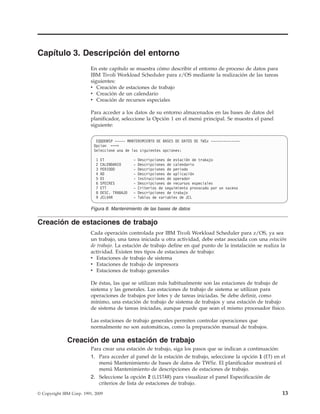
|                              EQQWCGEP --------- CREACION DE INFORMACION GENERAL DE UNA ET ------------
|                              Mandato ===>
|
|                              Entre el mandato R para recursos A para disponibilidad o M para metodo de
|                              acceso o D para destinos arriba, o entre los datos siguientes:
|
|                              NOMBRE EST. TRABAJO     CPUA 1
                                                     ===>
|                              DESCRIPCION             Procesador local sistema A________ 2
                                                     ===>
|                              TIPO EST. TRABAJO       C 3
                                                     ===>        G General, C Sistema, P Impresora
|                              ATRIB. INFORMACION      A 4
                                                     ===>        A Automatico, S Inicio y fin manual
|                                                                C Solo finalizacion, N Sin informe
|                               DIRECC. SAL. IMPR. ===> SYSPRINT ddname del archivo sal impresa plan diario
|                              USO SERVIDORES      ===> B 5       Uso de servidores paralelos C, P, B o N
|                              DESTINO            ===> _________ Nombre del destino
|                              Opciones: permitidos S o N
|                                DIVISIBLE         ===> N         PREPAR. TRABAJO      ===> N
|                                TAREA INIC. STC   ===> N         WTO                  ===> N
|                               AUTOMATIZAC        ===> N         AGENTE TOLERANT ERROR===> N
|                               EN ESPERA          ===> N         AGENTE Z-CENTRIC     ===> N
|                               VIRTUAL            ===> N
|
|                              Valores por omisión:
|                                TIEMPO TRANSPORTE ===> 00.00           Tiempo desde est. trabajo anterior HH.MM
|                               DURACION            ===> 0015.00       6   Duracion de una operac. normal HH.MM.SS
|
|
|                            Figura 10. Información general de una estación de trabajo de sistema
|
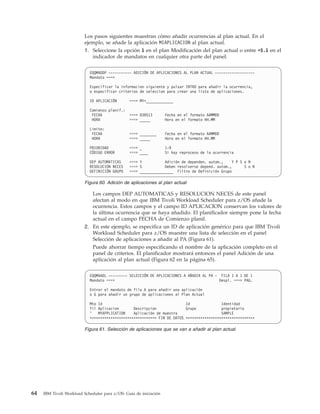
                             5. Especifique los detalles de la estación de trabajo en el panel.

                             La Figura 10 muestra estos valores para una estación de trabajo de sistema:
                             NOMBRE EST. TRABAJO
                                CPUA 1 Nombre de la estación de trabajo.
                             DESCRIPCION
                                 El texto de 2 es una breve descripción de la estación de trabajo.
                             TIPO EST. TRABAJO
                                 C 3 describe la estación de trabajo como una estación de trabajo del
                                 sistema.

    14   IBM Tivoli Workload Scheduler para z/OS: Guía de iniciación
ATRIB. INFORMACION (atributo)
    A cada operación del plan actual se le asigna un estado, que describe su
    condición actual. Cuando finaliza todo el proceso de una operación, a la
    operación se le asigna el estado C (terminada). Antes de finalizar, la operación
    tendrá muchos estados diferentes a medida que avance por el sistema. La
    secuencia de estados que se asigna a una operación y el mecanismo que se
    utiliza para informar de las actualizaciones de estado dependen del atributo
    de información 4 de la estación de trabajo. En este ejemplo, A significa que el
    estado de las operaciones de esta estación de trabajo se actualiza
    automáticamente a medida que la operación avanza por el sistema.
USO SERVIDORES
    Este es un recurso que limita el número de operaciones que se pueden
    ejecutar a la vez. Para las estaciones de trabajo que representan sistemas
    z/OS, un servidor paralelo suele ser un iniciador JES. B (tanto planificación
    como control) en el campo USO SERVIDORES 5 indica a IBM Tivoli Workload
    Scheduler para z/OS:
    v Tener en cuenta el número de servidores durante la creación de los planes
     v Someter los trabajos del plan actual, sólo hasta el límite del número de
       servidores que se han definido para la estación de trabajo.
     Esto significa que IBM Tivoli Workload Scheduler para z/OS tiene en cuenta
     el número de servidores paralelos al desarrollar planes para esta estación de
     trabajo y somete el trabajo que se debe procesar en la estación de trabajo. Por
     ejemplo, si IBM Tivoli Workload Scheduler para z/OS tiene que iniciar 10
     trabajos y sólo hay disponibles 5 servidores, IBM Tivoli Workload Scheduler
     para z/OS iniciará 5 trabajos en primer lugar y luego iniciará cada uno de
     los 5 restantes a medida que vaya habiendo más servidores disponibles.
DURACION
   00.15.00 (15 minutos) 6 es el tiempo de proceso estimado por omisión
   para las operaciones de esta estación de trabajo. Al crear un plan actual, IBM
   Tivoli Workload Scheduler para z/OS utiliza la duración estimada para
   elaborar un horario para las operaciones. No es necesario proporcionar una
   cifra exacta para la duración, ya que IBM Tivoli Workload Scheduler para
   z/OS puede ajustar esta cifra automáticamente utilizando las duraciones
   reales. Si especifica un valor en este campo, podrá ahorrarse tiempo al crear
   operaciones que se tengan que ejecutar en esta estación de trabajo (consulte
   la sección “Creación de operaciones” en la página 30). El valor mínimo de la
   duración planificada es de 1 segundo, y el valor máximo es de 99 horas, 59
   minutos y 00 segundos. Si especifica 99 horas, 59 minutos y 01 segundos, no
   recibirá ningún mensaje de alerta si la duración real es superior a la duración
   planificada.
DESTINO
    Cuando este campo está en blanco, tal como se muestra en la Figura 10 en la
    página 14, los trabajos y las tareas iniciadas se someten en el sistema en el
    que se ha iniciado el subsistema del controlador. Los comprobadores de
    seguimiento pueden conectarse al controlador utilizando una gran variedad
    de métodos de comunicaciones. El destino puede ser un nombre de miembro
    XCF, una unidad lógica VTAM, el nombre de definición de datos de un
    conjunto de datos compartido, un nombre asociado a una dirección TCP/IP o
    una unidad lógica de asociado APPC.

Especificación de la disponibilidad de la estación de trabajo
El planificador puede planificar trabajo en la estación de trabajo sólo cuando ésta
está disponible (abierta para procesar trabajo). Cuando especifique la
disponibilidad de la estación de trabajo, cree intervalos abiertos para cada día de la
                                                   Capítulo 3. Descripción del entorno   15
semana y especifique el número de servidores y recursos de estación de trabajo
                         que estarán disponibles durante los intervalos abiertos. También puede especificar
                         una estación de trabajo alternativa que IBM Tivoli Workload Scheduler para z/OS
                         utilizará cuando la estación de trabajo normal no esté disponible.


16   IBM Tivoli Workload Scheduler para z/OS: Guía de iniciación
Para especificar la disponibilidad de una estación de trabajo de sistema, siga los
pasos que se indican a continuación:
1. En el panel Creación de información general de una ET, escriba una A en la
   línea de mandatos y pulse Intro. Aparecerá el siguiente panel:


 EQQWMAVL ------ DISPONIBILIDAD DE UNA ESTACION DE TRABAJO ------ FILA 1 A 8 DE 8
 Mandato ===>                                                  Despl. ===> PAG.

 Estacion de trabajo     : CPUA           Procesador local sistema A

 Entrar el mandato TODOS para obtener todos los horarios de trab. o
 cambiar datos en las filas, y/o entrar alguno de los sig. mandatos de fila:
 I(nn) - Insertar, R(nn),RR(nn) - Repetir, D(nn),DD - Suprimir
 C - Cerrar un dia/fecha, S - Definir horarios de trabajo para un dia/fecha

 Mto     Dia semana o     Estado            Descripcion de dia
 fila    AAMMDD
 ''    ESTANDAR______ DEFINIDO            ________________________
 ''    LUNES_________ ESTANDAR            ________________________
 ''    MARTES________ ESTANDAR            ________________________
 ''    MIERCOLES_____ ESTANDAR            ________________________
 ''    JUEVES________ ESTANDAR            ________________________
 ''    VIERNES_______ ESTANDAR            ________________________
 ''    SABADO________ ESTANDAR            ________________________
 ''    DOMINGO_______ ESTANDAR            ________________________
 ******************************** FIN DE DATOS ***************************

Figura 11. Disponibilidad de una estación de trabajo

   En la Figura 11 se muestra una definición de intervalo abierto, ESTANDAR, que
   se utiliza para todos los días de la semana. El ejemplo de este panel es el valor
   predeterminado para cualquier estación de trabajo que cree.
2. Para visualizar o modificar la disponibilidad de esta estación de trabajo, entre
   el mandato TODOS. Aparecerá el siguiente panel:


  EQQWMATL --------------- TODOS LOS HORARIOS DE TRABAJO ABIERTOS ----------- FILA 1 DE 7
 Mandato ===>                                                  Despl. ===> PAG.

 Estacion de trabajo     : CPUA           Procesador local sistema A

  Cambiar los datos de fila y/o entrar cualquiera de estos mandatos de fila:
  I(nn) - Insertar, R(nn),RR(nn) - Repetir, D(nn),DD - Suprimir

  Mto     Dia semana o     Horario trab abierto Servidores Recursos       ET
  fil     AAMMDD           HH.MM - HH.MM         paralelos    R1 R2      alt.
  ''    ESTANDAR______     00.00       06.00 1     25       99 99      ____
  ''    ESTANDAR______     06.00       22.00       10       99 99      ____
  ''    ESTANDAR______     22.00       24.00       99       99 99
 ____ 2
  ******************************** FIN DE DATOS *********************************

Figura 12. Todos los horarios de trabajo abiertos

   En este panel, se especifica cuándo está abierta la estación de trabajo para
   procesos, el número de servidores paralelos disponibles durante los intervalos
   especificados, los recursos y las estaciones de trabajo alternativas que asumirán
   la carga de trabajo si esta estación de trabajo falla o queda fuera de línea. Los
   valores predeterminados para el intervalo de tiempo abierto, el número de
   servidores paralelos y los recursos se muestran en el intervalo estándar 2 .
   En el ejemplo de la Figura 12 se utiliza el número de recursos predeterminado
   y ninguna estación de trabajo alternativa. Tal como se muestra, se pueden
   especificar varios intervalos de tiempo abiertos y variar el número de
   servidores para cada intervalo. El número de servidores paralelos asignados a

                                                        Capítulo 3. Descripción del entorno   17
IBM Tivoli Workload Scheduler para z/OS para el intervalo abierto entre la
                                 medianoche y las 06:00 es 25 1 . El número de servidores asignados al
                                 intervalo comprendido entre las 06:00 y la medianoche es 10.

                                Nota: Si deja un espacio de tiempo entre los intervalos que cree para una
                                       estación de trabajo, la estación de trabajo se cerrará durante ese espacio
                                       de tiempo.
                             3. Para guardar la descripción de la estación de trabajo, pulse PF3 (FIN) hasta que
                                aparezca el mensaje ET CREADA o pulse PF4 (VOLVER) para volver al menú
                                principal.

                 Creación de una estación de trabajo de configuración de
                 trabajos general
                             En esta sección se muestra cómo crear una nueva descripción de estación de
                             trabajo copiando una descripción existente.

                             Una estación de trabajo de configuración de trabajos le permite preparar
                             manualmente la corriente de entrada para una operación. Para crear una estación
                             de trabajo de configuración de trabajos, siga los pasos que se indican a
                             continuación:
                             1. Visualice la lista de estaciones de trabajo entrando =1.1.2 en la línea de
                                mandatos.
                             2. En el panel Lista de descripciones de estación de trabajo, escriba una C junto a
                                una de las estaciones de trabajo de la lista y pulse Intro. El planificador
                                mostrará información general acerca de la estación de trabajo que se esté
                                copiando.


|                              EQQWCGEP --------- CREACION DE INFORMACION GENERAL DE UNA ET ------------
|                              Mandato ===>
|                              Entre el mandato R para recursos o A para disponibilidad o M para metodo de
|                              acceso o D para destinos arriba, o entre los datos siguientes:
|
|                              NOMBRE EST. TRABAJO   ===>JCL1 1
|                              DESCRIPCION           ===>ET config. trabajos___________ 2
|                              TIPO EST. TRABAJO     ===>G 3       G General, C Sistema, P Impresora
|                              ATRIB. INFORMACION    ===>S 4       A Automatico, S Inicio y fin manual
|                                                                  C Solo finalizacion, N Sin informe
|                               DIRECC. SAL. IMPR. ===> SYSPRINT ddname del archivo sal impresa plan diario
|                              USO SERVIDORES        ===> N 5      Uso de servidores paralelos C, P, B o N
|                               DESTINO              ===> _______ Nombre de destino
|                               Opciones: permitidos S o N
|                                DIVISIBLE           ===> S 6       PREPAR. TRABAJO         ===> S 7
|                                TAREA INIC. STC     ===> N         WTO                  ===> N
|                               AUTOMATIZAC          ===> N         AGENTE TOLERANT ERROR===> N
|                               EN ESPERA            ===> N         AGENTE Z-CENTRIC     ===> N
|                                VIRTUAL             ===> N
|                               Valores por omision:
|                                TIEMPO TRANSPORTE ===> 00.00       Tiempo desde est. trabajo anterior HH.MM
|                                DURACION            ===> 00.05.00 8 Duracion de una operac. normal HH.MM.SS
|
|
|                            Figura 13. Información general de una estación de trabajo de configuración de trabajos
|
                             3. Escriba el nombre de la estación de trabajo 1 y actualice la descripción 2 .
                             4. Escriba una G 3 en el campo TIPO EST. TRABAJO.
                             5. Cambie el atributo de información 4 ya que, en una estación de trabajo de
                                configuración de trabajos manual, puede controlar el inicio y el final de la
                                operación. La S indica a IBM Tivoli Workload Scheduler para z/OS que el
                                operador suele informar manualmente acerca del cambio de estado de las


    18   IBM Tivoli Workload Scheduler para z/OS: Guía de iniciación
operaciones de esta estación de trabajo desde el panel Lista de preparados. El
                 planificador le permite preparar JCL manualmente en una estación de trabajo
                 que disponga de este atributo.
              6. El uso de servidores 5 se cambia por N (ni planificación ni control) para
                 permitir un número ilimitado de operaciones simultáneas.
              7. Especifique una S en el campo DIVISIBLE 6 . Divisible significa que se puede
                 interrumpir la preparación de una corriente de entrada si especifica el mandato
                 TSAVE (guardar temporalmente). El planificador establece el estado de la
                 operación en I (Interrumpida). Se guardan los cambios realizados en este
                 trabajo, pero el trabajo no se somete. Puede continuar con la preparación del
                 trabajo posteriormente.
              8. Puesto que esta estación de trabajo es para la configuración de trabajos, cambie
                 el valor del campo CONFIG. TRABAJO 7 por S. El valor predeterminado para
                 todas las estaciones de trabajo es N.
              9. Cambie la duración 8 por el promedio de tiempo de preparación de los
                 trabajos. En este ejemplo, son 5 minutos.

Creación de calendarios
              El planificador utiliza los calendarios, los periodos y los ciclos de ejecución para
              incluir las aplicaciones automáticamente en el plan a largo plazo en las fechas que
              se especifiquen.

              Un calendario especifica el estado de cada día y la hora de finalización de la
              jornada laboral. El estado de cada día se establece en W, día laborable, o en F, día
              festivo. Un día laborable es un día de trabajo normal. Los días festivos son los días
              que no se trabaja como, por ejemplo, los fines de semana y los festivos. Puede
              crear varios calendarios, pero el calendario principal deberá denominarse
              DEFAULT.

              Para crear o modificar un calendario, siga los pasos que se indican a continuación:
              1. Seleccione la opción 1.2.2 en el menú principal. Aparecerá el siguiente panel:


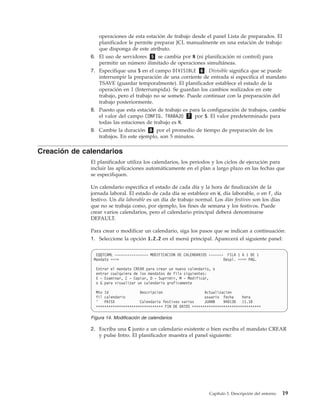
                EQQTCAML ---------------- MODIFICACION DE CALENDARIOS ------- FILA 1 A 1 DE 1
               Mandato ===>                                                  Despl. ===> PAG.

                Entrar el mandato CREAR para crear un nuevo calendario, o
                entrar cualquiera de los mandatos de fila siguientes:
                E - Examinar, C - Copiar, D - Suprimir, M - Modificar,
                o G para visualizar un calendario graficamente

                Mto Id               Descripcion                    Actualizacion
                fil calendario                                      usuario fecha     hora
                '   PAISX            Calendario festivos varios     JUANB    940130 11.10
                ******************************** FIN DE DATOS *********************************

              Figura 14. Modificación de calendarios

              2. Escriba una C junto a un calendario existente o bien escriba el mandato CREAR
                 y pulse Intro. El planificador muestra el panel siguiente:


                                                                      Capítulo 3. Descripción del entorno   19
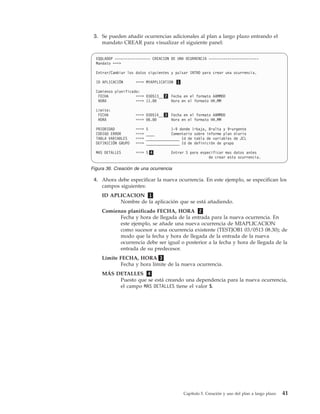
EQQTCCAL -------------------- CREACION DE UN CALENDARIO ----------&hyphen FILA 1 A 9 DE 9
                           Mandato ===>                                                  Despl. ===> CSR

                            Entrar/cambiar los datos de debajo y en las filas,
                            y/o entrar cualquiera de los siguientes mandatos de fila:
                           I(nn) - Insertar, R(nn),RR(nn) - Repetir, D(nn),DD - Suprimir

                            ID DE CALENDARIO    ===> DEFAULT_________
                            DESCRIPCION         ===> calendario predeterminado de OPC__________
                            FIN DIA LABORABLE   ===> 00.00

                            Mto Dia semana o    Comentarios                    Estado
                            fil fecha AAMMDD
                            '' LUNES________ ______________________________     W
                            '' MARTES_______ ______________________________ W
                            '' MIERCOLES_____ ______________________________    W
                            '' JUEVES______ ______________________________ W
                            '' VIERNES________ ______________________________ W
                            '' SABADO______ ______________________________ F
                            '' DOMINGO________ ______________________________ F
                            '' 940126________ Dia Nacional de Australia_________________   F
                            '' 940204________ Año Nuevo chino______________ F

                         Figura 15. Creación de un calendario

                            En la Figura 15 se muestra un calendario donde 5 días de la semana se han
                            especificado como días laborables, 2 días de la semana se han especificado
                            como días festivos y 2 festividades se han especificado como días festivos.
                         3. Especifique el nombre del nuevo calendario en el campo ID DE CALENDARIO.
                         4. En el campo FIN DIA LABORABLE, especifique el valor predeterminado, 00.00.
                         5. Especifique los días de la semana como días laborables o festivos. En la
                            columna de estado, la W identifica los días laborables y la F identifica los días
                            festivos.
                         6. Entre o cambie las fechas de cualquier día festivo que corresponda a su
                            departamento de producción. El estado que asigna a una fecha altera
                            temporalmente el estado del día correspondiente de la semana. Identifique cada
                            fecha con un comentario.

Creación de recursos especiales
                         Puede utilizar recursos especiales para representar cualquier recurso de su entorno.
                         Por ejemplo, puede crear recursos especiales para representar las unidades de
                         cintas o una base de datos.

                         Para crear un recurso especial denominado CINTAS, siga los pasos que se indican
                         a continuación:
                          1. Seleccione la opción 1.6 en el menú principal. Aparecerá el menú Mantener
                              recursos especiales.
                          2. Seleccione la opción 3 (LISTAR) en el menú para visualizar el panel
                              Especificación de criterios de lista de recursos especiales.
                          3. Desde este panel, puede visualizar una lista de los recursos que ya existen en
                              la base de datos. Para ello, escriba * en los campos RECURSO ESPECIAL e ID
                              GRUPO REC ESP, deje en blanco el campo TIPO COINCIDENCIA y pulse Intro.
                              Aparecerá el siguiente panel:


20   IBM Tivoli Workload Scheduler para z/OS: Guía de iniciación
EQQQDLSL --------------- LISTA DE RECURSOS ESPECIALES ------- FILA 1 A 4 DE 4
 Mandato ===> crear                                          Despl. ===> PAG.

 Entre el mandato CREAR arriba para crear un recurso nuevo o
 entre cualquiera de los siguientes mandatos de fila:
 E - Examinar, M - Modificar, C - Copiar, S - Suprimir

 Mto Recurso                                      ID grupo D Can    Num
 fil especial                                     rec esp           Int
 '' HEIDE.ISPF.PROFILE                                     S 1      1
 '' HEIDE.OPCESA.EQQDUMP                                   S 1      1
 '' PAYROLL.DATABASE                                       S 1      1
 '' RITZMAN.DSCLOSE.TEST                                   S 1      1
 ******************************** FIN DE DATOS ********************************

Figura 16. Lista de recursos especiales

 4. Entre el mandato CREAR. El planificador muestra el panel siguiente:


 EQQQDCRP ----------------- CREAR UN RECURSO ESPECIAL --------------------
 Opcion ===>
 Seleccione una de las siguientes opciones:

 1 INTERVALOS - Especificar intervalos
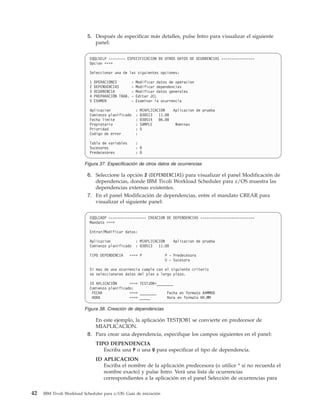
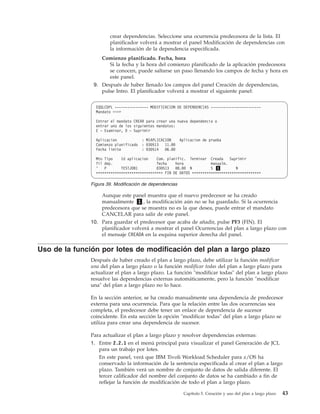
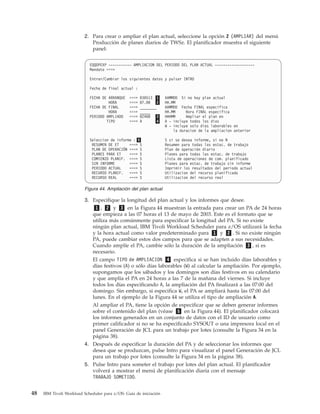
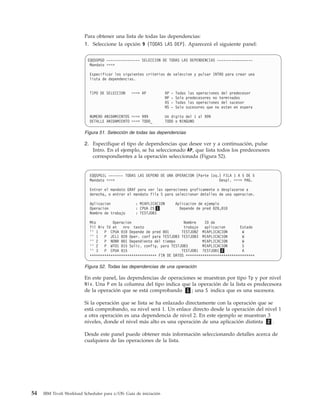
 2 ET         - Modificar estaciones de trabajo conectadas por omision

 RECURSO ESPECIAL     ===>   cintas_______________________________________
 TEXTO                ===>   unidades cintas______________________________________
 ID GRUPO REC ESPEC   ===>   ejemplo__
 Hiperbatch           ===>   N       Objeto DLF S o N
 USADO PARA           ===>   B       Planificacion y control C , P , B o N
 EN ERROR             ===>   f_      Acción en error F , FS , FX , K o en blanco
 AL COMPLETARSE       ===>   _       Accion al completarse S , N , R o blanco
 LIMITE DE USO MAX    ===>   3       Num. max de asignaciones antes de restaurar uso
 TIPO DE USO MAX      ===>   N       Tipo de cambio de estado S, N o R


 Valores por omision
   CANTIDAD ===> 8_____ Numero disponible 1-999999
   DISPONIBLE ===> S    Disponible S o N

Figura 17. Creación de un recurso especial

 5. Para crear un recurso, utilice los campos siguientes:
     RECURSO ESPECIAL
         El nombre del recurso (con un máximo de 44 caracteres) se transforma a
         mayúsculas. Puede incluir caracteres propios de su idioma en el nombre,
         pero no debe utilizar los caracteres % ni * porque IBM Tivoli Workload
         Scheduler para z/OS los utiliza para filtrar y realizar búsquedas en los
         paneles.
     TEXTO
         Descripción del recurso, de un máximo de 54 caracteres.
     ID GRUPO REC ESPEC
         El grupo de recursos puede tener un máximo de 8 caracteres. El ID de
         grupo se utiliza para seleccionar subconjuntos de recursos en el panel
         (un filtro de lista).
     HIPERBATCH
         Indica si el recurso representa un objeto de Data Lookaside Facility
         (DLF). Escriba una N.
     USADO PARA
        Especifica si el recurso se utiliza para:

                                                            Capítulo 3. Descripción del entorno   21
P        Planificación, cuando se crea el plan actual
                                      C        Control, cuando IBM Tivoli Workload Scheduler para z/OS
                                               inicia una operación
                                      B        Planificación y control
                                      N        Ninguno
                               EN ERROR
                                   Indica qué ocurre si una operación que asigna este recurso finaliza con
                                   errores (y en la definición de operación no tiene una especificación de
                                   alteración temporal de mantenimiento en caso de error).
                                      Es posible que desee que los trabajos importantes mantengan sus
                                      recursos asignados incluso si fallan (para que, por ejemplo, cuando se
                                      vuelvan a iniciar los trabajos, no se produzcan retrasos a la espera de
                                      recursos).
                                      F        Liberar los recursos asignados
                                      FS       Liberar su asignación compartida completa de este recurso
                                      FX       Liberar su asignación exclusiva completa de este recurso
                                      K        Mantener su asignación completa de este recurso
                                      En blanco
                                             Utilizar la instalación predeterminada
                               AL COMPLETARSE
                                   Valor al que se restablece la disponibilidad global al finalizar la
                                   operación que utiliza el recurso. Puede ser uno de los siguientes:
                                      S        Establece Sí como disponibilidad global.
                                      N        Establece No como disponibilidad global.
                                      R        Establece la disponibilidad global en blanco.
                                      En blanco
                                             Utiliza el valor predeterminado del sistema, de acuerdo con el
                                             orden siguiente:
                                             a. El valor de Al completarse establecido a nivel de definición
                                                 de operación, si no está en blanco.
                                             b. El valor de Al completarse establecido a nivel de definición
                                                 de recurso, si no está en blanco.
                                             c. El valor de la palabra clave ONCOMPLETE o
                                                DYNONCOMPLETE, establecido respectivamente para los
                                                recursos añadidos de forma no dinámica o los recursos
                                                añadidos dinámicamente, en todos los demás casos.
                               LIMITE DE USO MAX
                                   Número de asignaciones de este recurso después de las cuales la
                                   disponibilidad global del recurso se cambia por el valor especificado por
                                   Tipo de uso max.
                               TIPO DE USO MAX
                                   Valor al que se restablece la disponibilidad global del recurso cuando se
                                   alcanza su límite de uso máximo:
                                      S        Establece Sí como disponibilidad global.
                                      N        Establece No como disponibilidad global.
                                      R        Establece la disponibilidad global en blanco.


22   IBM Tivoli Workload Scheduler para z/OS: Guía de iniciación
Los campos CANTIDAD y DISPONIBLE son valores predeterminados. Se aplican a
     los intervalos en los que no se especifica la cantidad ni la disponibilidad y
     también se aplican a los rangos de tiempo en los que no se especifica ningún
     intervalo. Puede ahorrar tiempo especificando aquí la cantidad y la
     disponibilidad normales y especificando sólo las excepciones en los intervalos.
     CANTIDAD          De 1 a 999.999.
     DISPONIBLE      Disponible (S) o no disponible (N). Si un recurso no está
                     disponible, no se podrá iniciar una operación que necesite el
                     recurso.
 6. Para especificar las estaciones de trabajo conectadas de manera
    predeterminada, seleccione la opción 2 (ET) en el panel Crear un recurso
    especial. Aparecerá el siguiente panel:


 EQQQDWML - MODIFICAR ET CONECTADAS PARA RECURSO ESPECIAL FILA 1 A 2 DE 2
 Mandato ===>                                                 Despl. ===> PAG.

 Entre/cambie los datos de las filas y/o entre cualquiera
 de los siguientes mandatos de fila:
 I(nn) - Insertar, R(nn),RR(nn) - Repetir, D(nn),DD - Suprimir

 Recurso especial : CINTAS
 Texto            : unidades de cintas en CPU1 y STC1
 ivl              : Por omision

 Mto Et 1
 fil
 '' CPU1
 '' STC1
 ******************************** FIN DE DATOS ********************************

Figura 18. Modificar ET conectadas para recurso especial

 7. Un asterisco (*) en la columna Et 1 significa que el recurso está conectado
    de modo predeterminado con todas las estaciones de trabajo. Si desea limitar
    el recurso a estaciones de trabajo específicas, especifíquelas como se muestra
    en la Figura 18.
 8. Guarde las estaciones de trabajo conectadas pulsando PF3 (FIN).
 9. Para crear intervalos de disponibilidad, seleccione la opción 1 (INTERVALOS)
    en el panel Crear un recurso especial. Aparecerá el siguiente panel:


 EQQQDIML -------- MODIFICAR INTERVALOS PARA UN RECURSO ESPECIAL FILA 1 A 3 DE 3
 Mandato ===>                                                  Despl. ===> PAG.

 Entre cualquiera de los siguientes mandatos de fila:
 I(nn) - Insertar, R(nn),RR(nn) - Repetir, D(nn),DD - Suprimir o
 S - Estaciones de trabajo

 Recurso especial : CINTAS
 Texto            : unidades de cintas en CPU1 y STC1

 Mto Dia semana     Desde Hasta Cant D
 fil o fecha        hora hora
 '' ESTANDAR______ 08.00 22.00 6_____ _
 '' SABADO________ 00.00 24.00 ______ _
 '' DOMINGO_______ 08.00 10.00 ______ N
 ******************************** FIN DE DATOS ********************************

Figura 19. Modificación de intervalos para un recurso especial

10. Especifique valores para cada intervalo en el que no desee que se especifiquen
    los valores predeterminados:

                                                        Capítulo 3. Descripción del entorno   23
Día semana o fecha
                                  Especifique un día de la semana, una fecha específica o bien ESTANDAR
                                  (días o fechas no especificados).
                               Desde hora, Hasta hora
                                  Especifique un intervalo de horas.
                               Cant
                                  Cantidad del intervalo de tiempo especificado. La cantidad y la
                                  disponibilidad predeterminadas son las que se especifican en la página 23.
                             D Disponible (S) o no disponible (N).
                         11. Si desea modificar la estación de trabajo conectada para un intervalo
                             determinado, seleccione el intervalo escribiendo el mandato de fila S. Por
                             ejemplo, para especificar que sólo las operaciones de la estación de trabajo
                             CPU1 pueden utilizar el recurso CINTAS los sábados, escriba una S junto a la
                             fila de intervalo SABADO. Aparecerá el siguiente panel:


                           EQQQDWML - MODIFICAR ET CONECTADAS PARA RECURSO ESPECIAL FILA 1 A 1 DE 1
                           Mandato ===>                                                 Despl. ===> PAG.

                           Entre/cambie los datos de las filas y/o entre cualquiera
                           de los siguientes mandatos de fila:
                           I(nn) - Insertar, R(nn),RR(nn) - Repetir, D(nn),DD - Suprimir

                           Recurso especial : CINTAS
                           Texto            : unidades de cintas en CPU1 y STC1
                           ivl              : SABADO          00.00    24.00

                           Mto Et
                           fil
                           '' CPU1
                           ******************************** FIN DE DATOS ********************************

                         Figura 20. Modificación de ET conectadas para recurso especial

                         12. Especifique la estación de trabajo que puede utilizar el recurso en la columna
                             Et. Para este ejemplo, escriba CPU1.
                         13. Pulse PF3 (FIN) para volver al panel Modificar intervalos para un recurso
                             especial. Cuando haya especificado todos los intervalos, pulse PF3 (FIN) para
                             volver al panel Crear un recurso especial.


24   IBM Tivoli Workload Scheduler para z/OS: Guía de iniciación
Capítulo 4. Creación de aplicaciones
                          Este capítulo describe cómo crear y planificar descripciones de aplicaciones y
                          trabajos.

                          En IBM Tivoli Workload Scheduler para z/OS, una aplicación es un conjunto de
                          trabajos o tareas relacionados. Su resultado puede ser un listado de salida, un
                          conjunto de facturas, consolidaciones o actualizaciones utilizadas, a su vez, por
                          otras aplicaciones. Una aplicación puede tener desde una sola operación sin
                          dependencias hasta un máximo de 99 en estaciones de trabajo de sistema,
                          generales y de impresora. Estas operaciones pueden tener enlaces complejos dentro
                          de la aplicación y también a otras aplicaciones. La mayoría de las aplicaciones se
                          ejecutan regularmente con la frecuencia necesaria especificada al crear las
                          aplicaciones.

                          Se pueden agrupar aplicaciones que se ejecuten juntas para formar un grupo de
                          aplicaciones. Con un grupo de aplicaciones, los ciclos se especifican en la definición
                          del grupo y no en las distintas aplicaciones. Al hacerlo de este modo, se evita tener
                          que especificar la misma información de calendario y de política de ejecución para
                          cada aplicación. El uso de grupos de aplicaciones puede ahorrarle tiempo en la
                          especificación inicial del trabajo para IBM Tivoli Workload Scheduler para z/OS y
                          en el mantenimiento continuo aplicaciones. También puede utilizar grupos en el
                          panel Modificar plan actual para añadir, suprimir y completar todo o parte de un
                          grupo de aplicaciones en el plan actual.

                          Una aplicación estándar puede tener hasta tres partes:
                          Información general
                             Especifica el nombre de la aplicación e información general adicional que
                             describe la aplicación.
                          Ciclos de ejecución
                             Especifica cuándo se debe ejecutar la aplicación. Esto es opcional.
                          Operaciones
                            Especifica el trabajo que se debe realizar.

                          Al crear una aplicación, debe especificar información general y operaciones.

                          Las aplicaciones se mantienen en una base de datos. En el menú principal,
                          visualice el menú de la base de datos de aplicaciones escribiendo 1.4 en la línea de
                          mandatos y pulsando la tecla Intro. Aparecerá el siguiente panel:


© Copyright IBM Corp. 1991, 2009                                                                              25
EQQASUBP ----------- MANTENIMIENTO DE DESCRIPCIONES DE APLICACION ---------------------
                            Opcion ===>

                            Seleccionar una de las siguientes opciones:

                            1 EXAMINAR         - Examinar aplicaciones
                            2 CREAR            - Crear una aplicacion
                            3 LISTAR           - Listar aplicaciones para su proceso posterior
                                                (examinar, modificar, copiar, suprimir, imprimir,
                                                calcular e imprimir dias de proceso, modificar PLP)
                            4 IMPRIMIR         - Imprimir aplicaciones
                            5 ACTUAL EN BLOQUE - Actualizar aplicaciones en bloque

                         Figura 21. Mantenimiento de descripciones de aplicación

                         Utilice la opción 2 (CREAR) de este panel para crear aplicaciones y grupos de
                         aplicaciones. Las descripciones de trabajos se crean en un panel diferente. La
                         creación de descripciones de trabajos se describe en la sección “Creación de una
                         descripción de trabajo” en la página 36.

Creación de una aplicación
                         Esta sección muestra cómo crear y planificar una aplicación. Describe las siguientes
                         tareas:
                         v Especificación de información general
                         v Creación de un ciclo de ejecución basado en reglas
                         v Creación de operaciones

             Especificación de información general
                         Al crear una aplicación, debe especificar información general para poder crear las
                         operaciones o ciclos de ejecución.
                           1. Especifique 1.4.2 en el menú principal. Aparecerá el siguiente panel:


                            EQQACGPP ------------------ CREACION DE UNA APLICACION ---------------------------
                            Mandato ===>

                            Entrar/Cambiar los datos siguientes:
                            Entrar el mandato PROC para seleccionar ciclos de ejecucion o bien
                            el mandato OPER para seleccionar operaciones.

                            Aplicacion:
                             ID                 ===> MIAPLICACION ___   1
                             TEXTO              ===> Una aplicacion de ejemplo____ 2     Texto descriptivo
                             TIPO               ===> A 3         A - Aplicacion, G - Definicion de grupo
                            Propietario:
                             ID                ===> SAMPLE_________ 4
                             TEXTO             ===> Oficina administracion______________ 5
                                                                Descripcion del propietario de aplicacion
                            PRIORIDAD          ===> 5 6         Un digito 1 a 9 , 1=baja, 8=alta, 9=urgente
                            VALIDO DESDE       ===> 940501__ 7 Fecha en el formato AA/MM/DD
                            ESTADO             ===> A 8         A - Activo, P - Pendiente
                            ID GRUPO AUTORIZAC ===> ________    ID del grupo de autorizacion
                            ID CALENDARIO      ===> ____________ 9 Para calculo dias labor. y festivos
                            DEFINICION GRUPO   ===> ________________ Id de definicion de grupo 10
                            FACTOR DE AJUSTE   ===> ____ LIMIT ===> ____ Opciones de realim. de limite 11

                         Figura 22. Creación de una aplicación

                         La Figura 22 muestra información general sobre una aplicación estándar.
                          2. Especifique el ID de aplicación 1 . Puede ser un nombre de 1 a 16
                             caracteres. El primer carácter debe ser un carácter alfabético o nacional. Los
                             demás caracteres deben ser alfanuméricos. Este campo de entrada es
                             obligatorio.
26   IBM Tivoli Workload Scheduler para z/OS: Guía de iniciación
3. Escriba hasta 24 caracteres de texto descriptivo en el campo TEXTO de
    Aplicación 2 .
 4. El mismo panel se utiliza para crear grupos de aplicaciones. En el campo TIPO
     3 , debe especificar si se trata de una definición de una aplicación o de un
    grupo de aplicaciones.
 5. En el campo ID de propietario 4 , escriba el nombre del propietario de la
    aplicación. Puede ser el nombre de un departamento, como NOMINAS. Este
    campo se puede utilizar para controlar el acceso a la aplicación. Se trata de un
    campo de entrada obligatorio.
 6. En el campo TEXTO de propietario 5 , puede especificar hasta 24 caracteres
    de texto descriptivo.
 7. Escriba un valor entre 1 (baja) y 9 (urgente) en el campo PRIORIDAD 6 . Se
    trata de un campo de entrada obligatorio para las aplicaciones, pero se deja en
    blanco para los grupos de aplicaciones.
 8. VALIDO DESDE 7 es la fecha desde la que la aplicación resulta apta para
    incluirla en los planes a largo plazo y actual. El valor predeterminado es la
    fecha de creación de la aplicación. Este campo permite crear varias versiones
    de la misma aplicación con fechas de inicio de validez distintas. El
    planificador selecciona la versión correcta para el día que está planificando.
    Por ejemplo, el 25 de julio de 1994, se le solicita que cambie la secuencia de
    operaciones en una aplicación que se ejecuta diariamente y que el cambio
    entre en vigor a partir del 1 de agosto de 1994. Para hacerlo, realice las
    acciones siguientes:
    a. Copie la aplicación.
    b. Cambie la fecha de inicio de validez de la copia por 940801.
    c. Realice los cambios solicitados.
    d. Cambie las fechas vigentes y no vigentes de los ciclos de ejecución de la
       aplicación copiada y de la original. Consulte la sección “Creación de un
       ciclo de ejecución basado en reglas” en la página 28.
    e. Actualice el plan a largo plazo.
    El planificador utilizará automáticamente la nueva versión desde el 1 de
    agosto.
 9. Escriba una A en el campo ESTADO 8 si desea incluir la aplicación en los
    planes a largo plazo y actual. Estableciendo P (Pendiente) como estado de una
    aplicación, se evita de forma sencilla que IBM Tivoli Workload Scheduler para
    z/OS planifique una aplicación que, temporalmente, se desea excluir del plan.
    El planificador no tiene en cuenta las aplicaciones en estado Pendiente al crear
    planes. Este campo de entrada es obligatorio.
10. Al calcular las fechas de ejecución de una aplicación, IBM Tivoli Workload
    Scheduler para z/OS utiliza el calendario que se ha especificado en el campo
    ID CALENDARIO 9 . Si no se especifica ningún calendario, IBM Tivoli Workload
    Scheduler para z/OS utilizará el calendario predeterminado.
11. Si la aplicación forma parte de un grupo, especifique el nombre del grupo en
    el campo DEFINICION GRUPO 10 .
12. Opcionalmente, puede especificar un factor de ajuste de plazo límite (de 0 a
    999) y un límite para la realimentación (de 100 a 999) en el campo de opciones
    de realimentación de plazo límite 11 .
13. Tras cumplimentar la información general, verifique las entradas pulsando la
    tecla Intro.


                                                  Capítulo 4. Creación de aplicaciones   27
Creación de un ciclo de ejecución basado en reglas
                         Para que una aplicación se incluya automáticamente en el plan a largo plazo (PLP),
                         debe contener como mínimo un ciclo de ejecución especificado en la propia
                         aplicación o en una definición de grupo. El ciclo de ejecución también debe estar
                         en vigor mientras dure el plan a largo plazo (es decir, la fecha efectiva del ciclo de
                         ejecución debe estar dentro del intervalo de tiempo que abarca el plan a largo
                         plazo).

                         Al crear un ciclo de ejecución basado en reglas, debe:
                         1. Especificar información general en el panel Ciclos de ejecución.
                         2. Especificar la política de ejecución en el panel Modificar una regla.

                         El ejemplo de esta sección muestra cómo utilizar reglas para crear un ciclo de
                         ejecución para planificar una aplicación de modo que se ejecute el segundo jueves
                         de cada mes.
                         1. Visualice el panel Ciclos de ejecución escribiendo PROC en el panel Creación
                             de una aplicación. Aparecerá el siguiente panel:


                            EQQAMRPL ------------------------ CICLOS DE EJECUCION --------------------- FILA 1 DE 1
                            Mandato ===>                                                  Despl. ===> PAG.

                            Entrar/Cambiar datos en las filas, y/o entrar alguno de los mandatos
                            de fila siguientes:
                            I(nn) - Insertar, R(nn),RR(nn) - Repetir, D(nn),DD - Suprimir
                            S - Especificar dias de proceso/Regla de modificacion

                            Aplicacion            : MIAPLICACION___ Una aplicacion de ejemplo
                                 Nombre de                                      No
                            Mto period/regl Plan. Limite         Regla Vigente Vigente
                            fil Texto       HH.MM dia HH.MM Tipo dia F AAMMDD AAMMDD Tabla variables

                            s'' REGLA01__   21.00 01 06.00 R     4     940129 991231 _____________
                                 1 Ejecutar SOLO el segundo jueves de cada mes.

                         Figura 23. Ciclos de ejecución

                         2. En la columna Nombre de period/regl, especifique un nombre para la regla. En
                            el ejemplo, es REGLA01.
                         3. En la columna Entr HH.MM, especifique la hora del comienzo planificado de la
                            aplicación del día para el que se ha planificado su ejecución. En el ejemplo, la
                            hora del comienzo planificado es a las 21.00.
                            Cada instancia de una aplicación del plan a largo plazo o actual se denomina
                            ocurrencia. La hora del comienzo planificado forma parte de la clave que
                            identifica de forma exclusiva cada ocurrencia de la aplicación en los planes; no
                            es la hora a la que IBM Tivoli Workload Scheduler para z/OS inicia la
                            aplicación, a menos que la primera operación sea una operación dependiente
                            de la hora (la creación de una operación dependiente de la hora se describe en
                            la sección “Especificación de detalles de operación” en la página 33).
                            Cuando el proceso de planificación diaria selecciona ocurrencias en el plan a
                            largo plazo, sólo selecciona las ocurrencias cuyas horas de comienzo planificado
                            están incluidas dentro del periodo de la planificación.
                         4. En las columnas Limite dia y Limite HH.MM, especifique el día y la hora del
                            plazo límite de finalización de la última operación de la aplicación. En este
                            ejemplo, el día del plazo límite es 1 y la hora del plazo límite es a las 06.00.
                            Esto significa que, en función de la fecha de comienzo planificado de la
                            ocurrencia, todas las operaciones de la aplicación deberán completarse a las
                            06:00 del primer día laborable después de haberse añadido la ocurrencia al plan
                            actual.
28   IBM Tivoli Workload Scheduler para z/OS: Guía de iniciación
5. Pulse Intro y IBM Tivoli Workload Scheduler para z/OS proporcionará valores
   por omisión para los campos de las columnas TIPO, Regla dia F y Vigente y No
   vigente. En la Figura 23 en la página 28 se muestran los valores
   predeterminados.
   Los campos pueden contener los valores siguientes:
   TIPO
      Existen dos tipos de ciclos de ejecución basados en reglas:
       R       Regla normal, que especifica cuándo se debe ejecutar la aplicación.
       E       Regla de exclusión, que especifica cuándo no se debe ejecutar la
               aplicación. Utilice esta regla para suprimir las ejecuciones que se
               generan mediante ciclos de ejecución normales. Por ejemplo, si la
               regla normal especifica “Todos los jueves del año”, es posible que
               desee disponer de una regla que excluya el “Último jueves de
               abril.”
   Regla de días festivos (F)
      Las reglas de días festivos le ofrecen flexibilidad para planificar las
      aplicaciones con exactitud para cuando se necesiten. Mediante la utilización
      de las reglas de días festivos puede indicar a IBM Tivoli Workload
      Scheduler para z/OS qué debe hacer si la fecha de ejecución de una
      aplicación coincide con un día festivo. Existen cinco opciones para la regla
      de días festivos:
       E       Contar únicamente los días laborables y excluir los días libres. Si la
               regla es “Cada décimo día del mes”, por ejemplo, IBM Tivoli
               Workload Scheduler para z/OS realizará la generación cada décimo
               día laborable, mientras que las demás opciones consideran cada
               décimo día del calendario y, a continuación, deciden qué se debe
               hacer si éste coincide con un día festivo.
       1       Volver a planificar la operación para el día laborable anterior más
               próximo al día festivo.
       2       Volver a planificar la operación para el día laborable posterior más
               próximo al día festivo.
       3       Planificar la aplicación para el día festivo.
       4       No realizar ninguna planificación para la aplicación. Es el valor
               predeterminado para los ciclos de ejecución basados en reglas.
   Vigente/No vigente
       Las fechas vigentes y no vigentes especifican el periodo de tiempo durante
       el que IBM Tivoli Workload Scheduler para z/OS utilizará este ciclo de
       ejecución.
6. Es recomendable documentar todo ciclo de ejecución con un texto explicativo.
   El planificador proporciona espacio para hacerlo en la línea que se encuentra
   debajo de los demás campos ( 1 en la Figura 23 en la página 28).

Después de haber cumplimentado los campos, se deben especificar las fechas del
ciclo de ejecución.

Especificación de las fechas de ejecución
En los pasos siguientes se muestra cómo especificar las fechas del ciclo de
ejecución:


                                                    Capítulo 4. Creación de aplicaciones   29
1. En el panel Ciclos de ejecución, entre el mandato de fila S junto al ciclo de
                            ejecución que desee. Aparecerá el panel Modificar una regla:


                            EQQRULEP -------------------- MODIFICAR UNA REGLA -----------------------------
                            Mandato ===>

                            Entrar el mandato GENDAYS para visualizar las fechas generadas por esta regla.
                            Entrar el mandato E para especificar las opciones de CADA.
                            Entrar S y los datos de usuario en estos campos para definir una regla.

                            Aplicacion     : MIAPLICACION ___
                            Regla          : REGLA01

                             --- Frecuencia ---        --- Dia ---    --- Especificacion ciclo ---
                            ----------------------------------------------------------------------
                                    s Solo          | _ Dia        | _ Semana      _ Enero      _ Julio
                                    _ Todos         | _ Festivo | S Mes            _ Febrero    _ Agosto
                                                    | _ Laborable | _ Año          _ Marzo      _ Septiemb.
                             _ Primero   _ Ultimo | _ Lunes        |               _ Abril      _ Octubre
                             S Segundo   _ Penultimo| _ Martes     |               _ Mayo       _ Noviembre
                             _ Tercer    _ Antepenul| _ Miercoles |                _ Junio      _ Diciembre
                             _ Cuarto    _ 4 de ult | S Jueves     | Num semana __ __ __ __ __ __
                             _ Quinto    _ 5 de ult | _ Viernes | Nom periodo ________ ________
                               ___ ___      ___ ___ | _ Sabado     |               ________ ________
                               ___ ___      ___ ___ | _ Domingo |
                               ___ ___      ___ ___ |              | Origen por omis desplaz ___ dias

                         Figura 24. Modificación de una regla

                         2. Seleccione o especifique valores para cada una de estas columnas:
                            v Frecuencia
                            v Día
                            v Especificación ciclo
                            En el panel se muestran las selecciones para planificar esta aplicación para el
                            segundo jueves de cada mes.
                         3. Entre el mandato de fila E para especificar las opciones de CADA para el ciclo
                            de ejecución. Las opciones de CADA definen un intervalo de tiempo,
                            empezando siempre a partir de la hora de comienzo planificado (CP), dentro
                            del cual una aplicación se planifica con una frecuencia especificada. Por
                            ejemplo, se puede establecer que una aplicación se debe planificar cada 1 hora
                            y 30 minutos a partir de la hora CP, las 9:00 y hasta la HORA DE
                            FINALIZACIÓN DE REPETICIÓN 15:00. Para obtener información detallada
                            sobre las opciones de CADA, consulte la publicación Gestión de la carga de
                            trabajo.
                         4. Compruebe la definición visualizando las fechas que la regla genera. Para
                            hacerlo, entre el mandato GENDAYS en la línea de mandatos y vuelva al panel
                            Modificar una regla pulsando PF3 (FIN).
                         5. Pulse PF3 (FIN) para volver al panel Ciclos de ejecución.
                         6. Vuelva a pulsar PF3 (FIN) para volver al panel Creación de una aplicación.

                         Ahora debe crear operaciones para la aplicación.

             Creación de operaciones
                         La operación que se realizará determina el tipo de estación de trabajo que se debe
                         crear. La lista siguiente proporciona algunas directrices:
                         v Los trabajos de proceso por lotes se ejecutan en las estaciones de trabajo del
                            sistema.
                         v Las tareas iniciadas se ejecutan en las estaciones de trabajo de sistema que tienen
                            el atributo STC.

30   IBM Tivoli Workload Scheduler para z/OS: Guía de iniciación
v Las operaciones de configuración de trabajos para los trabajos y las tareas
  iniciadas se crean en las estaciones de trabajo generales que tienen el atributo
  SETUP.
v Las operaciones de impresión se crean en las estaciones de trabajo de impresora.
v Las operaciones WTO (Write-to-operator) se crean en una estación de trabajo
  general que tiene el atributo WTO.
v Las operaciones ficticias, que se utilizan para simplificar las dependencias, se
  crean en estaciones de trabajo generales que no generan informes.
v Por lo general, las demás tareas que desee representar por medio de operaciones
  se crean en estaciones de trabajo generales.

La creación de las operaciones de una aplicación incluye las tareas siguientes:
v Especificación de valores en el panel Operaciones
v Especificación de los predecesores de la operación
v Especificación de los detalles de la operación
En las secciones siguientes se explica cómo realizar cada una de estas tareas.

Especificación de valores en el panel Operaciones
En el panel Creación de una aplicación, entre el mandato OPER para visualizar el
panel Operaciones, en el que podrá entrar operaciones con predecesores (Figura 26
en la página 33) o bien para visualizar un panel en el que podrá entrar operaciones
con texto (Figura 25). Para conmutar entre estos dos paneles, entre TEXTO para
visualizar el panel Operaciones para especificar texto y entre PRED para visualizar
el panel Operaciones para especificar predecesores.


 EQQAMOPL ------------------------ OPERACIONES --------------- FILA 1 A 4
 Mandato ===>                                                  Despl. ===>

 Entrar/Cambiar datos de las filas y/o entrar cualquiera de los siguientes
 mandatos de fila:
 I(nn) - Insertar, R(nn),RR(nn) - Repetir, D(nn),DD - Suprimir
 S - Seleccionar detalles de operacion, J - Editar JCL
 Entre el mandato PRED arriba para incluir predecesores en esta lista o
 entre el mandato GRAF para ver la lista graficamente.

 Aplicacion             : MIAPLICACION       Aplicacion de ejemplo

 Mto Operacion Duracion Nombre      Texto operacion
 fil et    nro HH.MM.SS trabajo
 '' NONR 001 00.01.00     ________ Dependiente del tiempo__________
 '' CPUA 005 00.15.00     TESTJOB1 Depende de pred 001_____
 '' CPUA 010 00.15.00     TESTJOB2 Depende de pred 001_____
 '' WTO1 015 00.01.00     ________ Configurar TESTJOB3___
 '' JCL1 020 00.05.00     TESTJOB3 Configurar oper. para TESTJOB3
 '' CPUA 025 00.15.00     TESTJOB3 Depende de preds 020,010
 ******************************** FIN DE DATOS ***************************

Figura 25. Operaciones, modalidad de texto

Especifique valores para los campos del panel Operaciones. En la Figura 25 se
muestran valores que describen cada operación de esta aplicación de ejemplo.
Operacion et     Para cada operación, especifique el nombre de la estación de
                 trabajo en la que se realizará la tarea. En el ejemplo, la primera
                 operación tiene lugar en una estación de trabajo denominada NONR.
Operacion nro
                 Cada número de operación debe ser exclusivo, ya que estos


                                                        Capítulo 4. Creación de aplicaciones   31
números especifican los enlaces necesarios entre las operaciones de
                                            la aplicación. El número de la primera operación del ejemplo es
                                            001.
                         Duracion           Especifique la duración estimada para cada operación o déjela en
                                            blanco para utilizar el valor predeterminado especificado en la
                                            definición de la estación de trabajo. El valor mínimo de la duración
                                            planificada es de 1 segundo, y el valor máximo es de 99 horas, 59
                                            minutos y 00 segundos. Si especifica 99 horas, 59 minutos y 01
                                            segundos, no recibirá ningún mensaje de alerta si la duración real
                                            es superior a la duración planificada.
                         Nombre trabajo
                                       Especifique el nombre del trabajo que representa la operación. El
                                       planificador utiliza este nombre para encontrar el JCL para el
                                       trabajo o para la tarea iniciada.
                                            Puesto que la operación 001 tiene lugar en una estación de trabajo
                                            que no genera informes, no necesita un nombre de trabajo. No
                                            obstante, para cada operación de estación de trabajo de
                                            configuración de trabajos (JCL1 en este ejemplo), del sistema (CPUA
                                            en este ejemplo) y de impresora, se debe especificar un nombre de
                                            trabajo. El nombre de trabajo de una operación de configuración o
                                            de impresión debe coincidir con el de la operación del sistema
                                            asociada.
                                            La operación 015 es una operación WTO. No se necesita ningún
                                            nombre de trabajo para las operaciones que tienen lugar en
                                            estaciones de trabajo WTO o en las estaciones de trabajo que no
                                            generan informes.
                         Texto operacion
                                        El texto de la operación forma parte de un mensaje WTO
                                        EQQW775I que se emite en la consola del sistema.

                         Especificación de los predecesores de la operación
                         En las aplicaciones que tienen varias operaciones, cada operación debe estar
                         enlazada, como mínimo, con otra operación que se encuentre dentro de la
                         aplicación. Si existe alguna operación no enlazada, IBM Tivoli Workload Scheduler
                         para z/OS mostrará el mensaje de error APLICACIÓN INCOHERENTE cuando
                         intente guardar la aplicación.

                         Visualice el panel Operaciones para especificar dependencias entrando el mandato
                         PRED en el panel Operaciones, modalidad de texto. El planificador mostrará el
                         panel que se muestra en la Figura 26.


32   IBM Tivoli Workload Scheduler para z/OS: Guía de iniciación
EQQAMOSL ------------------------ OPERACIONES --------------- FILA 1 A 3 DE 3
 Mandato ===>                                                  Despl. ===> PAG.

 Entrar/Cambiar datos de las filas y/o entrar cualquiera de los siguientes
 mandatos de fila:
 I(nn) - Insertar, R(nn),RR(nn) - Repetir, D(nn),DD - Suprimir
 S - Seleccionar detalles de operacion, J - Editar JCL
 Entrar el mandato TEXTO arriba para incluir texto de la operacion en esta lista
 entre el mandato GRAF para ver la lista graficamente.

 Aplicacion             : MIAPLICACION      Aplicacion de ejemplo

 Mto Oper      Duracion    Nombre    Predecesores internos          Mas prede.
 fil et nro HH.MM.SS       trabajo                                  -Int-Ext-
 '' NONR 001   00.01.00    ________ ___ ___ ___ ___ ___ ___ ___ ___ 0 0
 '' CPUA 005   00.05.00    TESTJOB1 1__ ___ ___ ___ ___ ___ ___ ___ 0 0
 '' CPUA 010   00.01.00    TESTJOB2 1__ ___ ___ ___ ___ ___ ___ ___ 0 0
 '' WTO1 015   00.01.00    ________ ___ ___ ___ ___ ___ ___ ___ ___ 0 0
 '' JCL1 020   00.03.00    TESTJOB3 15_ ___ ___ ___ ___ ___ ___ ___ 0 0
 '' CPUA 025   00.05.00    TESTJOB3 10_ 20_ ___ ___ ___ ___ ___ ___ 0 0
 ******************************** FIN DE DATOS *******************************

Figura 26. Operaciones, modalidad de predecesor

Especifique los enlaces entre las operaciones para describir el flujo de trabajo para
IBM Tivoli Workload Scheduler para z/OS. En la aplicación que se define en la
Figura 26, la operación 10 de la estación de trabajo CPUA se debe completar para
que se pueda iniciar la operación 25 en la misma estación de trabajo. Además, se
debe completar la operación 20 en la estación de trabajo JCL1 para que pueda
iniciarse la operación 25. Por lo tanto, la operación 25 de este ejemplo tiene dos
operaciones que son requisitos previos internos o predecesores internos; son internos
porque todas las operaciones enlazadas se encuentran en la misma aplicación. Esta
relación entre operaciones se denomina dependencia.

En el panel de la Figura 26 se pueden especificar hasta ocho predecesores internos.
Si desea especificar más predecesores, puede utilizar el panel Detalles de
operación.

Las operaciones de la Figura 26 tienen las dependencias siguientes:
v La operación 1 no tiene ningún predecesor.
v Las operaciones 5 y 10 tienen la operación 1 como predecesor.
v La operación 15 no tiene ningún predecesor.
v La operación 20 tiene la operación 15 como predecesor.
v La operación 25 tiene dos predecesores, las operaciones 10 y 20. La operación 25
  depende de la 20 porque una operación de configuración de trabajos debe ser un
  predecesor inmediato de la operación de estación de trabajo de sistema asociada.
  Asimismo, ambas operaciones deben tener el mismo nombre de trabajo.

Especificación de detalles de operación
Para cada operación de una aplicación, puede especificar predecesores externos,
predecesores internos adicionales y requisitos adicionales como, por ejemplo, la
dependencia horaria. Para hacerlo, seleccione la operación en el panel Operaciones
escribiendo una S junto a la operación y pulsando Intro. Aparecerá el siguiente
panel:


                                                       Capítulo 4. Creación de aplicaciones   33
EQQAMSDP ------------------- DETALLES DE OPERACION ----------------------------

                            Seleccione una de las siguientes opciones:

                            1   PREDECESORES            -   Lista de predecesores
                            2   SERVIDORES Y REC ET     -   Servidores y recursos de la estacion de trabajo
                            3   RECURSOS ESPECIALES     -   Lista de recursos especiales
                            4   OPCIONES AUTOMATICAS    -   Opciones de trabajo, WTO e impresion
                            5   REALIMENTACION          -   Opciones de realimentacion
                            6   HORA                    -   Especificaciones de hora
                            7   INSTRUCCIONES OP        -   Instrucciones de operador
                            8   EDICION JCL             -   Edicion de JCL
                            9   OPCIONES DE LIMPIEZA    -   Opciones de limpieza
                           10   INFO AMPLIADA           -   Info ampliada de la operacion
                           11   INFO AUTOMATIZACION     -   Info de operacion de automatizacion del sistema

                           Aplicacion               :   MIAPLICACION        Aplicacion de ejemplo
                           Operacion                :   NONR 001
                           Duracion                 :   0001.00
                           Nombre trabajo           :
                           Numero de preds int      :   0              Numero de preds ext    : 0
                           Opcion ===>

                         Figura 27. Detalles de operación

                         Los pasos de este ejemplo muestran cómo utilizar los detalles de la operación para
                         hacer que una operación sea dependiente del tiempo y también de otra aplicación,
                         OTRAPLICAC.
                         1. Para hacer que una operación sea dependiente del tiempo, seleccione la opción
                            4 (OPCIONES AUTOMATICAS). Aparecerá el siguiente panel:


                            EQQAMJBP ------------- OPCIONES DE TRABAJO, WTO E IMPRESION -------------------
                           Mandato ===>

                           Entre/Cambie los datos siguientes:
                           Aplicacion             : MIAPLICACION       Aplicacion de ejemplo
                           Operacion              : NONR 001
                            CLASE DE TRABAJO   ===> _            Clase del trabajo correspondiente
                            SEGUIMIENTO ERROR ===> S             S es seguimiento automatico de errores
                            COD. RET. MAS ALTO ===> ____         Codigo de retorno mas alto que no es error
                            SUPERVISOR EXTERNO ===> N            Trabajo supervis. por producto externo(S/N)
                            SCRIPT CENTRALIZ. ===> N             Script centralizado S/N (solo para ET FT)
                           CRITICO            ===> N             Trabajo critico: N P W
                           POLITICA ===> C   CLASE ===> WLMCLASS Politica WLM y clase de servicio
                            Opciones liberacion trabajos:        Responder S o N a las opciones siguientes:
                             SOMETER           ===> S            Sometido automaticamente
                             RETENER/LIBERAR   ===> S            Retenido y liberado automaticamente
                            DEPENDIENTE HORA    ===>S            Ejecutar el trabajo a la hora especificada 1
                             SUPRIMIR SI TARDE ===> N            Suprimir el trabajo si no esta a tiempo
                             WTO LIMITE        ===> N            WTO limite, S o N
                            Opciones de fallo de ET:
                             REARRANCABLE      ===> _            La operacion se puede rearrancar
                             REDIRECCIONABLE   ===> _            La operacion se puede redireccionar
                            Opciones de impresion:
                            NUMERO FORMULARIO        ===> ________ CLASE SYSOUT        ===> _

                         Figura 28. Opciones de trabajo, WTO e impresión

                         2. Para indicar a IBM Tivoli Workload Scheduler para z/OS que debe iniciar esta
                            operación a una hora específica o después de una hora específica, cambie el
                            valor de DEPENDIENTE HORA por S 1 .
                         3. Guarde el cambio pulsando PF3 (FIN).
                         4. Ahora, seleccione la opción 6 (HORA) en el panel Detalles de operación.
                            Aparecerá el panel que se muestra en la Figura 29.


34   IBM Tivoli Workload Scheduler para z/OS: Guía de iniciación
EQQAMTMP -------------------- ESPECIFICACIONES DE HORA -----------------------------
  Mandato ===>

  Entrar/Cambiar los datos siguientes:

  Especificacion hora aplicacion:
   Hora comienzo planif. :     21.00       1
   Dia/hora limite       : 01 06.00

  Operacion                 : NONR 001

  Comienzo planificado operacion:
   DIA               ===> 00    2            El dia de comienzo planificado para la
                                           operacion, relativo al dia de arranque de
                                           la aplicacion (0 es el dia de arranque).
   HORA              ===> 21.30        3     Hora de llegada de la entrada con el
                                           formato HH.MM
  Limite de operacion:
   DIA               ===> __               Dia limite para la terminación de la
                                           operacion, relativo al dia de arranque de
                                           la aplicacion (0 es el dia de arranque).
   HORA              ===> _____            Hora limite del dia limite con el
                                           formato HH.MM

Figura 29. Especificaciones de hora

5. Especifique el día de inicio (DIA de Comienzo planificado operacion) y la hora
   (HORA de Comienzo planificado operacion de la operación.
   En los campos DIA 2 y HORA 3 se muestran las especificaciones de hora de
   este ejemplo. Si no se especifica ningún día o ninguna hora de comienzo
   planificado, IBM Tivoli Workload Scheduler para z/OS utilizará la hora de
   comienzo planificado indicada en Especificacion hora aplicacion 1 (que se
   especifica en el ciclo de ejecución).
6. Guarde las opciones del trabajo y vuelva pulsando PF3 (FIN).
7. Para que la aplicación dependa de otra aplicación, seleccione la opción 1
   (PREDECESORES). Aparecerá el siguiente panel:


 EQQAMPDL ----------------------- PREDECESORES --------------- FILA 1 A 3 DE 3
 Mandato ===>                                                  Despl. ===> PAG.

 Entre el mandato COND para ver la lista de condiciones, entre/cambie
 los datos en las filas, y/o entre cualquiera de los sig. mandatos de fila:

 I(nn) - Insertar, R(nn),RR(nn) - Repetir, D(nn),DD - Suprimir
 S - Descripcion de dependencia externa

 Aplicacion    : APP0                              probar variable sust
 Operacion     : CPU1 010       JOB0               textforjob0

 Mto Operacion     Tiempo transp    Id de aplicacion         Nom trab
 fil et    num       HH.MM          (solo para pred ext)
 '' cpu* 000        _____          otra*________         *_______
 ******************************** FIN DE DATOS ***************************

Figura 30. Predecesores

8. Si no recuerda todos los detalles de la aplicación externa, puede utilizar los
   caracteres de asterisco (*) y de porcentaje (%), tal como se muestra. El
   planificador busca en la base de datos las operaciones que coinciden y
   proporciona una lista en la que se pueden realizar selecciones.
9. Después de especificar todos los detalles de la operación, guarde la aplicación y
   vuelva al menú principal pulsando PF4 (VOLVER). Verá el mensaje
   APLICACIÓN CREADA en la esquina superior derecha del panel.


                                                            Capítulo 4. Creación de aplicaciones   35
Creación de una descripción de trabajo
                         Una descripción de trabajo es una aplicación que consta de un solo trabajo, tarea
                         iniciada u operación WTO principal y de una preparación de trabajo de predecesor
                         interno, de una operación de preparación manual o de ambas. El nombre de la
                         descripción de trabajo se establece automáticamente con el mismo nombre que el
                         de la operación principal.

                         Si la aplicación satisface estas restricciones, se podrá utilizar el panel Descripción
                         de trabajo, que resume la mayoría de las funciones del panel Descripción de
                         aplicación en un solo panel haciendo algunas presuposiciones sobre la aplicación
                         que se está creando.

                         Visualice el panel Creación de un trabajo entrando 1.8.2 en el menú principal.
                         Aparecerá el panel, que contiene los valores de la descripción de trabajo anterior
                         que se ha creado o modificado.

                         En el panel que se muestra en la Figura 31 aparecen los valores de una descripción
                         de trabajo de ejemplo.


                           EQQJCGPP ------------------ CREACION DE UN TRABAJO ----------------------
                           Mandato ===>

                           Editar los datos siguientes:
                           Entrar el mandato PROC para seleccionar ciclos de ejecucion o bien
                           entrar el mandato DETALLES para especificar detalles del trabajo.

                           NOMTRAB - TEXTO      ===>   TESTJOB1         - ________________________
                           PROPIET: ID- TEXTO   ===>   EJEMPLO__________ - ________________________
                           ID CALENDARIO        ===>   ________________    ID GRUPO AUTORIZAC ===> ____
                           VALIDO DE - a        ===>   940501 - 991231     DURACION            ===> 0015.00
                           HORA EJEC DE - A     ===>   _____ - _____       DEPENDIENTE TIEMPO ===> N
                           ESTACION TRABAJO     ===>   CPUA                PRIORIDAD           ===> 5
                           PREPARACION JCL      ===>   N ET JCL ===> ____ COD. RET. MAS ALTO ===> 0000
                           INTERACCION MANUAL   ===>   ________________________ ET MANUAL ===> ____
                           CICLOS EJECUCION     ===>   ________ - ____ ________ - ____ ________ - __
                                                       ________ - ____ ________ - ____ ________ - __
                           PREDECESORES         ===>   ________ ________ ________ ________ ________
                           RECURSOS             ===>   ____________________________________________ ______ _
                           ESPECIALES           ===>   ____________________________________________ ______ _
                                                ===>   ____________________________________________ ______ _
                           DEFINICION GRUPO     ===>   ________________
                           FACTOR DE AJUSTE     ===>   ___      LIMIT ===> ___ Opcion de realim. de limite

                         Figura 31. Creación de un trabajo

                         Debe especificar valores para los campos siguientes:
                         v NOMTRAB
                         v PROPIET: ID
                         v ESTACION TRABAJO
                         v VALIDO DE
                         v DURACION
                         v PRIORIDAD

                         Desde este panel, tiene la opción de especificar más detalles de operación y ciclos
                         de ejecución adicionales. Para añadir ciclos de ejecución basados en reglas, debe
                         utilizar el mandato PROC.


36   IBM Tivoli Workload Scheduler para z/OS: Guía de iniciación
Capítulo 5. Creación y uso del plan a largo plazo
                          Después de haber descrito su instalación a IBM Tivoli Workload Scheduler para
                          z/OS en las bases de datos, deberá crear dos planes para controlar la carga de
                          trabajo de producción. Son los planes a largo plazo y actual.

                          El plan a largo plazo (PLP) contiene una descripción de alto nivel del trabajo
                          planificado para las próximas semanas o los próximos meses. El plan a largo plazo
                          abarca normalmente entre 1 y 2 meses. El plan a largo plazo sólo se debe crear una
                          vez, antes de que se haya creado un plan actual. Después de la primera creación, el
                          plan a largo plazo se amplía continuamente. No se puede crear un plan a largo
                          plazo si ya existe un plan actual. Si existe un plan actual, se deberá ampliar el plan
                          a largo plazo.

                          El plan a largo plazo se crea utilizando trabajos por lotes en IBM Tivoli Workload
                          Scheduler para z/OS que utilizan datos de la base de datos de descripciones de
                          aplicaciones, el calendario y definiciones de periodos y el plan a largo plazo, si lo
                          hay.

                          Este capítulo incluye los siguientes temas sobre el plan a largo plazo:
                          v “Creación de un plan a largo plazo”
                          v “Adición de una ocurrencia al plan a largo plazo” en la página 39
                          v “Uso de la función por lotes de modificación del plan a largo plazo” en la
                            página 43
                          v “Examen de ocurrencias en el plan a largo plazo” en la página 44

Creación de un plan a largo plazo
                          Los trabajos por lotes del plan a largo plazo se someten normalmente desde el
                          panel Selección trabajo por lotes plan a largo plazo. El planificador utiliza la
                          función de adaptación de archivos de ISPF para generar JCL para estos trabajos
                          por lotes. El JCL de esqueleto para estos trabajos por lotes se almacena en un
                          conjunto de datos que debe asignarse al nombre de definición de datos ISPSLIB en
                          el procedimiento de inicio de sesión de TSO. Si no se asigna el conjunto de datos
                          del JCL de esqueleto, verá el mensaje JCL NO DISPONIBLE al intentar enviar un
                          trabajo de proceso por lotes.

                          Los pasos de esta sección describen cómo crear un plan a largo plazo utilizando el
                          panel.
                          1. En el menú principal, escriba 2.2 y pulse Intro para visualizar el menú de
                             trabajos por lotes de plan a largo plazo:


© Copyright IBM Corp. 1991, 2009                                                                              37
EQQLBATP ------ SELECCION TRABAJO POR LOTES DE PLAN A LARGO PLAZO ------
                            Opcion ===>

                            Seleccionar una de las siguientes opciones:

                            1   MODIFICAR       -   Modificar plan a largo plazo para todas las aplicaciones
                            2   MODIFICAR UNA   -   Modificar plan a largo plazo para una aplicacion
                            3   AMPLIAR         -   Ampliar plan a largo plazo
                            4   PRUEBA          -   Hacer un plan de prueba a largo plazo
                            5   IMPRIMIR        -   Imprimir el plan a largo plazo para todas las aplicaciones
                            6   IMPRIMIR UNA    -   Imprimir el plan a largo plazo para una aplicacion
                            7   CREAR           -   Crear un nuevo plan a largo plazo

                         Figura 32. Selección de trabajo de proceso por lotes de plan a largo plazo

                         2. Seleccione la opción 7 (CREAR) para crear un plan nuevo. Si ya existe un plan
                            a largo plazo o un plan actual para el subsistema, selección la opción 3
                            (AMPLIAR). Los paneles que se utilizan para la ampliación son parecidos a los
                            que se utilizan para la creación. No obstante, al realizar una ampliación no se
                            especifica una fecha de inicio; especifique sólo una fecha final o el número de
                            días en que se debe ampliar el plan.


                            EQQLCREP -------------- CREACIÓN DEL PLAN A LARGO PLAZO ----------------
                            Mandato ===>

                            Entrar/Modificar datos:

                            Plan largo plazo:

                             COMIENZO            ===> 030513__      Fecha en formato AAMMDD

                             FINAL                  ===> 030518__   Fecha en formato AAMMDD

                         Figura 33. Creación del plan a largo plazo

                            En este panel, debe especificar la duración del plan a largo plazo que esté
                            creando.
                         3. Escriba una fecha de inicio y una fecha final y pulse Intro. El planificador
                            muestra el siguiente panel:


                            EQQXSUBP -------- GENERACION DE JCL PARA UN TRABAJO POR LOTES -----------------
                            Mandato ===>

                            Entre/Modifique los sig. datos y pulse INTRO para someter/editar el JCL.

                            JCL generado para: CREAR UN NUEVO PLAN A LARGO PLAZO

                            CLASE SYSOUT        ===> _ 1         (Se usa si salida es en impresora sistema)
                            IMPRESORA LOCAL     ===> ________  2 (Se usa si salida es en impresora local)
                                                                 (Solamente si CLASE está en blanco)
                            NOMBRE ARCHIVO      ===> JOHNB.OPIC.LTCRE.LIST 3 ____________________
                                                                 (Solamente si CLASE e IMPRESORA LOCAL
                                                                 están en blanco).
                                                                 Si está en blanco se usa por omisión
                                                                 JOHNB.OPIC.LTCRE.LIST

                            SOMETER/EDITAR TRA ===> S      4        S para someter TRABAJO, E para editarlo

                            Sentencia trabajo:
                             ===> 5 //OPCDPCR JOB (ACCTCDE),'LTP CREATE',___________________________________
                             ===> 6 // CLASS=A,MSGCLASS=Q,MSGLEVEL=(1,1),NOTIFY=JOHNB______________________
                             ===> 7 ________________________________________________________________________
                             ===> 8 ________________________________________________________________________

                         Figura 34. Generación de JCL para un trabajo por lotes


38   IBM Tivoli Workload Scheduler para z/OS: Guía de iniciación
En este panel, debe proporcionar datos para IBM Tivoli Workload Scheduler para
              z/OS para preparar el trabajo por lotes de creación del plan a largo plazo.
              4. Si desea enviar el informe que IBM Tivoli Workload Scheduler para z/OS
                 genera del proceso de planificación a largo plazo a SYSOUT, especifique una
                 clase 1 .
              5. Si desea enviar el informe a una impresora local, especifique el nombre de la
                 impresora local 2 .
                 Si no especifica una clase ni IMPRESORA LOCAL, IBM Tivoli Workload Scheduler
                 para z/OS creará un conjunto de datos con el ID de usuario de TSO como
                 primer calificador del nombre del conjunto de datos 3 .
              6. Para someter el trabajo por lotes desde este panel, escriba una S en el campo
                 SOMETER/EDITAR TRA 4 .
                 Puede editar y guardar el JCL generado especificando E en el campo
                 SOMETER/EDITAR TRA.
              7. Si es la primera vez que utiliza las funciones de trabajo por lotes con el ID de
                 usuario de TSO actual, las líneas de Sentencia trabajo 5 , 6 , 7 y 8
                 estarán en blanco. En las líneas de Sentencia trabajo, escriba información
                 válida de tarjeta de trabajo.
              8. Después de rellenar los campos correspondientes, pulse Intro. Si ha
                 seleccionado la opción SOMETER, IBM Tivoli Workload Scheduler para z/OS
                 someterá el trabajo y luego volverá a mostrar el panel desde el que se haya
                 iniciado la acción de creación del plan a largo plazo. Si ha seleccionado la
                 opción EDITAR, verá el JCL. Para someter el trabajo, utilice el mandato
                 SOMETER de TSO.

              El planificador guardará la información que se proporcione para los elementos 1 ,
               2 , 4 , 5 , 6 , 7 y 8 . La siguiente vez que se invoque una función por lotes,
              recuperará la información.

Adición de una ocurrencia al plan a largo plazo
              El planificador permite añadir y eliminar manualmente ocurrencias y dependencias
              externas en el plan a largo plazo. En esta sección, los ejemplos muestran cómo
              añadir una ocurrencia y modificar una dependencia en el plan a largo plazo. Se
              añade una ocurrencia de MIAPLICACION y una ocurrencia existente de TESTJOB1
              se convierte en un predecesor externo de la nueva ocurrencia.

              Para hacer que los pasos anteriores resulten más fáciles de seguir, se mencionan los
              nombres de los paneles intermedios pero éstos no se muestran.
               1. En el menú principal, escriba 2.1 (PLP.EN LÍNEA) y pulse Intro para
                  visualizar el panel Criterios para Listar Ocurrencias del PLP.
               2. En el panel de criterios, pulse Intro para visualizar el siguiente panel:


                                                      Capítulo 5. Creación y uso del plan a largo plazo   39
EQQLSTOL ------------ OCURRENCIAS DEL PLAN A LARGO PLAZO -- FILA 1 A 6 DE 6
                            Mandato ===>                                                Despl. ====> PAG.

                            Entrar el mandato CREAR para crear una nueva ocurrencia o
                            el mandato GRAF para visualizar las ocurrencias graficamente
                            o bien entrar cualquiera de los mandatos siguientes:
                            E - Examinar, D - Supr., P - Preparar trabajo, M - Modif., EG - Eliminar de Grupo

                            Mto Id de Aplicacion Id Propietario Comienzo plan. Dia limite       P T Pre Suc
                            fil                                   fecha    hora fecha     hora
                            '' TESTJOB1          SAMPLE           03/05/13 08.00 03/05/13 08.30 5 N 0 0
                            '' TESTJOB1          SAMPLE           03/05/14 08.00 03/05/14 08.30 5 N 0 0
                            '' TESTJOB1          SAMPLE           03/05/15 08.00 03/05/15 08.30 5 N 0 0
                            '' TESTJOB1          SAMPLE           03/05/16 08.00 03/05/16 08.30 5 N 0 0
                            '' TESTJOB1          SAMPLE           03/05/26 08.00 03/05/26 08.30 5 N 0 0
                            ******************************** FIN DE DATOS *********************************

                         Figura 35. Ocurrencias del plan a largo plazo


40   IBM Tivoli Workload Scheduler para z/OS: Guía de iniciación
3. Se pueden añadir ocurrencias adicionales al plan a largo plazo entrando el
    mandato CREAR para visualizar el siguiente panel:


  EQQLADDP ----------------- CREACION DE UNA OCURRENCIA ------------------------
  Mandato ===>

  Entrar/Cambiar los datos siguientes y pulsar INTRO para crear una ocurrencia.

  ID APLICACIÓN      ===> MYAPPLICATION    1

  Comienzo planificado:
   FECHA             ===> 030513__ 2 Fecha en el formato AAMMDD
   HORA              ===> 11.00      Hora en el formato HH.MM

  Limite:
   FECHA             ===> 030514__ 3 Fecha en el formato AAMMDD
   HORA              ===> 06.00      Hora en el formato HH.MM

  PRIORIDAD          ===>   5           1-9 donde 1=baja, 8=alta y 9=urgente
  CODIGO ERROR       ===>   ____        Comentario sobre informe plan diario
  TABLA VARIABLES    ===>   ________________ Id de tabla de variables de JCL
  DEFINICIÓN GRUPO   ===>   ________________ Id de definición de grupo

  MAS DETALLES       ===> S 4           Entrar S para especificar mas datos antes
                                                          de crear esta ocurrencia.

Figura 36. Creación de una ocurrencia

 4. Ahora debe especificar la nueva ocurrencia. En este ejemplo, se especifican los
    campos siguientes:
     ID APLICACION 1
           Nombre de la aplicación que se está añadiendo.
     Comienzo planificado FECHA, HORA 2
           Fecha y hora de llegada de la entrada para la nueva ocurrencia. En
           este ejemplo, se añade una nueva ocurrencia de MIAPLICACION
           como sucesor a una ocurrencia existente (TESTJOB1 03/0513 08.30); de
           modo que la fecha y hora de llegada de la entrada de la nueva
           ocurrencia debe ser igual o posterior a la fecha y hora de llegada de la
           entrada de su predecesor.
     Límite FECHA, HORA 3
            Fecha y hora límite de la nueva ocurrencia.
     MÁS DETALLES 4
          Puesto que se está creando una dependencia para la nueva ocurrencia,
          el campo MAS DETALLES tiene el valor S.


                                               Capítulo 5. Creación y uso del plan a largo plazo   41
5. Después de especificar más detalles, pulse Intro para visualizar el siguiente
                              panel:


                            EQQLSELP -------- ESPECIFICACION DE OTROS DATOS DE OCURRENCIAS ----------------
                            Opcion ===>

                            Seleccionar una de las siguientes opciones:

                            1   OPERACIONES         -   Modificar datos de operacion
                            2   DEPENDENCIAS        -   Modificar dependencias
                            3   OCURRENCIA          -   Modificar datos generales
                            4   PREPARACIÓN TRAB.   -   Editar JCL
                            5   EXAMEN              -   Examinar la ocurrencia

                            Aplicacion                  :   MIAPLICACION   Aplicacion de prueba
                            Comienzo planificado        :   030513 11.00
                            Fecha limite                :   030514 06.00
                            Propietario                 :   SAMPLE          Nominas
                            Prioridad                   :   5
                            Codigo de error             :

                            Tabla de variables          :
                            Sucesores                   : 0
                            Predecesores                : 0

                         Figura 37. Especificación de otros datos de ocurrencias

                           6. Seleccione la opción 2 (DEPENDENCIAS) para visualizar el panel Modificación de
                              dependencias, donde IBM Tivoli Workload Scheduler para z/OS muestra las
                              dependencias externas existentes.
                           7. En el panel Modificación de dependencias, entre el mandato CREAR para
                              visualizar el siguiente panel:


                            EQQLCADP ------------------ CREACION DE DEPENDENCIAS --------------------------
                            Mandato ===>

                            Entrar/Modificar datos:

                            Aplicacion                  : MIAPLICACION     Aplicacion de prueba
                            Comienzo planificado        : 030513 11.00

                            TIPO DEPENDENCIA        ===> P            P - Predecesora
                                                                      U - Sucesora

                            Si mas de una ocurrencia cumple con el siguiente criterio
                            se seleccionaran datos del plan a largo plazo.

                            ID APLICACIÓN      ===> TESTJOB*________
                            Comienzo planificado:
                             FECHA             ===> ________     Fecha en formato AAMMDD
                             HORA              ===> _____        Hora en formato HH.MM

                         Figura 38. Creación de dependencias

                                En este ejemplo, la aplicación TESTJOB1 se convierte en predecesor de
                                MIAPLICACION.
                           8. Para crear una dependencia, especifique los campos siguientes en el panel:
                                TIPO DEPENDENCIA
                                   Escriba una P o una U para especificar el tipo de dependencia.
                                ID APLICACION
                                   Escriba el nombre de la aplicación predecesora (o utilice * si no recuerda el
                                   nombre exacto) y pulse Intro. Verá una lista de ocurrencias
                                   correspondientes a la aplicación en el panel Selección de ocurrencias para

42   IBM Tivoli Workload Scheduler para z/OS: Guía de iniciación
crear dependencias. Seleccione una ocurrencia predecesora de la lista. El
                       planificador volverá a mostrar el panel Modificación de dependencias con
                       la información de la dependencia especificada.
                   Comienzo planificado. Fecha, hora
                      Si la fecha y la hora del comienzo planificado de la aplicación predecesora
                      se conocen, puede saltarse un paso llenando los campos de fecha y hora en
                      este panel.
                9. Después de haber llenado los campos del panel Creación de dependencias,
                   pulse Intro. El planificador volverá a mostrar el siguiente panel:


                 EQQLCDPL ---------------- MODIFICACION DE DEPENDENCIAS ------------------------
                 Mandato ===>

                 Entrar el mandato CREAR para crear una nueva dependencia o
                 entrar uno de los siguientes mandatos:
                 E - Examinar, D - Suprimir

                 Aplicacion           : MIAPLICACION     Aplicacion de prueba
                 Comienzo planificado : 030513 11.00
                 Fecha limite         : 030514 06.00

                 Mto Tipo    Id aplicacion    Com. planific. Terminar Creada Suprimir
                 fil dep.                     fecha    hora             manualm.
                 '   P       TESTJOB1         030513 08.00 N            S 1         N
                 ******************************** FIN DE DATOS *********************************

               Figura 39. Modificación de dependencias

                   Aunque este panel muestra que el nuevo predecesor se ha creado
                   manualmente 1 , la modificación aún no se ha guardado. Si la ocurrencia
                   predecesora que se muestra no es la que desea, puede entrar el mandato
                   CANCELAR para salir de este panel.
               10. Para guardar el predecesor que acaba de añadir, pulse PF3 (FIN). El
                   planificador volverá a mostrar el panel Ocurrencias del plan a largo plazo con
                   el mensaje CREADA en la esquina superior derecha del panel.

Uso de la función por lotes de modificación del plan a largo plazo
               Después de haber creado el plan a largo plazo, debe utilizar la función modificar
               una del plan a largo plazo o la función modificar todas del plan a largo plazo para
               actualizar el plan a largo plazo. La función "modificar todas" del plan a largo plazo
               resuelve las dependencias externas automáticamente, pero la función "modificar
               una" del plan a largo plazo no lo hace.

               En la sección anterior, se ha creado manualmente una dependencia de predecesor
               externa para una ocurrencia. Para que la relación entre las dos ocurrencias sea
               completa, el predecesor debe tener un enlace de dependencia de sucesor
               coincidente. En esta sección la opción "modificar todas" del plan a largo plazo se
               utiliza para crear una dependencia de sucesor.

               Para actualizar el plan a largo plazo y resolver dependencias externas:
               1. Entre 2.2.1 en el menú principal para visualizar el panel Generación de JCL
                  para un trabajo por lotes.
                  En este panel, verá que IBM Tivoli Workload Scheduler para z/OS ha
                  conservado la información de la sentencia especificada al crear el plan a largo
                  plazo. También verá un nombre de conjunto de datos de salida diferente. El
                  tercer calificador del nombre del conjunto de datos se ha cambiado a fin de
                  reflejar la función de modificación de todo el plan a largo plazo.

                                                          Capítulo 5. Creación y uso del plan a largo plazo   43
2. Escriba una S en el campo SOMETER/EDITAR TRA y pulse Intro para someter el
                            trabajo por lotes. El planificador volverá a mostrar el menú principal.

Examen de ocurrencias en el plan a largo plazo
                         Para examinar las ocurrencias del plan a largo plazo, utilice la opción 2.1 (PLP. EN
                         LÍNEA).
                         1. En el menú principal, escriba 2.1 y pulse Intro para visualizar el panel
                            Criterios para Listar Ocurrencias del PLP.
                         2. Especifique sus criterios de búsqueda para ver las ocurrencias que desee listar.
                            Aparecerá el siguiente panel:


                            EQQLSTOL ------------ OCURRENCIAS DEL PLAN A LARGO PLAZO -- FILA 1 A 6 DE 6
                            Mandato ===>                                            Despl.==

                            Entrar el mandato CREAR para crear una nueva ocurrencia o
                            el mandato GRAF para visualizar las ocurrencias graficamente
                            o bien entrar cualquiera de los mandatos siguientes:
                            E - Examinar, D - Supr., P - Preparar trabajo, M - Modif., EG - Eliminar de Grupo

                            Mto Id de Aplicacion Id Propietario Comienzo plan. Dia limite       P T Pre Suc
                            fil                                   fecha    hora fecha     hora
                            '' TESTJOB1          SAMPLE           03/05/13 08.00 03/05/13 08.30 5 N 0 1
                            '' MYAPPLICATION     SAMPLE           03/05/13 11.00 03/05/14 06.00 5 N 1 0
                            ******************************** FIN DE DATOS *********************************

                         Figura 40. Ocurrencias del plan a largo plazo

                            Este panel muestra las ocurrencias. En la columna Suc (sucesor externo) de
                            TESTJOB1, verá el número 1. Esto significa que esta ocurrencia tiene un sucesor
                            externo. La función por lotes de modificar todo el plan a largo plazo ha
                            actualizado esta ocurrencia.
                         3. Para examinar una ocurrencia, escriba una E (EXAMINAR) junto a la ocurrencia y
                            pulse Intro. Aparecerá el siguiente panel:


                            EQQLBOCP ------------------ EXAMEN DE UNA OCURRENCIA --------------------------
                            Opcion ===>

                            Seleccionar una de las siguientes opciones:

                            1 OPERACIONES      - Examinar operaciones
                            2 DEP APLICACION   - Examinar dependencias (nivel de aplicacion)
                            3 DEP OPERACIÓN    - Examinar dependencias (nivel de operación)


                            Aplicacion             :   MIAPLICACION   Aplicacion de prueba
                            Comienzo planificado   :   030513 11.00
                            Fecha limite           :   030514 06.00
                            Propietario            :   SAMPLE         Nominas
                            Prioridad              :   5
                            Codigo de error        :

                            Tabla de variables     :
                            Sucesores              : 0
                            Predecesores           : 1
                            Creada Manualmente     : Sí
                            Definicion de grupo    :

                         Figura 41. Examen de una ocurrencia

                         4. Puede visualizar dependencias externas de la ocurrencia seleccionando la
                            opción 2 (DEP APLICACION) en este menú. Aparecerá el siguiente panel:


44   IBM Tivoli Workload Scheduler para z/OS: Guía de iniciación
EQQLBBDL ------------------ EXAMEN DE DEPENDENCIAS ---------- FILA 1 A 1 DE 1
  Mandato ===>                                                  Despl. ===> PAG.

  Ver datos a continuacion:

  Aplicacion           : MIAPLICACION     Aplicacion de prueba
  Comienzo planificado : 030513 11.00
  Fecha limite         : 030514 06.00

  Tipo    Id. aplicacion Comien.planif. Terminar Creada Elimin.
  dep.                     fecha    hora             manualm.
  P       TESTJOB1         030513 08.00 N            S        N
  ******************************** FIN DE DATOS *********************************

Figura 42. Examen de dependencias

   En la Figura 42, se puede observar que MIAPLICACION tiene un predecesor
   externo que se ha creado manualmente.
5. Para examinar las operaciones de una ocurrencia, seleccione la opción 1 en el
   menú Examen de una ocurrencia. Aparecerá el siguiente panel:


  EQQLBOPL --------------- EXAMEN DE DATOS DE OPERACIÓN ------- FILA 1 A 6 DE 6
  Mandato ===>                                                  Despl. ===> PAG.

  Entrar el mandato de fila S para seleccionar detalles de operación.

  Aplicacion           : MIAPLICACION     Aplicacion de prueba
  Comienzo planificado : 03/09/29 12.00
  Fecha limite         : 03/09/29 12.50

  Mto Operacion                         Nombre comienzo plan. Duracion
  fil et   nro texto                    trabajo fecha      hora
  '   NONR 001 Dependiente del tiempo             03/05/13 21.30 0001.00
  '   CPUA 005 Depende de pred 001      TESTJOB1                 0005.00
  '   CPUA 010 Depende de pred 001      TESTJOB2                 0010.00
  '   WTO1 015 Solicitud config. para TESTJOB3 03/05/13 11.00 0001.00
  '   JCL1 020 Oper. conf. para TESTJOB3 TESTJOB3                0003.00
  '   CPUA 025 Depende de preds 020,010 TESTJOB3                 0005.00
  ******************************** FIN DE DATOS *********************************

Figura 43. Examen de datos de operación

En el ejemplo de la Figura 43, se puede observar que, aunque la hora de comienzo
planificado para la ocurrencia son las 11.00, Tivoli Workload Scheduler para z/OS
no iniciará la operación 001 hasta las 21:30, ya que se trata de una operación
dependiente de la hora.

La hora (11:00) del comienzo planificado para la operación 015 se toma de la hora
de comienzo planificado de la aplicación.


                                           Capítulo 5. Creación y uso del plan a largo plazo   45
46   IBM Tivoli Workload Scheduler para z/OS: Guía de iniciación
Capítulo 6. Creación del plan actual
                          Para que Tivoli Workload Scheduler para z/OS pueda planificar trabajo, se debe
                          generar un plan detallado denominado plan actual. El plan actual (PA) es el
                          elemento básico del proceso de Tivoli Workload Scheduler para z/OS. Dirige la
                          carga de trabajo de producción y proporciona información acerca del estado actual
                          de la carga de trabajo. El plan actual se obtiene de una sección del plan a largo
                          plazo y contiene el trabajo que Tivoli Workload Scheduler para z/OS ejecutará. Por
                          lo general, abarca un período de 24 horas.

                          Este capítulo incluye los temas siguientes:
                          v “Creación del plan actual”
                          v “Creación de un trabajo por lotes para ampliar el plan actual” en la página 49
                          v “Consulta del plan actual (CPA)” en la página 49

Creación del plan actual
                          El proceso de generación del PA se denomina planificación diaria. La tarea de crear
                          el PA se realiza normalmente una sola vez. Una vez creado, el plan se amplía
                          continuamente utilizando funciones por lotes.

                          Cuando se crea o se amplía el PA, IBM Tivoli Workload Scheduler para z/OS toma
                          del plan a largo plazo todas las ocurrencias con una hora de llegada de entrada
                          que esté dentro del intervalo que se especifique. El planificador crea una
                          planificación detallada para las operaciones contenidas en estas ocurrencias.
                          Cuando se amplía el plan actual, el proceso de planificación transfiere las
                          ocurrencias que no han finalizado al plan nuevo y actualiza el plan a largo plazo
                          con información de ocurrencias finalizadas. Las ocurrencias finalizadas no se
                          transfieren al plan nuevo.

                          Los pasos siguientes muestran cómo crear el plan actual utilizando los paneles.
                          1. Seleccione la opción 3 (PLANIFICACION DIARIA) en el menú principal para
                             visualizar el menú Producción de planes diarios de TWSz.


© Copyright IBM Corp. 1991, 2009                                                                             47
2. Para crear o ampliar el plan actual, seleccione la opción 2 (AMPLIAR) del menú
                            Producción de planes diarios de TWSz. El planificador muestra el siguiente
                            panel:


                            EQQDPEXP ----------- AMPLIACION DEL PERIODO DEL PLAN ACTUAL -------------------
                            Mandato ===>

                            Entrar/Cambiar los siguientes datos y pulsar INTRO

                            Fecha de final actual :

                            FECHA DE ARRANQUE   ===>   030513 1     AAMMDD Si no hay plan actual
                                     HORA       ===>   07.00    2   HH.MM
                            FECHA DE FINAL      ===>   ________     AAMMDD Fecha FINAL especifica
                                     HORA       ===>   _____        HH.MM     Hora FINAL especifica
                            PERIODO AMPLIADO    ===>   02400    3   HHHMM     Ampliar el plan en
                                    TIPO        ===>   A        4   A - incluye todos los dias
                                                                    W - incluye solo dias laborables en
                                                                        la duracion de la ampliacion anterior

                            Seleccion de informe : 5                S si se desea informe, si no N
                             RESUMEN DE ET     ===> S               Resumen para todas las estac. de trabajo
                             PLAN DE OPERACIÓN ===> S               Plan de operación diario
                             PLANES PARA ET    ===> S               Planes para todas las estac. de trabajo
                             COMIENZO PLANIF. ===> S                Lista de operaciones de com. planificado
                             SIN INFORME       ===> S               Planes para estac. de trabajo sin informe
                             PERIODO ACTUAL    ===> S               Imprimir los resultados del periodo actual
                             RECURSO PLANIF.   ===> S               Utilizacion del recurso planificado
                             RECURSO REAL      ===> S               Utilizacion del recurso real

                         Figura 44. Ampliación del plan actual

                         3. Especifique la longitud del plan actual y los informes que desee.
                             1 , 2 y 3 en la Figura 44 muestran la entrada para crear un PA de 24 horas
                            que empieza a las 07 horas el 13 de mayo de 2003. Este es el formato que se
                            utiliza más comúnmente para especificar la longitud del PA. Si no existe
                            ningún plan actual, IBM Tivoli Workload Scheduler para z/OS utilizará la fecha
                            y la hora actual como valor predeterminado para 1 y 2 . Si no existe ningún
                            PA, puede cambiar estos dos campos para que se adapten a sus necesidades.
                            Cuando amplíe el PA, cambie sólo la duración de la ampliación 3 , si es
                            necesario.
                            El campo TIPO de AMPLIACION 4 especifica si se han incluido días laborables y
                            días festivos (A) o sólo días laborables (W) al calcular la ampliación. Por ejemplo,
                            supongamos que los sábados y los domingos son días festivos en su calendario
                            y que amplía el PA en 24 horas a las 7 de la mañana del viernes. Si incluye
                            todos los días especificando A, la ampliación del PA finalizará a las 07:00 del
                            domingo. Sin embargo, si especifica W, el PA se ampliará hasta las 07:00 del
                            lunes. En el ejemplo de la Figura 44 se utiliza el tipo de ampliación A.
                            Al ampliar el PA, tiene la opción de especificar que se deben generar informes
                            sobre el contenido del plan (véase 5 en la Figura 44). El planificador colocará
                            los informes generados en un conjunto de datos con el ID de usuario como
                            primer calificador si no se ha especificado SYSOUT o una impresora local en el
                            panel Generación de JCL para un trabajo por lotes (consulte la Figura 34 en la
                            página 38).
                         4. Después de especificar la duración del PA y de seleccionar los informes que
                            desea que se produzcan, pulse Intro para visualizar el panel Generación de JCL
                            para un trabajo por lotes (consulte la Figura 34 en la página 38).
                         5. Pulse Intro para someter el trabajo por lotes del plan actual. El planificador
                            volverá a mostrar el menú de planificación diaria con el mensaje
                            TRABAJO SOMETIDO.


48   IBM Tivoli Workload Scheduler para z/OS: Guía de iniciación
Creación de un trabajo por lotes para ampliar el plan actual
               Al ampliar el plan actual, puede duplicar los pasos de la sección “Creación del
               plan actual” en la página 47 o puede automatizar el proceso siguiendo los pasos
               que se indican a continuación:
               1. Acceda al panel Ampliación del periodo del plan actual y especifique la
                  duración de la ampliación.
               2. Pulse Intro para visualizar el panel Generación de JCL para un trabajo por
                  lotes.
               3. Escriba una E en el campo SOMETER/EDITAR trabajo por lotes y, a
                  continuación, pulse Intro. El planificador mostrará el JCL correspondiente al
                  trabajo por lotes del plan actual.
               4. Escriba el mandato para copiar C9999 junto a la primera línea de JCL.
               5. Cree un nuevo miembro en la biblioteca de trabajos de IBM Tivoli Workload
                  Scheduler para z/OS entrando el mandato CREAR en la línea de mandatos del
                  panel Generación de JCL para un trabajo por lotes. Aparecerá el siguiente panel
                  de ISPF :


                 ---------------------------- EDITAR - CREAR ----------------------------------
                 MANDATO ===>
                 ARCHIVO "ACTUAL": SYS94163.T100711.RA000.JOHNB.R0000002

                 A BIBLIOTECA ISPF:
                    PROYECTO ===>
                    GRUPO    ===>
                    TIPO     ===>
                    MIEMBRO ===>

                 A OTRO MIEMBRO DE ARCHIVO PARTICIONADO:
                    NOMB CONJ DAT ===> 'conjuntodatos(miembro)' 1
                    SERIE VOLUMEN ===>           (Si no esta catalogado)

                 CONTRASEÑA CONJ DA===>          (Si esta protegido por contraseña)

                 ESPECIF OPC EMPAQ PARA "CREAR" CONJ DATOS ===> NO   (SI o NO)

                 Pulse INTRO para crear.
                 Entre el mandato FIN para cancelar la creacion.

               Figura 45. Creación de un trabajo de ampliación del plan actual

               6. En el campo NOMB CONJ DAT 1 , escriba el nombre del conjunto de datos de la
                  biblioteca de trabajos y el nombre del miembro que está creando y, a
                  continuación, pulse Intro.
               7. Después de crear el trabajo por lotes, cree una descripción del trabajo o de la
                  aplicación para ampliar el plan actual.

Consulta del plan actual (CPA)
               El panel Consulta del plan actual (CPA) proporciona respuestas a las preguntas
               relacionadas con el estado de la producción. Puede solicitar información detallada
               o resumida sobre aplicaciones, operaciones o estaciones de trabajo individuales e
               información resumida referente a todas las operaciones. El panel CPA examina el
               plan actual, que se actualiza continuamente a medida que se procesan las
               operaciones.

               Puede invocar funciones de CPA desde muchos puntos del panel. Por ejemplo, si
               entra el mandato de fila I (Información) junto a una operación de la lista de
               preparados (que se explica en el Capítulo 7, “Comunicación con las estaciones de

                                                                      Capítulo 6. Creación del plan actual   49
trabajo”, en la página 57), aparecerá el panel Selección información ocurrencia
                         aplic. y oper. (Figura 50 en la página 53). Esto puede ahorrarle tiempo, puesto que
                         no es necesario salir de un área del panel para obtener información.

                         Para visualizar el menú Consulta de plan actual y estado (Figura 46), seleccione la
                         opción 6 (CPA) del menú principal o entre =6 desde cualquier punto de los paneles.


                            EQQSTOPP -------------- CONSULTA DE PLAN ACTUAL Y ESTADO -------------------
                            Opcion ===>

                            Seleccionar una de las siguientes opciones:

                            1 APLICACIONES     - Consultar las ocurrencias de la aplicacion
                            2 MAS CRITICAS     - Consultar ocurrencias de aplic. no finalizadas mas criticas

                            3 OPERACIONES     - Consultar operaciones (trabajos)
                            4 FINAL CON ERROR - Consultar operaciones finalizadas con error

                            5 ESTAC TRABAJO    - Consultar actividades de la estacion de trabajo

                            6 GENERAL          - Consultar informacion general sobre el plan actual

                            7 TRAB CRITICOS    - Consultar trabajos criticos y sus vias criticas

                         Figura 46. Consulta de plan actual y estado

             Consulta de ocurrencias de aplicación
                         En esta sección se muestra cómo utilizar el panel CPA para comprobar la
                         información relacionada con las ocurrencias del plan actual. Los temas que se
                         incluyen son:
                         v Examen de las ocurrencias de aplicación del plan actual
                         v Visualización de información detallada acerca de una ocurrencia
                         v Visualización de información detallada acerca de una operación

                         Examen de las ocurrencias de aplicación del PA
                         Para ver detalles acerca de las ocurrencias, lleve a cabo las acciones siguientes:
                         1. Para empezar, visualice el panel Consulta de plan actual y estado (Figura 46).
                         2. Seleccione la opción 1 (APLICACIONES) para visualizar el panel de filtro
                            Selección de ocurrencias de aplicación, en el que puede especificar los criterios
                            de selección.
                            En este panel, si el campo ESTADO se ha dejado en blanco, se mostrarán todas
                            las ocurrencias que tengan un estado W (En espera), S (Arrancada), C
                            (Terminada), E (Finalizada con error) o U (Sin decidir). Las aplicaciones
                            suprimidas sólo se muestran cuando se solicitan específicamente las
                            aplicaciones con un estado D. También puede aplicar el filtro a la señal de la
                            ocurrencia.
                         3. Después de especificar el criterio de selección, pulse Intro para visualizar la
                            lista de ocurrencias. Aparecerá el siguiente panel:


50   IBM Tivoli Workload Scheduler para z/OS: Guía de iniciación
EQQSAO1L ------- EXAMEN OCURRENCIAS DE APLICACION (Parte Izq.) FILA 1 A 2 DE 2
  Mandato ===>                                                  Despl. ===> PAG.

  Entrar el mandato GRAF para ver las ocurrencias graficamente o desplazar a
  derecha o bien entrar el mandato S para seleccionar detalles de una ocurrencia.

  Mto ID de                                       Comienzo Comenzada Estado P Añad
  fil aplicacion       texto                      planific el                  func
  '' TESTJOB1         Una descrip. del trabajo    13 08.00             W    5
  '' MIAPLICACION     Una descrip. de la aplic.   13 11.00 13 13.02 S       5
  ******************************** FIN DE DATOS   *********************************

Figura 47. Examen de ocurrencias de aplicación (parte izq.)

Como se puede deducir por la línea del título, este panel tiene una parte izquierda
y una parte derecha. Para ver la parte derecha, pulse PF11 (DESPLAZAR A LA
DERECHA).

En este ejemplo, se muestra lo siguiente:
v TESTJOB1 tiene un estado W (En espera).
v MIAPLICACION se ha iniciado a las 13:02 del día 13 del mes en curso (columna
  Comenzada el).
v Ambas aplicaciones tienen una hora de comienzo planificado para el día 13 del
  mes en curso.
v Una función de trabajo por lotes del PA ha añadido las dos ocurrencias; la
  columna Añad func (Añadir función) está en blanco.

Para obtener más información acerca de una ocurrencia, escriba una S junto a la
ocurrencia y pulse Intro para visualizar el siguiente panel:


  EQQSAOSP ------- SELECCIONAR INFORMACION DE OCURRENCIA APLICACION -------------
  Opcion ===>

  Seleccionar una de las siguientes opciones:

  1 APLICACION       - Informacion detallada
  2 LISTA OPERACION - Operaciones de la ocurrencia de aplicacion
  3 DEPENDENCIAS EXT - Dependencias externas de la ocurrencia

  Aplicacion            :   MIAPLICACION       Aplicacion de ejemplo
  Propietario           :   SAMPLE             Nominas
  Estado                :   Arrancada
  Prioridad             :   5
  Tabla de variables    :
  Nombre calendario     :   DEFAULT
  ID ocurrencia         :   B4B2BE368D856102

  Hora comienzo planificado:
   Planificado          : 030513     11.00
   Real                 : 030513     13.02

  Definicion de grupo   :

Figura 48. Selección de información de ocurrencia de aplicación

Desde este panel, puede solicitar información detallada acerca de la ocurrencia, las
operaciones que se han definido en la ocurrencia o las dependencias externas que
se han establecido con la ocurrencia.

Solicitud de información detallada acerca de una ocurrencia
Para visualizar información detallada acerca de una ocurrencia, seleccione la
opción 1 (APLICACIÓN) del menú Seleccionar información de ocurrencia aplicación.

                                                          Capítulo 6. Creación del plan actual   51
Aparecerá el panel que se muestra en la Figura 49.


                            EQQSAODP ---------- EXAMEN DE DETALLES DE OCURRENCIAS DE APLICACION -----------
                            Mandato ===>

                            Aplicacion              :   MIAPLICACION   Aplicacion de ejemplo
                            Propietario             :   SAMPLE         Nominas
                            Grupo de autorizacion   :
                            Estado              1   :   Arrancada      ID ocurrencia : B4B2BE368D856102
                            Prioridad               :   5
                            Definicion Grupo        :
                            Nombre calendario       :   DEFAULT

                            Fecha y hora para: 2       Planificado        Real
                             Comienzo planificado : 03/09/28 12.00     03/09/25 15.17
                             Limite               : 03/09/28 12.50

                            Restantes en via critica:
                             Num. de operaciones 3 : 3
                             Duracion           4 : 0000.01
                             Primera oper critica : NONR 1             Dependiente del tiempo
                             Ultimo comienzo      : 03/09/28 12.49

                            Ocurrencia añadida por 5 : Ejecucion por lotes de plan diario
                            Reprocesada         6 : No

                         Figura 49. Examen de detalles de ocurrencias de aplicación

                         En este panel, puede ver lo siguiente:
                         v El Estado de la aplicación 1
                         v Las hora de inicio y de finalización planificadas y reales de la ocurrencia 2
                         v El número de operaciones críticas que no se han completado 3
                         v La duración estimada de las operaciones que no se han completado en la
                           ocurrencia 4
                         v El método que se ha utilizado para añadir la ocurrencia al plan actual 5
                         v Si la ocurrencia se ha reejecutado 6
                         v Información adicional acerca de la aplicación

                         Obtención de información detallada acerca de la operación
                         Algunas veces es necesario saber por qué no se ha iniciado una determinada
                         operación. A continuación se facilitan algunos motivos posibles que explican por
                         qué no se ha podido iniciar una operación de estación de trabajo de sistema:
                         v La estación de trabajo no está abierta.
                         v Los predecesores no se han completado.
                         v No hay ningún servidor paralelo disponible.
                         v La estación de trabajo está fuera de línea o ha experimentado anomalías y no
                           hay ningún redireccionamiento en vigor.
                         v No hay suficientes recursos de estación de trabajo disponibles.
                         v No están disponibles todos los recursos especiales necesarios.
                         v La operación está a la espera de que sea una hora específica del día.
                         v La operación se ha retenido manualmente.
                         v La opción de sometimiento automático del trabajo se ha establecido en NO para
                           la operación.
                         v Se ha producido un error al someter el trabajo.


52   IBM Tivoli Workload Scheduler para z/OS: Guía de iniciación
Siga los pasos que se indican a continuación para obtener información detallada
para determinar por qué no se ha iniciado una operación:
1. Seleccione la opción 2 (LISTA OPERACIONES) en el menú Seleccionar
   información de ocurrencia aplicación (Figura 48 en la página 51). El planificador
   mostrará el panel Examen de operaciones, en el que se listan todas las
   operaciones de la ocurrencia.
2. En el panel Examen de operaciones, escriba una S junto a la operación que
   desee comprobar y pulse Intro. El planificador mostrará el siguiente panel:


  EQQSOPSP-- SELECCION INFORMACION OCURRENCIA APLIC. Y OPER. ----------
  Opcion ===>

  Seleccionar una de las siguientes opciones:
  1 APLICACION      - Informacion detallada sobre ocurrencias de aplicacion
  2 OPERACION       - Informacion detallada de la operacion
  3 LISTA OPERACION - Operaciones de las ocurrencias de aplicacion
  4 DEPENDENCIAS    - Informacion inmediata del predecesor y del sucesor
  5 RECURSOS        - Lista de recursos que utiliza la operacion
  6 JCL             - Examen del JCL
  7 INSTR OPERADOR - Instrucciones del operador
  8 DEP EXTERNAS    - Dependencias externas inmediatas de la ocurrencia
  9 TODAS LAS DEP   - Todas las dependencias de esta operacion
 10 OPC. LIMPIEZA   - Opciones de limpieza
 11 INFO AMPLIADA   - Info ampliada de operacion
 12 INFO AUTOMATIZ. - Info de operacion de automatizacion del sistema

  Aplicacion            :   MIAPLICACION    Aplicacion de prueba
  Operacion             :   CPUA 025        Depende de pred 020,010
  Nombre e id de trabajo:   TESTJOB3
  Estado de la operación:   Preparada 1      En espera de hora 2
   en estacion trabajo :
  Prioridad de operacion:   5

   Comienzo planif. plan: 030513 11.00
   Comienzo planif. real:

Figura 50. Selección de información de ocurrencia de aplicación y operación

Puede acceder a este menú desde casi cualquier punto de los paneles de
modificación del plan actual (MPA), de CPA o de comunicación de la estación de
trabajo. En el ejemplo de la Figura 50 se muestra por qué no se ha iniciado una
operación seleccionada. Está Preparada 1 En espera de hora 2 . Para obtener
una lista completa de los códigos de estado, consulte la publicación Managing the
Workload.

La opción 9 (TODAS LAS DEP) puede resultarle útil cuando desee saber por qué
no se ha iniciado una operación. Puede utilizar esta opción para averiguar qué
predecesores pendientes quedarán antes de que se inicie una operación y para ver
la repercusión que tendría un retraso o una anomalía.


                                                       Capítulo 6. Creación del plan actual   53
Para obtener una lista de todas las dependencias:
                         1. Seleccione la opción 9 (TODAS LAS DEP). Aparecerá el siguiente panel:


                           EQQSOPGD ---------------- SELECCION DE TODAS LAS DEPENDENCIAS -----------------
                            Mandato ===>

                            Especificar los siguientes criterios de seleccion y pulsar INTRO para crear una
                            lista de dependencias.


                            TIPO DE SELECCION    ===> AP           AP   -   Todas las operaciones del predecesor
                                                                   NP   -   Solo predecesores no terminados
                                                                   AS   -   Todas las operaciones del sucesor
                                                                   NS   -   Solo sucesores que no esten en espera

                            NUMERO ANIDAMIENTOS ===> 999           Un digito del 1 al 999
                            DETALLE ANIDAMIENTO ===> TODO_         TODO o NINGUNO

                         Figura 51. Selección de todas las dependencias

                         2. Especifique el tipo de dependencias que desee ver y a continuación, pulse
                            Intro. En el ejemplo, se ha seleccionado AP, que lista todos los predecesores
                            correspondientes a la operación seleccionada (Figura 52).


                            EQQSPG1L ------- TODAS LAS DEPEND DE UNA OPERACION (Parte Izq.) FILA 1 A 5 DE 5
                            Mandato ===>                                                  Despl. ===> PAG.

                            Entrar el mandato GRAF para ver las operaciones graficamente o desplazarse a
                            derecha, o entrar el mandato fila S para seleccionar detalles de una operacion.

                            Aplicacion             : MIAPLICACION           Aplicacion de ejemplo
                            Operacion              : CPUA 25 1                Depende de pred 020,010
                            Nombre de trabajo      : TESTJOB3

                            Mto        Operacion                         Nombre    ID de
                            fil Niv Td et   nro texto                    trabajo aplicacion         Estado
                            '' 1   P CPUA 010 Depende de pred 001       TESTJOB2 MIAPLICACION        W
                            '' 1   P JCL1 020 Oper. conf para TESTJOB3 TESTJOB3 MIAPLICACION         W
                            '' 2   P NONR 001 Dependiente del tiempo              MIAPLICACION       W
                            '' 2   P WTO1 015 Solic. config. para TESTJOB3        MIAPLICACION       S
                            '' 3   P CPUA 015                           TESTJOB1 TESTJOB1 2          A
                            ******************************** FIN DE DATOS *********************************

                         Figura 52. Todas las dependencias de una operación

                         En este panel, las dependencias de operaciones se muestran por tipo Tp y por nivel
                         Niv. Una P en la columna del tipo indica que la operación de la lista es predecesora
                         de la operación que se está comprobando 1 ; una S indica que es una sucesora.

                         Si la operación que se lista se ha enlazado directamente con la operación que se
                         está comprobando, su nivel será 1. Un enlace directo desde la operación del nivel 1
                         a otra operación es una dependencia de nivel 2. En este ejemplo se muestran 3
                         niveles, donde el nivel más alto es una operación de una aplicación distinta 2 .

                         Desde este panel puede obtener más información seleccionando detalles acerca de
                         cualquiera de las operaciones de la lista.


54   IBM Tivoli Workload Scheduler para z/OS: Guía de iniciación
Consulta de las ocurrencias que han llegado tarde o que no
se han completado
      Puede visualizar las aplicaciones más críticas y las que no hayan cumplido, o estén
      a punto de no cumplir, el plazo límite definido.

      En el menú principal, entre 6.2.0 para visualizar una lista con las ocurrencias
      críticas que no se hayan completado. Verá el panel que se muestra en la Figura 53:


        EQQSMC1L ------ EXAMEN DE OCURRENCIAS MAS CRITICAS (Parte
       Izq.) FILA 1 A 2 DE 2
        Mandato ===>                                                  Despl. ===> PAG.

        Entrar el mandato GRAF para ver las ocurrencias graficamente o desplazar a
        derecha o bien entrar el mandato de fila S para seleccionar detalles de una ocurrencia.

        Mto T Aplicacion                                 E P Primera oper critica
        fil 1    ID               texto                       et nro est ultimo com
        '' Y TESTJOB1           Una descr. del trabajo W 5 CPUA 015 A       13 08.25
        ''     MIAPLICACION     Una aplicac. de ejemplo S 5 NONR 001 W      14 05.44
        ******************************** FIN DE DATOS *********************************

      Figura 53. Examen de ocurrencias más críticas

      En este panel, IBM Tivoli Workload Scheduler para z/OS muestra las ocurrencias
      clasificadas por última hora de inicio. Para cualquier ocurrencia que contenga
      operaciones que todavía no se hayan iniciado y cuya última hora de inicio haya
      pasado, IBM Tivoli Workload Scheduler para z/OS especificará una Y en la
      columna T (Tarde) (véase 1 en la Figura 53). Las operaciones que han llegado
      tarde se encuentran al principio de la lista.


                                                             Capítulo 6. Creación del plan actual   55
56   IBM Tivoli Workload Scheduler para z/OS: Guía de iniciación
Capítulo 7. Comunicación con las estaciones de trabajo
                          En Tivoli Workload Scheduler para z/OS, una estación de trabajo es el lugar donde
                          se realiza el trabajo. Todas las operaciones del plan actual están asociadas a una
                          estación de trabajo. Para obtener una vista general de las operaciones, utilice el
                          panel Consulta del plan actual. Sin embargo, si desea averiguar qué operaciones se
                          deben iniciar o qué operaciones ya se han iniciado en una estación de trabajo,
                          utilice la lista de preparados de la estación de trabajo.

                          Este capítulo incluye los temas siguientes:
                          v “Uso del panel de la lista de preparados”
                          v “Selección de un diseño de lista de preparados” en la página 58
                          v “Uso de la lista de preparados” en la página 60

Uso del panel de la lista de preparados
                          La lista de preparados contiene operaciones que no tienen predecesores pendientes,
                          operaciones definidas en la estación de trabajo que están a la espera de una hora o
                          recurso determinado, operaciones que ya han comenzado y operaciones que han
                          finalizado con error. El estado de las operaciones de la lista de preparados se
                          identifica mediante los siguientes códigos:
                          A        Llegando—preparada para proceso; ningún predecesor definido.
                          I        Interrumpida.
                          R        Preparada para proceso; todos los predecesores han terminado.
                          *        Preparada—se ha definido como mínimo un predecesor en una estación de
                                   trabajo no informativa; todos los demás predecesores han terminado.
                          S        Arrancada.
                          E        Finalizada con error.

                          La lista de preparados también puede incluir una operación en estado C
                          (Terminada); la última operación que se haya establecido manualmente como
                          terminada. Esta operación se mantiene en la lista de preparados para permitirle
                          restablecer la operación si cambia de idea.

                          Seleccione la opción 4 (ESTACION TRABAJO) en el menú principal para visualizar el
                          siguiente menú:


                            EQQRTOPP ---------- --- COMUNICACIÓN DE ESTACIONES DE TRABAJO -----------------------
                            Opcion ===>

                            Seleccionar una de las siguientes opciones:

                            1 LISTA PREPARADOS - Utilización de la lista de preparados

                            2 LISTA EN ESPERA   - Revisar los trabajos sometidos cuyo estado es en espera

                            3 PREPARAR TRABAJO - Preparar JCL para trabajos

                            4 ESTACION TRABAJO - Revisar el estado de las estaciones de trabajo

                            9 DEFINIR LP        - Definir diseños alternativos de listas de preparados

                          Figura 54. Comunicación con las estaciones de trabajo


© Copyright IBM Corp. 1991, 2009                                                                                    57
Para utilizar funciones de lista de preparados, seleccione la opción 1 (LISTA
                         PREPARADOS). El planificador muestra el siguiente panel:


                            EQQRSRLP ----------- ESPECIFICACIÓN DE CRITERIOS PARA LISTA PREPARADOS --------
                            Mandato ===>

                            Entre/cambie estos datos y pulse INTRO para crear una lista de preparados.

                            NOMBRE EST TRABAJO ===> JCL1 1          (En blanco muestra una lista.)
                            ID DISEÑO          ===> *_______ 2      ID en blanco: valor omisión, *: lista

                            Criterios de seleccion:
                             ID APLICACIÓN     ===>     _________________________
                             ID PROPIETARIO    ===>     _________________________
                             NOMBRE TRABAJO    ===>     ________
                             PRIORID. MÁS BAJA ===>     _           Prioridad más baja a seleccionar.
                             ESTADO OPERACION ===>      ______      Lista de codigos estado, A R * S I E o en blanco

                            Ultimo comienzo planif.::                  Seleccione solo operaciones con comienzo
                             FECHA             ===> ________        planificado anterior a esta fecha y hora.
                             HORA              ===> _____           (Formato AAMMDD y HH.MM )

                            ORDEN CLASIF. EST. ===> CES             Lista de codigos estado, A R * S I E o C
                                                                    (Debe elegir tres o dejar todo en blanco)
                            TIPO LIMPIEZA        ===>   ____        Lista tipos: A M I N o en blanco
                            RESULTADO LIMPIEZA   ===>   _______     Lista resultados: C E o en blanco
                           NOMBRE AMPLIADO OP    ===>   ______________________________________________
                           NOMBRE EP DE OP       ===>   _________________
                           EN ESPERA DE EP       ===>   _           S o N, dejar en blanco para selecc. todos

                         Figura 55. Especificación de criterios de lista de preparados

                         En este panel, debe especificar el nombre de una estación de trabajo. Sólo se puede
                         visualizar la lista de preparados de una estación de trabajo a la vez. También debe
                         especificar criterios para seleccionar qué operaciones se incluyen en la lista de
                         preparados.

                         La lista de preparados muestra información sobre las operaciones seleccionadas.
                         Hay hasta 90 campos de información que se pueden seleccionar para visualizarlos.
                         Utilice diseños de listas de preparados para identificar los campos de información que
                         desee ver. Los diseños de listas de preparados contienen los títulos de campos de
                         información seleccionados en el orden en que se muestran. Con IBM Tivoli
                         Workload Scheduler para z/OS se proporcionan varios diseños de lista de
                         preparados, uno para cada tipo distinto de estación de trabajo. También puede
                         crear sus propios diseños de lista de preparados.

Selección de un diseño de lista de preparados
                         Para visualizar el diseño de lista de preparados correspondiente a una estación de
                         trabajo, siga los pasos que se indican a continuación:
                         1. En el panel que se muestra en la Figura 55, especifique el nombre de la estación
                             de trabajo en el campo NOMBRE EST TRABAJO 1 .
                             Cuando seleccione por primera vez la lista de preparados correspondiente a
                             una estación de trabajo, debe especificar el diseño que se debe utilizar para la
                             lista. Si no ha especificado ningún diseño para la estación de trabajo que ha
                             seleccionado, IBM Tivoli Workload Scheduler para z/OS mostrará la lista de
                             diseños disponibles. El planificador almacena el diseño preferido para cada
                             estación de trabajo en el perfil de ISPF.
                         2. Para visualizar todos los diseños de lista de preparados, escriba * en el campo
                            ID DISEÑO 2 del panel Criterios para listas de preparados y pulse Intro.


58   IBM Tivoli Workload Scheduler para z/OS: Guía de iniciación
Aparecerá el panel que se muestra en la Figura 56.


  EQQRLYSL ------ SELECCION DE DISEÑO DE LISTA DE PREPARADOS -- FILAS 1 A 6 DE 6
  Mandato ===>                                                  Despl. ====> PAG.

  Entrar el mandato CREAR para crear un nuevo diseño o
  entrar uno de los mandatos de fila:
  S - seleccionar diseño, C - crear copia de diseño

  Mto Id diseño   Descripcion                       Prop        Ultima actualiz
  fil encabezam
  '   C1          Diseño 1 para estac trabajo CPU LEIFTO2       860915     08.21
      Num es Nombtrabajo Texto operacion id trabajo Aplicacion           Oi U
  '   C2          Diseño 2 para CPU - horas         LEIFTO2     860913     13.12
      Num es Nombtrabajo Ult.retardo Pl hora inicio E dur Plan hora fin Oi U
  '   C3          Diseño 3 para CPU - opciones      LEIFTO2     860913     13.19
      Num es Nombtrabajo id trab Rdr fecha Rdr t R1# R2# SR# SU# A C H T P Oi U
  '   ID1         Diseño identificacion1 - textos LEIFTO2       860913     13.24
      Aplicacion es.      Texto aplicacion         no. Fecha cp Hora cp Oi U
  '   ID2         Diseño identificacion2 - textos LEIFTO2       860913     13.29
      Aplicacion es.      Fecha cp Hora cp num Texto operacion          Oi U
  1   S1          Diseño para ET configuracion      LEIFTO2     860913     13.37
  2   Num es. Texto operacion         Dia cp Hora cp Nomtrab Lo hora Oi U
  ******************************** FIN DE DATOS **************************

Figura 56. Selección de un diseño de lista de preparados

   Esta figura muestra los diseños que se suministran. Cada diseño ocupa 2 líneas.
   La primera línea 1 contiene el nombre del diseño (ID diseño, una descripción
   (Descripción), el ID de la persona que ha creado el diseño (Prop) y la fecha y la
   hora de su última actualización (Ultima actualiz). La segunda línea 2
   contiene los títulos encabezam de los campos que se han seleccionado para el
   diseño. Para obtener una lista completa de los campos, consulte la publicación
   Managing the Workload.
3. Para seleccionar un diseño para la estación de trabajo, escriba una S junto al
   diseño y pulse Intro. El planificador mostrará la lista de preparados de la
   estación de trabajo con el diseño seleccionado.


  EQQRLRLM -------------------- LISTA DE PREPARADOS ----------- FILA 1 A 1 DE 1
  Mandato ===>                                                  Despl. ===> PAG.

 Entrar el mandato HIST primario o cualquiera
 de los mandatos de fila siguientes:
  N - Establecer estado oper logica sig, N-x - Establec. estado especifico( x ),
  R - Restaurar estado, O - Instrucciones de Operador, I - Info. sobre oper.,
  RM Operacion retenc. manual, LM Operacion liberac. manual, NP Operacion enc.,
  UN Operacion desenc., EJ Ejecutar operacion.

  ESTACION TRABAJO   ===> JCL1        Cambiar para conmutar estacion de trabajo
  ID DISEÑO          ===> S1______    Cambiar para conmutar id diseño
                                                                        1
  Mto Num es. Texto operacion         Dia cp Hora cp Nomtrab Lo hora Oi U
  '' R   20 Oper. conf. para TESTJOB3 06     21.00 TESTJOB3 07 05.53 +
  ******************************** FIN DE DATOS *********************************

Figura 57. Lista de preparados para estación de trabajo de configuración de trabajos


                                      Capítulo 7. Comunicación con las estaciones de trabajo   59
Uso de la lista de preparados
                         Los mandatos de fila que se muestran en el panel Lista de preparados se utilizan
                         para realizar diversas tareas. Los elementos de la Tabla 1 muestran algunas de las
                         tareas y los mandatos de fila correspondientes que se pueden utilizar.
                          Tabla 1. Tareas y mandatos de fila de la lista de preparados
                          Tarea                                    Mandato de fila
                          Diagnosticar retardos.                   I (Información acerca de una operación)
                          Establecer el estado de una              N–x (Establecer el estado específico x) y N (Establecer
                          operación.                               el siguiente estado lógico)
                          Restablecer una operación a su           R (Restablecer estado)
                          estado anterior.
                          Interrumpir una operación.               N–I (Establecer un estado específico)
                          Establecer una operación como            N–E (Establecer un estado específico)
                          finalizada con error.
                          Leer las instrucciones del operador.     O (Instrucciones del operador)
                          Preparar el JCL en la estación de        N (Establecer siguiente estado lógico)
                          trabajo de configuración.
                          Establecer un retardo para una           MH (retención manual) y MR (liberación manual)
                          operación y, a continuación,
                          liberarla.
                          Hacer que la operación no sea una NP operación ENC) y UN (operación DESENC)
                          operación, lo que significa que IBM
                          Tivoli Workload Scheduler para
                          z/OS la pasará por alto sin
                          ejecutarla y continuará con sus
                          sucesoras. Invertir la acción para
                          que la operación vuelva a ser
                          ejecutable.
                          Ejecutar una operación                   EX (ejecutar operación)
                          inmediatamente con EJECUTAR.             Nota: El planificador tiene en cuenta los predecesores
                                                                   pero, por el contrario, pasa por alto otras razones
                                                                   para realizar una espera (ENC, Retenida,
                                                                   sometimiento de trabajos no activo, hora no
                                                                   alcanzada, recursos no disponibles, trabajo que no
                                                                   puede someterse automáticamente y conclusión en
                                                                   curso de la estación de trabajo).


                         En las siguientes secciones de este capítulo se muestran ejemplos de la utilización
                         de los mandatos de fila O y N en la lista de preparados.

             Visualización de las instrucciones del operador
                         Algunas operaciones pueden requerir instrucciones específicas sobre cómo se
                         deben manejar. Estas instrucciones se denominan instrucciones del operador. Podrá
                         saber si existen instrucciones para una operación mirando el código del campo Oi
                         de la lista de preparados (véase 1 en la Figura 57 en la página 59). Los tres
                         códigos de instrucción del operador que se muestran en el campo Oi de la lista de
                         preparados son:
                         N        No hay instrucciones del operador.
                         S        Hay instrucciones del operador.


60   IBM Tivoli Workload Scheduler para z/OS: Guía de iniciación
+            Algunas instrucciones del operador se han cambiado recientemente. El
                   valor por omisión es de 30 días, pero la definición de “reciente” depende
                   de los parámetros de instalación.
      1. Para examinar las instrucciones del operador correspondientes a una operación,
         escriba la letra O junto a la operación en el panel Lista de preparados y pulse
         Intro. El planificador muestra las instrucciones mediante la utilización de la
         función de examen de ISPF/PDF.
      2. Para volver al panel Lista de preparados, pulse PF3 (FIN).

Preparación de trabajos en una estación de trabajo de
configuración
      Una estación de trabajo de configuración es una estación de trabajo general que se
      utiliza para preparar trabajos manualmente, cuando es necesario. La operación que
      ejecuta el trabajo en la estación de trabajo de sistema se puede iniciar en cuanto
      finalice la configuración de trabajos, si no está a la espera de que se cumplan otras
      condiciones.
      1. Para visualizar el JCL con el fin de editarlo, escriba una N (establecer siguiente
          estado lógico) junto a la operación y pulse Intro. Cuando se define el estado
          lógico siguiente para una operación en la estación de trabajo de configuración
          de trabajos, IBM Tivoli Workload Scheduler para z/OS establece el estado de la
          operación de configuración en S (Iniciada). La acción que realizará IBM Tivoli
          Workload Scheduler para z/OS dependerá de si encuentra o no variables
          solicitables no resueltas en el trabajo. Una variable solicitable es una variable
          que debe proporcionar el operador.
          El planificador mostrará la corriente de entrada en este panel:


          EQQRJCLE -------------- EDICION DE JCL DE UNA OPERACION -----------------------
          Mandato ===>                                                  Despl. ===> MITAD

          Editar JCL y pulsar END para terminar, CANCEL para rechazar y restaurar,
          o TSAVE para guardar los cambios e interrumpir la operacion.

          Aplicacion              : MI#APLICACION#2 Una aplicacion de prueba
          Operacion               : CPUA 025         Depende de pred 020,010
          Nombre de trabajo       : TESTJOB3         Ultima act. JCL por: JUANB

          ******   ***************************** INICIO DATOS *****************************
          000001   //TESTJOB3 JOB (campo_cuenta),'JOB3',
          000002   //             MSGLEVEL=(1,1),NOTIFY=campo_notif,
          000003   //             MSGCLASS=Q,CLASS=clase_inic,REGION=4094K
          000004   //*
          000005   //BR14 EXEC PGM=IEFBR14
          000006   //
          ******   ***************************** FIN DE DATOS *****************************

      Figura 58. Edición de JCL de una operación

           Al editar el trabajo por medio de los paneles Lista de preparados o Modificar
           plan actual (MPA), edita el último trabajo del depósito de JCL (archivo JS), que
           es donde IBM Tivoli Workload Scheduler para z/OS ubica los trabajos
           modificados. El trabajo original sigue siempre inalterado en el conjunto de
           datos particionado que se ha asignado al nombre de definición de datos
           EQQJBLIB (JBLIB). De este modo se garantiza que el JCL maestro quede
           protegido frente a cambios temporales y que las reejecuciones del trabajo
           utilicen el mismo JCL que en la ejecución original. Para forzar a IBM Tivoli
           Workload Scheduler para z/OS a leer una copia reciente del trabajo de JBLIB,
           suprima todas las líneas y finalice la edición.


                                                Capítulo 7. Comunicación con las estaciones de trabajo   61
Para guardar temporalmente los cambios que haya realizado en el trabajo, entre
                            el mandato TSAVE (guardar temporalmente). El planificador establece el estado
                            de la operación en I (Interrumpida) y guarda el JCL pero no somete el trabajo.
                            Para volver a visualizar el trabajo, escriba una N junto a la operación y pulse
                            Intro.
                         2. Para guardar el JCL editado, pulse PF3 (FIN). El planificador establece el estado
                            de la operación en C (Terminada) y vuelve a mostrar el panel Lista de
                            preparados.


62   IBM Tivoli Workload Scheduler para z/OS: Guía de iniciación
Capítulo 8. Modificación del plan actual (MCP)
                          Después de crear el plan actual, es posible que tenga que hacer cambios en él si,
                          por ejemplo, un procesador deja de estar disponible o si se necesita una ejecución
                          adicional de una aplicación. Para realizar estas tareas, utilice el panel Modificar
                          plan actual (MPA).

                          En este capítulo se describe cómo utilizar el panel MCP para:
                          v “Adición de una ocurrencia al plan actual”
                          v “Cambio de los detalles de una operación del plan actual” en la página 65
                          v “Corrección y reinicio de operaciones anómalas” en la página 67
                          v “Reejecución de una ocurrencia de una determinada operación” en la página 69

                          Para acceder al panel MPA, seleccione la opción 5 en el menú principal. Aparecerá
                          el siguiente menú:


                            EQQMTOPP --------------- MODIFICACIÓN DEL PLAN ACTUAL -------------------------
                            Opcion ===>

                            Seleccionar una de las siguientes opciones:

                            1 AÑADIR           - Añadir una nueva ocurrencia al plan actual
                            2 LISTAR           - Listar las ocurrencias existentes para proceso adicional

                            3 OPERACIONES     - Listar las operaciones existentes para proceso adicional
                            4 MANEJO DE ERROR - Manejar las operaciones con error
                            5 ESTAC TRABAJO   - Cambiar el estado y el intervalo de las estaciones

                            6 PREP TRABAJOS    - Preparar JCL para trabajos en el plan actual

                            7 RECURSOS ESPEC   - Supervisor de recursos especiales

                            9 DEFINE LE        - Definir diseños alternativos de listas de errores

                          Figura 59. Modificación del plan actual


Adición de una ocurrencia al plan actual
                          Puede añadir trabajo a petición al plan actual utilizando el panel MPA. No
                          obstante, para poder añadir una ocurrencia de una aplicación al plan deberá existir
                          una descripción de la aplicación en la base de datos de descripciones de
                          aplicaciones.

                          Si la instalación añade frecuentemente al plan trabajo que no tenga una descripción
                          de aplicación definida, considere la posibilidad de crear aplicaciones modelo
                          ficticias que coincidan con el modelo que se añada con más frecuencia. La
                          aplicación modelo más simple consta de una operación de estación de trabajo de
                          sistema. Los nombres de trabajo de estas aplicaciones modelo deben ser nombres
                          ficticios que indiquen que sólo se trata de modelos.

                          Nota: Para hacer que los programas de planificación paren de añadir ocurrencias
                                de estas aplicaciones, créelas sin ciclos de ejecución o con ciclos de ejecución
                                que nunca generen ocurrencias.


© Copyright IBM Corp. 1991, 2009                                                                              63
Los pasos siguientes muestran cómo añadir ocurrencias al plan actual. En el
                         ejemplo, se añade la aplicación MIAPLICACION al plan actual.
                         1. Seleccione la opción 1 en el plan Modificación del plan actual o entre =5.1 en el
                            indicador de mandatos en cualquier otra parte del panel.


                            EQQMADDP ----------- ADICIÓN DE APLICACIONES AL PLAN ACTUAL -------------------
                            Mandato ===>

                            Especificar la informacion siguiente y pulsar INTRO para añadir la ocurrencia,
                            o especificar criterios de seleccion para crear una lista de aplicaciones.

                            ID APLICACIÓN       ===> MY*_____________

                            Comienzo planif.:
                             FECHA              ===> 030513        Fecha en el formato AAMMDD
                             HORA               ===> _____         Hora en el formato HH.MM

                            Limite:
                             FECHA              ===> ________      Fecha en el formato AAMMDD
                             HORA               ===> _____         Hora en el formato HH.MM

                            PRIORIDAD           ===> _             1-9
                            CÓDIGO ERROR        ===> ____          Si hay reproceso de la ocurrencia

                            DEP AUTOMATICAS     ===> Y           Adición de dependen. autom.,     Y P S o N
                            RESOLUCION NECES    ===> S           Deben resolverse depend. autom.,       S o N
                            DEFINICIÓN GRUPO    ===> ________________ Filtro de Definición Grupo

                         Figura 60. Adición de aplicaciones al plan actual

                             Los campos DEP AUTOMATICAS y RESOLUCION NECES de este panel
                             afectan al modo en que IBM Tivoli Workload Scheduler para z/OS añade la
                             ocurrencia. Estos campos y el campo ID APLICACION conservan los valores de
                             la última ocurrencia que se haya añadido. El planificador siempre pone la fecha
                             actual en el campo FECHA de Comienzo planif.
                         2. En este ejemplo, se especifica un ID de aplicación genérico para que IBM Tivoli
                            Workload Scheduler para z/OS muestre una lista de selección en el panel
                            Selección de aplicaciones a añadir al PA (Figura 61).
                            Puede ahorrar tiempo especificando el nombre de la aplicación completo en el
                            panel de criterios. El planificador mostrará entonces el panel Adición de una
                            aplicación al plan actual (Figura 62 en la página 65).


                            EQQMAADL --------- SELECCIÓN DE APLICACIONES A AÑADIR AL PA - FILA 1 A 1 DE 1
                            Mandato ===>                                                  Despl. ===> PAG.

                            Entrar el mandato de fila A para añadir una aplicación
                            o G para añadir un grupo de aplicaciones al Plan Actual

                            Mto Id                                        Id               Identidad
                            fil Aplicacion       Descripcion              Grupo            propietario
                            '   MYAPPLICATION    Aplicación de muestra                     SAMPLE
                            ******************************** FIN DE DATOS *********************************

                         Figura 61. Selección de aplicaciones que se van a añadir al plan actual


64   IBM Tivoli Workload Scheduler para z/OS: Guía de iniciación
3. Escriba una A junto a la aplicación que añada y pulse Intro. El planificador
                 muestra el siguiente panel:


                EQQMAOCP --------- ADICIÓN DE UNA APLICACIÓN AL PLAN ACTUAL ------------------
                Mandato ===>

                Entrar el mandato DEP arriba para verificar la resolucion automatica de
                dependencias, o entrar el mandato OPER para modificar las operaciones

                Aplicacion              :   MIAPLICACION        Aplicacion de ejemplo
                Propietario             :   SAMPLE              Nominas
                Operaciones             :   6
                Predecesores externos   :   0

               DEP AUTOMATICAS       ===> N           Resolución automática de dependencias
                                                                externas y condicionales, Y P S o N
                Comienzo planif.:
                 FECHA               ===> 030513           Fecha en el formato AAMMDD
                 HORA                ===> 21.00            Hora en el formato HH.MM
                Limite:
                 FECHA               ===>   030514      Fecha en el formato AAMMDD
                 HORA                ===>   06.00       Hora en el formato HH.MM
                TABLA DE VARIABLES   ===>   ________________ Tabla de variables de JCL a utilizar
                DEFINICION GRUPO     ===>   ________________
                PRIORIDAD            ===>   5           1-9
                CÓDIGO ERROR         ===>   ____        Si se trata de un reproceso

              Figura 62. Adición de una aplicación al plan actual

              4. Si añade una ocurrencia para una aplicación sin ciclo de ejecución, deberá
                 especificar la HORA de comienzo de planificación y la FECHA y HORA límite.
                 IBM Tivoli Workload Scheduler para z/OS llena los campos FECHA y HORA de
                 comienzo de planificación y de límite si la aplicación tiene un ciclo de
                 ejecución. Puede modificar estos campos para:
                 v Adaptarse a los tiempos de ejecución a petición
                 v Cambiar la HORA de comienzo planificado si se está añadiendo otra ocurrencia
                   de la aplicación.
              5. Cuando se pulsa PF3 (FIN) para crear la nueva ocurrencia, IBM Tivoli
                 Workload Scheduler para z/OS muestra el panel Selección de aplicaciones a
                 añadir al PA, con el mensaje OCURRENCIA AGREGADA en la esquina
                 superior derecha del panel.

Cambio de los detalles de una operación del plan actual
              Utilice el panel MCP para cambiar los detalles de operaciones del plan actual.
              Estos pasos muestran cómo activar el envío automático y cómo eliminar la
              dependencia de tiempo de una operación:
              1. Seleccione 2 (LISTAR) en el menú Modificación del plan actual (Figura 59 en la
                  página 63) para visualizar el panel Criterios para listar ocurrencias de MPA.


                                                                  Capítulo 8. Modificación del plan actual (MCP)   65
2. Especifique los criterios de selección y pulse Intro. Aparecerá el siguiente panel:


                            EQQMOCLL --------- MODIFICACION OCURRENCIAS DEL PLAN ACTUAL      FILA 1 A 3 DE 3
                            Mandato ===>                                                     Despl. ===> PAG.

                            Entrar el mandato CREAR para añadir una nueva ocurrencia o
                            el mandato GRAF para visualizar graficamente la lista de ocurrencias o
                            bien alguno de los mandatos de fila siguientes:
                            E - Exam., D - Supr., M - Modif., EG - Eliminar de grupo, SG - Suprimir grupo,
                            C - Terminar, W -Colocar en Espera, R - Reprocesar, TG - Terminar Grupo

                            Mto Id de                                       Comienzo plan. E P G Func
                            fil aplicacion        texto                     fecha    hora            Adic
                            '' MIAPLICACION      Aplicacion de ejemplo     030513 11.00 S 5 N
                            '' MIAPLICACION      Aplicacion de ejemplo     030513 21.00 S 5 N D
                            '' TESTJOB1          Descripcion de un trabajo 030513 08.00 W 5 N
                            ******************************** FIN DE DATOS *********************************

                         Figura 63. Modificación de las ocurrencias en el plan actual

                         3. Escriba una M (Modificar) junto a la ocurrencia y pulse Intro. El planificador
                            muestra el siguiente panel:


                            EQQMMOCP ------ MODIFICACIÓN DE UNA OCURRENCIA EN EL PLAN ACTUAL --------------
                            Mandato ===>

                            Entre/Cambie los siguientes datos:
                            Entre el mandato DEP arriba para verificar las dependencias externas,
                            o entre el mandato OPER para modificar las operaciones.

                            Aplicación              :   TESTJOB1        Descripción de un trabajo
                            Propietario             :   SAMPLE          Nominas
                            Estado                  :   En espera
                            Operaciones             :   1
                            Predecesores externos   :   0
                            Nombre calendario       :

                            Comienzo planif.:
                             FECHA              ===> 030513         Fecha en el formato AA/MM/DD
                             HORA               ===> 08.00          Hora en el formato HH.MM
                            Limite:
                             FECHA              ===> 030513         Fecha en el formato AA/MM/DD
                             HORA               ===> 08.30          Hora en el formato HH.MM

                            TABLA DE VARIABLES ===> ________________ id de tabla de variables JCL
                            PRIORIDAD          ===> 5           1-9
                            DEFINICIÓN GRUPO   ===> ________________ id de definición de grupo

                         Figura 64. Modificación de una ocurrencia en el plan actual


66   IBM Tivoli Workload Scheduler para z/OS: Guía de iniciación
4. En este panel, entre OPER para visualizar el siguiente panel:


                EQQMMOPL ---- MODIFICACIÓN DE OPERACIONES EN EL PLAN ACTUAL - FILA 1 A 1 DE 1
                Mandato ===>                                                  Despl. ===> PAG.

                Entre el mandato GRAF para ver operaciones graficamente o cambie los datos
                de las filas, y/o entre cualquiera de los mandatos de fila siguientes
                I(nn) - Insertar, R(nn),RR(nn) - Repetir, D(nn),DD - Suprimir
                J - Editar JCL, O - Examinar instrucciones de operador,
                S - Modificar detalles de operacion
                L - Examinar anotaciones de trabajo

                Aplicación           : TESTJOB1          Descripción de un trabajo
                Propietario          : SAMPLE            Nominas
                Comienzo planificado : 030513    08.00
                Estado               : En espera

                Mto Operacion                         Nombtra SP Duracion Opc Ext Rec      Est
                fil et   num text                                 HH.MM.SS S T U/P E R1 R2 N Ac
                ''' CPUA 015 ________________________ TESTJOB1 1 00.00.01 N N Y        0 0 _ S
                ******************************** Fin de datos *********************************

              Figura 65. Modificación de operaciones en el plan actual

                 En este ejemplo, se está modificando la ocurrencia TESTJOB1. En la columna Opc
                 S (SOMETER), puede verse una N. Esto significa que el sometimiento automático
                 de trabajos está desactivado para la operación de TESTJOB1.
              5. Para activar el sometimiento automático de trabajos para esta operación, cambie
                 la N por una S y pulse PF3 (FIN). El planificador volverá a mostrar el panel de
                 la Figura 64 en la página 66.
              6. Vuelva a pulsar PF3 (FIN) para volver al panel Figura 63 en la página 66. El
                 planificador mostrará el mensaje OCCURRENCIA MODIFICADA.
                 Las operaciones que dependen de la hora tienen una S en la columna Opc T
                 (Dependiente de la hora) de este panel.
              7. Para eliminar la dependencia de la hora de una operación, cambie la S por una
                 N y guarde el cambio. Si no existen otras dependencias, IBM Tivoli Workload
                 Scheduler para z/OS iniciará inmediatamente la operación.

Corrección y reinicio de operaciones anómalas
              Cuando una operación bajo el control de IBM Tivoli Workload Scheduler para
              z/OS no finaliza satisfactoriamente, se notifica que ha finalizado erróneamente. El
              planificador notifica automáticamente anomalías de trabajos o tareas iniciadas y se
              pueden notificar manualmente anomalías de otras operaciones utilizando el panel.

              El planificador mantiene una lista de errores, que es una lista que contiene todas las
              operaciones que han finalizado con errores. Esta lista se puede visualizar desde el
              panel Modificar plan actual (MPA), que permite realizar algunas acciones sobre la
              operación o bien desde el panel Consulta del plan actual, donde sólo se puede
              examinar la operación.

              Cuando utilice el panel Manejo de opers finalizadas con error (Figura 67 en la
              página 68) en el panel MPA, tendrá acceso a las opciones siguientes:
              v Reiniciar la operación
              v Completar o suprimir la operación o la ocurrencia
              v Solicitar la recuperación automática de la operación
              v Completar o suprimir un grupo de ocurrencias
              v Iniciar, descartar o visualizar acciones de gestión de catálogos
              v Examinar el registro de trabajos

                                                           Capítulo 8. Modificación del plan actual (MCP)   67
Los pasos de esta sección muestran cómo visualizar la lista de errores:
                         1. Seleccione la opción 4 (MANEJO DE ERRORES) en el menú MPA. Aparecerá el
                            siguiente panel:


                           EQQMERRP ------ CRITERIOS LISTAR OPERACIONES FINALIZ. CON ERROR ---------------
                            Mandato ===>

                            Especifique los criterios de seleccion siguientes y pulse INTRO para crear una
                            lista de operaciones que han finalizado con error.

                            ID DISEÑO            ===> OPCESA___       1           Id del diseño, * para ver lista

                            NOMBTRAB             ===>   ________
                            ID APLICACION        ===>   ________________
                            ID PROPIETARIO       ===>   ________________
                            ID GRUPO AUTORIZ     ===>   ________
                            NOMBRE EST TRAB      ===>   ____
                            CODIGO ERROR         ===>   ____
                            DEFINICION GRUPO     ===>   ________________
                            TIPO LIMPIEZA        ===>   ____             Lista tipos: A M I N o en blanco
                            RESULTADO LIMP       ===>   _______          Lista resultados: C E o en blanco
                            NOMBRE AMPLIADO OP   ===>   ______________________________________________
                            NOMBRE EP DE OP      ===>   _________________

                         Figura 66. Especificación de criterios listar operaciones finalizadas con error

                         2. En este panel, debe especificar los criterios de selección para visualizar sólo los
                            elementos de la lista que desee examinar. El planificador utiliza un diseño de
                            lista de errores para mostrar campos de información seleccionados sobre la
                            operación que ha finalizado erróneamente. Se puede crear un diseño de lista de
                            errores propio o utilizar el diseño proporcionado OPCESA 1 .
                         3. Pulse Intro para visualizar el siguiente panel:


                            EQQMEP1L ------ MANEJO OPERAC. FINALIZ. CON ERROR (parte izq) Fila 1 a 1 de 1
                            Mandato ===>                                                  Despl. ===> PAG.

                            Desplazarse a la derecha, entrar el mandato AMPLIAR para obtener informacion
                            ampliada del mandato de fila, entrar el mandato HIST para seleccionar la lista
                            de operaciones históricas o entrar uno de estos mandatos de fila:
                            I,O,J,L,RC,IR,C,RM,LM,JRS o REP,REA,ESP,TER,MOD,SUP,EG,SG o TG


                            ID DISEÑO            ===> OPCESA__      Cambiar para conmutar id diseño

                            Mto Finaliz hora Aplicacion             et num Nomtrab. Cd.err
                            '' 030513   14.14 MYAPPLICATION        CPUA 10 TESTJOB2 JCLI

                         Figura 67. Manejo de operaciones finalizadas con error

                         Utilice los mandatos de fila de este panel para actuar sobre operaciones de la lista
                         de errores. La Figura 67 muestra texto explicativo ampliado sobre los mandatos de
                         fila. El planificador muestra este texto cuando se entra el mandato AMPLIAR en
                         este panel. Se puede suprimir el texto utilizando el mandato SUPRIMIR.

             Corrección de operaciones finalizadas erróneamente
                         La Figura 67 muestra el trabajo TESTJOB2 finalizado con un error del intérprete de
                         JCL; el código de error (Cd.err) es JCLI. Para corregir el JCL, siga los pasos que se
                         indican a continuación:
                         1. Para visualizar el JCL correspondiente a una operación finalizada
                            erróneamente, escriba una J (edición de JCL) junto a la operación y pulse Intro.
                            El planificador muestra el JCL en el panel Edición de JCL para una operación
                            del sistema.

68   IBM Tivoli Workload Scheduler para z/OS: Guía de iniciación
El planificador conserva una copia distinta del trabajo para cada ejecución. El
                 trabajo que edite utilizando el mandato de fila J siempre será el mandato
                 utilizado durante la ejecución fallida del trabajo (a menos que lo haya editado
                 desde la anomalía).
              2. Para guardar el JCL editado, pulse PF3 (FIN). El planificador guarda el trabajo
                 modificado en el repositorio de JCL y vuelve a mostrar la lista de errores.

              Si se edita y se guarda el JCL, la operación no se reinicia; reinicie la operación
              utilizando el mandato de fila RC.

Reejecución de una ocurrencia de una determinada operación
              A veces, es necesario volver a ejecutar una ocurrencia de la primera operación o de
              una determinada operación de la secuencia. En esta sección, se utiliza una
              aplicación de ejemplo denominada MIAPLICACION para demostrar cómo
              configurar y volver a ejecutar una aplicación.
              1. Escriba una R (Reprocesar) junto a una ocurrencia en el panel Modificación de
                  ocurrencias en el plan actual (Figura 63 en la página 66) para visualizar el panel
                  que se muestra en la Figura 68.


                EQQMROCL -------- REPROCESO OCURRENCIAS DEL PLAN ACTUAL FILA 1 A 6 DE 6
                Mandato ===>                                                 Despl. ===> PAG.

                Entrar/Cambiar los datos siguientes y/o entrar cualquiera de los siguientes
                mandatos de fila:

                S - Establ. punto reinicio, RC - Rearranque/limpieza, L - Exam. anot. trab.,
                J - Editar JCL, O - Examinar instr. operador, RM - Oper RETENCION manual
                LM - Oper LIBERACION manual, NP - Oper ENC, o UN - Oper DESENC

                Aplicacion           : MIAPLICACION      Aplicacion de ejemplo
                Comienzo planificado : 030513 11.00
                Nombre calendario    : DEFAULT

                FECHA LIMITE       ===>   030514    Fecha en formato AA/MM/DD
                HORA LIMITE        ===>   06.00     Hora en formato HH.MM
                PRIORIDAD          ===>   5         1-9 donde 1=baja, 8=alta y 9=urgente
                CODIGO ERROR       ===>   ____      Con fines de informe

                Mto   Operacion                         Nombtrab Estado Error Ret Enc Lim Est
                fil   et   num texto                                    codig man     T E anot
                 '    NONR 001 Dependiente del tiempo              C           N N N
                 '    CPUA 005 Depend. de pred 001      TESTJOB1 C             N N N
                 s    CPUA 010 Depend. de pred 001      TESTJOB2 C             N N N
                 '    WTO1 015 Solicitud config. para TESTJOB3     C           N N N
                 '    JCL1 020 Oper. conf. para TESTJOB3 TESTJOB3 C            N N N
                 '    CPUA 025 Depende de preds 020,010 TESTJOB3 C             N N N

              Figura 68. Reproceso de una ocurrencia en el plan actual

              2. En este panel, el punto de reinicio de la aplicación se establece escribiendo el
                 mandato de fila S junto a la operación en la que se desea iniciar la reejecución.
                 Si se han definido dependencias externas para la operación, éstas se incluirán
                 en el panel Lista de cambios de estado de dependencia, que IBM Tivoli
                 Workload Scheduler para z/OS mostrará automáticamente; en caso contrario, se
                 actualizará el panel Reprocesar una ocurrencia para mostrar los cambios de
                 estado de la operación (véase la Figura 69 en la página 70).


                                                            Capítulo 8. Modificación del plan actual (MCP)   69
EQQMROCL -------- REPROCESO OCURRENCIAS DEL PLAN ACTUAL FILA 1 A 6 DE 6
                            Mandato ===>                                                 Despl. ===> PAG.

                            Entrar/Cambiar los datos siguientes y/o entrar cualquiera de los siguientes
                            mandatos de fila:

                            S - Establ. punto reinicio, R - Rearranque/limpieza, L - Exam. anot. trab.,
                            J - Editar JCL, O - Examinar instr. operador, RM - Oper RETENCION manual
                            LM - Oper LIBERACION manual, NP - Oper ENC, o UN - Oper DESENC

                            Aplicacion             : MIAPLICACION      Aplicacion de muestra
                            Comienzo planificado   : 030513 11.00

                            FECHA LIMITE        ===>   030514      Fecha en formato AA/MM/DD
                            HORA LIMITE         ===>   06.00       Hora en formato HH.MM
                            PRIORIDAD           ===>   5           1-9 donde 1=baja, 8=alta y 9=urgente
                            CODIGO ERROR        ===>   ____        Con fines de informe

                            Mto Operacion                         Nombtrab Estado Error Ret Enc Lim Est
                            fil et   num texto                                    codig man     T E anot
                             '  NONR 001 Dependiente del tiempo              C           N N N
                             '  CPUA 005 Depend. de pred 001      TESTJOB1 C             N N N
                             '  CPUA 010 Depend. de pred 001      TESTJOB2 R 1           N   N N
                             '  WTO1 015 Solicitud config. para TESTJOB3     C           N N N
                             '  JCL1 020 Oper. conf. para TESTJOB3 TESTJOB3 C            N N N
                             '  CPUA 025 Depende de preds 020,010 TESTJOB3 W 2           N   N N

                         Figura 69. Reproceso de una ocurrencia en el plan actual

                            En la Figura 69 se muestra que IBM Tivoli Workload Scheduler para z/OS ha
                            establecido la operación de punto de reinicio en R 1 y el estado de su
                            dependencia de sucesora en W 2 . Las operaciones que se han completado en
                            las estaciones de trabajo generales y todas las operaciones predecesoras se han
                            establecido en el estado C (Terminada).
                         3. Después de establecer el punto de reinicio, confirme la petición de reproceso.
                            Pulse PF3 (FIN) para que se visualice este panel:


                           EQQMCSTL -------- CONFIRMACION DEL REPROCESO DE UNA OCURRENCIA ----------------
                            Mandato ===>                                                  Despl. ===> PAG.

                            Entrar S en el campo de mandatos para confirmar que se vuelve a procesar o
                            entrar N para rechazar el nuevo proceso.

                            Aplicacion           : MIAPLICACION        Aplicacion de ejemplo
                            Comienzo planificado : 030513 11.00
                            Propietario          : SAMPLE
                            Estado               : C


                            Codigo de error       :
                            Razon de rerranque ===> _____________________________________________
                                                    _____________________________________________
                                                    _____________________________________________
                                                    _____________________________________________
                                                    _____________________________________________
                                                    _____________________________________________

                         Figura 70. Confirmación del reproceso de una ocurrencia

                         4. En este panel, debe confirmar o rechazar la petición de reproceso. Debe entrar
                            una razón para el rearranque. El planificador volverá a mostrar el panel
                            Modificación de ocurrencias en el plan actual con el mensaje ESTADO A
                            REPROCESAR.


70   IBM Tivoli Workload Scheduler para z/OS: Guía de iniciación
Si utiliza el panel Modificar plan actual (MPA) para examinar los detalles de la
ocurrencia, verá Sí en el campo Reprocesada del panel Examen de detalles de
ocurrencia de aplicación (véase la Figura 49 en la página 52).


                                         Capítulo 8. Modificación del plan actual (MCP)   71
72   IBM Tivoli Workload Scheduler para z/OS: Guía de iniciación
Capítulo 9. Planificación global
|                             Una vez configurado el entorno de global, se puede ejecutar cualquier carga de
|                             trabajo en la red distribuida. En función del tipo de entorno global que establezca,
|                             puede planificar:
|                             v “Con funciones de tolerancia a errores”
|                             v “Con funciones z-centric” en la página 76

    Con funciones de tolerancia a errores
                              Se deben definir los siguientes objetos en la base de datos de Tivoli Workload
                              Scheduler para z/OS:
                              v Las estaciones de trabajo tolerantes a errores.
                              v Los trabajos que se planificarán para que se ejecuten en las estaciones de trabajo
                                tolerantes a errores.

                              Para obtener información detallada sobre el entorno global tolerante a errores,
                              consulte el manual Planificación global con funciones de tolerancia a errores.

                  Definición de una estación de trabajo tolerante a errores
                              Una estación de trabajo tolerante a errores es la definición de un agente tolerante a
                              errores o un agente estándar de Tivoli Workload Scheduler para z/OS existente en
                              una red distribuida. El agente es donde se ejecutará realmente el trabajo asociado
                              con la estación de trabajo tolerante a errores en la red distribuida. Para Tivoli
                              Workload Scheduler para z/OS, la estación de trabajo tolerante a errores se
                              configura como una estación de trabajo de sistema.

                              Para definir la estación de trabajo tolerante a errores, debe:
                              1. Definir la estación de trabajo en una sentencia de inicialización CPUREC.
                              2. Añadir la definición a la base de datos mediante ISPF.

                              Creación de la sentencia CPUREC
                              Cree la sentencia CPUREC para la estación de trabajo. Esta sentencia CPUREC,
                              junto con otras, se incluye en un miembro PARMLIB al que se apunta en la
                              sentencia de inicialización TOPOLOGY. La sentencia de inicialización TOPOLOGY
                              se utiliza para definir parámetros relacionados con la topología de la red de Tivoli
                              Workload Scheduler para z/OS conectada. Esta sentencia de topología de red
                              consta de tantas sentencias DOMREC como dominios haya en la red distribuida y
                              de tantas sentencias CPUREC como estaciones de trabajo tolerantes a errores haya.

                              Los agentes distribuidos de un entorno global con funciones tolerantes a errores no
                              tienen que estar necesariamente organizados en dominios. También se pueden
                              conectar estaciones de trabajo tolerantes a errores (correspondientes a agentes
                              estándar y tolerantes a errores) directamente al servidor global (OPCMASTER) sin
                              necesidad de un gestor de dominios intermedio.

                              En el ejemplo siguiente, observe que sólo el gestor de dominios FTW1 del dominio
                              de Tivoli Workload Scheduler para z/OS DOMAIN1 está definido como una
                              estación de trabajo tolerante a errores y que IBM Tivoli Workload Scheduler para
                              z/OS es el gestor de dominio maestro (con el nombre codificado MASTERDM) del
                              dominio distribuido.

    © Copyright IBM Corp. 1991, 2009                                                                             73
****************MIEMBRO TPLGINFO **************************

                             /*********************************************************************/
                             /* DOMREC: Definiciones de dominio                                   */
                             /*********************************************************************/
                             DOMREC   DOMAIN(DOMAIN1)
                                      DOMMNGR(FTW1)
                                      DOMPARENT(MASTERDM)
                             /*********************************************************************/
                             /* CPUREC: Definiciones de estaciones de trabajo tolerantes a errores*/
                             /*********************************************************************/
                             CPUREC   CPUNAME(FTW1)
                                      CPUOS(WNT)
                                      CPUNODE('146.84.179.86')
                                      CPUDOMAIN(DOMAIN1)
                                      CPUTYPE(FTA)
                                      CPUAUTOLNK(ON)
                                      CPUTZ('Europa/Roma')
                                      CPUUSER(maestro)

                             Definición de la estación de trabajo con ISPF
                             La Figura 71 muestra la definición de ISPF para FTW1. Debe definir estaciones de
                             trabajo tolerantes a errores como automáticas del sistema y luego establecer S
                             como valor del campo Estacion trabajo FT. Asegúrese de crear la sentencia CPUREC
                             antes de realizar la definición de ISPF. La definición de ISPF por sí sola no tiene
                             efecto sin la sentencia CPUREC.


|                               EQQWCGEP---------- CREACION DE INFORMACION GENERAL DE UNA ET ----------
|                               Mandato ===>
|
|                               Entre el mandato R para recursos A para disponibilidad o M para metodo de
|                              acceso o D para destinos arriba, o entre los datos siguientes:
|
|                               NOMBRE EST. TRABAJO   ===> FTW1
|                               DESCRIPCION           ===> FTA en mi PC____________________
|                               TIPO EST. TRABAJO     ===> G General, C Sistema, P Impresora
|                               ATRIB. INFORMACION    ===> A         A Automatico, S Inicio y fin manual
|                                                                    C Solo finalizacion, N Sin informe
|                               DIRECC. SAL. IMPR.    ===> SYSPRINT ddname del archivo sal impresa plan diario
|                               USO SERVIDORES        ===> B         Uso de servidores paralelos, C, P, B o N
|                               DESTINO               ===> ________ Nombre del destino
|
|                              Opciones: permitidos S o N
|                                DIVISIBLE           ===> N            PREPAR. TRABAJO      ===>   N
|                                TAREA INIC. STC     ===> N            WTO                  ===>   N
|                                EN ESPERA           ===> N            AGENTE TOLERANT ERROR===>   N
|                                AUTOMATIZAC         ===> N            AGENTE Z-CENTRIC     ===>   N
|                                VIRTUAL             ===> N
|                              Valores por omisión:
|                                TIEMPO TRANSPORTE ===> 00.00          Tiempo desde est. trabajo anterior HH.MM
|                               DURACION            ===> 00.05.00      Duracion de una operacion normal HH.MM.SS
|
|
|                            Figura 71. Definición de una estación de trabajo tolerante a errores
|
                 Definición de un trabajo que se va a ejecutar en una estación
                 de trabajo tolerante a errores
                             Los trabajos y aplicaciones globales y tolerantes a errores se definen como
                             cualquier otro en IBM Tivoli Workload Scheduler para z/OS. Debe especificar las
                             estaciones de trabajo en las que se ejecutarán. En la Figura 72 en la página 75,
                             RECOV se convierte en un trabajo utilizado para la planificación global sólo
                             porque la estación de trabajo asociada es FTW1.


    74   IBM Tivoli Workload Scheduler para z/OS: Guía de iniciación
--------------------------------- OPERACIONES ----------------Fila 1 a 1 de 1
 Mandato ===>                                                  Despl. ===> PAG.

 Entre/Cambie datos de las filas y/o entre cualquiera de los siguientes
 mandatos de fila:
  I(nn) - Insertar, R(nn),RR(nn) - Repetir, D(nn),DD - Suprimir
 S - Seleccionar detalles de operacion, J - Editar JCL
 Entrar el mandato TEXTO arriba para incluir texto de la operacion en esta lista
 o entrar el mandato GRAF para ver la lista graficamente.

 Aplicacion            : APLL1            Apl FTW

 Mto Oper       Duracion Nombre     Predecesores internos           Masprede.
 fil et    nro HH.MM.SS                                             -IntExt-
 '''' FTW1 001 00.00.01 RECOV___ ___ ___ ___ ___ ___ ___ ___ ___ 0 0
  ******************************** Fin de datos *********************************

Figura 72. Definición de un trabajo para planificación global con funciones de tolerancia a
errores

También tiene la opción de especificar si el trabajo debe utilizar scripts
centralizados o no. Para ello, especifique S o N en el campo SCRIPT
CENTRALIZADO del panel que se muestra en la Figura 73.


 EQQMMJOP ------ MODIF. OPCIONES TRABAJO, WTO E IMPRESION EN PA ---------------
 Mandato ===>

 Entre/Cambie los siguientes datos:
 Aplicacion            : APPL1           appl1 tws
 Comienzo planificado : 03/03/18 00.01
 Operacion             : FTW1 001
 NOMBRE DE TRABAJO ===> RECOV___ Nombre del trabajo o tarea
 CLASE TRAB/SYSOUT ===> -           Clase trabajo/sysout dependiente de la ET
 SEGUIMIENTO ERRORES ===> S         Seguimiento automatico de errores, S o N
 COD. RET. MAS ALTO ===> ____       Cod retorno mas alto no tratado como error
 SUPERVISOR EXTERNO ===> N          Trabajo supervisado por producto externo (S/N)
 SCRIPT CENTRALIZ. ===> N           Script centralizado S/N (solo para ET FT)
 CRITICO             ===> N         Trabajo critico: N P W
 METODO              ===> _ CLASE ===> ________ Metodo WLM y Clase de servicio
 Opciones de trabajo :              Especifique S o N para estas opciones:
  SOMETER            ===> S         Sera sometido por OPC
  RETENER/LIBERAR    ===> S         Sera liberado si esta retenido por OPC
  DEPENDIENTE HORA ===> N           Acciones anteriores a una hora especifica
  SUPRIMIR SI TARDE ===> N          Suprimir si accion depend. hora no puntual
  WTO LIMITE         ===> N         Debe emitirse WTO limite
  REARRANCABLE       ===> -         La operacion se puede rearrancar
  REDIRECCIONABLE    ===> -         La operacion se puede redireccionar
 Opciones de impresion :            Especifique para operacion de impresion:
  NUMERO FORMULARIO ===> ________ Nombre de formulario de salida de sistema

Figura 73. Definición de opciones de trabajos

Si utiliza scripts centralizados, los scripts se almacenan en JOBLIB en el host. Si
utiliza scripts no centralizados, la definición de un trabajo se almacena en
SCRIPTLIB en el agente tolerante a errores donde se ejecuta el trabajo. Si opta por
utilizar scripts centralizados al ejecutar el trabajo, las sentencias del script se
enviarán por la red al agente tolerante a errores. Esto supone una limitación sobre
la tolerancia a errores de la estación de trabajo y, si se selecciona para una gran
cantidad de trabajos de planificación global, puede aumentar el tráfico de red.

A continuación se muestra un ejemplo de una definición de trabajo no
centralizado:
VARSUB
   TABLES(APPL1)
   PREFIX('&')
   BACKPREF('%')

                                                             Capítulo 9. Planificación global   75
VARFAIL(YES)
                             JOBREC
                                JOBSCR('D:win32appmaestrovalerr.bat')
                                JOBUSR('&OWNER')
                             RECOVERY
                                OPTION(RERUN)
                                MESSAGE('Continuar: ¿SI o NO?')
                                JOBSCR('D:win32appmaestrovaleok.bat')
                                JOBUSR('maestro')
                                JOBWS(FTW1)


|   Con funciones z-centric
|                            Se deben definir los siguientes objetos en la base de datos de Tivoli Workload
|                            Scheduler para z/OS:
|                            v Los destinos del agente z-centric.
|                            v Las estaciones de trabajo del agente z-centric.
|                            v Los trabajos que se planificarán para que se ejecuten en las estaciones de trabajo
|                              del agente z-centric.

|                            Si no ha modificado la configuración predeterminada del agente z-centric, también
|                            debe configurar el protocolo de conexión SSL y personalizar los parámetros de
|                            conexión. Para obtener información detallada, consulte el manual Planificación
|                            global con funciones z-centric.

|                Definición de destinos del agente z-centric con la sentencia
|                ROUTOPTS
|                            Los agentes z-centric se conectan directamente al controlador. Esto significa que se
|                            utiliza la sentencia ROUTOPTS para definir los detalles de conexión de un agente
|                            z-centric al controlador o controlador de espera.

|                            Establezca la palabra clave HTTP o HTTPS para definir todos los destinos del
|                            agente z-centric. Para un agente z-centric, un destino es la combinación de un
|                            nombre (de 8 caracteres como máximo) y un nombre de host completo, o dirección
|                            IP, y número de puerto del agente.

|                            HTTP y HTTPS tienen la misma sintaxis. La diferencia es que HTTPS define la
|                            conexión como SSL seguro.

|                            ROUTOPTS se define en el miembro de la biblioteca EQQPARM que se especifica
|                            en el parámetro PARM en la sentencia JCL EXEC del controlador. La sintaxis para
|                            definir los destinos del agente z-centric es la siguiente:
|                            ROUTOPTS HTTP|HTTPS(destino,...,destino)

|                            donde destino es:
|                            destName:'nombre de host completo o
|                            dirección IP del agente'/número de puerto del agente

|                            Puede incluir tantos destinos como prefiera dentro del paréntesis. Deben estar
|                            separados por comas. Como no puede especificar más de 455 líneas por cada
|                            sentencia ROUTOPTS, para añadir más destinos puede especificar más de una
|                            sentencia ROUTOPTS.

|                            El nombre del destino es cualquier secuencia alfanumérica de hasta 8 caracteres.
|                            Cuando defina las estaciones de trabajo del agente z-centric con ISPF o Tivoli
|                            Dynamic Workload Console, necesitará de nuevo los nombres de destinos.

    76   IBM Tivoli Workload Scheduler para z/OS: Guía de iniciación
Sentencia ROUTOPTS

|         Por ejemplo:
|         ROUTOPTS HTTPS(ITAAC1:'192.27.144.12'/44112, ITAAC2:'192.14.55.231'/61424)

|         Especifica los destinos de dos estaciones de trabajo del agente z-centric. ITAAC1 e
|         ITAAC2 son los nombres de destinos que definen los parámetros de conexión de los
|         dos agentes. Estos nombres también deben especificase como los nombres de
|         destino en las definiciones de estación de trabajo de los agentes z-centric.

|   Definición de una estación de trabajo del agente z-centric con
|   ISPF
|         Después de definir los destinos de los agentes z-centric, debe definir los agentes
|         z-centric como estaciones de trabajo de sistema automáticas de Tivoli Workload
|         Scheduler para z/OS. En la Figura 74 se muestra el panel EQQWCGEP que se utiliza
|         para crear información general sobre una estación de trabajo de agente z-centric
|         denominada LWE1.
|
|          EQQWCGEP --------- CREACION DE INFORMACION GENERAL DE UNA ET ------------
|          Mandato ===>
|
|          Entre el mandato R para recursos o A para disponibilidad o M para metodo de
|          acceso o D para destinos arriba, o entre los datos siguientes:
|
|          NOMBRE EST. TRABAJO ===> LWE1
|          DESCRIPCION         ===> Accts Receivable
|           TIPO EST. TRABAJO   ===> G General, C Sistema, P Impresora
|           ATRIB. INFORMACION  ===> A         A Automatico, S Inicio y fin manual
|                                             C Solo finalizacion, N Sin informe
|           DIRECC. SAL. IMPR. ===> SYSPRINT ddname del archivo sal impresa plan diario
|          USO SERVIDORES       ===> B        Uso de servidores paralelos, B, N, P o C
|          DESTINO              ===> ITAAC1 Nombre del destino
|          Opciones: permitidos S o N
|            DIVISIBLE          ===> N         PREPAR. TRABAJO      ===> N
|            TAREA INIC. STC    ===> N         WTO                  ===> N
|           AUTOMATIZAC         ===> N         AGENTE TOLERANT ERROR===> N
|           EN ESPERA           ===> N         AGENTE Z-CENTRIC     ===> Y
|           VIRTUAL             ===> N
|
|          Valores por omisión:
|            TIEMPO TRANSPORTE ===> 00.00     Tiempo desde est. trabajo anterior HH.MM
|            DURACION           ===> 00.05.00 Duracion de una operacion normal HH.MM.SS
|
|
|         Figura 74. EQQWCGEP - Creación de información general de una ET de agente z-centric.
|
|         Defina un agente z-centric como estación de trabajo de sistema automática y entre
|         el nombre del destino que se ha definido previamente en la sentencia ROUTOPTS.
|         La opción AGENTE Z-CENTRIC excluye todas las otras opciones.

|   Definición del trabajo que se va a ejecutar en una estación de
|   trabajo de agente z-centric
|         Los trabajos que se van a ejecutar en estaciones de trabajo de agente z-centric se
|         definen en un miembro de definición de trabajo del conjunto de datos JOBLIB. En
|         el miembro JOBLIB, puede definir el contenido del trabajo o invocar un script o un
|         ejecutable que se almacena localmente en la estación de trabajo de agente z-centric.
|         Si no especifica ningún contenido en el miembro de definición de trabajo, se
|         emitirá el código de error JCLI.

|         Para definir los parámetros de trabajo, puede utilizar la sentencia JOBREC con el
|         formato siguiente:


                                                                      Capítulo 9. Planificación global   77
Sentencia ROUTOPTS

|                            //JOBREC
|                            palabra clave(valor)
|                            palabra clave(valor)
|                            //END JOBREC

|                            El valor de cada palabra clave puede continuar en dos o más líneas, pero debe
|                            estar entre paréntesis. Por lo tanto, cualquier carácter entre paréntesis se considera
|                            como un valor de palabra clave, incluidos los espacios en blanco o las comillas
|                            simples. Si especifica la misma palabra clave dos veces o más, sólo se considera
|                            válida la última palabra clave.

|                            Puede insertar cualquier comentario si utiliza //* como caracteres de inicio.

|                            JOBREC
|                            Propósito: Define las propiedades de un trabajo que se debe ejecutar en
|                            estaciones de trabajo de agente z-centric. Esta sentencia es opcional. Si la omite,
|                            Tivoli Workload Scheduler para z/OS ejecuta el script en el directorio de trabajo
|                            del agente z-centric.

|                            Formato:

|
|
                                  JOBREC
                                                ENVVAR( EnvVarName=value )                                  NO
                                                ENVVARn( EnvVarName=value )           INTRACTV (            YES   )
                                                ...

|
|                                                SCRIPT                               NO
                                  JOBCMD (       EXECUTABLE       )        JOBPWD (   YES    )


|
|                                 JOBTYPE ( /xajob/<nombre del método de acceso> )


|
|

                                  JOBUSR (     nombre de usuario       )       PARM( parámetro )
                                                                               PARMn( parámetro )
                                                                               ...

|
|                                 STDERROR (     vía de acceso de archivo de error estándar         )


|
|                                 STDINPUT (     vía de acceso de archivo de entrada estándar           )


|


    78   IBM Tivoli Workload Scheduler para z/OS: Guía de iniciación
Sentencia ROUTOPTS

|
|      STDOUTPUT (   vía de acceso de archivo de salida estándar      )


|
|      WRKDIR (   vía de acceso de directorio de trabajo    )


|

|   Parámetros:
|   ENVVAR(EnvVarName=value)
|     Variable de entorno que el iniciador de tareas debe establecer antes de enviar
|     el trabajo. Utilice el formato siguiente:
|      ENVVARn(EnvVarName=value)

|      Donde EnvVarName es el nombre de la variable de entorno y value es el valor
|      asociado. Es sensible a las mayúsculas y minúsculas.
|      Puede establecer más de una palabra clave ENVVAR si especifica ENVVARn.
|   INTRACTV(YES|NO)
|      Especifica si un trabajo de Windows se ejecuta interactivamente en el escritorio
|      de Windows. Esta palabra clave sólo se utiliza para trabajos que se ejecutan en
|      estaciones de trabajo de agente z-centric de Windows.
|   JOBCMD(EXECUTABLE|SCRIPT)
|      Contenido del miembro de la definición de trabajo. Los valores válidos son:
|      SCRIPT          El miembro de definición de trabajo contiene el mandato o
|                      script que se va a ejecutar.
|      EXECUTABLE      El miembro de definición de trabajo invoca el trabajo que se va
|                      a ejecutar, que se almacena localmente en la estación de trabajo
|                      del agente z-centric. Si no ha establecido ningún valor para la
|                      palabra clave WRKDIR, debe especificar la vía de acceso
|                      completa del trabajo.
|   JOBPWD(YES|NO)
|      Especifica que el nombre de usuario establecido en JOBUSR o que la salida de
|      envíos de trabajos EQQUX001 está asociado con una contraseña. Si ha
|      establecido JOBPWD en YES, Tivoli Workload Scheduler para z/OS busca la
|      contraseña de usuario en la palabra clave USRPSW de la sentencia USRREC.
|      Generalmente, la contraseña es obligatoria para usuarios que planifican
|      trabajos que se van a ejecutar en estaciones de trabajo Windows. Establezca
|      JOBPWD en NO si el usuario trabaja con estaciones de trabajo UNIX.
|   JOBTYPE(/xajob/nombre de método de acceso)
|      Nombre del método de acceso del agente ampliado asociado con el trabajo que
|      se va a enviar. Por ejemplo, para que un trabajo se envíe en un agente
|      ampliado SAP, el valor puede ser /xajob/r3batch.
|      Si establece esta palabra clave, el valor de la palabra clave JOBCMD se ignora.
|   JOBUSR(nombre de usuario)
|      Nombre del usuario que envía el trabajo. Si el usuario planifica la ejecución de
|      trabajos en estaciones de trabajo Windows, asegúrese de que también se defina
|      una contraseña de usuario (vea la palabra clave JOBPWD). Si va a definir un
|      usuario de dominio Windows, utilice el formato siguiente:

                                                           Capítulo 9. Planificación global   79
Sentencia ROUTOPTS

|                                 JOBUSR(nombreDominiousuario1)

|                                 Para especificar el nombre de usuario, también puede utilizar la salida de
|                                 envíos de trabajos EQQUX001. Este nombre de usuario altera temporalmente el
|                                 valor especificado en JOBUSR. A su vez, el valor especificado en JOBUSR
|                                 altera temporalmente el valor especificado en USRNAM de la sentencia
|                                 USRREC.
|                            PARM(parámetro)
|                               Parámetro que se utiliza al ejecutar el script o mandato. Puede establecer más
|                               de una palabra clave PARM si especifica PARMn.
|                            STDERROR(vía de acceso de archivo de error estándar)
|                               Nombre completo del archivo donde debe redirigirse el error estándar.
|                            STDINPUT(vía de acceso de archivo de entrada estándar)
|                               Nombre completo del archivo que se va a utilizar como entrada estándar.
|                            STDOUTPUT(vía de acceso de archivo de salida estándar)
|                               Nombre completo del archivo que se va a utilizar como salida estándar.
|                            WRKDIR(vía de acceso del directorio de trabajo)
|                              Vía de acceso completa al directorio donde se va a ejecutar el script o el
|                              mandato.


    80   IBM Tivoli Workload Scheduler para z/OS: Guía de iniciación
Avisos
                          Esta información ha sido desarrollada para productos y servicios ofrecidos en
                          EE.UU. Es posible que en otros países IBM no ofrezca los productos, los servicios o
                          las características que se describen en este documento. Consulte con el
                          representante local de IBM para obtener información sobre los productos y
                          servicios actualmente disponibles en su zona. Cualquier referencia a un producto,
                          programa o servicio de IBM no pretende afirmar ni implicar que sólo se pueda
                          utilizar ese producto, programa o servicio de IBM. En su lugar, se puede utilizar
                          cualquier producto, programa o servicio funcionalmente equivalente que no
                          infrinja ningún derecho de propiedad intelectual de IBM. Sin embargo, la
                          evaluación y la verificación del funcionamiento de cualquier producto, programa o
                          servicio no IBM son responsabilidad del usuario.

                          IBM puede tener patentes o solicitudes de patentes pendientes que incluyan el
                          tema principal descrito en esta publicación. La posesión de esta publicación no
                          confiere ninguna licencia sobre dichas patentes. Puede enviar consultas sobre
                          licencias, por escrito, a:

                          IBM Director of Licensing
                          IBM Corporation
                          North Castle Drive
                          Armonk, NY 10504-1785
                          Estados Unidos

                          Para realizar consultas sobre licencias referentes a información de doble byte
                          (DBCS), puede ponerse en contacto con el Departamento de Propiedad Intelectual
                          de IBM de su país o escribir a:

                          Intellectual Property Licensing
                          Legal and Intellectual Property Law
                          IBM Japan, Ltd.
                          1623-14, Shimotsuruma, Yamato-shi
                          Kanagawa 242-8502 Japón

                          El párrafo siguiente no es aplicable al Reino Unido ni a ningún país/región en
                          donde tales disposiciones sean incompatibles con la legislación local:

                          INTERNATIONAL BUSINESS MACHINES CORPORATION PROPORCIONA
                          ESTA PUBLICACIÓN "TAL CUAL", SIN GARANTÍA DE NINGUNA CLASE, NI
                          EXPLÍCITA NI IMPLÍCITA, INCLUIDAS, PERO SIN LIMITARSE A ELLAS, LAS
                          GARANTÍAS IMPLÍCITAS DE NO VULNERACIÓN DE DERECHOS,
                          COMERCIALIZACIÓN O IDONEIDAD PARA UN FIN DETERMINADO.

                          Algunos estados no permiten la exclusión de garantías expresas o implícitas en
                          determinadas transacciones, por lo que es posible que esta declaración no sea
                          aplicable en su caso.

                          Esta publicación puede contener inexactitudes técnicas o errores tipográficos.
                          Periódicamente se efectúan cambios en la información aquí contenida; dichos
                          cambios se incorporarán a las nuevas ediciones de la publicación. IBM puede
                          efectuar, en cualquier momento y sin previo aviso, mejoras y cambios en los
                          productos y programas descritos en esta publicación.

© Copyright IBM Corp. 1991, 2009                                                                            81
Las referencias hechas en esta publicación a sitios web que no son de IBM se
                         proporcionan sólo para la comodidad del usuario y no constituyen un aval de esos
                         sitios web. La información contenida en esos sitios web no forma parte de la
                         información del presente producto IBM y el usuario es responsable de la
                         utilización de dichos sitios web.

                         IBM puede utilizar o distribuir cualquier información que se le facilite de la
                         manera que considere adecuada, sin contraer por ello ninguna obligación con el
                         remitente.

                         Los propietarios de una licencia de este programa que deseen obtener información
                         sobre él con el fin de permitir: (i) el intercambio de información entre programas
                         creados de forma independiente y otros programas (incluido éste) y (ii) el uso
                         mutuo de la información intercambiada, deben ponerse en contacto con:

                         IBM Corporation

                         2Z4A/101

                         11400 Burnet Road

                         Austin, TX 78758 EE.UU.

                         Dicha información puede estar disponible, sujeta a los términos y condiciones
                         apropiados, incluido en algunos casos el pago de una tarifa.

                         El programa bajo licencia descrito en este documento y todo el material bajo
                         licencia asociado al mismo los proporciona IBM según los términos del Acuerdo de
                         Cliente de IBM, el Acuerdo Internacional de Programas Bajo Licencia de IBM o
                         cualquier acuerdo equivalente entre el usuario e IBM.

Marcas registradas
                         IBM, el logotipo de IBM e ibm.com son marcas registradas de International
                         Business Machines Corporation en Estados Unidos o en otros países. Si la primera
                         vez que aparecen en esta información estos términos y otros de marcas registradas
                         de IBM están acompañados de un símbolo de marca registrada (® o ™), significa
                         que son marcas registradas de Estados Unidos propiedad de IBM en el momento
                         en que se ha publicado esta información. Dichas marcas registradas también
                         pueden ser marcas registradas en otros países. Puede obtener una lista actual de
                         las marcas registradas de IBM en la web “http://www.ibm.com/legal/
                         copytrade.shtml" Copyright and trademark information” en www.ibm.com/legal/
                         copytrade.shtml.

                         Java y todas las marcas registradas y logotipos basados en Java son marcas
                         registradas de Sun Microsystems, Inc. en Estados Unidos y/o en otros países.

                         Microsoft, Windows, Windows NT y el logotipo de Windows son marcas
                         registradas de Microsoft Corporation en los Estados Unidos o en otros países.

                         UNIX es una marca registrada de The Open Group en los Estados Unidos y en
                         otros países.

                         Otros nombres de empresas, productos y servicios pueden ser marcas registradas o
                         marcas de servicio de otros fabricantes.


82   IBM Tivoli Workload Scheduler para z/OS: Guía de iniciación
Índice
Caracteres                                 ciclo de ejecución (continuación)
                                               definir 28
                                                                                    estación de trabajo
                                                                                        atributo de informe 14
Especiales                                 clasificar elementos de una lista 11
                                           comprobar
                                                                                        conectar a recursos especiales 24
                                                                                        configuración de trabajos 18, 61
%, uso en los argumentos de búsqueda
                                               dependencias 53                          crear 13, 18
  genéricos 10
                                               ocurrencias 50                           descripción general 13
=, mandato de retorno rápido de ISPF 8
                                               operaciones 52                           disponibilidad 17
*, uso en los argumentos de búsqueda
                                           configurar JCL 61                            divisible 19
  genéricos 10
                                           confirmar el reproceso de una                información general, configuración de
                                             ocurrencia 70                                trabajos 18
                                           convenios utilizados en                      información general, sistema 14
A                                            publicaciones viii                         intervalos de tiempo abiertos 17
accesibilidad ix                           crear                                        servidores paralelos 15, 17
al completarse                                 dependencias 42                          tipos 13
    recursos especiales 22                     ocurrencias 41                       estación de trabajo divisible 19
añadir                                         plan a largo plazo 38                estado
    aplicaciones 63                            plan actual 48                           aplicaciones 27
    ocurrencias 63                         criterios para listas 9                      operación 53
APAR                                                                                estado de asignación de recursos
    PK40969 6, 15                                                                     especiales 22
    PK48574 7
aplicaciones
                                           D                                        examinar
                                                                                        datos de operación 45
                                           definir
    añadir al plan actual 63                                                            dependencias 44
                                              destinos 76
    ciclos de ejecución 28                                                              ocurrencias de aplicación 50
                                           dependencias, comprobar 53
    crear 26                                                                            ocurrencias más críticas 55
                                           descripción de trabajo
    definición de grupo 25                                                          examinar dependencias 44
                                              crear 36
    descripción de aplicación 25                                                    examinar ocurrencias más críticas 55
                                              mandato DETALLES 36
        definir 26
                                              mandato PROC 36
        prioridad, especificar 27
                                           destinos 76
    descripción de trabajo 25
    estado 27
                                           diálogo                                  F
                                              consulta del plan actual 49           fecha, especificar formato 7
    fecha de inicio de validez 27
                                              introducción 5                        fecha de inicio de validez 27
    operaciones 30
                                              modificar plan actual 63              fechas de ejecución 29
    tipos 25
                                              opciones, establecer 5                formación ix
área de mensajes 5
                                              parámetros, establecer 5                 técnica ix
argumentos de búsqueda genéricos      10
                                              visión general 5                      formación técnica ix
                                           diálogo Consulta del plan actual         formación técnica de Tivoli ix
                                            (CPA) 49
B                                          diálogo MCP 63
buscar
   %, uso en los argumentos de
                                           diálogo modificar plan actual (MCP) 63
                                           días festivos 19
                                                                                    G
     búsqueda genéricos 10                                                          glosario viii
                                           días laborables 19, 20
   *, uso en los argumentos de búsqueda    duración 19
     genéricos 10
                                                                                    H
                                           E                                        herramienta de recuperación de mensajes
C                                          edición de JCL de una operación 61
                                                                                     LookAt viii
                                                                                    hora
calendario                                 editar JCL para una operación 61
    crear 19                                                                           comienzo planificado 35
                                           encontrar datos en una lista 12
    descripción general 19                                                             especificaciones 34
                                           ENVVAR, palabra clave de JOBREC 79
    días festivos 19                                                                   especificar formato 7
                                           especificación de ciclo para reglas 30
    días laborables 19                                                              hora de llegada, especificar 35
                                           especificación de día para reglas 30
    hora de finalización del día           especificación de frecuencia para
      laborable 20                           reglas 30
    predeterminado en diálogo 7            especificar                              I
cambiar operaciones del plan actual   65       criterios de lista 9                 ID de propietario de aplicaciones 26
caracteres comodín 10                          criterios de lista finalizados       instrucciones del operador 60
caracteres de filtro 10                          erróneamente 68                    Interactive System Productivity Facility
ciclo de ejecución                             otros datos de la ocurrencia 42        (ISPF) 5
    crear, basado en reglas 28


© Copyright IBM Corp. 1991, 2009                                                                                           83
interrumpir la actividad de la estación de   modificar                                  paneles (continuación)
  trabajo 19                                   dependencias 43                             paneles de filtro 9
intervalos para recursos especiales 24         ocurrencias en el plan actual 66            vía de acceso rápida 9
INTRACTV, palabra clave de                     operaciones del plan actual 67           parámetros y opciones, definir 5
  JOBREC 79                                    plan actual 63                           PARM, palabra clave de JOBREC 80
ISPF (Interactive System Productivity                                                   plan a largo plazo
  Facility)                                                                                actualizar por lotes 43
    =, mandato de retorno rápido 8
    concatenar opciones 8
                                             N                                             crear 37
                                                                                           examinar 44
                                             nombre del subsistema, establecer o
    delimitador de mandatos 8                                                              modificar 39
                                              cambiar 6
    establecer opciones 5                                                                  modificar todo 43
    gestor de diálogos 5                                                                   ocurrencias 37
    servicios de tabla 5                                                                plan actual
                                             O                                             cambiar 63
                                             ocurrencias                                   comprobar ocurrencias 50
J                                               añadir al plan a largo plazo 39
                                                añadir al plan actual 63
                                                                                           consulta de estado 50
                                                                                           descripción general 47
JCL
                                                consultar 50                            plazo límite, especificar 28
   corregir 68
                                                volver a ejecutar 69                    predecesores, comprobar 53
   prepara 61
                                             opciones de CADA, especificar 30           predecesores externos 35
JOBCMD, palabra clave de JOBREC 79
                                             opciones de trabajo, WTO e                 predecesores internos 32
JOBPWD, palabra clave de JOBREC 79
                                              impresión 34                              prioridad 27
JOBTYPE, palabra clave de JOBREC 79
                                             opciones y parámetros, definir 5           producción de planes diarios de OPC 47
JOBUSR, palabra clave de JOBREC 79
                                             operaciones                                publicaciones viii
                                                cambiar 65
                                                comprobar 52
L                                               con errores 67                          R
lista de errores 67                             consultar 52
                                                                                        recursos, estado de asignación 22
lista de preparados 57                          definir 30
                                                                                        recursos especiales
    instrucciones del operador 60               definir detalles 33
                                                                                           al completarse 22
    mandatos de fila 60                         dependiente del tiempo 34
                                                                                           conectar a estaciones de trabajo 24
listas                                          hora de llegada de entrada 35
                                                                                           estado de asignación 22
    clasificar 11                               opciones 34
                                                                                           intervalos 22
    criterios, especificar 9                    predecesores, especificar 32
                                                                                           límite de uso máximo 22
    localizar datos 12                          volver a ejecutar 69
                                                                                           tipo de uso máximo 22
localizar datos en una lista 12              operaciones finalizadas erróneamente 67
                                                                                        regla de día festivo 29
LookAt, herramienta de recuperación de
                                                                                        reglas, modificar 29
  mensajes viii
                                                                                        ROUTOPTS 76
                                             P
                                             panel Adición de aplicaciones al plan
M                                             actual 64                                 S
mandato AYUDA 9                              panel Selección de aplicaciones a añadir
                                                                                        sentencia JOBREC de JOBLIB
mandato CANCELAR 5                            al PA 64
                                                                                           definición 78
mandato de fila J 68                         panel Selección de información de
                                                                                           palabra clave ENVVAR 79
mandato de fila R 69                          ocurrencia de aplicación y
                                                                                           palabra clave INTRACTV 79
mandato GENDAYS 30                            operación 53
                                                                                           palabra clave JOBCMD 79
mandato LOCATE 12                            panel Selección de todas las
                                                                                           palabra clave JOBPWD 79
mandato OPER 65                               dependencias 54
                                                                                           palabra clave JOBTYPE 79
mandato PFSHOW 8                             panel Selección trabajo por lotes plan a
                                                                                           palabra clave JOBUSR 79
mandato PRED 32                               largo plazo 37
                                                                                           palabra clave PARM 80
mandato RECUPERAR 9                          panel Seleccionar información de
                                                                                           palabra clave STDERROR 80
mandato SORT 11                               ocurrencia aplicación 51
                                                                                           palabra clave STDINPUT 80
mandato TECLAS 9                             paneles
                                                                                           palabra clave STDOUTPUT 80
mandato TEXTO 30                                argumentos de búsqueda
                                                                                           palabra clave WRKDIR 80
mandato TSAVE 19                                  genéricos 10
                                                                                        sentencias JOBLIB
mandatos                                        criterios de selección 9
                                                                                           JOBREC
   CANCELAR 5                                   EQQLBATP 37
                                                                                              definición 78
   concatenar 8                                 EQQLBBDL 44
                                                                                              palabra clave ENVVAR 79
   LOCATE 12                                    EQQLBOCP 44
                                                                                              palabra clave INTRACTV 79
   SORT 11                                      EQQLBOPL 45
                                                                                              palabra clave JOBCMD 79
   TSAVE 19                                     EQQMAADL 64
                                                                                              palabra clave JOBPWD 79
mandatos de fila 60, 68, 69                     EQQMADDP 64
                                                                                              palabra clave JOBTYPE 79
mandatos primarios 65                           EQQSAO1L 50
                                                                                              palabra clave JOBUSR 79
manejo de operaciones finalizadas con           EQQSAOSP 51
                                                                                              palabra clave PARM 80
 error 68                                       EQQSMC1L 55
                                                                                              palabra clave STDERROR 80
mantenimiento de las bases de datos 13          EQQSOPGD 54
                                                                                              palabra clave STDINPUT 80
menú principal 5                                EQQSOPSP 53

84    IBM Tivoli Workload Scheduler para z/OS: Guía de iniciación
sentencias JOBLIB (continuación)
    JOBREC (continuación)
       palabra clave STDOUTPUT 80
       palabra clave WRKDIR 80
servidores paralelos 15, 17
STDERROR, palabra clave de
  JOBREC 80
STDINPUT, palabra clave de
  JOBREC 80
STDOUTPUT, palabra clave de
  JOBREC 80
sucesores, comprobar 53


T
teclas PF 8
todas las dependencias de una
  operación 54


V
vía de acceso rápida 8, 9
volver a ejecutar una ocurrencia en el
  plan actual 69
volver a llamar el último mandato 9


W
WRKDIR, palabra clave de JOBREC          80


                                              Índice   85
86   IBM Tivoli Workload Scheduler para z/OS: Guía de iniciación
Número de Programa: 5698-A17


SC11-3448-03
Spine information:


IBM Tivoli Workload Scheduler para z/OS   Versión 8.5.1   IBM Tivoli Workload Scheduler para z/OS: Guía de iniciación

Guia iniciacion

  • 1.
    Tivoli Workload Schedulerpara z/OS ® Versión 8.5.1 Guía de iniciación SC11-3448-03
  • 3.
    Tivoli Workload Schedulerpara z/OS ® Versión 8.5.1 Guía de iniciación SC11-3448-03
  • 4.
    Nota Antes de utilizar esta información y el producto al que da soporte, lea la información de la sección “Avisos” en la página 81. Esta edición se aplica a la versión 8, release 5, nivel de modificación 1 de IBM Tivoli Workload Scheduler para z/OS (número de programa 5698-A17) y a todos los releases y modificaciones subsiguientes hasta que se indique lo contrario en nuevas ediciones. Esta edición sustituye a la edición inglesa SC32-1262-02. © Copyright IBM Corporation 1991, 2009.
  • 5.
    Contenido Figuras . .. . . . . . . . . . . . . v Capítulo 5. Creación y uso del plan a largo plazo . . . . . . . . . . . . . 37 Acerca de esta publicación . . . . . . vii Creación de un plan a largo plazo . . . . . . . 37 A quién va dirigida esta publicación . . . . . . vii Adición de una ocurrencia al plan a largo plazo . . 39 Novedades de esta publicación. . . . . . . . vii Uso de la función por lotes de modificación del plan Contenido de esta publicación . . . . . . . . vii a largo plazo . . . . . . . . . . . . . . 43 Publicaciones . . . . . . . . . . . . . viii Examen de ocurrencias en el plan a largo plazo . . 44 Uso de LookAt para buscar explicaciones de mensajes . . . . . . . . . . . . . . . viii Capítulo 6. Creación del plan actual . . 47 Accesibilidad . . . . . . . . . . . . . . ix Creación del plan actual . . . . . . . . . . 47 Formación técnica de Tivoli . . . . . . . . . ix Creación de un trabajo por lotes para ampliar el Información de soporte . . . . . . . . . . ix plan actual . . . . . . . . . . . . . . 49 Convenios utilizados en esta publicación . . . . . x Consulta del plan actual (CPA) . . . . . . . . 49 Consulta de ocurrencias de aplicación . . . . 50 Capítulo 1. Introducción . . . . . . . . 1 Consulta de las ocurrencias que han llegado ¿Qué es Tivoli Workload Scheduler para z/OS?. . . 1 tarde o que no se han completado . . . . . . 55 Cómo se gestiona la carga de trabajo de producción 1 Conceptos y terminología . . . . . . . . . . 1 Capítulo 7. Comunicación con las Tareas de configuración. . . . . . . . . . . 3 estaciones de trabajo . . . . . . . . 57 Acerca de los ejemplos de este manual . . . . . 3 Uso del panel de la lista de preparados . . . . . 57 Selección de un diseño de lista de preparados . . . 58 Capítulo 2. Comunicación con el Uso de la lista de preparados . . . . . . . . 60 planificador . . . . . . . . . . . . . 5 Visualización de las instrucciones del operador 60 Definición de opciones . . . . . . . . . . . 5 Preparación de trabajos en una estación de Especificación del nombre del subsistema. . . . 6 trabajo de configuración . . . . . . . . . 61 Definición de los formatos de fecha y hora . . . 7 Concatenación de opciones y definiciones de teclas Capítulo 8. Modificación del plan actual PF . . . . . . . . . . . . . . . . . . 8 (MCP) . . . . . . . . . . . . . . . 63 Concatenación de opciones . . . . . . . . 8 Adición de una ocurrencia al plan actual . . . . 63 Definición de teclas PF . . . . . . . . . . 8 Cambio de los detalles de una operación del plan Uso de los paneles de filtro . . . . . . . . . 9 actual . . . . . . . . . . . . . . . . 65 Uso de argumentos de búsqueda genéricos . . . . 10 Corrección y reinicio de operaciones anómalas . . 67 Uso del mandato AYUDA . . . . . . . . . 11 Corrección de operaciones finalizadas Uso de los mandatos SORT y LOCATE . . . . . 11 erróneamente . . . . . . . . . . . . . 68 Clasificación de la salida de la lista . . . . . 11 Reejecución de una ocurrencia de una determinada Localización de series de datos en la salida de la operación . . . . . . . . . . . . . . . 69 lista . . . . . . . . . . . . . . . . 12 Capítulo 9. Planificación global . . . . 73 Capítulo 3. Descripción del entorno . . 13 Con funciones de tolerancia a errores . . . . . . 73 Creación de estaciones de trabajo . . . . . . . 13 Definición de una estación de trabajo tolerante a Creación de una estación de trabajo . . . . . 13 errores . . . . . . . . . . . . . . . 73 Creación de una estación de trabajo de Definición de un trabajo que se va a ejecutar en configuración de trabajos general . . . . . . 18 una estación de trabajo tolerante a errores . . . 74 Creación de calendarios . . . . . . . . . . 19 | Con funciones z-centric . . . . . . . . . . 76 Creación de recursos especiales . . . . . . . . 20 | Definición de destinos del agente z-centric con la | sentencia ROUTOPTS . . . . . . . . . . 76 Capítulo 4. Creación de aplicaciones 25 | Definición de una estación de trabajo del agente Creación de una aplicación . . . . . . . . . 26 | z-centric con ISPF . . . . . . . . . . . 77 Especificación de información general . . . . 26 | Definición del trabajo que se va a ejecutar en una Creación de un ciclo de ejecución basado en | estación de trabajo de agente z-centric . . . . 77 reglas . . . . . . . . . . . . . . . 28 Creación de operaciones . . . . . . . . . 30 Avisos . . . . . . . . . . . . . . . 81 Creación de una descripción de trabajo . . . . . 36 Marcas registradas . . . . . . . . . . . . 82 © Copyright IBM Corp. 1991, 2009 iii
  • 6.
    Índice . .. . . . . . . . . . . . . 83 iv IBM Tivoli Workload Scheduler para z/OS: Guía de iniciación
  • 7.
    Figuras 1. EQQOPCAP - Menú principal. . . . . . . 5 42. Examen de dependencias . . . . . . . . 45 2. Definición del nombre de subsistema . . . . 6 43. Examen de datos de operación . . . . . . 45 3. Definición del nombre de subsistema para la 44. Ampliación del plan actual . . . . . . . 48 conexión TCP/IP . . . . . . . . . . . 6 45. Creación de un trabajo de ampliación del plan 4. Definición del formato de fecha y hora . . . . 7 actual . . . . . . . . . . . . . . 49 5. Definiciones y etiquetas de teclas PF . . . . 9 46. Consulta de plan actual y estado . . . . . 50 6. Selección de operaciones . . . . . . . . 10 47. Examen de ocurrencias de aplicación (parte 7. Clasificación de listas . . . . . . . . . 11 izq.) . . . . . . . . . . . . . . . 51 8. Mantenimiento de las bases de datos . . . . 13 48. Selección de información de ocurrencia de 9. Lista de descripciones de estaciones de trabajo 14 aplicación . . . . . . . . . . . . . 51 | 10. Información general de una estación de trabajo 49. Examen de detalles de ocurrencias de | de sistema . . . . . . . . . . . . . 14 aplicación . . . . . . . . . . . . . 52 11. Disponibilidad de una estación de trabajo 17 50. Selección de información de ocurrencia de 12. Todos los horarios de trabajo abiertos . . . . 17 aplicación y operación . . . . . . . . . 53 | 13. Información general de una estación de trabajo 51. Selección de todas las dependencias . . . . 54 | de configuración de trabajos . . . . . . . 18 52. Todas las dependencias de una operación 54 14. Modificación de calendarios . . . . . . . 19 53. Examen de ocurrencias más críticas . . . . 55 15. Creación de un calendario . . . . . . . 20 54. Comunicación con las estaciones de trabajo 57 16. Lista de recursos especiales . . . . . . . 21 55. Especificación de criterios de lista de 17. Creación de un recurso especial . . . . . . 21 preparados . . . . . . . . . . . . . 58 18. Modificar ET conectadas para recurso especial 23 56. Selección de un diseño de lista de preparados 59 19. Modificación de intervalos para un recurso 57. Lista de preparados para estación de trabajo especial . . . . . . . . . . . . . . 23 de configuración de trabajos . . . . . . . 59 20. Modificación de ET conectadas para recurso 58. Edición de JCL de una operación . . . . . 61 especial . . . . . . . . . . . . . . 24 59. Modificación del plan actual . . . . . . . 63 21. Mantenimiento de descripciones de aplicación 26 60. Adición de aplicaciones al plan actual. . . . 64 22. Creación de una aplicación . . . . . . . 26 61. Selección de aplicaciones que se van a añadir 23. Ciclos de ejecución . . . . . . . . . . 28 al plan actual . . . . . . . . . . . . 64 24. Modificación de una regla. . . . . . . . 30 62. Adición de una aplicación al plan actual 65 25. Operaciones, modalidad de texto . . . . . 31 63. Modificación de las ocurrencias en el plan 26. Operaciones, modalidad de predecesor 33 actual . . . . . . . . . . . . . . 66 27. Detalles de operación . . . . . . . . . 34 64. Modificación de una ocurrencia en el plan 28. Opciones de trabajo, WTO e impresión 34 actual . . . . . . . . . . . . . . 66 29. Especificaciones de hora . . . . . . . . 35 65. Modificación de operaciones en el plan actual 67 30. Predecesores . . . . . . . . . . . . 35 66. Especificación de criterios listar operaciones 31. Creación de un trabajo . . . . . . . . . 36 finalizadas con error . . . . . . . . . 68 32. Selección de trabajo de proceso por lotes de 67. Manejo de operaciones finalizadas con error 68 plan a largo plazo . . . . . . . . . . 38 68. Reproceso de una ocurrencia en el plan actual 69 33. Creación del plan a largo plazo . . . . . . 38 69. Reproceso de una ocurrencia en el plan actual 70 34. Generación de JCL para un trabajo por lotes 38 70. Confirmación del reproceso de una ocurrencia 70 35. Ocurrencias del plan a largo plazo . . . . . 40 | 71. Definición de una estación de trabajo tolerante 36. Creación de una ocurrencia . . . . . . . 41 | a errores . . . . . . . . . . . . . 74 37. Especificación de otros datos de ocurrencias 42 72. Definición de un trabajo para planificación 38. Creación de dependencias. . . . . . . . 42 global con funciones de tolerancia a errores . . 75 39. Modificación de dependencias . . . . . . 43 73. Definición de opciones de trabajos . . . . . 75 40. Ocurrencias del plan a largo plazo . . . . . 44 | 74. EQQWCGEP - Creación de información 41. Examen de una ocurrencia . . . . . . . 44 | general de una ET de agente z-centric. . . . 77 © Copyright IBM Corp. 1991, 2009 v
  • 8.
    vi IBM Tivoli Workload Scheduler para z/OS: Guía de iniciación
  • 9.
    Acerca de estapublicación La publicación Guía de iniciación de IBM® Tivoli Workload Scheduler para z/OS describe cómo definir los datos de instalación para IBM Tivoli Workload Scheduler para z/OS y cómo crear y modificar planes. El término planificador, cuando se utiliza en esta publicación, hace referencia a IBM Tivoli Workload Scheduler para z/OS. A quién va dirigida esta publicación Esta publicación está orientada a los nuevos usuarios de IBM Tivoli Workload Scheduler para z/OS. Presenta términos y muestra cómo definir datos de instalación y crear planes. Esta publicación también presenta y describe la configuración básica y las tareas de supervisión para los usuarios inexpertos de IBM Tivoli Workload Scheduler para z/OS. La carga de trabajo se puede ejecutar en diversas plataformas, pero se controla desde un sistema z/OS central que ejecuta el controlador de IBM Tivoli Workload Scheduler para z/OS. Los lectores deben saber cómo trabajar con los elementos siguientes: v Sistema operativo z/OS v Interactive System Productivity Facility (ISPF) v TSO Novedades de esta publicación A excepción de los cambios editoriales, las actualizaciones de esta edición se marcan con una barra vertical a la izquierda del cambio. Para obtener información sobre los cambios de este release de IBM Tivoli Workload Scheduler para z/OS, consulte la publicación IBM Tivoli Workload Automation: Visión general. Contenido de esta publicación Esta publicación consta de las secciones siguientes: v Capítulo 1, “Introducción” Describe los conceptos y la terminología de IBM Tivoli Workload Scheduler para z/OS. Presenta los términos que se utilizan en esta publicación y ofrece un resumen del papel que desempeña IBM Tivoli Workload Scheduler para z/OS en el departamento de producción. v Capítulo 2, “Comunicación con el planificador” Describe técnicas para navegar por los paneles. v Capítulo 3, “Descripción del entorno” Explica cómo crear estaciones de trabajo, calendarios y recursos especiales. v Capítulo 4, “Creación de aplicaciones” Explica cómo crear aplicaciones, operaciones y descripciones de trabajos. v Capítulo 5, “Creación y uso del plan a largo plazo” © Copyright IBM Corp. 1991, 2009 vii
  • 10.
    Explica cómo creary utilizar planes a largo plazo. v Capítulo 6, “Creación del plan actual” Explica cómo crear, utilizar y consultar el plan actual. v Capítulo 7, “Comunicación con las estaciones de trabajo” Explica cómo utilizar la lista de preparados para ver operaciones de información. v Capítulo 8, “Modificación del plan actual (MCP)” Explica cómo añadir ocurrencias al plan actual, cómo cambiar los detalles de una operación y como reiniciar las operaciones anómalas. v Capítulo 9, “Planificación global” Explica cómo ejecutar cargas de trabajo en la red distribuida en un entorno global. Publicaciones En esta sección se listan las publicaciones de la biblioteca de IBM Tivoli Workload Scheduler para z/OS y las publicaciones relacionadas. También se describe cómo acceder a las publicaciones en línea de Tivoli y cómo efectuar pedidos de publicaciones de Tivoli. Puede encontrar información detallada sobre las publicaciones de Tivoli Workload Scheduler en Tivoli Workload Automation: Publicaciones. Este documento también contiene información sobre los convenios que se utilizan en las publicaciones. En la publicación Tivoli Workload Automation: Glosario puede encontrar un glosario de los términos que se utilizan en el producto. Estas dos publicaciones están disponibles en el Centro de información como publicaciones independientes. Uso de LookAt para buscar explicaciones de mensajes LookAt es un recurso en línea que permite buscar explicaciones de la mayoría de mensajes de IBM con los que se puede encontrar y también de algunas terminaciones anormales del sistema (una finalización anormal de una tarea) y códigos. La búsqueda de información mediante LookAt resulta más rápida que una búsqueda convencional porque en la mayoría de los casos LookAt va directamente a la explicación del mensaje. Puede utilizar LookAt desde las siguientes ubicaciones para encontrar explicaciones de mensajes de IBM sobre elementos y funciones de z/OS, z/VM, VSE/ESA y clústeres correspondientes a AIX y Linux: v Internet. Puede acceder a las explicaciones de mensajes de IBM directamente desde el sitio web de LookAt: http://www.ibm.com/eserver/zseries/zos/ bkserv/lookat/. v Su sistema principal TSO/E z/OS. Puede instalar código en sus sistemas z/OS o z/OS.e para acceder a explicaciones de mensajes de IBM utilizando LookAt desde una línea de mandatos de TSO/E (por ejemplo, indicador de TSO/E, ISPF o z/OS UNIX® System Services que ejecute OMVS). v Su estación de trabajo Microsoft® Windows®. Puede instalar código para acceder a explicaciones de mensajes de IBM en IBM Online Library z/OS Software Products Collection Kit (SK3T-4270), utilizando LookAt desde una línea de mandatos DOS de Microsoft Windows. viii IBM Tivoli Workload Scheduler para z/OS: Guía de iniciación
  • 11.
    v Su dispositivoportátil inalámbrico. Puede utilizar LookAt Mobile Edition con un dispositivo portátil que disponga de acceso inalámbrico y un navegador de Internet (por ejemplo, Internet Explorer para Pocket PC, Blazer o Eudora para Palm OS u Opera para dispositivos portátiles Linux). Enlace a LookAt Mobile Edition desde el sitio web de LookAt. Puede obtener código para instalar LookAt en su sistema principal o estación de trabajo Microsoft Windows desde un disco de su IBM Online Library z/OS Software Products Collection Kit (SK3T-4270) o desde el sitio web de LookAt (pulse Download y seleccione la plataforma, el release, la colección y la ubicación que se ajusten a sus necesidades). Encontrará más información en los archivos LOOKAT.ME que hay disponibles durante el proceso de descarga. Accesibilidad Las características de accesibilidad ayudan a los usuarios con discapacidades físicas como, por ejemplo movilidad o visión limitada, a utilizar productos de software satisfactoriamente. Con este producto, puede utilizar tecnologías asistenciales para oír lo que aparece en la interfaz y navegar por ella. También puede utilizar el teclado en lugar del ratón para utilizar todas las funciones de la interfaz gráfica de usuario. Para obtener información adicional, consulte el apéndice Accesibilidad de la publicación Installation Guide. Formación técnica de Tivoli Para obtener información sobre formación técnica de Tivoli, consulte el siguiente sitio web de formación de IBM Tivoli: http://www.ibm.com/software/tivoli/education Información de soporte Si tiene un problema con el software de IBM, deseará resolverlo rápidamente. IBM le proporciona los siguientes modos de obtener el soporte que necesite: v Búsqueda en bases de información: Puede buscar en una extensa colección de problemas conocidos y soluciones provisionales, notas técnicas y otra información. v Obtención de arreglos: Puede localizar los arreglos más recientes que ya estén disponibles para su producto. v Ponerse en contacto con el centro de soporte de software de IBM. Si aún no ha solucionado su problema y necesita la ayuda de alguien de IBM, puede utilizar diversas formas para ponerse en contacto con el centro de soporte de software de IBM. Para obtener más información sobre estos tres modos de resolver problemas, consulte el apéndice sobre la información de soporte en la publicación Tivoli Workload Scheduler: Troubleshooting Guide. Acerca de esta publicación ix
  • 12.
    Información de soporte Conveniosutilizados en esta publicación En esta publicación se utilizan diversos convenios para términos y acciones especiales, mandatos y vías de acceso dependientes del sistema operativo y gráficos de margen. Los cambios técnicos realizados en el texto se indican mediante una línea vertical a la izquierda del cambio. Tipo de información Convenio de estilo Ejemplo Mandatos Todo en mayúsculas CREATE Referencias en el texto a Todo en mayúsculas QUANTITY campos de paneles Entradas que debe escribir el Monoespaciado MYAPPLICATION usuario en campos de paneles La primera vez que se Cursiva Aplicación introduce un término nuevo, títulos de publicaciones x IBM Tivoli Workload Scheduler para z/OS: Guía de iniciación
  • 13.
    Capítulo 1. Introducción Este capítulo ofrece una breve descripción de Tivoli Workload Scheduler para z/OS y una introducción a la terminología y los conceptos básicos.El término planificador, cuando se utiliza en esta publicación, hace referencia a Tivoli Workload Scheduler para z/OS. ¿Qué es Tivoli Workload Scheduler para z/OS? El programa bajo licencia de Tivoli Workload Scheduler para z/OS es la base de Tivoli para la gestión de la carga de trabajo de empresas. Tivoli Workload Scheduler para z/OS proporciona un completo conjunto de servicios para gestionar y automatizar la carga de trabajo. Tanto si gestiona un sistema z/OS de una sola imagen como si gestiona redes de varios proveedores y sistemas desde un solo punto de control Tivoli Workload Scheduler para z/OS le ayudará a gestionar y automatizar la carga de trabajo de producción. Si no está familiarizado con la terminología o las funciones de IBM Tivoli Workload Scheduler for z/OS, lea la Información general. Cómo se gestiona la carga de trabajo de producción El planificador crea planes de operación a partir de las descripciones de la carga de trabajo de producción que se le proporcionen. El planificador consta de un producto base, el comprobador de seguimiento, y una serie de funciones. Todos los sistemas del complejo necesitan el producto base. El comprobador de seguimiento es el enlace entre el sistema en el que se ejecuta y el controlador de IBM Tivoli Workload Scheduler para z/OS. Un sistema z/OS del complejo se designa como sistema de control y ejecuta la función de controlador. Desde este sistema, se puede planificar, controlar y supervisar automáticamente la carga de trabajo de producción. Sólo se necesita una función de controlador, incluso cuando se desean iniciar controladores en espera en otros sistemas z/OS de un sysplex. La planificación global permite gestionar de modo centralizado la carga de trabajo en sistemas operativos admitidos desde el sistema de control, como por ejemplo UNIX y Windows NT®. Para ver una lista de los sistemas operativos admitidos, consulte la publicación IBM Tivoli Workload Scheduler Release Notes. Conceptos y terminología El planificador utiliza los siguientes conceptos importantes: Aplicaciones Una aplicación es una descripción de una unidad de trabajo de producción. Incluye una lista de las operaciones (tareas relacionadas) asociadas con dicha unidad de trabajo. Por ejemplo, una aplicación de nóminas podría incluir una tarea manual en la que un operador prepara un trabajo, diversas tareas de proceso informático donde se ejecutan programas para leer una base de datos, actualiza registros de empleados y graba información de nóminas en un archivo de salida, y una tarea de impresión que imprime nóminas. © Copyright IBM Corp. 1991, 2009 1
  • 14.
    Ciclos de procesoempresarial El planificador utiliza ciclos de proceso empresarial, o periodos, para calcular cuándo se deben ejecutar las aplicaciones. Al crear una aplicación, debe especificar cuándo se debe planificar utilizando un ciclo de ejecución. Puede utilizar ciclos de ejecución basados en reglas para especificar días de ejecución utilizando reglas como, por ejemplo, “Tercer jueves de julio” o “Cada día laborable de la semana 40,” seleccionando las palabras en un panel con múltiples opciones. Calendarios El planificador utiliza información de calendario para que las aplicaciones no se programen para ejecutarse en días en los que los recursos de proceso no estén disponibles (por ejemplo, domingos y festivos). Esta información se almacena en un calendario. El planificador admite diversos calendarios para empresas en las que los distintos departamentos tengan días laborables y días libres diferentes o cuando se controlen desde un solo sitio diversos centros de datos que se encuentren en distintos estados o regiones. Dependencias La mayor parte de las actividades de proceso de datos se deben producir en un orden especificado. Las actividades que se realicen en un orden incorrecto pueden crear salidas no válidas o corromper los datos de la empresa. Esto provoca reejecuciones costosas, el incumplimiento de fechas límite y la insatisfacción de los clientes. En IBM Tivoli Workload Scheduler para z/OS, se pueden especificar dependencias para las operaciones cuando se necesita un orden de proceso especifico. Planes El planificador crea planes de operación a partir de las descripciones de la carga de trabajo de producción que se le proporcionen. En primer lugar, se crea un plan a largo plazo (PLP), que muestra (normalmente para un periodo de uno o dos meses) las aplicaciones que se deben ejecutar cada día y las dependencias entre las aplicaciones. Luego se crea un plan actual más detallado. IBM Tivoli Workload Scheduler para z/OS utiliza el plan actual para someter y controlar operaciones. Se pueden simular los efectos de los cambios en la carga de trabajo de producción, el calendario y la instalación generando planes de prueba. Recursos especiales Se pueden utilizar recursos especiales para representar cualquier tipo de recurso limitado como, por ejemplo, unidades de cinta, líneas de comunicación o una base de datos. Un recurso especial se puede utilizar para serializar el acceso a un conjunto de datos o para limitar el número de transferencias de archivos en un enlace de red. El uso no tiene que representar necesariamente un objeto físico de la configuración, aunque frecuentemente lo hace. Estaciones de trabajo El planificador admite diversos tipos de procesos de trabajo, denominados estaciones de trabajo, que correlacionan las necesidades de proceso de cualquier tarea de la carga de trabajo de producción. Cada estación de trabajo admite un tipo de 2 IBM Tivoli Workload Scheduler para z/OS: Guía de iniciación
  • 15.
    actividad. Esto proporcionala flexibilidad necesaria para planificar, supervisar y controlar cualquier actividad de proceso de datos, incluidas las siguientes: v Configuración de trabajos, tanto manual como automática v Trabajos v Tareas iniciadas v Comunicación de NetView v Operaciones de impresión v Actividad de proceso previo o proceso posterior manual Tareas de configuración Si aún no ha utilizado IBM Tivoli Workload Scheduler para z/OS y es la primera vez que lee esta publicación, asegúrese de cumplir con todos los requisitos siguientes: v Debe disponer de un ID de usuario de TSO con autorización para acceder al subsistema IBM Tivoli Workload Scheduler para z/OS. v El sistema del planificador debe estar iniciado. v Debe tener autorización para actualizar las siguientes bases de datos del planificador: – Estación de trabajo – Calendario – Descripción de la aplicación – Descripción del trabajo v Debe tener autorización para utilizar las siguientes funciones del planificador: – Planificación a largo plazo – Planificación diaria – Comunicación de la estación de trabajo – Modificación del plan actual – Consulta del plan actual Acerca de los ejemplos de este manual Algunos ejemplos muestran cómo crear y modificar elementos de datos en bases de datos de IBM Tivoli Workload Scheduler para z/OS. Antes de realizar cualquier tarea de modificación o creación, debe obtener autorización del administrador de IBM Tivoli Workload Scheduler para z/OS. Los ejemplos de las tareas que hacen que IBM Tivoli Workload Scheduler para z/OS muestre el mismo panel varias veces se han simplificado con el fin de mostrar el panel una sola vez. En el caso de los ejemplos con diversos campos de entrada como Creación de información general de una ET (Figura 10 en la página 14), verá un panel completo con números de referencia resaltados junto a los campos de entrada relevantes. Capítulo 1. Introducción 3
  • 16.
    4 IBM Tivoli Workload Scheduler para z/OS: Guía de iniciación
  • 17.
    Capítulo 2. Comunicacióncon el planificador Para realizar la mayoría de las tareas, debe utilizar los paneles de IBM Tivoli Workload Scheduler para z/OS, que se ejecutan en ISPF (Interactive System Productivity Facility). Al igual que todas las aplicaciones de ISPF, IBM Tivoli Workload Scheduler para z/OS muestra mensajes en la esquina superior derecha de los paneles. Utilice PF1 (AYUDA) para ver el texto largo del mensaje. También puede utilizar PF1 para obtener más información sobre los campos de entrada si necesita ayuda en los paneles. Para cancelar una función de un panel, utilice el mandato CANCELAR, que se puede abreviar CAN. Cuando se entre el mandato CANCELAR, no se guardará ningún dato. Puede acceder a todos los paneles del controlador desde el menú principal: EQQOPCAP ------------ TIVOLI WORKLOAD SCHEDULER PARA z/OS --------------------- Opcion ===> Bienvenido a Tivoli Workload Scheduler para z/OS V8R5M0 (TWSz) Conectado a OPCC Seleccione una de las siguientes opciones y pulse INTRO. 0 OPCIONES - Define parámetros y opciones de usuario de los diálogos de TWSz 1 BASE DE DATOS - Visualiza o actualiza info de base de datos TWSz 2 PLP - Consulta y actualización del Plan a largo plazo 3 PLANIF DIARIA - Crea planes diarios, reales y de prueba 4 EST DE TRABAJO - Comunicación con estaciones de trabajo 5 MPA - Modifica el Plan actual 6 CPA - Consulta el estado del trabajo en curso 7 OPERAC ANTIGUAS - Reinicia operaciones antiguas desde el depósito de DB2 9 FUNC SERVICIO - Realiza funciones de servicio de TWSz 10 FUNC OPCION - Funciones opcionales X SALIR - Sale del diálogo de TWSz Figura 1. EQQOPCAP - Menú principal Este capítulo describe cómo realizar las siguientes tareas: v Establecer opciones para las sesiones del panel. v Concatenar opciones. v Establecer teclas de función de programa (PF) y opciones de ISPF. v Utilizar paneles de filtro para reducir la cantidad de datos que se muestran en las listas. v Utilizar los mandatos CANCELAR, SORT y LOCATE. Definición de opciones Las opciones, y muchos de los parámetros que se entran en los paneles, se guardan al salir de ISPF (a menos que la sesión finalice de modo anormal) y serán los predeterminados la próxima vez. © Copyright IBM Corp. 1991, 2009 5
  • 18.
    El subsistema delcontrolador gestiona los paneles, de modo que se debe comunicar con el subsistema correcto. Esta sección describe cómo establecer el nombre del subsistema del controlador y el formato de fecha y hora las sesiones de panel. Especificación del nombre del subsistema 1. Seleccione la opción 0 en el menú principal para visualizar el menú Definición de parámetros y opciones de OPC. 2. Para visualizar el panel en el que establecerá el nombre del subsistema, seleccione la opción 1 en el menú Definición de parámetros y opciones de OPC. Aparecerá el siguiente panel: EQQXLUSL ---------- CONTROLADORES/NOMBRES DE LU SERVIDOR TWSz -- Fila 1 a 4 de 4 Mandato ===> Despl. ===> CSR Cambiar los datos de fila y/o entrar cualquiera de estos mandatos de fila I(nn) - Insertar, R(nn),RR(nn) - Repetir, D(nn),DD - Suprimir Entre el mandato TCPIP arriba para incluir la información TCP/IP para comunicarse con el servidor Mto Contro- fila S lador T Nombre LU servidor Descripción ''' _ OPCO A IS1MEOPV_________ En otro________________ ''' _ OPCO A SEIBM200.IS1MEOPV ________________________ ''' _ OPCX L _________________ OPC en mismo MVS_________ ''' / TWSA T _________________ En otro - Enlace TCP/IP Figura 2. Definición del nombre de subsistema 3. Seleccione un subsistema de la lista escribiendo una barra inclinada en la columna S del panel de lista. Si el subsistema al que se desea conectar no está en la lista, puede añadir filas nuevas o cambiar filas existentes. Si el subsistema se ejecuta en otro sistema z/OS: v Si está conectado a través del enlace APPC, especifique el nombre de LU del servidor asociado con el controlador en cuestión en la columna de nombre de LU de servidor. Si el servidor está en otra red, se debe especificar el nombre de LU totalmente calificado en el formato IDRED.NOMBRELU. v Si no está conectado a través del enlace TCP/IP, especifique el mandato TCPIP. Se muestra el panel siguiente: EQQXTCPL ------------ CONTROLADORES/NOMBRES DE LU SERVIDOR TWSz ---- Fila 1 a 4 de 4 Mandato ===> Despl. ===> CSR Cambiar los datos de fila y/o entrar cualquiera de estos mandatos de fila I(nn) - Insertar, R(nn),RR(nn) - Repetir, D(nn),DD - Suprimir Entre el mandato SNA arriba para incluir la información LU de SNA para comunicarse con el servidor Mto Contro- Nombre Número fila S lador T host remoto puerto remoto ''' _ OPCO A ____________________________________________________ _____ ''' _ OPCO A ____________________________________________________ _____ ''' _ OPCX L ____________________________________________________ _____ ''' / TWSA T 9.12.134.1__________________________________________ 425__ Figura 3. Definición del nombre de subsistema para la conexión TCP/IP 6 IBM Tivoli Workload Scheduler para z/OS: Guía de iniciación
  • 19.
    4. Especifique elnombre de host y el número de puerto del servidor asociado al controlador en las columnas de nombre de host remoto y número de puerto remoto. La columna de tipo (T) muestra el tipo de conexión del diálogo: L=Local A=APPC T=TCP/IP. 5. Pulse PF4 (VOLVER) para guardar los cambios y volver al menú principal. Definición de los formatos de fecha y hora Para establecer los formatos de fecha y hora, entre 0.2 en el menú principal. Aparecerá el siguiente panel: EQQXDATP--------- DEFINICIÓN DEL FORMATO DE FECHA Y HORA DE TWSz ----------------- Entrar/cambiar los datos siguientes: FORMATO-FECHA ===> AAMMDD__ Combinar los caracteres de año ( AA o SSAA ), mes ( MM ) y día ( DD ), o número de día ( DDD ). Se pueden usar caracteres de separación (tales como - o /) si lo permite el espacio. FORMATO-HORA ===> HH.MM Combinar los caracteres de las horas( HH ) y minutos( MM ). Opcionalmente separados por un carácter. FORMATO-DURACIÓN ===> MMMM.SS_ Especificar los caracteres para horas( HH ) y minutos( MM ) y segundos( SS ) o minutos( MMMM ) y segundos( SS ). Opcionalmente separados por un carácter. DESPLAZ HORA LOCAL ===> 0___ Especificar desplazamiento hora local en min. El valor debe estar en el rango de 0 a 1439. SIGNO DESPLAZ HORA ===> + Especif. - si hora local es ant. a TWSz. Especif. + si hora local es post. a TWSz. ID DE CALENDARIO ===> DEFAULT_________ Identificación calendario por omisión Figura 4. Definición del formato de fecha y hora En el campo FORMATO-FECHA, puede combinar los caracteres AA (año), MM (mes) y DD (día) en cualquier orden. También se admite el formato de calendario juliano AA (año) y DDD (día). Se puede utilizar cualquier carácter excepto D, M o A como delimitador. AAMMDD es el formato que se utiliza en los ejemplos de esta publicación. En el campo FORMATO-HORA, debe combinar los caracteres HH (hora) y MM (minuto). El carácter delimitador, que se muestra como un punto (.) en la Figura 4, es opcional y puede ser cualquier carácter. HH.MM es el formato que se utiliza en los ejemplos de esta publicación. En el campo FORMATO-DURACION, debe combinar los caracteres HH (hora), MMMM (minuto) y SS (segundo). El carácter delimitador, que se muestra como un punto (.) en la Figura 4, es opcional y puede ser cualquier carácter. MMMM.SS es el formato que se utiliza en los ejemplos de esta publicación. El planificador utiliza el calendario que se especifique para las funciones de panel, como el panel Plan a largo plazo y el mandato GENDAYS para comprobar ciclos de ejecución. Utilice el campo DESPLAZ HORA LOCAL y el campo SIGNO DESPLAZ HORA cuando trabaje en un huso horario distinto al del controlador. Guarde los cambios y vuelva al menú principal pulsando PF4 (VOLVER). Capítulo 2. Comunicación con el planificador 7
  • 20.
    Concatenación de opcionesy definiciones de teclas PF En esta sección se muestra cómo utilizar los mandatos y los recursos comunes de los paneles y cómo establecer teclas de función de programa (PF) para moverse rápidamente por los paneles. Concatenación de opciones Con el planificador puede especificar opciones concatenadas en el modo estándar de ISPF en la línea de mandatos y en campos de entrada de mandatos de fila. Por ejemplo, para visualizar el panel Lista de aplicaciones sin tener que pasar por los paneles intermedios, entre 1.4.3.0 en el menú principal. También puede utilizar el delimitador de mandatos de ISPF (;) para concatenar opciones en los paneles. Cuando se utiliza el delimitador de mandatos de ISPF, se pasa por paneles de confirmación sin visualizarlos. De este modo se puede completar o suprimir una lista larga de aplicaciones u ocurrencias con mucha más rapidez. Mandato de retorno rápido Puede utilizar el mandato de retorno rápido de ISPF (=) como vía de acceso rápida para desplazarse por los paneles. Por ejemplo, para volver a la lista de preparados, independientemente del lugar en el que se encuentre en los paneles, entre =4.1.0 en la línea de mandatos. Definición de teclas PF Los paneles disponen de teclas de función de programa (PF) distintas a las asignaciones de teclas normales de ISPF. Al igual que en todas las aplicaciones de ISPF, el mandato FIN (PF3) le lleva al panel visualizado anteriormente. El mandato VOLVER (PF4) le lleva directamente al menú principal. Para visualizar o cambiar las asignaciones de teclas, entre =0.4.3 en el indicador de mandatos. El planificador mostrará el siguiente panel: 8 IBM Tivoli Workload Scheduler para z/OS: Guía de iniciación
  • 21.
    ISPOPT3B -- DEFINICIONESY ETIQUETAS DE TECLAS PF - TECLAS PRINCIPALES --------- MANDATO ===> NUMERO TECLAS PF ===> 24 TIPO TERMINAL ===> 3278 PF13 ===> ;=4.1.oper PF14 ===> ;=4.1.cpu1 PF15 ===> ;=5.4.0 PF16 ===> ;=5.1 PF17 ===> ;=5.2 PF18 ===> ;=6.1 PF19 ===> ;=6.3 PF20 ===> ;=3.1 PF21 ===> ;=3.2 PF22 ===> ;=2.1 PF23 ===> ;=2.2 PF24 ===> ;=1.4.1 ETIQ PF13 ===> oper_lp ETIQ PF14 ===> cpu1_lp ETIQ PF15 ===> errores ETIQ PF16 ===> añad_mpa ETIQ PF17 ===> mod_mpa ETIQ PF18 ===> apl_cpa ETIQ PF19 ===> trab_cpa ETIQ PF20 ===> plandpre ETIQ PF21 ===> ampldp ETIQ PF22 ===> cons_plp ETIQ PF23 ===> loteplp ETIQ PF24 ===> consul_da Pulse INTRO para visualizar teclas alternativas. Entre el mandato FIN para salir. F13=oper_lp F14=cpu1_lp F15=errores F16=añad_mpa F17=mod_mpa F18=apl_cpa F19=poer_cpa F20=plandpre F21=ampldp F22=cons_plp F23=loteplp F24=consul_da Figura 5. Definiciones y etiquetas de teclas PF En este ejemplo, se definen las teclas PF de la 13 a la 24 y se asigna una etiqueta a cada tecla PF. Se utiliza una etiqueta para que aparezca en lugar de la asignación de tecla PF cuando se emita el mandato PFSHOW. La asignación de etiquetas a las definiciones de las teclas PF es opcional. Los valores de las teclas PF de este ejemplo son válidos para todos los paneles excepto para aquellos en los que altere temporalmente estos valores. Para alterar temporalmente o para cambiar los valores de teclas PF para un solo panel, entre el mandato KEYS. El planificador mostrará el panel que se muestran en la Figura 5. Cualquier cambio de tecla PF que realice afectará únicamente al panel desde el que haya emitido el mandato KEYS. Nota: No modifique las asignaciones de las teclas PF1 (AYUDA) o PF12 (RECUPERAR). PF12 (RECUPERAR) devuelve al indicador de mandatos el último mandato ejecutado. Se mantiene una pila de 25 mandatos aproximadamente. Uso de los paneles de filtro En los paneles, se proporcionan opciones que permiten listar elementos de datos. En esta sección se muestra cómo utilizar criterios de selección para filtrar y limitar la cantidad de datos que se muestran en las listas. Para especificar el contenido de las listas de los paneles, debe utilizar criterios de selección. En la Figura 6 en la página 10 se describe un ejemplo de un panel de criterios de selección. Puede visualizar este panel entrando 5.3 en el menú principal. Capítulo 2. Comunicación con el planificador 9
  • 22.
    EQQSOPFP ----------------- SELECCIONDE OPERACIONES --------------------------- Especif. criterios de selec. y pulse INTRO para crear una lista de operaciones. NOMBRE TRABAJO => ________ NOMBRE ET => ____ ID APLICACION => __________________ ID PROPIETARIO => _______________ GRUPO AUTORIZ. => ________ PRIORIDAD => _ DEFINIC. GRUPO => __________________ ESTADO => _______________ TIPO LIMPIEZA => ____ RESULT. LIMPIEZA => __ NOMBRE AMPLIADO OP => _______________________________________________ NOMBRE EP DE OP => __________________ Comienzo planif. en el formato AA/MM/DD HH.MM DESDE => ________ ____ HASTA => ________ ____ Opciones adicionales ( S N ) VIA RAPIDA => S 1 Valido solo junto con el nombtrab RETENIDA MANUAL. => _ EN ESPERA DE EP => _ dejar en blanco para seleccionar todo ARRAN EN ET ESPERA => _ dejar en blanco para seleccionar todo Figura 6. Selección de operaciones En los campos de entrada de éste y de otros paneles de criterios de selección, puede utilizar espacios en blanco, nombres completos, ID o argumentos de búsqueda genéricos. Para reducir la sobrecarga durante la realización de las búsquedas, utilice la opción de vía de acceso rápida cuando esté disponible en los paneles de criterios de selección (véase 1 Figura 6). Uso de argumentos de búsqueda genéricos La mayoría de los campos de entrada de los paneles aceptan argumentos de búsqueda genéricos. Un argumento de búsqueda genérico se especifica entrando un asterisco (*) o un signo de porcentaje (%) en un campo de entrada. Puede entrar estos caracteres solos o bien en combinación con otros caracteres. Utilice un asterisco (*) para representar cualquier serie de caracteres o una serie nula. El signo del porcentaje (%) representa cualquier carácter individual. Si desea seleccionar todas las aplicaciones cuyas tres primeras letras sean PAY, entre los caracteres siguientes en el campo de entrada: ID APLICACION ===> PAY*________ Si desea seleccionar todas las aplicaciones en las que la P sea la primera letra y la Y sea la tercera letra, entre lo siguiente: ID APLICACION ===> P%Y*_________ El signo de porcentaje de este ejemplo da lugar a una búsqueda de los identificadores de aplicación en los que exista un solo carácter entre la P y la Y. Algunos paneles de selección contienen el campo siguiente: TIPO COINCIDENCIA ===> Mediante la utilización de este campo, puede especificar el tipo de coincidencia que debe aplicarse a los filtros, permitiendo que los caracteres comodín (* y %) se traten como caracteres normales. Si el campo se deja en blanco, tendrá lugar una búsqueda genérica estándar. 10 IBM Tivoli Workload Scheduler para z/OS: Guía de iniciación
  • 23.
    Uso del mandatoAYUDA Para obtener ayuda sobre cualquier panel, pulse la tecla PF1 (AYUDA). Para avanzar por los paneles de ayuda, pulse Intro. Si continúa pulsando Intro, finalmente volverá a la primera pantalla de la ayuda; después de la última pantalla de la ayuda, volverá a visualizarse la primera pantalla de la ayuda. Uso de los mandatos SORT y LOCATE En esta sección se muestra cómo utilizar los mandatos SORT y LOCATE para manipular las listas de datos que IBM Tivoli Workload Scheduler para z/OS muestra. Clasificación de la salida de la lista En todas las visualizaciones de lista, se puede entrar el mandato SORT en el indicador de mandatos para visualizar un panel en el que se puede especificar el orden de los elementos de la lista. En la Figura 7 en la página 11 se muestra el panel que se utiliza para clasificar una lista de aplicaciones. EQQXSRTL ------------------ CLASIFICACION DE LISTAS ------- FILA 1 A 14 DE 17 Mandato ===> Despl. ===> PAG. Entrar/Modificar datos en las filas o entrar SUPRIMIR en la linea de mandatos para suprimir la clasif. activa: Orden clas = 1-9, donde 1 es el primer campo de clasificacion. Direccion = A para ascendente (por omisión) o D para descendente. Orden Direccion clas Asc/Desc Titulo del campo Descripcion del campo 1 A Aplicacion ID aplicacion 2 D Tipo Tipo de aplicacion 3 A Estado Estado de aplicacion _ _ Texto aplicacion Descripcion verbal de la aplicacion _ _ Calendario Nombre del calendario _ _ Def grupo Definicion de grupo _ _ ID grupo ID de grupo de autorizacion _ _ Propietario ID propietario aplicacion _ _ Texto propietario Descripcion verbal propietario aplicacion _ _ Prioridad Prioridad aplicacion _ _ Total oper. Numero total de operaciones _ _ Total ejec. Numero total ciclos ejecucion _ _ Fecha actualiz. Fecha en formato usuario ultima actualiz. _ _ Hora actualiz. Hora en formato usuario de ultima actualizacion Figura 7. Clasificación de listas Existen diversas opciones de clasificación para los diferentes tipos de listas. El orden de clasificación que se haya solicitado seguirá en vigor para el tipo de lista específico hasta que se cambie. Los pasos siguientes muestran cómo definir opciones de clasificación para las listas. El ejemplo utiliza opciones para una lista de aplicaciones. 1. En la columna Orden clas, especifique un número para indicar a IBM Tivoli Workload Scheduler para z/OS el orden de precedencia que se debe aplicar al campo seleccionado. En este ejemplo, el ID de aplicación es el campo de clasificación primario. 2. En la columna Direccion del mismo campo, especifique una A o una D para establecer la secuencia de clasificación. En este ejemplo, el ID de aplicación se clasificará en orden ascendente. Capítulo 2. Comunicación con el planificador 11
  • 24.
    3. Pulse Intropara confirmar las selecciones. El planificador moverá los campos seleccionados al inicio de la lista. 4. Para volver al panel de elementos de la lista, pulse PF3 (FIN). El planificador mostrará los elementos de la lista en la nueva secuencia. Nota: Si clasifica una lista por campos de fecha, utilice un formato de fecha en el que el año se coloque en primer lugar. Para obtener información acerca de la especificación del formato de fecha, consulte la página 7. Localización de series de datos en la salida de la lista Puede entrar LOCATE (o LOC) en el indicador de mandatos en cualquier panel de visualización de lista para buscar una determinada serie de datos en el campo de clasificación primario. El mandato también admite series de búsqueda genéricas. Por ejemplo, si entra LOC ABC* para buscar cualquier elemento de la lista que empiece por ABC, la lista se desplazará al campo especificado. Si no se encuentra el campo, la lista se mostrará empezando por la entrada delante de la cual tendría que aparecer el campo especificado. Si el nombre de aplicación es el campo de clasificación primario, solicite LOCATE nombre_aplicación; de forma similar, si el nombre de trabajo es el campo de clasificación primario, solicite LOCATE nombre_trabajo. Si necesita emitir un mandato LOCATE sobre una lista de elementos que no esté ordenada por el elemento que desee localizar, puede cambiar el orden de clasificación entrando el mandato SORT. 12 IBM Tivoli Workload Scheduler para z/OS: Guía de iniciación
  • 25.
    Capítulo 3. Descripcióndel entorno En este capítulo se muestra cómo describir el entorno de proceso de datos para IBM Tivoli Workload Scheduler para z/OS mediante la realización de las tareas siguientes: v Creación de estaciones de trabajo v Creación de un calendario v Creación de recursos especiales Para acceder a los datos de su entorno almacenados en las bases de datos del planificador, seleccione la Opción 1 en el menú principal. Se muestra el panel siguiente: EQQODBSP ----- MANTENIMIENTO DE BASES DE DATOS DE TWSz -------------- Opcion ===> Seleccione una de las siguientes opciones: 1 ET - Descripciones de estación de trabajo 2 CALENDARIO - Descripciones de calendario 3 PERIODO - Descripciones de periodo 4 AD - Descripciones de aplicación 5 OI - Instrucciones de operador 6 SPECRES - Descripciones de recursos especiales 7 ETT - Criterios de seguimiento provocado por un suceso 8 DESC. TRABAJO - Descripciones de trabajo 9 JCLVAR - Tablas de variables de JCL Figura 8. Mantenimiento de las bases de datos Creación de estaciones de trabajo Cada operación controlada por IBM Tivoli Workload Scheduler para z/OS, ya sea un trabajo, una tarea iniciada u otra actividad, debe estar asociada con una estación de trabajo. La estación de trabajo define en qué punto de la instalación se realiza la actividad. Existen tres tipos de estaciones de trabajo: v Estaciones de trabajo de sistema v Estaciones de trabajo de impresora v Estaciones de trabajo generales De éstas, las que se utilizan más habitualmente son las estaciones de trabajo de sistema y las generales. Las estaciones de trabajo de sistema se utilizan para operaciones de trabajos por lotes y de tareas iniciadas. Se debe definir, como mínimo, una estación de trabajo de sistema de trabajos y una estación de trabajo de sistema de tareas iniciadas, aunque puede que sean el mismo procesador físico. Las estaciones de trabajo generales permiten controlar operaciones que normalmente no son automáticas, como la preparación manual de trabajos. Creación de una estación de trabajo Para crear una estación de trabajo, siga los pasos que se indican a continuación: 1. Para acceder al panel de la estación de trabajo, seleccione la opción 1 (ET) en el menú Mantenimiento de bases de datos de TWSz. El planificador mostrará el menú Mantenimiento de descripciones de estaciones de trabajo. 2. Seleccione la opción 2 (LISTAR) para visualizar el panel Especificación de criterios de lista de estaciones de trabajo. © Copyright IBM Corp. 1991, 2009 13
  • 26.
    3. Especifique suscriterios de búsqueda para ver las estaciones de trabajo que desee listar. Aparecerá el siguiente panel: EQQWMLSL ----- LISTA DE DESCRIPCIONES DE EST. DE TRABAJO --- FILA 1 A 5 de 5 Mandato ===> DESPL. ===> PAG. Entre el mandato CREAR para crear una descripcion de estacion de trabajo entre cualquiera de los siguientes mandatos de fila: E - Examinar, D - Suprimir, M - Modificar, C - Copiar. Mto Estacion de trabajo T R Ultima actualizacion fil nomb descripcion usuario fecha hora ' CPU1 Procesador JES principal C A XRAYNER 940128 ' PRT1 Agrupación impresoras C A XRAYNER 940128 ' SETP Utilizado para preparar JCL G A XRAYNER 940128 ' STC1 Procesador para tareas iniciadas C N XRAYNER 940128 ' WTO1 Mensajes para NetView G N XRAYNER 940128 ******************************** FIN DE DATOS *************************** Figura 9. Lista de descripciones de estaciones de trabajo 4. Para crear una estación de trabajo, copie y modifique la descripción de una estación de trabajo existente o utilice el mandato CREAR. En ambos casos, IBM Tivoli Workload Scheduler para z/OS muestra el panel que se ve en la Figura 10. | EQQWCGEP --------- CREACION DE INFORMACION GENERAL DE UNA ET ------------ | Mandato ===> | | Entre el mandato R para recursos A para disponibilidad o M para metodo de | acceso o D para destinos arriba, o entre los datos siguientes: | | NOMBRE EST. TRABAJO CPUA 1 ===> | DESCRIPCION Procesador local sistema A________ 2 ===> | TIPO EST. TRABAJO C 3 ===> G General, C Sistema, P Impresora | ATRIB. INFORMACION A 4 ===> A Automatico, S Inicio y fin manual | C Solo finalizacion, N Sin informe | DIRECC. SAL. IMPR. ===> SYSPRINT ddname del archivo sal impresa plan diario | USO SERVIDORES ===> B 5 Uso de servidores paralelos C, P, B o N | DESTINO ===> _________ Nombre del destino | Opciones: permitidos S o N | DIVISIBLE ===> N PREPAR. TRABAJO ===> N | TAREA INIC. STC ===> N WTO ===> N | AUTOMATIZAC ===> N AGENTE TOLERANT ERROR===> N | EN ESPERA ===> N AGENTE Z-CENTRIC ===> N | VIRTUAL ===> N | | Valores por omisión: | TIEMPO TRANSPORTE ===> 00.00 Tiempo desde est. trabajo anterior HH.MM | DURACION ===> 0015.00 6 Duracion de una operac. normal HH.MM.SS | | | Figura 10. Información general de una estación de trabajo de sistema | 5. Especifique los detalles de la estación de trabajo en el panel. La Figura 10 muestra estos valores para una estación de trabajo de sistema: NOMBRE EST. TRABAJO CPUA 1 Nombre de la estación de trabajo. DESCRIPCION El texto de 2 es una breve descripción de la estación de trabajo. TIPO EST. TRABAJO C 3 describe la estación de trabajo como una estación de trabajo del sistema. 14 IBM Tivoli Workload Scheduler para z/OS: Guía de iniciación
  • 27.
    ATRIB. INFORMACION (atributo) A cada operación del plan actual se le asigna un estado, que describe su condición actual. Cuando finaliza todo el proceso de una operación, a la operación se le asigna el estado C (terminada). Antes de finalizar, la operación tendrá muchos estados diferentes a medida que avance por el sistema. La secuencia de estados que se asigna a una operación y el mecanismo que se utiliza para informar de las actualizaciones de estado dependen del atributo de información 4 de la estación de trabajo. En este ejemplo, A significa que el estado de las operaciones de esta estación de trabajo se actualiza automáticamente a medida que la operación avanza por el sistema. USO SERVIDORES Este es un recurso que limita el número de operaciones que se pueden ejecutar a la vez. Para las estaciones de trabajo que representan sistemas z/OS, un servidor paralelo suele ser un iniciador JES. B (tanto planificación como control) en el campo USO SERVIDORES 5 indica a IBM Tivoli Workload Scheduler para z/OS: v Tener en cuenta el número de servidores durante la creación de los planes v Someter los trabajos del plan actual, sólo hasta el límite del número de servidores que se han definido para la estación de trabajo. Esto significa que IBM Tivoli Workload Scheduler para z/OS tiene en cuenta el número de servidores paralelos al desarrollar planes para esta estación de trabajo y somete el trabajo que se debe procesar en la estación de trabajo. Por ejemplo, si IBM Tivoli Workload Scheduler para z/OS tiene que iniciar 10 trabajos y sólo hay disponibles 5 servidores, IBM Tivoli Workload Scheduler para z/OS iniciará 5 trabajos en primer lugar y luego iniciará cada uno de los 5 restantes a medida que vaya habiendo más servidores disponibles. DURACION 00.15.00 (15 minutos) 6 es el tiempo de proceso estimado por omisión para las operaciones de esta estación de trabajo. Al crear un plan actual, IBM Tivoli Workload Scheduler para z/OS utiliza la duración estimada para elaborar un horario para las operaciones. No es necesario proporcionar una cifra exacta para la duración, ya que IBM Tivoli Workload Scheduler para z/OS puede ajustar esta cifra automáticamente utilizando las duraciones reales. Si especifica un valor en este campo, podrá ahorrarse tiempo al crear operaciones que se tengan que ejecutar en esta estación de trabajo (consulte la sección “Creación de operaciones” en la página 30). El valor mínimo de la duración planificada es de 1 segundo, y el valor máximo es de 99 horas, 59 minutos y 00 segundos. Si especifica 99 horas, 59 minutos y 01 segundos, no recibirá ningún mensaje de alerta si la duración real es superior a la duración planificada. DESTINO Cuando este campo está en blanco, tal como se muestra en la Figura 10 en la página 14, los trabajos y las tareas iniciadas se someten en el sistema en el que se ha iniciado el subsistema del controlador. Los comprobadores de seguimiento pueden conectarse al controlador utilizando una gran variedad de métodos de comunicaciones. El destino puede ser un nombre de miembro XCF, una unidad lógica VTAM, el nombre de definición de datos de un conjunto de datos compartido, un nombre asociado a una dirección TCP/IP o una unidad lógica de asociado APPC. Especificación de la disponibilidad de la estación de trabajo El planificador puede planificar trabajo en la estación de trabajo sólo cuando ésta está disponible (abierta para procesar trabajo). Cuando especifique la disponibilidad de la estación de trabajo, cree intervalos abiertos para cada día de la Capítulo 3. Descripción del entorno 15
  • 28.
    semana y especifiqueel número de servidores y recursos de estación de trabajo que estarán disponibles durante los intervalos abiertos. También puede especificar una estación de trabajo alternativa que IBM Tivoli Workload Scheduler para z/OS utilizará cuando la estación de trabajo normal no esté disponible. 16 IBM Tivoli Workload Scheduler para z/OS: Guía de iniciación
  • 29.
    Para especificar ladisponibilidad de una estación de trabajo de sistema, siga los pasos que se indican a continuación: 1. En el panel Creación de información general de una ET, escriba una A en la línea de mandatos y pulse Intro. Aparecerá el siguiente panel: EQQWMAVL ------ DISPONIBILIDAD DE UNA ESTACION DE TRABAJO ------ FILA 1 A 8 DE 8 Mandato ===> Despl. ===> PAG. Estacion de trabajo : CPUA Procesador local sistema A Entrar el mandato TODOS para obtener todos los horarios de trab. o cambiar datos en las filas, y/o entrar alguno de los sig. mandatos de fila: I(nn) - Insertar, R(nn),RR(nn) - Repetir, D(nn),DD - Suprimir C - Cerrar un dia/fecha, S - Definir horarios de trabajo para un dia/fecha Mto Dia semana o Estado Descripcion de dia fila AAMMDD '' ESTANDAR______ DEFINIDO ________________________ '' LUNES_________ ESTANDAR ________________________ '' MARTES________ ESTANDAR ________________________ '' MIERCOLES_____ ESTANDAR ________________________ '' JUEVES________ ESTANDAR ________________________ '' VIERNES_______ ESTANDAR ________________________ '' SABADO________ ESTANDAR ________________________ '' DOMINGO_______ ESTANDAR ________________________ ******************************** FIN DE DATOS *************************** Figura 11. Disponibilidad de una estación de trabajo En la Figura 11 se muestra una definición de intervalo abierto, ESTANDAR, que se utiliza para todos los días de la semana. El ejemplo de este panel es el valor predeterminado para cualquier estación de trabajo que cree. 2. Para visualizar o modificar la disponibilidad de esta estación de trabajo, entre el mandato TODOS. Aparecerá el siguiente panel: EQQWMATL --------------- TODOS LOS HORARIOS DE TRABAJO ABIERTOS ----------- FILA 1 DE 7 Mandato ===> Despl. ===> PAG. Estacion de trabajo : CPUA Procesador local sistema A Cambiar los datos de fila y/o entrar cualquiera de estos mandatos de fila: I(nn) - Insertar, R(nn),RR(nn) - Repetir, D(nn),DD - Suprimir Mto Dia semana o Horario trab abierto Servidores Recursos ET fil AAMMDD HH.MM - HH.MM paralelos R1 R2 alt. '' ESTANDAR______ 00.00 06.00 1 25 99 99 ____ '' ESTANDAR______ 06.00 22.00 10 99 99 ____ '' ESTANDAR______ 22.00 24.00 99 99 99 ____ 2 ******************************** FIN DE DATOS ********************************* Figura 12. Todos los horarios de trabajo abiertos En este panel, se especifica cuándo está abierta la estación de trabajo para procesos, el número de servidores paralelos disponibles durante los intervalos especificados, los recursos y las estaciones de trabajo alternativas que asumirán la carga de trabajo si esta estación de trabajo falla o queda fuera de línea. Los valores predeterminados para el intervalo de tiempo abierto, el número de servidores paralelos y los recursos se muestran en el intervalo estándar 2 . En el ejemplo de la Figura 12 se utiliza el número de recursos predeterminado y ninguna estación de trabajo alternativa. Tal como se muestra, se pueden especificar varios intervalos de tiempo abiertos y variar el número de servidores para cada intervalo. El número de servidores paralelos asignados a Capítulo 3. Descripción del entorno 17
  • 30.
    IBM Tivoli WorkloadScheduler para z/OS para el intervalo abierto entre la medianoche y las 06:00 es 25 1 . El número de servidores asignados al intervalo comprendido entre las 06:00 y la medianoche es 10. Nota: Si deja un espacio de tiempo entre los intervalos que cree para una estación de trabajo, la estación de trabajo se cerrará durante ese espacio de tiempo. 3. Para guardar la descripción de la estación de trabajo, pulse PF3 (FIN) hasta que aparezca el mensaje ET CREADA o pulse PF4 (VOLVER) para volver al menú principal. Creación de una estación de trabajo de configuración de trabajos general En esta sección se muestra cómo crear una nueva descripción de estación de trabajo copiando una descripción existente. Una estación de trabajo de configuración de trabajos le permite preparar manualmente la corriente de entrada para una operación. Para crear una estación de trabajo de configuración de trabajos, siga los pasos que se indican a continuación: 1. Visualice la lista de estaciones de trabajo entrando =1.1.2 en la línea de mandatos. 2. En el panel Lista de descripciones de estación de trabajo, escriba una C junto a una de las estaciones de trabajo de la lista y pulse Intro. El planificador mostrará información general acerca de la estación de trabajo que se esté copiando. | EQQWCGEP --------- CREACION DE INFORMACION GENERAL DE UNA ET ------------ | Mandato ===> | Entre el mandato R para recursos o A para disponibilidad o M para metodo de | acceso o D para destinos arriba, o entre los datos siguientes: | | NOMBRE EST. TRABAJO ===>JCL1 1 | DESCRIPCION ===>ET config. trabajos___________ 2 | TIPO EST. TRABAJO ===>G 3 G General, C Sistema, P Impresora | ATRIB. INFORMACION ===>S 4 A Automatico, S Inicio y fin manual | C Solo finalizacion, N Sin informe | DIRECC. SAL. IMPR. ===> SYSPRINT ddname del archivo sal impresa plan diario | USO SERVIDORES ===> N 5 Uso de servidores paralelos C, P, B o N | DESTINO ===> _______ Nombre de destino | Opciones: permitidos S o N | DIVISIBLE ===> S 6 PREPAR. TRABAJO ===> S 7 | TAREA INIC. STC ===> N WTO ===> N | AUTOMATIZAC ===> N AGENTE TOLERANT ERROR===> N | EN ESPERA ===> N AGENTE Z-CENTRIC ===> N | VIRTUAL ===> N | Valores por omision: | TIEMPO TRANSPORTE ===> 00.00 Tiempo desde est. trabajo anterior HH.MM | DURACION ===> 00.05.00 8 Duracion de una operac. normal HH.MM.SS | | | Figura 13. Información general de una estación de trabajo de configuración de trabajos | 3. Escriba el nombre de la estación de trabajo 1 y actualice la descripción 2 . 4. Escriba una G 3 en el campo TIPO EST. TRABAJO. 5. Cambie el atributo de información 4 ya que, en una estación de trabajo de configuración de trabajos manual, puede controlar el inicio y el final de la operación. La S indica a IBM Tivoli Workload Scheduler para z/OS que el operador suele informar manualmente acerca del cambio de estado de las 18 IBM Tivoli Workload Scheduler para z/OS: Guía de iniciación
  • 31.
    operaciones de estaestación de trabajo desde el panel Lista de preparados. El planificador le permite preparar JCL manualmente en una estación de trabajo que disponga de este atributo. 6. El uso de servidores 5 se cambia por N (ni planificación ni control) para permitir un número ilimitado de operaciones simultáneas. 7. Especifique una S en el campo DIVISIBLE 6 . Divisible significa que se puede interrumpir la preparación de una corriente de entrada si especifica el mandato TSAVE (guardar temporalmente). El planificador establece el estado de la operación en I (Interrumpida). Se guardan los cambios realizados en este trabajo, pero el trabajo no se somete. Puede continuar con la preparación del trabajo posteriormente. 8. Puesto que esta estación de trabajo es para la configuración de trabajos, cambie el valor del campo CONFIG. TRABAJO 7 por S. El valor predeterminado para todas las estaciones de trabajo es N. 9. Cambie la duración 8 por el promedio de tiempo de preparación de los trabajos. En este ejemplo, son 5 minutos. Creación de calendarios El planificador utiliza los calendarios, los periodos y los ciclos de ejecución para incluir las aplicaciones automáticamente en el plan a largo plazo en las fechas que se especifiquen. Un calendario especifica el estado de cada día y la hora de finalización de la jornada laboral. El estado de cada día se establece en W, día laborable, o en F, día festivo. Un día laborable es un día de trabajo normal. Los días festivos son los días que no se trabaja como, por ejemplo, los fines de semana y los festivos. Puede crear varios calendarios, pero el calendario principal deberá denominarse DEFAULT. Para crear o modificar un calendario, siga los pasos que se indican a continuación: 1. Seleccione la opción 1.2.2 en el menú principal. Aparecerá el siguiente panel: EQQTCAML ---------------- MODIFICACION DE CALENDARIOS ------- FILA 1 A 1 DE 1 Mandato ===> Despl. ===> PAG. Entrar el mandato CREAR para crear un nuevo calendario, o entrar cualquiera de los mandatos de fila siguientes: E - Examinar, C - Copiar, D - Suprimir, M - Modificar, o G para visualizar un calendario graficamente Mto Id Descripcion Actualizacion fil calendario usuario fecha hora ' PAISX Calendario festivos varios JUANB 940130 11.10 ******************************** FIN DE DATOS ********************************* Figura 14. Modificación de calendarios 2. Escriba una C junto a un calendario existente o bien escriba el mandato CREAR y pulse Intro. El planificador muestra el panel siguiente: Capítulo 3. Descripción del entorno 19
  • 32.
    EQQTCCAL -------------------- CREACIONDE UN CALENDARIO ----------&hyphen FILA 1 A 9 DE 9 Mandato ===> Despl. ===> CSR Entrar/cambiar los datos de debajo y en las filas, y/o entrar cualquiera de los siguientes mandatos de fila: I(nn) - Insertar, R(nn),RR(nn) - Repetir, D(nn),DD - Suprimir ID DE CALENDARIO ===> DEFAULT_________ DESCRIPCION ===> calendario predeterminado de OPC__________ FIN DIA LABORABLE ===> 00.00 Mto Dia semana o Comentarios Estado fil fecha AAMMDD '' LUNES________ ______________________________ W '' MARTES_______ ______________________________ W '' MIERCOLES_____ ______________________________ W '' JUEVES______ ______________________________ W '' VIERNES________ ______________________________ W '' SABADO______ ______________________________ F '' DOMINGO________ ______________________________ F '' 940126________ Dia Nacional de Australia_________________ F '' 940204________ Año Nuevo chino______________ F Figura 15. Creación de un calendario En la Figura 15 se muestra un calendario donde 5 días de la semana se han especificado como días laborables, 2 días de la semana se han especificado como días festivos y 2 festividades se han especificado como días festivos. 3. Especifique el nombre del nuevo calendario en el campo ID DE CALENDARIO. 4. En el campo FIN DIA LABORABLE, especifique el valor predeterminado, 00.00. 5. Especifique los días de la semana como días laborables o festivos. En la columna de estado, la W identifica los días laborables y la F identifica los días festivos. 6. Entre o cambie las fechas de cualquier día festivo que corresponda a su departamento de producción. El estado que asigna a una fecha altera temporalmente el estado del día correspondiente de la semana. Identifique cada fecha con un comentario. Creación de recursos especiales Puede utilizar recursos especiales para representar cualquier recurso de su entorno. Por ejemplo, puede crear recursos especiales para representar las unidades de cintas o una base de datos. Para crear un recurso especial denominado CINTAS, siga los pasos que se indican a continuación: 1. Seleccione la opción 1.6 en el menú principal. Aparecerá el menú Mantener recursos especiales. 2. Seleccione la opción 3 (LISTAR) en el menú para visualizar el panel Especificación de criterios de lista de recursos especiales. 3. Desde este panel, puede visualizar una lista de los recursos que ya existen en la base de datos. Para ello, escriba * en los campos RECURSO ESPECIAL e ID GRUPO REC ESP, deje en blanco el campo TIPO COINCIDENCIA y pulse Intro. Aparecerá el siguiente panel: 20 IBM Tivoli Workload Scheduler para z/OS: Guía de iniciación
  • 33.
    EQQQDLSL --------------- LISTADE RECURSOS ESPECIALES ------- FILA 1 A 4 DE 4 Mandato ===> crear Despl. ===> PAG. Entre el mandato CREAR arriba para crear un recurso nuevo o entre cualquiera de los siguientes mandatos de fila: E - Examinar, M - Modificar, C - Copiar, S - Suprimir Mto Recurso ID grupo D Can Num fil especial rec esp Int '' HEIDE.ISPF.PROFILE S 1 1 '' HEIDE.OPCESA.EQQDUMP S 1 1 '' PAYROLL.DATABASE S 1 1 '' RITZMAN.DSCLOSE.TEST S 1 1 ******************************** FIN DE DATOS ******************************** Figura 16. Lista de recursos especiales 4. Entre el mandato CREAR. El planificador muestra el panel siguiente: EQQQDCRP ----------------- CREAR UN RECURSO ESPECIAL -------------------- Opcion ===> Seleccione una de las siguientes opciones: 1 INTERVALOS - Especificar intervalos 2 ET - Modificar estaciones de trabajo conectadas por omision RECURSO ESPECIAL ===> cintas_______________________________________ TEXTO ===> unidades cintas______________________________________ ID GRUPO REC ESPEC ===> ejemplo__ Hiperbatch ===> N Objeto DLF S o N USADO PARA ===> B Planificacion y control C , P , B o N EN ERROR ===> f_ Acción en error F , FS , FX , K o en blanco AL COMPLETARSE ===> _ Accion al completarse S , N , R o blanco LIMITE DE USO MAX ===> 3 Num. max de asignaciones antes de restaurar uso TIPO DE USO MAX ===> N Tipo de cambio de estado S, N o R Valores por omision CANTIDAD ===> 8_____ Numero disponible 1-999999 DISPONIBLE ===> S Disponible S o N Figura 17. Creación de un recurso especial 5. Para crear un recurso, utilice los campos siguientes: RECURSO ESPECIAL El nombre del recurso (con un máximo de 44 caracteres) se transforma a mayúsculas. Puede incluir caracteres propios de su idioma en el nombre, pero no debe utilizar los caracteres % ni * porque IBM Tivoli Workload Scheduler para z/OS los utiliza para filtrar y realizar búsquedas en los paneles. TEXTO Descripción del recurso, de un máximo de 54 caracteres. ID GRUPO REC ESPEC El grupo de recursos puede tener un máximo de 8 caracteres. El ID de grupo se utiliza para seleccionar subconjuntos de recursos en el panel (un filtro de lista). HIPERBATCH Indica si el recurso representa un objeto de Data Lookaside Facility (DLF). Escriba una N. USADO PARA Especifica si el recurso se utiliza para: Capítulo 3. Descripción del entorno 21
  • 34.
    P Planificación, cuando se crea el plan actual C Control, cuando IBM Tivoli Workload Scheduler para z/OS inicia una operación B Planificación y control N Ninguno EN ERROR Indica qué ocurre si una operación que asigna este recurso finaliza con errores (y en la definición de operación no tiene una especificación de alteración temporal de mantenimiento en caso de error). Es posible que desee que los trabajos importantes mantengan sus recursos asignados incluso si fallan (para que, por ejemplo, cuando se vuelvan a iniciar los trabajos, no se produzcan retrasos a la espera de recursos). F Liberar los recursos asignados FS Liberar su asignación compartida completa de este recurso FX Liberar su asignación exclusiva completa de este recurso K Mantener su asignación completa de este recurso En blanco Utilizar la instalación predeterminada AL COMPLETARSE Valor al que se restablece la disponibilidad global al finalizar la operación que utiliza el recurso. Puede ser uno de los siguientes: S Establece Sí como disponibilidad global. N Establece No como disponibilidad global. R Establece la disponibilidad global en blanco. En blanco Utiliza el valor predeterminado del sistema, de acuerdo con el orden siguiente: a. El valor de Al completarse establecido a nivel de definición de operación, si no está en blanco. b. El valor de Al completarse establecido a nivel de definición de recurso, si no está en blanco. c. El valor de la palabra clave ONCOMPLETE o DYNONCOMPLETE, establecido respectivamente para los recursos añadidos de forma no dinámica o los recursos añadidos dinámicamente, en todos los demás casos. LIMITE DE USO MAX Número de asignaciones de este recurso después de las cuales la disponibilidad global del recurso se cambia por el valor especificado por Tipo de uso max. TIPO DE USO MAX Valor al que se restablece la disponibilidad global del recurso cuando se alcanza su límite de uso máximo: S Establece Sí como disponibilidad global. N Establece No como disponibilidad global. R Establece la disponibilidad global en blanco. 22 IBM Tivoli Workload Scheduler para z/OS: Guía de iniciación
  • 35.
    Los campos CANTIDADy DISPONIBLE son valores predeterminados. Se aplican a los intervalos en los que no se especifica la cantidad ni la disponibilidad y también se aplican a los rangos de tiempo en los que no se especifica ningún intervalo. Puede ahorrar tiempo especificando aquí la cantidad y la disponibilidad normales y especificando sólo las excepciones en los intervalos. CANTIDAD De 1 a 999.999. DISPONIBLE Disponible (S) o no disponible (N). Si un recurso no está disponible, no se podrá iniciar una operación que necesite el recurso. 6. Para especificar las estaciones de trabajo conectadas de manera predeterminada, seleccione la opción 2 (ET) en el panel Crear un recurso especial. Aparecerá el siguiente panel: EQQQDWML - MODIFICAR ET CONECTADAS PARA RECURSO ESPECIAL FILA 1 A 2 DE 2 Mandato ===> Despl. ===> PAG. Entre/cambie los datos de las filas y/o entre cualquiera de los siguientes mandatos de fila: I(nn) - Insertar, R(nn),RR(nn) - Repetir, D(nn),DD - Suprimir Recurso especial : CINTAS Texto : unidades de cintas en CPU1 y STC1 ivl : Por omision Mto Et 1 fil '' CPU1 '' STC1 ******************************** FIN DE DATOS ******************************** Figura 18. Modificar ET conectadas para recurso especial 7. Un asterisco (*) en la columna Et 1 significa que el recurso está conectado de modo predeterminado con todas las estaciones de trabajo. Si desea limitar el recurso a estaciones de trabajo específicas, especifíquelas como se muestra en la Figura 18. 8. Guarde las estaciones de trabajo conectadas pulsando PF3 (FIN). 9. Para crear intervalos de disponibilidad, seleccione la opción 1 (INTERVALOS) en el panel Crear un recurso especial. Aparecerá el siguiente panel: EQQQDIML -------- MODIFICAR INTERVALOS PARA UN RECURSO ESPECIAL FILA 1 A 3 DE 3 Mandato ===> Despl. ===> PAG. Entre cualquiera de los siguientes mandatos de fila: I(nn) - Insertar, R(nn),RR(nn) - Repetir, D(nn),DD - Suprimir o S - Estaciones de trabajo Recurso especial : CINTAS Texto : unidades de cintas en CPU1 y STC1 Mto Dia semana Desde Hasta Cant D fil o fecha hora hora '' ESTANDAR______ 08.00 22.00 6_____ _ '' SABADO________ 00.00 24.00 ______ _ '' DOMINGO_______ 08.00 10.00 ______ N ******************************** FIN DE DATOS ******************************** Figura 19. Modificación de intervalos para un recurso especial 10. Especifique valores para cada intervalo en el que no desee que se especifiquen los valores predeterminados: Capítulo 3. Descripción del entorno 23
  • 36.
    Día semana ofecha Especifique un día de la semana, una fecha específica o bien ESTANDAR (días o fechas no especificados). Desde hora, Hasta hora Especifique un intervalo de horas. Cant Cantidad del intervalo de tiempo especificado. La cantidad y la disponibilidad predeterminadas son las que se especifican en la página 23. D Disponible (S) o no disponible (N). 11. Si desea modificar la estación de trabajo conectada para un intervalo determinado, seleccione el intervalo escribiendo el mandato de fila S. Por ejemplo, para especificar que sólo las operaciones de la estación de trabajo CPU1 pueden utilizar el recurso CINTAS los sábados, escriba una S junto a la fila de intervalo SABADO. Aparecerá el siguiente panel: EQQQDWML - MODIFICAR ET CONECTADAS PARA RECURSO ESPECIAL FILA 1 A 1 DE 1 Mandato ===> Despl. ===> PAG. Entre/cambie los datos de las filas y/o entre cualquiera de los siguientes mandatos de fila: I(nn) - Insertar, R(nn),RR(nn) - Repetir, D(nn),DD - Suprimir Recurso especial : CINTAS Texto : unidades de cintas en CPU1 y STC1 ivl : SABADO 00.00 24.00 Mto Et fil '' CPU1 ******************************** FIN DE DATOS ******************************** Figura 20. Modificación de ET conectadas para recurso especial 12. Especifique la estación de trabajo que puede utilizar el recurso en la columna Et. Para este ejemplo, escriba CPU1. 13. Pulse PF3 (FIN) para volver al panel Modificar intervalos para un recurso especial. Cuando haya especificado todos los intervalos, pulse PF3 (FIN) para volver al panel Crear un recurso especial. 24 IBM Tivoli Workload Scheduler para z/OS: Guía de iniciación
  • 37.
    Capítulo 4. Creaciónde aplicaciones Este capítulo describe cómo crear y planificar descripciones de aplicaciones y trabajos. En IBM Tivoli Workload Scheduler para z/OS, una aplicación es un conjunto de trabajos o tareas relacionados. Su resultado puede ser un listado de salida, un conjunto de facturas, consolidaciones o actualizaciones utilizadas, a su vez, por otras aplicaciones. Una aplicación puede tener desde una sola operación sin dependencias hasta un máximo de 99 en estaciones de trabajo de sistema, generales y de impresora. Estas operaciones pueden tener enlaces complejos dentro de la aplicación y también a otras aplicaciones. La mayoría de las aplicaciones se ejecutan regularmente con la frecuencia necesaria especificada al crear las aplicaciones. Se pueden agrupar aplicaciones que se ejecuten juntas para formar un grupo de aplicaciones. Con un grupo de aplicaciones, los ciclos se especifican en la definición del grupo y no en las distintas aplicaciones. Al hacerlo de este modo, se evita tener que especificar la misma información de calendario y de política de ejecución para cada aplicación. El uso de grupos de aplicaciones puede ahorrarle tiempo en la especificación inicial del trabajo para IBM Tivoli Workload Scheduler para z/OS y en el mantenimiento continuo aplicaciones. También puede utilizar grupos en el panel Modificar plan actual para añadir, suprimir y completar todo o parte de un grupo de aplicaciones en el plan actual. Una aplicación estándar puede tener hasta tres partes: Información general Especifica el nombre de la aplicación e información general adicional que describe la aplicación. Ciclos de ejecución Especifica cuándo se debe ejecutar la aplicación. Esto es opcional. Operaciones Especifica el trabajo que se debe realizar. Al crear una aplicación, debe especificar información general y operaciones. Las aplicaciones se mantienen en una base de datos. En el menú principal, visualice el menú de la base de datos de aplicaciones escribiendo 1.4 en la línea de mandatos y pulsando la tecla Intro. Aparecerá el siguiente panel: © Copyright IBM Corp. 1991, 2009 25
  • 38.
    EQQASUBP ----------- MANTENIMIENTODE DESCRIPCIONES DE APLICACION --------------------- Opcion ===> Seleccionar una de las siguientes opciones: 1 EXAMINAR - Examinar aplicaciones 2 CREAR - Crear una aplicacion 3 LISTAR - Listar aplicaciones para su proceso posterior (examinar, modificar, copiar, suprimir, imprimir, calcular e imprimir dias de proceso, modificar PLP) 4 IMPRIMIR - Imprimir aplicaciones 5 ACTUAL EN BLOQUE - Actualizar aplicaciones en bloque Figura 21. Mantenimiento de descripciones de aplicación Utilice la opción 2 (CREAR) de este panel para crear aplicaciones y grupos de aplicaciones. Las descripciones de trabajos se crean en un panel diferente. La creación de descripciones de trabajos se describe en la sección “Creación de una descripción de trabajo” en la página 36. Creación de una aplicación Esta sección muestra cómo crear y planificar una aplicación. Describe las siguientes tareas: v Especificación de información general v Creación de un ciclo de ejecución basado en reglas v Creación de operaciones Especificación de información general Al crear una aplicación, debe especificar información general para poder crear las operaciones o ciclos de ejecución. 1. Especifique 1.4.2 en el menú principal. Aparecerá el siguiente panel: EQQACGPP ------------------ CREACION DE UNA APLICACION --------------------------- Mandato ===> Entrar/Cambiar los datos siguientes: Entrar el mandato PROC para seleccionar ciclos de ejecucion o bien el mandato OPER para seleccionar operaciones. Aplicacion: ID ===> MIAPLICACION ___ 1 TEXTO ===> Una aplicacion de ejemplo____ 2 Texto descriptivo TIPO ===> A 3 A - Aplicacion, G - Definicion de grupo Propietario: ID ===> SAMPLE_________ 4 TEXTO ===> Oficina administracion______________ 5 Descripcion del propietario de aplicacion PRIORIDAD ===> 5 6 Un digito 1 a 9 , 1=baja, 8=alta, 9=urgente VALIDO DESDE ===> 940501__ 7 Fecha en el formato AA/MM/DD ESTADO ===> A 8 A - Activo, P - Pendiente ID GRUPO AUTORIZAC ===> ________ ID del grupo de autorizacion ID CALENDARIO ===> ____________ 9 Para calculo dias labor. y festivos DEFINICION GRUPO ===> ________________ Id de definicion de grupo 10 FACTOR DE AJUSTE ===> ____ LIMIT ===> ____ Opciones de realim. de limite 11 Figura 22. Creación de una aplicación La Figura 22 muestra información general sobre una aplicación estándar. 2. Especifique el ID de aplicación 1 . Puede ser un nombre de 1 a 16 caracteres. El primer carácter debe ser un carácter alfabético o nacional. Los demás caracteres deben ser alfanuméricos. Este campo de entrada es obligatorio. 26 IBM Tivoli Workload Scheduler para z/OS: Guía de iniciación
  • 39.
    3. Escriba hasta24 caracteres de texto descriptivo en el campo TEXTO de Aplicación 2 . 4. El mismo panel se utiliza para crear grupos de aplicaciones. En el campo TIPO 3 , debe especificar si se trata de una definición de una aplicación o de un grupo de aplicaciones. 5. En el campo ID de propietario 4 , escriba el nombre del propietario de la aplicación. Puede ser el nombre de un departamento, como NOMINAS. Este campo se puede utilizar para controlar el acceso a la aplicación. Se trata de un campo de entrada obligatorio. 6. En el campo TEXTO de propietario 5 , puede especificar hasta 24 caracteres de texto descriptivo. 7. Escriba un valor entre 1 (baja) y 9 (urgente) en el campo PRIORIDAD 6 . Se trata de un campo de entrada obligatorio para las aplicaciones, pero se deja en blanco para los grupos de aplicaciones. 8. VALIDO DESDE 7 es la fecha desde la que la aplicación resulta apta para incluirla en los planes a largo plazo y actual. El valor predeterminado es la fecha de creación de la aplicación. Este campo permite crear varias versiones de la misma aplicación con fechas de inicio de validez distintas. El planificador selecciona la versión correcta para el día que está planificando. Por ejemplo, el 25 de julio de 1994, se le solicita que cambie la secuencia de operaciones en una aplicación que se ejecuta diariamente y que el cambio entre en vigor a partir del 1 de agosto de 1994. Para hacerlo, realice las acciones siguientes: a. Copie la aplicación. b. Cambie la fecha de inicio de validez de la copia por 940801. c. Realice los cambios solicitados. d. Cambie las fechas vigentes y no vigentes de los ciclos de ejecución de la aplicación copiada y de la original. Consulte la sección “Creación de un ciclo de ejecución basado en reglas” en la página 28. e. Actualice el plan a largo plazo. El planificador utilizará automáticamente la nueva versión desde el 1 de agosto. 9. Escriba una A en el campo ESTADO 8 si desea incluir la aplicación en los planes a largo plazo y actual. Estableciendo P (Pendiente) como estado de una aplicación, se evita de forma sencilla que IBM Tivoli Workload Scheduler para z/OS planifique una aplicación que, temporalmente, se desea excluir del plan. El planificador no tiene en cuenta las aplicaciones en estado Pendiente al crear planes. Este campo de entrada es obligatorio. 10. Al calcular las fechas de ejecución de una aplicación, IBM Tivoli Workload Scheduler para z/OS utiliza el calendario que se ha especificado en el campo ID CALENDARIO 9 . Si no se especifica ningún calendario, IBM Tivoli Workload Scheduler para z/OS utilizará el calendario predeterminado. 11. Si la aplicación forma parte de un grupo, especifique el nombre del grupo en el campo DEFINICION GRUPO 10 . 12. Opcionalmente, puede especificar un factor de ajuste de plazo límite (de 0 a 999) y un límite para la realimentación (de 100 a 999) en el campo de opciones de realimentación de plazo límite 11 . 13. Tras cumplimentar la información general, verifique las entradas pulsando la tecla Intro. Capítulo 4. Creación de aplicaciones 27
  • 40.
    Creación de unciclo de ejecución basado en reglas Para que una aplicación se incluya automáticamente en el plan a largo plazo (PLP), debe contener como mínimo un ciclo de ejecución especificado en la propia aplicación o en una definición de grupo. El ciclo de ejecución también debe estar en vigor mientras dure el plan a largo plazo (es decir, la fecha efectiva del ciclo de ejecución debe estar dentro del intervalo de tiempo que abarca el plan a largo plazo). Al crear un ciclo de ejecución basado en reglas, debe: 1. Especificar información general en el panel Ciclos de ejecución. 2. Especificar la política de ejecución en el panel Modificar una regla. El ejemplo de esta sección muestra cómo utilizar reglas para crear un ciclo de ejecución para planificar una aplicación de modo que se ejecute el segundo jueves de cada mes. 1. Visualice el panel Ciclos de ejecución escribiendo PROC en el panel Creación de una aplicación. Aparecerá el siguiente panel: EQQAMRPL ------------------------ CICLOS DE EJECUCION --------------------- FILA 1 DE 1 Mandato ===> Despl. ===> PAG. Entrar/Cambiar datos en las filas, y/o entrar alguno de los mandatos de fila siguientes: I(nn) - Insertar, R(nn),RR(nn) - Repetir, D(nn),DD - Suprimir S - Especificar dias de proceso/Regla de modificacion Aplicacion : MIAPLICACION___ Una aplicacion de ejemplo Nombre de No Mto period/regl Plan. Limite Regla Vigente Vigente fil Texto HH.MM dia HH.MM Tipo dia F AAMMDD AAMMDD Tabla variables s'' REGLA01__ 21.00 01 06.00 R 4 940129 991231 _____________ 1 Ejecutar SOLO el segundo jueves de cada mes. Figura 23. Ciclos de ejecución 2. En la columna Nombre de period/regl, especifique un nombre para la regla. En el ejemplo, es REGLA01. 3. En la columna Entr HH.MM, especifique la hora del comienzo planificado de la aplicación del día para el que se ha planificado su ejecución. En el ejemplo, la hora del comienzo planificado es a las 21.00. Cada instancia de una aplicación del plan a largo plazo o actual se denomina ocurrencia. La hora del comienzo planificado forma parte de la clave que identifica de forma exclusiva cada ocurrencia de la aplicación en los planes; no es la hora a la que IBM Tivoli Workload Scheduler para z/OS inicia la aplicación, a menos que la primera operación sea una operación dependiente de la hora (la creación de una operación dependiente de la hora se describe en la sección “Especificación de detalles de operación” en la página 33). Cuando el proceso de planificación diaria selecciona ocurrencias en el plan a largo plazo, sólo selecciona las ocurrencias cuyas horas de comienzo planificado están incluidas dentro del periodo de la planificación. 4. En las columnas Limite dia y Limite HH.MM, especifique el día y la hora del plazo límite de finalización de la última operación de la aplicación. En este ejemplo, el día del plazo límite es 1 y la hora del plazo límite es a las 06.00. Esto significa que, en función de la fecha de comienzo planificado de la ocurrencia, todas las operaciones de la aplicación deberán completarse a las 06:00 del primer día laborable después de haberse añadido la ocurrencia al plan actual. 28 IBM Tivoli Workload Scheduler para z/OS: Guía de iniciación
  • 41.
    5. Pulse Introy IBM Tivoli Workload Scheduler para z/OS proporcionará valores por omisión para los campos de las columnas TIPO, Regla dia F y Vigente y No vigente. En la Figura 23 en la página 28 se muestran los valores predeterminados. Los campos pueden contener los valores siguientes: TIPO Existen dos tipos de ciclos de ejecución basados en reglas: R Regla normal, que especifica cuándo se debe ejecutar la aplicación. E Regla de exclusión, que especifica cuándo no se debe ejecutar la aplicación. Utilice esta regla para suprimir las ejecuciones que se generan mediante ciclos de ejecución normales. Por ejemplo, si la regla normal especifica “Todos los jueves del año”, es posible que desee disponer de una regla que excluya el “Último jueves de abril.” Regla de días festivos (F) Las reglas de días festivos le ofrecen flexibilidad para planificar las aplicaciones con exactitud para cuando se necesiten. Mediante la utilización de las reglas de días festivos puede indicar a IBM Tivoli Workload Scheduler para z/OS qué debe hacer si la fecha de ejecución de una aplicación coincide con un día festivo. Existen cinco opciones para la regla de días festivos: E Contar únicamente los días laborables y excluir los días libres. Si la regla es “Cada décimo día del mes”, por ejemplo, IBM Tivoli Workload Scheduler para z/OS realizará la generación cada décimo día laborable, mientras que las demás opciones consideran cada décimo día del calendario y, a continuación, deciden qué se debe hacer si éste coincide con un día festivo. 1 Volver a planificar la operación para el día laborable anterior más próximo al día festivo. 2 Volver a planificar la operación para el día laborable posterior más próximo al día festivo. 3 Planificar la aplicación para el día festivo. 4 No realizar ninguna planificación para la aplicación. Es el valor predeterminado para los ciclos de ejecución basados en reglas. Vigente/No vigente Las fechas vigentes y no vigentes especifican el periodo de tiempo durante el que IBM Tivoli Workload Scheduler para z/OS utilizará este ciclo de ejecución. 6. Es recomendable documentar todo ciclo de ejecución con un texto explicativo. El planificador proporciona espacio para hacerlo en la línea que se encuentra debajo de los demás campos ( 1 en la Figura 23 en la página 28). Después de haber cumplimentado los campos, se deben especificar las fechas del ciclo de ejecución. Especificación de las fechas de ejecución En los pasos siguientes se muestra cómo especificar las fechas del ciclo de ejecución: Capítulo 4. Creación de aplicaciones 29
  • 42.
    1. En elpanel Ciclos de ejecución, entre el mandato de fila S junto al ciclo de ejecución que desee. Aparecerá el panel Modificar una regla: EQQRULEP -------------------- MODIFICAR UNA REGLA ----------------------------- Mandato ===> Entrar el mandato GENDAYS para visualizar las fechas generadas por esta regla. Entrar el mandato E para especificar las opciones de CADA. Entrar S y los datos de usuario en estos campos para definir una regla. Aplicacion : MIAPLICACION ___ Regla : REGLA01 --- Frecuencia --- --- Dia --- --- Especificacion ciclo --- ---------------------------------------------------------------------- s Solo | _ Dia | _ Semana _ Enero _ Julio _ Todos | _ Festivo | S Mes _ Febrero _ Agosto | _ Laborable | _ Año _ Marzo _ Septiemb. _ Primero _ Ultimo | _ Lunes | _ Abril _ Octubre S Segundo _ Penultimo| _ Martes | _ Mayo _ Noviembre _ Tercer _ Antepenul| _ Miercoles | _ Junio _ Diciembre _ Cuarto _ 4 de ult | S Jueves | Num semana __ __ __ __ __ __ _ Quinto _ 5 de ult | _ Viernes | Nom periodo ________ ________ ___ ___ ___ ___ | _ Sabado | ________ ________ ___ ___ ___ ___ | _ Domingo | ___ ___ ___ ___ | | Origen por omis desplaz ___ dias Figura 24. Modificación de una regla 2. Seleccione o especifique valores para cada una de estas columnas: v Frecuencia v Día v Especificación ciclo En el panel se muestran las selecciones para planificar esta aplicación para el segundo jueves de cada mes. 3. Entre el mandato de fila E para especificar las opciones de CADA para el ciclo de ejecución. Las opciones de CADA definen un intervalo de tiempo, empezando siempre a partir de la hora de comienzo planificado (CP), dentro del cual una aplicación se planifica con una frecuencia especificada. Por ejemplo, se puede establecer que una aplicación se debe planificar cada 1 hora y 30 minutos a partir de la hora CP, las 9:00 y hasta la HORA DE FINALIZACIÓN DE REPETICIÓN 15:00. Para obtener información detallada sobre las opciones de CADA, consulte la publicación Gestión de la carga de trabajo. 4. Compruebe la definición visualizando las fechas que la regla genera. Para hacerlo, entre el mandato GENDAYS en la línea de mandatos y vuelva al panel Modificar una regla pulsando PF3 (FIN). 5. Pulse PF3 (FIN) para volver al panel Ciclos de ejecución. 6. Vuelva a pulsar PF3 (FIN) para volver al panel Creación de una aplicación. Ahora debe crear operaciones para la aplicación. Creación de operaciones La operación que se realizará determina el tipo de estación de trabajo que se debe crear. La lista siguiente proporciona algunas directrices: v Los trabajos de proceso por lotes se ejecutan en las estaciones de trabajo del sistema. v Las tareas iniciadas se ejecutan en las estaciones de trabajo de sistema que tienen el atributo STC. 30 IBM Tivoli Workload Scheduler para z/OS: Guía de iniciación
  • 43.
    v Las operacionesde configuración de trabajos para los trabajos y las tareas iniciadas se crean en las estaciones de trabajo generales que tienen el atributo SETUP. v Las operaciones de impresión se crean en las estaciones de trabajo de impresora. v Las operaciones WTO (Write-to-operator) se crean en una estación de trabajo general que tiene el atributo WTO. v Las operaciones ficticias, que se utilizan para simplificar las dependencias, se crean en estaciones de trabajo generales que no generan informes. v Por lo general, las demás tareas que desee representar por medio de operaciones se crean en estaciones de trabajo generales. La creación de las operaciones de una aplicación incluye las tareas siguientes: v Especificación de valores en el panel Operaciones v Especificación de los predecesores de la operación v Especificación de los detalles de la operación En las secciones siguientes se explica cómo realizar cada una de estas tareas. Especificación de valores en el panel Operaciones En el panel Creación de una aplicación, entre el mandato OPER para visualizar el panel Operaciones, en el que podrá entrar operaciones con predecesores (Figura 26 en la página 33) o bien para visualizar un panel en el que podrá entrar operaciones con texto (Figura 25). Para conmutar entre estos dos paneles, entre TEXTO para visualizar el panel Operaciones para especificar texto y entre PRED para visualizar el panel Operaciones para especificar predecesores. EQQAMOPL ------------------------ OPERACIONES --------------- FILA 1 A 4 Mandato ===> Despl. ===> Entrar/Cambiar datos de las filas y/o entrar cualquiera de los siguientes mandatos de fila: I(nn) - Insertar, R(nn),RR(nn) - Repetir, D(nn),DD - Suprimir S - Seleccionar detalles de operacion, J - Editar JCL Entre el mandato PRED arriba para incluir predecesores en esta lista o entre el mandato GRAF para ver la lista graficamente. Aplicacion : MIAPLICACION Aplicacion de ejemplo Mto Operacion Duracion Nombre Texto operacion fil et nro HH.MM.SS trabajo '' NONR 001 00.01.00 ________ Dependiente del tiempo__________ '' CPUA 005 00.15.00 TESTJOB1 Depende de pred 001_____ '' CPUA 010 00.15.00 TESTJOB2 Depende de pred 001_____ '' WTO1 015 00.01.00 ________ Configurar TESTJOB3___ '' JCL1 020 00.05.00 TESTJOB3 Configurar oper. para TESTJOB3 '' CPUA 025 00.15.00 TESTJOB3 Depende de preds 020,010 ******************************** FIN DE DATOS *************************** Figura 25. Operaciones, modalidad de texto Especifique valores para los campos del panel Operaciones. En la Figura 25 se muestran valores que describen cada operación de esta aplicación de ejemplo. Operacion et Para cada operación, especifique el nombre de la estación de trabajo en la que se realizará la tarea. En el ejemplo, la primera operación tiene lugar en una estación de trabajo denominada NONR. Operacion nro Cada número de operación debe ser exclusivo, ya que estos Capítulo 4. Creación de aplicaciones 31
  • 44.
    números especifican losenlaces necesarios entre las operaciones de la aplicación. El número de la primera operación del ejemplo es 001. Duracion Especifique la duración estimada para cada operación o déjela en blanco para utilizar el valor predeterminado especificado en la definición de la estación de trabajo. El valor mínimo de la duración planificada es de 1 segundo, y el valor máximo es de 99 horas, 59 minutos y 00 segundos. Si especifica 99 horas, 59 minutos y 01 segundos, no recibirá ningún mensaje de alerta si la duración real es superior a la duración planificada. Nombre trabajo Especifique el nombre del trabajo que representa la operación. El planificador utiliza este nombre para encontrar el JCL para el trabajo o para la tarea iniciada. Puesto que la operación 001 tiene lugar en una estación de trabajo que no genera informes, no necesita un nombre de trabajo. No obstante, para cada operación de estación de trabajo de configuración de trabajos (JCL1 en este ejemplo), del sistema (CPUA en este ejemplo) y de impresora, se debe especificar un nombre de trabajo. El nombre de trabajo de una operación de configuración o de impresión debe coincidir con el de la operación del sistema asociada. La operación 015 es una operación WTO. No se necesita ningún nombre de trabajo para las operaciones que tienen lugar en estaciones de trabajo WTO o en las estaciones de trabajo que no generan informes. Texto operacion El texto de la operación forma parte de un mensaje WTO EQQW775I que se emite en la consola del sistema. Especificación de los predecesores de la operación En las aplicaciones que tienen varias operaciones, cada operación debe estar enlazada, como mínimo, con otra operación que se encuentre dentro de la aplicación. Si existe alguna operación no enlazada, IBM Tivoli Workload Scheduler para z/OS mostrará el mensaje de error APLICACIÓN INCOHERENTE cuando intente guardar la aplicación. Visualice el panel Operaciones para especificar dependencias entrando el mandato PRED en el panel Operaciones, modalidad de texto. El planificador mostrará el panel que se muestra en la Figura 26. 32 IBM Tivoli Workload Scheduler para z/OS: Guía de iniciación
  • 45.
    EQQAMOSL ------------------------ OPERACIONES--------------- FILA 1 A 3 DE 3 Mandato ===> Despl. ===> PAG. Entrar/Cambiar datos de las filas y/o entrar cualquiera de los siguientes mandatos de fila: I(nn) - Insertar, R(nn),RR(nn) - Repetir, D(nn),DD - Suprimir S - Seleccionar detalles de operacion, J - Editar JCL Entrar el mandato TEXTO arriba para incluir texto de la operacion en esta lista entre el mandato GRAF para ver la lista graficamente. Aplicacion : MIAPLICACION Aplicacion de ejemplo Mto Oper Duracion Nombre Predecesores internos Mas prede. fil et nro HH.MM.SS trabajo -Int-Ext- '' NONR 001 00.01.00 ________ ___ ___ ___ ___ ___ ___ ___ ___ 0 0 '' CPUA 005 00.05.00 TESTJOB1 1__ ___ ___ ___ ___ ___ ___ ___ 0 0 '' CPUA 010 00.01.00 TESTJOB2 1__ ___ ___ ___ ___ ___ ___ ___ 0 0 '' WTO1 015 00.01.00 ________ ___ ___ ___ ___ ___ ___ ___ ___ 0 0 '' JCL1 020 00.03.00 TESTJOB3 15_ ___ ___ ___ ___ ___ ___ ___ 0 0 '' CPUA 025 00.05.00 TESTJOB3 10_ 20_ ___ ___ ___ ___ ___ ___ 0 0 ******************************** FIN DE DATOS ******************************* Figura 26. Operaciones, modalidad de predecesor Especifique los enlaces entre las operaciones para describir el flujo de trabajo para IBM Tivoli Workload Scheduler para z/OS. En la aplicación que se define en la Figura 26, la operación 10 de la estación de trabajo CPUA se debe completar para que se pueda iniciar la operación 25 en la misma estación de trabajo. Además, se debe completar la operación 20 en la estación de trabajo JCL1 para que pueda iniciarse la operación 25. Por lo tanto, la operación 25 de este ejemplo tiene dos operaciones que son requisitos previos internos o predecesores internos; son internos porque todas las operaciones enlazadas se encuentran en la misma aplicación. Esta relación entre operaciones se denomina dependencia. En el panel de la Figura 26 se pueden especificar hasta ocho predecesores internos. Si desea especificar más predecesores, puede utilizar el panel Detalles de operación. Las operaciones de la Figura 26 tienen las dependencias siguientes: v La operación 1 no tiene ningún predecesor. v Las operaciones 5 y 10 tienen la operación 1 como predecesor. v La operación 15 no tiene ningún predecesor. v La operación 20 tiene la operación 15 como predecesor. v La operación 25 tiene dos predecesores, las operaciones 10 y 20. La operación 25 depende de la 20 porque una operación de configuración de trabajos debe ser un predecesor inmediato de la operación de estación de trabajo de sistema asociada. Asimismo, ambas operaciones deben tener el mismo nombre de trabajo. Especificación de detalles de operación Para cada operación de una aplicación, puede especificar predecesores externos, predecesores internos adicionales y requisitos adicionales como, por ejemplo, la dependencia horaria. Para hacerlo, seleccione la operación en el panel Operaciones escribiendo una S junto a la operación y pulsando Intro. Aparecerá el siguiente panel: Capítulo 4. Creación de aplicaciones 33
  • 46.
    EQQAMSDP ------------------- DETALLESDE OPERACION ---------------------------- Seleccione una de las siguientes opciones: 1 PREDECESORES - Lista de predecesores 2 SERVIDORES Y REC ET - Servidores y recursos de la estacion de trabajo 3 RECURSOS ESPECIALES - Lista de recursos especiales 4 OPCIONES AUTOMATICAS - Opciones de trabajo, WTO e impresion 5 REALIMENTACION - Opciones de realimentacion 6 HORA - Especificaciones de hora 7 INSTRUCCIONES OP - Instrucciones de operador 8 EDICION JCL - Edicion de JCL 9 OPCIONES DE LIMPIEZA - Opciones de limpieza 10 INFO AMPLIADA - Info ampliada de la operacion 11 INFO AUTOMATIZACION - Info de operacion de automatizacion del sistema Aplicacion : MIAPLICACION Aplicacion de ejemplo Operacion : NONR 001 Duracion : 0001.00 Nombre trabajo : Numero de preds int : 0 Numero de preds ext : 0 Opcion ===> Figura 27. Detalles de operación Los pasos de este ejemplo muestran cómo utilizar los detalles de la operación para hacer que una operación sea dependiente del tiempo y también de otra aplicación, OTRAPLICAC. 1. Para hacer que una operación sea dependiente del tiempo, seleccione la opción 4 (OPCIONES AUTOMATICAS). Aparecerá el siguiente panel: EQQAMJBP ------------- OPCIONES DE TRABAJO, WTO E IMPRESION ------------------- Mandato ===> Entre/Cambie los datos siguientes: Aplicacion : MIAPLICACION Aplicacion de ejemplo Operacion : NONR 001 CLASE DE TRABAJO ===> _ Clase del trabajo correspondiente SEGUIMIENTO ERROR ===> S S es seguimiento automatico de errores COD. RET. MAS ALTO ===> ____ Codigo de retorno mas alto que no es error SUPERVISOR EXTERNO ===> N Trabajo supervis. por producto externo(S/N) SCRIPT CENTRALIZ. ===> N Script centralizado S/N (solo para ET FT) CRITICO ===> N Trabajo critico: N P W POLITICA ===> C CLASE ===> WLMCLASS Politica WLM y clase de servicio Opciones liberacion trabajos: Responder S o N a las opciones siguientes: SOMETER ===> S Sometido automaticamente RETENER/LIBERAR ===> S Retenido y liberado automaticamente DEPENDIENTE HORA ===>S Ejecutar el trabajo a la hora especificada 1 SUPRIMIR SI TARDE ===> N Suprimir el trabajo si no esta a tiempo WTO LIMITE ===> N WTO limite, S o N Opciones de fallo de ET: REARRANCABLE ===> _ La operacion se puede rearrancar REDIRECCIONABLE ===> _ La operacion se puede redireccionar Opciones de impresion: NUMERO FORMULARIO ===> ________ CLASE SYSOUT ===> _ Figura 28. Opciones de trabajo, WTO e impresión 2. Para indicar a IBM Tivoli Workload Scheduler para z/OS que debe iniciar esta operación a una hora específica o después de una hora específica, cambie el valor de DEPENDIENTE HORA por S 1 . 3. Guarde el cambio pulsando PF3 (FIN). 4. Ahora, seleccione la opción 6 (HORA) en el panel Detalles de operación. Aparecerá el panel que se muestra en la Figura 29. 34 IBM Tivoli Workload Scheduler para z/OS: Guía de iniciación
  • 47.
    EQQAMTMP -------------------- ESPECIFICACIONESDE HORA ----------------------------- Mandato ===> Entrar/Cambiar los datos siguientes: Especificacion hora aplicacion: Hora comienzo planif. : 21.00 1 Dia/hora limite : 01 06.00 Operacion : NONR 001 Comienzo planificado operacion: DIA ===> 00 2 El dia de comienzo planificado para la operacion, relativo al dia de arranque de la aplicacion (0 es el dia de arranque). HORA ===> 21.30 3 Hora de llegada de la entrada con el formato HH.MM Limite de operacion: DIA ===> __ Dia limite para la terminación de la operacion, relativo al dia de arranque de la aplicacion (0 es el dia de arranque). HORA ===> _____ Hora limite del dia limite con el formato HH.MM Figura 29. Especificaciones de hora 5. Especifique el día de inicio (DIA de Comienzo planificado operacion) y la hora (HORA de Comienzo planificado operacion de la operación. En los campos DIA 2 y HORA 3 se muestran las especificaciones de hora de este ejemplo. Si no se especifica ningún día o ninguna hora de comienzo planificado, IBM Tivoli Workload Scheduler para z/OS utilizará la hora de comienzo planificado indicada en Especificacion hora aplicacion 1 (que se especifica en el ciclo de ejecución). 6. Guarde las opciones del trabajo y vuelva pulsando PF3 (FIN). 7. Para que la aplicación dependa de otra aplicación, seleccione la opción 1 (PREDECESORES). Aparecerá el siguiente panel: EQQAMPDL ----------------------- PREDECESORES --------------- FILA 1 A 3 DE 3 Mandato ===> Despl. ===> PAG. Entre el mandato COND para ver la lista de condiciones, entre/cambie los datos en las filas, y/o entre cualquiera de los sig. mandatos de fila: I(nn) - Insertar, R(nn),RR(nn) - Repetir, D(nn),DD - Suprimir S - Descripcion de dependencia externa Aplicacion : APP0 probar variable sust Operacion : CPU1 010 JOB0 textforjob0 Mto Operacion Tiempo transp Id de aplicacion Nom trab fil et num HH.MM (solo para pred ext) '' cpu* 000 _____ otra*________ *_______ ******************************** FIN DE DATOS *************************** Figura 30. Predecesores 8. Si no recuerda todos los detalles de la aplicación externa, puede utilizar los caracteres de asterisco (*) y de porcentaje (%), tal como se muestra. El planificador busca en la base de datos las operaciones que coinciden y proporciona una lista en la que se pueden realizar selecciones. 9. Después de especificar todos los detalles de la operación, guarde la aplicación y vuelva al menú principal pulsando PF4 (VOLVER). Verá el mensaje APLICACIÓN CREADA en la esquina superior derecha del panel. Capítulo 4. Creación de aplicaciones 35
  • 48.
    Creación de unadescripción de trabajo Una descripción de trabajo es una aplicación que consta de un solo trabajo, tarea iniciada u operación WTO principal y de una preparación de trabajo de predecesor interno, de una operación de preparación manual o de ambas. El nombre de la descripción de trabajo se establece automáticamente con el mismo nombre que el de la operación principal. Si la aplicación satisface estas restricciones, se podrá utilizar el panel Descripción de trabajo, que resume la mayoría de las funciones del panel Descripción de aplicación en un solo panel haciendo algunas presuposiciones sobre la aplicación que se está creando. Visualice el panel Creación de un trabajo entrando 1.8.2 en el menú principal. Aparecerá el panel, que contiene los valores de la descripción de trabajo anterior que se ha creado o modificado. En el panel que se muestra en la Figura 31 aparecen los valores de una descripción de trabajo de ejemplo. EQQJCGPP ------------------ CREACION DE UN TRABAJO ---------------------- Mandato ===> Editar los datos siguientes: Entrar el mandato PROC para seleccionar ciclos de ejecucion o bien entrar el mandato DETALLES para especificar detalles del trabajo. NOMTRAB - TEXTO ===> TESTJOB1 - ________________________ PROPIET: ID- TEXTO ===> EJEMPLO__________ - ________________________ ID CALENDARIO ===> ________________ ID GRUPO AUTORIZAC ===> ____ VALIDO DE - a ===> 940501 - 991231 DURACION ===> 0015.00 HORA EJEC DE - A ===> _____ - _____ DEPENDIENTE TIEMPO ===> N ESTACION TRABAJO ===> CPUA PRIORIDAD ===> 5 PREPARACION JCL ===> N ET JCL ===> ____ COD. RET. MAS ALTO ===> 0000 INTERACCION MANUAL ===> ________________________ ET MANUAL ===> ____ CICLOS EJECUCION ===> ________ - ____ ________ - ____ ________ - __ ________ - ____ ________ - ____ ________ - __ PREDECESORES ===> ________ ________ ________ ________ ________ RECURSOS ===> ____________________________________________ ______ _ ESPECIALES ===> ____________________________________________ ______ _ ===> ____________________________________________ ______ _ DEFINICION GRUPO ===> ________________ FACTOR DE AJUSTE ===> ___ LIMIT ===> ___ Opcion de realim. de limite Figura 31. Creación de un trabajo Debe especificar valores para los campos siguientes: v NOMTRAB v PROPIET: ID v ESTACION TRABAJO v VALIDO DE v DURACION v PRIORIDAD Desde este panel, tiene la opción de especificar más detalles de operación y ciclos de ejecución adicionales. Para añadir ciclos de ejecución basados en reglas, debe utilizar el mandato PROC. 36 IBM Tivoli Workload Scheduler para z/OS: Guía de iniciación
  • 49.
    Capítulo 5. Creacióny uso del plan a largo plazo Después de haber descrito su instalación a IBM Tivoli Workload Scheduler para z/OS en las bases de datos, deberá crear dos planes para controlar la carga de trabajo de producción. Son los planes a largo plazo y actual. El plan a largo plazo (PLP) contiene una descripción de alto nivel del trabajo planificado para las próximas semanas o los próximos meses. El plan a largo plazo abarca normalmente entre 1 y 2 meses. El plan a largo plazo sólo se debe crear una vez, antes de que se haya creado un plan actual. Después de la primera creación, el plan a largo plazo se amplía continuamente. No se puede crear un plan a largo plazo si ya existe un plan actual. Si existe un plan actual, se deberá ampliar el plan a largo plazo. El plan a largo plazo se crea utilizando trabajos por lotes en IBM Tivoli Workload Scheduler para z/OS que utilizan datos de la base de datos de descripciones de aplicaciones, el calendario y definiciones de periodos y el plan a largo plazo, si lo hay. Este capítulo incluye los siguientes temas sobre el plan a largo plazo: v “Creación de un plan a largo plazo” v “Adición de una ocurrencia al plan a largo plazo” en la página 39 v “Uso de la función por lotes de modificación del plan a largo plazo” en la página 43 v “Examen de ocurrencias en el plan a largo plazo” en la página 44 Creación de un plan a largo plazo Los trabajos por lotes del plan a largo plazo se someten normalmente desde el panel Selección trabajo por lotes plan a largo plazo. El planificador utiliza la función de adaptación de archivos de ISPF para generar JCL para estos trabajos por lotes. El JCL de esqueleto para estos trabajos por lotes se almacena en un conjunto de datos que debe asignarse al nombre de definición de datos ISPSLIB en el procedimiento de inicio de sesión de TSO. Si no se asigna el conjunto de datos del JCL de esqueleto, verá el mensaje JCL NO DISPONIBLE al intentar enviar un trabajo de proceso por lotes. Los pasos de esta sección describen cómo crear un plan a largo plazo utilizando el panel. 1. En el menú principal, escriba 2.2 y pulse Intro para visualizar el menú de trabajos por lotes de plan a largo plazo: © Copyright IBM Corp. 1991, 2009 37
  • 50.
    EQQLBATP ------ SELECCIONTRABAJO POR LOTES DE PLAN A LARGO PLAZO ------ Opcion ===> Seleccionar una de las siguientes opciones: 1 MODIFICAR - Modificar plan a largo plazo para todas las aplicaciones 2 MODIFICAR UNA - Modificar plan a largo plazo para una aplicacion 3 AMPLIAR - Ampliar plan a largo plazo 4 PRUEBA - Hacer un plan de prueba a largo plazo 5 IMPRIMIR - Imprimir el plan a largo plazo para todas las aplicaciones 6 IMPRIMIR UNA - Imprimir el plan a largo plazo para una aplicacion 7 CREAR - Crear un nuevo plan a largo plazo Figura 32. Selección de trabajo de proceso por lotes de plan a largo plazo 2. Seleccione la opción 7 (CREAR) para crear un plan nuevo. Si ya existe un plan a largo plazo o un plan actual para el subsistema, selección la opción 3 (AMPLIAR). Los paneles que se utilizan para la ampliación son parecidos a los que se utilizan para la creación. No obstante, al realizar una ampliación no se especifica una fecha de inicio; especifique sólo una fecha final o el número de días en que se debe ampliar el plan. EQQLCREP -------------- CREACIÓN DEL PLAN A LARGO PLAZO ---------------- Mandato ===> Entrar/Modificar datos: Plan largo plazo: COMIENZO ===> 030513__ Fecha en formato AAMMDD FINAL ===> 030518__ Fecha en formato AAMMDD Figura 33. Creación del plan a largo plazo En este panel, debe especificar la duración del plan a largo plazo que esté creando. 3. Escriba una fecha de inicio y una fecha final y pulse Intro. El planificador muestra el siguiente panel: EQQXSUBP -------- GENERACION DE JCL PARA UN TRABAJO POR LOTES ----------------- Mandato ===> Entre/Modifique los sig. datos y pulse INTRO para someter/editar el JCL. JCL generado para: CREAR UN NUEVO PLAN A LARGO PLAZO CLASE SYSOUT ===> _ 1 (Se usa si salida es en impresora sistema) IMPRESORA LOCAL ===> ________ 2 (Se usa si salida es en impresora local) (Solamente si CLASE está en blanco) NOMBRE ARCHIVO ===> JOHNB.OPIC.LTCRE.LIST 3 ____________________ (Solamente si CLASE e IMPRESORA LOCAL están en blanco). Si está en blanco se usa por omisión JOHNB.OPIC.LTCRE.LIST SOMETER/EDITAR TRA ===> S 4 S para someter TRABAJO, E para editarlo Sentencia trabajo: ===> 5 //OPCDPCR JOB (ACCTCDE),'LTP CREATE',___________________________________ ===> 6 // CLASS=A,MSGCLASS=Q,MSGLEVEL=(1,1),NOTIFY=JOHNB______________________ ===> 7 ________________________________________________________________________ ===> 8 ________________________________________________________________________ Figura 34. Generación de JCL para un trabajo por lotes 38 IBM Tivoli Workload Scheduler para z/OS: Guía de iniciación
  • 51.
    En este panel,debe proporcionar datos para IBM Tivoli Workload Scheduler para z/OS para preparar el trabajo por lotes de creación del plan a largo plazo. 4. Si desea enviar el informe que IBM Tivoli Workload Scheduler para z/OS genera del proceso de planificación a largo plazo a SYSOUT, especifique una clase 1 . 5. Si desea enviar el informe a una impresora local, especifique el nombre de la impresora local 2 . Si no especifica una clase ni IMPRESORA LOCAL, IBM Tivoli Workload Scheduler para z/OS creará un conjunto de datos con el ID de usuario de TSO como primer calificador del nombre del conjunto de datos 3 . 6. Para someter el trabajo por lotes desde este panel, escriba una S en el campo SOMETER/EDITAR TRA 4 . Puede editar y guardar el JCL generado especificando E en el campo SOMETER/EDITAR TRA. 7. Si es la primera vez que utiliza las funciones de trabajo por lotes con el ID de usuario de TSO actual, las líneas de Sentencia trabajo 5 , 6 , 7 y 8 estarán en blanco. En las líneas de Sentencia trabajo, escriba información válida de tarjeta de trabajo. 8. Después de rellenar los campos correspondientes, pulse Intro. Si ha seleccionado la opción SOMETER, IBM Tivoli Workload Scheduler para z/OS someterá el trabajo y luego volverá a mostrar el panel desde el que se haya iniciado la acción de creación del plan a largo plazo. Si ha seleccionado la opción EDITAR, verá el JCL. Para someter el trabajo, utilice el mandato SOMETER de TSO. El planificador guardará la información que se proporcione para los elementos 1 , 2 , 4 , 5 , 6 , 7 y 8 . La siguiente vez que se invoque una función por lotes, recuperará la información. Adición de una ocurrencia al plan a largo plazo El planificador permite añadir y eliminar manualmente ocurrencias y dependencias externas en el plan a largo plazo. En esta sección, los ejemplos muestran cómo añadir una ocurrencia y modificar una dependencia en el plan a largo plazo. Se añade una ocurrencia de MIAPLICACION y una ocurrencia existente de TESTJOB1 se convierte en un predecesor externo de la nueva ocurrencia. Para hacer que los pasos anteriores resulten más fáciles de seguir, se mencionan los nombres de los paneles intermedios pero éstos no se muestran. 1. En el menú principal, escriba 2.1 (PLP.EN LÍNEA) y pulse Intro para visualizar el panel Criterios para Listar Ocurrencias del PLP. 2. En el panel de criterios, pulse Intro para visualizar el siguiente panel: Capítulo 5. Creación y uso del plan a largo plazo 39
  • 52.
    EQQLSTOL ------------ OCURRENCIASDEL PLAN A LARGO PLAZO -- FILA 1 A 6 DE 6 Mandato ===> Despl. ====> PAG. Entrar el mandato CREAR para crear una nueva ocurrencia o el mandato GRAF para visualizar las ocurrencias graficamente o bien entrar cualquiera de los mandatos siguientes: E - Examinar, D - Supr., P - Preparar trabajo, M - Modif., EG - Eliminar de Grupo Mto Id de Aplicacion Id Propietario Comienzo plan. Dia limite P T Pre Suc fil fecha hora fecha hora '' TESTJOB1 SAMPLE 03/05/13 08.00 03/05/13 08.30 5 N 0 0 '' TESTJOB1 SAMPLE 03/05/14 08.00 03/05/14 08.30 5 N 0 0 '' TESTJOB1 SAMPLE 03/05/15 08.00 03/05/15 08.30 5 N 0 0 '' TESTJOB1 SAMPLE 03/05/16 08.00 03/05/16 08.30 5 N 0 0 '' TESTJOB1 SAMPLE 03/05/26 08.00 03/05/26 08.30 5 N 0 0 ******************************** FIN DE DATOS ********************************* Figura 35. Ocurrencias del plan a largo plazo 40 IBM Tivoli Workload Scheduler para z/OS: Guía de iniciación
  • 53.
    3. Se puedenañadir ocurrencias adicionales al plan a largo plazo entrando el mandato CREAR para visualizar el siguiente panel: EQQLADDP ----------------- CREACION DE UNA OCURRENCIA ------------------------ Mandato ===> Entrar/Cambiar los datos siguientes y pulsar INTRO para crear una ocurrencia. ID APLICACIÓN ===> MYAPPLICATION 1 Comienzo planificado: FECHA ===> 030513__ 2 Fecha en el formato AAMMDD HORA ===> 11.00 Hora en el formato HH.MM Limite: FECHA ===> 030514__ 3 Fecha en el formato AAMMDD HORA ===> 06.00 Hora en el formato HH.MM PRIORIDAD ===> 5 1-9 donde 1=baja, 8=alta y 9=urgente CODIGO ERROR ===> ____ Comentario sobre informe plan diario TABLA VARIABLES ===> ________________ Id de tabla de variables de JCL DEFINICIÓN GRUPO ===> ________________ Id de definición de grupo MAS DETALLES ===> S 4 Entrar S para especificar mas datos antes de crear esta ocurrencia. Figura 36. Creación de una ocurrencia 4. Ahora debe especificar la nueva ocurrencia. En este ejemplo, se especifican los campos siguientes: ID APLICACION 1 Nombre de la aplicación que se está añadiendo. Comienzo planificado FECHA, HORA 2 Fecha y hora de llegada de la entrada para la nueva ocurrencia. En este ejemplo, se añade una nueva ocurrencia de MIAPLICACION como sucesor a una ocurrencia existente (TESTJOB1 03/0513 08.30); de modo que la fecha y hora de llegada de la entrada de la nueva ocurrencia debe ser igual o posterior a la fecha y hora de llegada de la entrada de su predecesor. Límite FECHA, HORA 3 Fecha y hora límite de la nueva ocurrencia. MÁS DETALLES 4 Puesto que se está creando una dependencia para la nueva ocurrencia, el campo MAS DETALLES tiene el valor S. Capítulo 5. Creación y uso del plan a largo plazo 41
  • 54.
    5. Después deespecificar más detalles, pulse Intro para visualizar el siguiente panel: EQQLSELP -------- ESPECIFICACION DE OTROS DATOS DE OCURRENCIAS ---------------- Opcion ===> Seleccionar una de las siguientes opciones: 1 OPERACIONES - Modificar datos de operacion 2 DEPENDENCIAS - Modificar dependencias 3 OCURRENCIA - Modificar datos generales 4 PREPARACIÓN TRAB. - Editar JCL 5 EXAMEN - Examinar la ocurrencia Aplicacion : MIAPLICACION Aplicacion de prueba Comienzo planificado : 030513 11.00 Fecha limite : 030514 06.00 Propietario : SAMPLE Nominas Prioridad : 5 Codigo de error : Tabla de variables : Sucesores : 0 Predecesores : 0 Figura 37. Especificación de otros datos de ocurrencias 6. Seleccione la opción 2 (DEPENDENCIAS) para visualizar el panel Modificación de dependencias, donde IBM Tivoli Workload Scheduler para z/OS muestra las dependencias externas existentes. 7. En el panel Modificación de dependencias, entre el mandato CREAR para visualizar el siguiente panel: EQQLCADP ------------------ CREACION DE DEPENDENCIAS -------------------------- Mandato ===> Entrar/Modificar datos: Aplicacion : MIAPLICACION Aplicacion de prueba Comienzo planificado : 030513 11.00 TIPO DEPENDENCIA ===> P P - Predecesora U - Sucesora Si mas de una ocurrencia cumple con el siguiente criterio se seleccionaran datos del plan a largo plazo. ID APLICACIÓN ===> TESTJOB*________ Comienzo planificado: FECHA ===> ________ Fecha en formato AAMMDD HORA ===> _____ Hora en formato HH.MM Figura 38. Creación de dependencias En este ejemplo, la aplicación TESTJOB1 se convierte en predecesor de MIAPLICACION. 8. Para crear una dependencia, especifique los campos siguientes en el panel: TIPO DEPENDENCIA Escriba una P o una U para especificar el tipo de dependencia. ID APLICACION Escriba el nombre de la aplicación predecesora (o utilice * si no recuerda el nombre exacto) y pulse Intro. Verá una lista de ocurrencias correspondientes a la aplicación en el panel Selección de ocurrencias para 42 IBM Tivoli Workload Scheduler para z/OS: Guía de iniciación
  • 55.
    crear dependencias. Seleccioneuna ocurrencia predecesora de la lista. El planificador volverá a mostrar el panel Modificación de dependencias con la información de la dependencia especificada. Comienzo planificado. Fecha, hora Si la fecha y la hora del comienzo planificado de la aplicación predecesora se conocen, puede saltarse un paso llenando los campos de fecha y hora en este panel. 9. Después de haber llenado los campos del panel Creación de dependencias, pulse Intro. El planificador volverá a mostrar el siguiente panel: EQQLCDPL ---------------- MODIFICACION DE DEPENDENCIAS ------------------------ Mandato ===> Entrar el mandato CREAR para crear una nueva dependencia o entrar uno de los siguientes mandatos: E - Examinar, D - Suprimir Aplicacion : MIAPLICACION Aplicacion de prueba Comienzo planificado : 030513 11.00 Fecha limite : 030514 06.00 Mto Tipo Id aplicacion Com. planific. Terminar Creada Suprimir fil dep. fecha hora manualm. ' P TESTJOB1 030513 08.00 N S 1 N ******************************** FIN DE DATOS ********************************* Figura 39. Modificación de dependencias Aunque este panel muestra que el nuevo predecesor se ha creado manualmente 1 , la modificación aún no se ha guardado. Si la ocurrencia predecesora que se muestra no es la que desea, puede entrar el mandato CANCELAR para salir de este panel. 10. Para guardar el predecesor que acaba de añadir, pulse PF3 (FIN). El planificador volverá a mostrar el panel Ocurrencias del plan a largo plazo con el mensaje CREADA en la esquina superior derecha del panel. Uso de la función por lotes de modificación del plan a largo plazo Después de haber creado el plan a largo plazo, debe utilizar la función modificar una del plan a largo plazo o la función modificar todas del plan a largo plazo para actualizar el plan a largo plazo. La función "modificar todas" del plan a largo plazo resuelve las dependencias externas automáticamente, pero la función "modificar una" del plan a largo plazo no lo hace. En la sección anterior, se ha creado manualmente una dependencia de predecesor externa para una ocurrencia. Para que la relación entre las dos ocurrencias sea completa, el predecesor debe tener un enlace de dependencia de sucesor coincidente. En esta sección la opción "modificar todas" del plan a largo plazo se utiliza para crear una dependencia de sucesor. Para actualizar el plan a largo plazo y resolver dependencias externas: 1. Entre 2.2.1 en el menú principal para visualizar el panel Generación de JCL para un trabajo por lotes. En este panel, verá que IBM Tivoli Workload Scheduler para z/OS ha conservado la información de la sentencia especificada al crear el plan a largo plazo. También verá un nombre de conjunto de datos de salida diferente. El tercer calificador del nombre del conjunto de datos se ha cambiado a fin de reflejar la función de modificación de todo el plan a largo plazo. Capítulo 5. Creación y uso del plan a largo plazo 43
  • 56.
    2. Escriba unaS en el campo SOMETER/EDITAR TRA y pulse Intro para someter el trabajo por lotes. El planificador volverá a mostrar el menú principal. Examen de ocurrencias en el plan a largo plazo Para examinar las ocurrencias del plan a largo plazo, utilice la opción 2.1 (PLP. EN LÍNEA). 1. En el menú principal, escriba 2.1 y pulse Intro para visualizar el panel Criterios para Listar Ocurrencias del PLP. 2. Especifique sus criterios de búsqueda para ver las ocurrencias que desee listar. Aparecerá el siguiente panel: EQQLSTOL ------------ OCURRENCIAS DEL PLAN A LARGO PLAZO -- FILA 1 A 6 DE 6 Mandato ===> Despl.== Entrar el mandato CREAR para crear una nueva ocurrencia o el mandato GRAF para visualizar las ocurrencias graficamente o bien entrar cualquiera de los mandatos siguientes: E - Examinar, D - Supr., P - Preparar trabajo, M - Modif., EG - Eliminar de Grupo Mto Id de Aplicacion Id Propietario Comienzo plan. Dia limite P T Pre Suc fil fecha hora fecha hora '' TESTJOB1 SAMPLE 03/05/13 08.00 03/05/13 08.30 5 N 0 1 '' MYAPPLICATION SAMPLE 03/05/13 11.00 03/05/14 06.00 5 N 1 0 ******************************** FIN DE DATOS ********************************* Figura 40. Ocurrencias del plan a largo plazo Este panel muestra las ocurrencias. En la columna Suc (sucesor externo) de TESTJOB1, verá el número 1. Esto significa que esta ocurrencia tiene un sucesor externo. La función por lotes de modificar todo el plan a largo plazo ha actualizado esta ocurrencia. 3. Para examinar una ocurrencia, escriba una E (EXAMINAR) junto a la ocurrencia y pulse Intro. Aparecerá el siguiente panel: EQQLBOCP ------------------ EXAMEN DE UNA OCURRENCIA -------------------------- Opcion ===> Seleccionar una de las siguientes opciones: 1 OPERACIONES - Examinar operaciones 2 DEP APLICACION - Examinar dependencias (nivel de aplicacion) 3 DEP OPERACIÓN - Examinar dependencias (nivel de operación) Aplicacion : MIAPLICACION Aplicacion de prueba Comienzo planificado : 030513 11.00 Fecha limite : 030514 06.00 Propietario : SAMPLE Nominas Prioridad : 5 Codigo de error : Tabla de variables : Sucesores : 0 Predecesores : 1 Creada Manualmente : Sí Definicion de grupo : Figura 41. Examen de una ocurrencia 4. Puede visualizar dependencias externas de la ocurrencia seleccionando la opción 2 (DEP APLICACION) en este menú. Aparecerá el siguiente panel: 44 IBM Tivoli Workload Scheduler para z/OS: Guía de iniciación
  • 57.
    EQQLBBDL ------------------ EXAMENDE DEPENDENCIAS ---------- FILA 1 A 1 DE 1 Mandato ===> Despl. ===> PAG. Ver datos a continuacion: Aplicacion : MIAPLICACION Aplicacion de prueba Comienzo planificado : 030513 11.00 Fecha limite : 030514 06.00 Tipo Id. aplicacion Comien.planif. Terminar Creada Elimin. dep. fecha hora manualm. P TESTJOB1 030513 08.00 N S N ******************************** FIN DE DATOS ********************************* Figura 42. Examen de dependencias En la Figura 42, se puede observar que MIAPLICACION tiene un predecesor externo que se ha creado manualmente. 5. Para examinar las operaciones de una ocurrencia, seleccione la opción 1 en el menú Examen de una ocurrencia. Aparecerá el siguiente panel: EQQLBOPL --------------- EXAMEN DE DATOS DE OPERACIÓN ------- FILA 1 A 6 DE 6 Mandato ===> Despl. ===> PAG. Entrar el mandato de fila S para seleccionar detalles de operación. Aplicacion : MIAPLICACION Aplicacion de prueba Comienzo planificado : 03/09/29 12.00 Fecha limite : 03/09/29 12.50 Mto Operacion Nombre comienzo plan. Duracion fil et nro texto trabajo fecha hora ' NONR 001 Dependiente del tiempo 03/05/13 21.30 0001.00 ' CPUA 005 Depende de pred 001 TESTJOB1 0005.00 ' CPUA 010 Depende de pred 001 TESTJOB2 0010.00 ' WTO1 015 Solicitud config. para TESTJOB3 03/05/13 11.00 0001.00 ' JCL1 020 Oper. conf. para TESTJOB3 TESTJOB3 0003.00 ' CPUA 025 Depende de preds 020,010 TESTJOB3 0005.00 ******************************** FIN DE DATOS ********************************* Figura 43. Examen de datos de operación En el ejemplo de la Figura 43, se puede observar que, aunque la hora de comienzo planificado para la ocurrencia son las 11.00, Tivoli Workload Scheduler para z/OS no iniciará la operación 001 hasta las 21:30, ya que se trata de una operación dependiente de la hora. La hora (11:00) del comienzo planificado para la operación 015 se toma de la hora de comienzo planificado de la aplicación. Capítulo 5. Creación y uso del plan a largo plazo 45
  • 58.
    46 IBM Tivoli Workload Scheduler para z/OS: Guía de iniciación
  • 59.
    Capítulo 6. Creacióndel plan actual Para que Tivoli Workload Scheduler para z/OS pueda planificar trabajo, se debe generar un plan detallado denominado plan actual. El plan actual (PA) es el elemento básico del proceso de Tivoli Workload Scheduler para z/OS. Dirige la carga de trabajo de producción y proporciona información acerca del estado actual de la carga de trabajo. El plan actual se obtiene de una sección del plan a largo plazo y contiene el trabajo que Tivoli Workload Scheduler para z/OS ejecutará. Por lo general, abarca un período de 24 horas. Este capítulo incluye los temas siguientes: v “Creación del plan actual” v “Creación de un trabajo por lotes para ampliar el plan actual” en la página 49 v “Consulta del plan actual (CPA)” en la página 49 Creación del plan actual El proceso de generación del PA se denomina planificación diaria. La tarea de crear el PA se realiza normalmente una sola vez. Una vez creado, el plan se amplía continuamente utilizando funciones por lotes. Cuando se crea o se amplía el PA, IBM Tivoli Workload Scheduler para z/OS toma del plan a largo plazo todas las ocurrencias con una hora de llegada de entrada que esté dentro del intervalo que se especifique. El planificador crea una planificación detallada para las operaciones contenidas en estas ocurrencias. Cuando se amplía el plan actual, el proceso de planificación transfiere las ocurrencias que no han finalizado al plan nuevo y actualiza el plan a largo plazo con información de ocurrencias finalizadas. Las ocurrencias finalizadas no se transfieren al plan nuevo. Los pasos siguientes muestran cómo crear el plan actual utilizando los paneles. 1. Seleccione la opción 3 (PLANIFICACION DIARIA) en el menú principal para visualizar el menú Producción de planes diarios de TWSz. © Copyright IBM Corp. 1991, 2009 47
  • 60.
    2. Para crearo ampliar el plan actual, seleccione la opción 2 (AMPLIAR) del menú Producción de planes diarios de TWSz. El planificador muestra el siguiente panel: EQQDPEXP ----------- AMPLIACION DEL PERIODO DEL PLAN ACTUAL ------------------- Mandato ===> Entrar/Cambiar los siguientes datos y pulsar INTRO Fecha de final actual : FECHA DE ARRANQUE ===> 030513 1 AAMMDD Si no hay plan actual HORA ===> 07.00 2 HH.MM FECHA DE FINAL ===> ________ AAMMDD Fecha FINAL especifica HORA ===> _____ HH.MM Hora FINAL especifica PERIODO AMPLIADO ===> 02400 3 HHHMM Ampliar el plan en TIPO ===> A 4 A - incluye todos los dias W - incluye solo dias laborables en la duracion de la ampliacion anterior Seleccion de informe : 5 S si se desea informe, si no N RESUMEN DE ET ===> S Resumen para todas las estac. de trabajo PLAN DE OPERACIÓN ===> S Plan de operación diario PLANES PARA ET ===> S Planes para todas las estac. de trabajo COMIENZO PLANIF. ===> S Lista de operaciones de com. planificado SIN INFORME ===> S Planes para estac. de trabajo sin informe PERIODO ACTUAL ===> S Imprimir los resultados del periodo actual RECURSO PLANIF. ===> S Utilizacion del recurso planificado RECURSO REAL ===> S Utilizacion del recurso real Figura 44. Ampliación del plan actual 3. Especifique la longitud del plan actual y los informes que desee. 1 , 2 y 3 en la Figura 44 muestran la entrada para crear un PA de 24 horas que empieza a las 07 horas el 13 de mayo de 2003. Este es el formato que se utiliza más comúnmente para especificar la longitud del PA. Si no existe ningún plan actual, IBM Tivoli Workload Scheduler para z/OS utilizará la fecha y la hora actual como valor predeterminado para 1 y 2 . Si no existe ningún PA, puede cambiar estos dos campos para que se adapten a sus necesidades. Cuando amplíe el PA, cambie sólo la duración de la ampliación 3 , si es necesario. El campo TIPO de AMPLIACION 4 especifica si se han incluido días laborables y días festivos (A) o sólo días laborables (W) al calcular la ampliación. Por ejemplo, supongamos que los sábados y los domingos son días festivos en su calendario y que amplía el PA en 24 horas a las 7 de la mañana del viernes. Si incluye todos los días especificando A, la ampliación del PA finalizará a las 07:00 del domingo. Sin embargo, si especifica W, el PA se ampliará hasta las 07:00 del lunes. En el ejemplo de la Figura 44 se utiliza el tipo de ampliación A. Al ampliar el PA, tiene la opción de especificar que se deben generar informes sobre el contenido del plan (véase 5 en la Figura 44). El planificador colocará los informes generados en un conjunto de datos con el ID de usuario como primer calificador si no se ha especificado SYSOUT o una impresora local en el panel Generación de JCL para un trabajo por lotes (consulte la Figura 34 en la página 38). 4. Después de especificar la duración del PA y de seleccionar los informes que desea que se produzcan, pulse Intro para visualizar el panel Generación de JCL para un trabajo por lotes (consulte la Figura 34 en la página 38). 5. Pulse Intro para someter el trabajo por lotes del plan actual. El planificador volverá a mostrar el menú de planificación diaria con el mensaje TRABAJO SOMETIDO. 48 IBM Tivoli Workload Scheduler para z/OS: Guía de iniciación
  • 61.
    Creación de untrabajo por lotes para ampliar el plan actual Al ampliar el plan actual, puede duplicar los pasos de la sección “Creación del plan actual” en la página 47 o puede automatizar el proceso siguiendo los pasos que se indican a continuación: 1. Acceda al panel Ampliación del periodo del plan actual y especifique la duración de la ampliación. 2. Pulse Intro para visualizar el panel Generación de JCL para un trabajo por lotes. 3. Escriba una E en el campo SOMETER/EDITAR trabajo por lotes y, a continuación, pulse Intro. El planificador mostrará el JCL correspondiente al trabajo por lotes del plan actual. 4. Escriba el mandato para copiar C9999 junto a la primera línea de JCL. 5. Cree un nuevo miembro en la biblioteca de trabajos de IBM Tivoli Workload Scheduler para z/OS entrando el mandato CREAR en la línea de mandatos del panel Generación de JCL para un trabajo por lotes. Aparecerá el siguiente panel de ISPF : ---------------------------- EDITAR - CREAR ---------------------------------- MANDATO ===> ARCHIVO "ACTUAL": SYS94163.T100711.RA000.JOHNB.R0000002 A BIBLIOTECA ISPF: PROYECTO ===> GRUPO ===> TIPO ===> MIEMBRO ===> A OTRO MIEMBRO DE ARCHIVO PARTICIONADO: NOMB CONJ DAT ===> 'conjuntodatos(miembro)' 1 SERIE VOLUMEN ===> (Si no esta catalogado) CONTRASEÑA CONJ DA===> (Si esta protegido por contraseña) ESPECIF OPC EMPAQ PARA "CREAR" CONJ DATOS ===> NO (SI o NO) Pulse INTRO para crear. Entre el mandato FIN para cancelar la creacion. Figura 45. Creación de un trabajo de ampliación del plan actual 6. En el campo NOMB CONJ DAT 1 , escriba el nombre del conjunto de datos de la biblioteca de trabajos y el nombre del miembro que está creando y, a continuación, pulse Intro. 7. Después de crear el trabajo por lotes, cree una descripción del trabajo o de la aplicación para ampliar el plan actual. Consulta del plan actual (CPA) El panel Consulta del plan actual (CPA) proporciona respuestas a las preguntas relacionadas con el estado de la producción. Puede solicitar información detallada o resumida sobre aplicaciones, operaciones o estaciones de trabajo individuales e información resumida referente a todas las operaciones. El panel CPA examina el plan actual, que se actualiza continuamente a medida que se procesan las operaciones. Puede invocar funciones de CPA desde muchos puntos del panel. Por ejemplo, si entra el mandato de fila I (Información) junto a una operación de la lista de preparados (que se explica en el Capítulo 7, “Comunicación con las estaciones de Capítulo 6. Creación del plan actual 49
  • 62.
    trabajo”, en lapágina 57), aparecerá el panel Selección información ocurrencia aplic. y oper. (Figura 50 en la página 53). Esto puede ahorrarle tiempo, puesto que no es necesario salir de un área del panel para obtener información. Para visualizar el menú Consulta de plan actual y estado (Figura 46), seleccione la opción 6 (CPA) del menú principal o entre =6 desde cualquier punto de los paneles. EQQSTOPP -------------- CONSULTA DE PLAN ACTUAL Y ESTADO ------------------- Opcion ===> Seleccionar una de las siguientes opciones: 1 APLICACIONES - Consultar las ocurrencias de la aplicacion 2 MAS CRITICAS - Consultar ocurrencias de aplic. no finalizadas mas criticas 3 OPERACIONES - Consultar operaciones (trabajos) 4 FINAL CON ERROR - Consultar operaciones finalizadas con error 5 ESTAC TRABAJO - Consultar actividades de la estacion de trabajo 6 GENERAL - Consultar informacion general sobre el plan actual 7 TRAB CRITICOS - Consultar trabajos criticos y sus vias criticas Figura 46. Consulta de plan actual y estado Consulta de ocurrencias de aplicación En esta sección se muestra cómo utilizar el panel CPA para comprobar la información relacionada con las ocurrencias del plan actual. Los temas que se incluyen son: v Examen de las ocurrencias de aplicación del plan actual v Visualización de información detallada acerca de una ocurrencia v Visualización de información detallada acerca de una operación Examen de las ocurrencias de aplicación del PA Para ver detalles acerca de las ocurrencias, lleve a cabo las acciones siguientes: 1. Para empezar, visualice el panel Consulta de plan actual y estado (Figura 46). 2. Seleccione la opción 1 (APLICACIONES) para visualizar el panel de filtro Selección de ocurrencias de aplicación, en el que puede especificar los criterios de selección. En este panel, si el campo ESTADO se ha dejado en blanco, se mostrarán todas las ocurrencias que tengan un estado W (En espera), S (Arrancada), C (Terminada), E (Finalizada con error) o U (Sin decidir). Las aplicaciones suprimidas sólo se muestran cuando se solicitan específicamente las aplicaciones con un estado D. También puede aplicar el filtro a la señal de la ocurrencia. 3. Después de especificar el criterio de selección, pulse Intro para visualizar la lista de ocurrencias. Aparecerá el siguiente panel: 50 IBM Tivoli Workload Scheduler para z/OS: Guía de iniciación
  • 63.
    EQQSAO1L ------- EXAMENOCURRENCIAS DE APLICACION (Parte Izq.) FILA 1 A 2 DE 2 Mandato ===> Despl. ===> PAG. Entrar el mandato GRAF para ver las ocurrencias graficamente o desplazar a derecha o bien entrar el mandato S para seleccionar detalles de una ocurrencia. Mto ID de Comienzo Comenzada Estado P Añad fil aplicacion texto planific el func '' TESTJOB1 Una descrip. del trabajo 13 08.00 W 5 '' MIAPLICACION Una descrip. de la aplic. 13 11.00 13 13.02 S 5 ******************************** FIN DE DATOS ********************************* Figura 47. Examen de ocurrencias de aplicación (parte izq.) Como se puede deducir por la línea del título, este panel tiene una parte izquierda y una parte derecha. Para ver la parte derecha, pulse PF11 (DESPLAZAR A LA DERECHA). En este ejemplo, se muestra lo siguiente: v TESTJOB1 tiene un estado W (En espera). v MIAPLICACION se ha iniciado a las 13:02 del día 13 del mes en curso (columna Comenzada el). v Ambas aplicaciones tienen una hora de comienzo planificado para el día 13 del mes en curso. v Una función de trabajo por lotes del PA ha añadido las dos ocurrencias; la columna Añad func (Añadir función) está en blanco. Para obtener más información acerca de una ocurrencia, escriba una S junto a la ocurrencia y pulse Intro para visualizar el siguiente panel: EQQSAOSP ------- SELECCIONAR INFORMACION DE OCURRENCIA APLICACION ------------- Opcion ===> Seleccionar una de las siguientes opciones: 1 APLICACION - Informacion detallada 2 LISTA OPERACION - Operaciones de la ocurrencia de aplicacion 3 DEPENDENCIAS EXT - Dependencias externas de la ocurrencia Aplicacion : MIAPLICACION Aplicacion de ejemplo Propietario : SAMPLE Nominas Estado : Arrancada Prioridad : 5 Tabla de variables : Nombre calendario : DEFAULT ID ocurrencia : B4B2BE368D856102 Hora comienzo planificado: Planificado : 030513 11.00 Real : 030513 13.02 Definicion de grupo : Figura 48. Selección de información de ocurrencia de aplicación Desde este panel, puede solicitar información detallada acerca de la ocurrencia, las operaciones que se han definido en la ocurrencia o las dependencias externas que se han establecido con la ocurrencia. Solicitud de información detallada acerca de una ocurrencia Para visualizar información detallada acerca de una ocurrencia, seleccione la opción 1 (APLICACIÓN) del menú Seleccionar información de ocurrencia aplicación. Capítulo 6. Creación del plan actual 51
  • 64.
    Aparecerá el panelque se muestra en la Figura 49. EQQSAODP ---------- EXAMEN DE DETALLES DE OCURRENCIAS DE APLICACION ----------- Mandato ===> Aplicacion : MIAPLICACION Aplicacion de ejemplo Propietario : SAMPLE Nominas Grupo de autorizacion : Estado 1 : Arrancada ID ocurrencia : B4B2BE368D856102 Prioridad : 5 Definicion Grupo : Nombre calendario : DEFAULT Fecha y hora para: 2 Planificado Real Comienzo planificado : 03/09/28 12.00 03/09/25 15.17 Limite : 03/09/28 12.50 Restantes en via critica: Num. de operaciones 3 : 3 Duracion 4 : 0000.01 Primera oper critica : NONR 1 Dependiente del tiempo Ultimo comienzo : 03/09/28 12.49 Ocurrencia añadida por 5 : Ejecucion por lotes de plan diario Reprocesada 6 : No Figura 49. Examen de detalles de ocurrencias de aplicación En este panel, puede ver lo siguiente: v El Estado de la aplicación 1 v Las hora de inicio y de finalización planificadas y reales de la ocurrencia 2 v El número de operaciones críticas que no se han completado 3 v La duración estimada de las operaciones que no se han completado en la ocurrencia 4 v El método que se ha utilizado para añadir la ocurrencia al plan actual 5 v Si la ocurrencia se ha reejecutado 6 v Información adicional acerca de la aplicación Obtención de información detallada acerca de la operación Algunas veces es necesario saber por qué no se ha iniciado una determinada operación. A continuación se facilitan algunos motivos posibles que explican por qué no se ha podido iniciar una operación de estación de trabajo de sistema: v La estación de trabajo no está abierta. v Los predecesores no se han completado. v No hay ningún servidor paralelo disponible. v La estación de trabajo está fuera de línea o ha experimentado anomalías y no hay ningún redireccionamiento en vigor. v No hay suficientes recursos de estación de trabajo disponibles. v No están disponibles todos los recursos especiales necesarios. v La operación está a la espera de que sea una hora específica del día. v La operación se ha retenido manualmente. v La opción de sometimiento automático del trabajo se ha establecido en NO para la operación. v Se ha producido un error al someter el trabajo. 52 IBM Tivoli Workload Scheduler para z/OS: Guía de iniciación
  • 65.
    Siga los pasosque se indican a continuación para obtener información detallada para determinar por qué no se ha iniciado una operación: 1. Seleccione la opción 2 (LISTA OPERACIONES) en el menú Seleccionar información de ocurrencia aplicación (Figura 48 en la página 51). El planificador mostrará el panel Examen de operaciones, en el que se listan todas las operaciones de la ocurrencia. 2. En el panel Examen de operaciones, escriba una S junto a la operación que desee comprobar y pulse Intro. El planificador mostrará el siguiente panel: EQQSOPSP-- SELECCION INFORMACION OCURRENCIA APLIC. Y OPER. ---------- Opcion ===> Seleccionar una de las siguientes opciones: 1 APLICACION - Informacion detallada sobre ocurrencias de aplicacion 2 OPERACION - Informacion detallada de la operacion 3 LISTA OPERACION - Operaciones de las ocurrencias de aplicacion 4 DEPENDENCIAS - Informacion inmediata del predecesor y del sucesor 5 RECURSOS - Lista de recursos que utiliza la operacion 6 JCL - Examen del JCL 7 INSTR OPERADOR - Instrucciones del operador 8 DEP EXTERNAS - Dependencias externas inmediatas de la ocurrencia 9 TODAS LAS DEP - Todas las dependencias de esta operacion 10 OPC. LIMPIEZA - Opciones de limpieza 11 INFO AMPLIADA - Info ampliada de operacion 12 INFO AUTOMATIZ. - Info de operacion de automatizacion del sistema Aplicacion : MIAPLICACION Aplicacion de prueba Operacion : CPUA 025 Depende de pred 020,010 Nombre e id de trabajo: TESTJOB3 Estado de la operación: Preparada 1 En espera de hora 2 en estacion trabajo : Prioridad de operacion: 5 Comienzo planif. plan: 030513 11.00 Comienzo planif. real: Figura 50. Selección de información de ocurrencia de aplicación y operación Puede acceder a este menú desde casi cualquier punto de los paneles de modificación del plan actual (MPA), de CPA o de comunicación de la estación de trabajo. En el ejemplo de la Figura 50 se muestra por qué no se ha iniciado una operación seleccionada. Está Preparada 1 En espera de hora 2 . Para obtener una lista completa de los códigos de estado, consulte la publicación Managing the Workload. La opción 9 (TODAS LAS DEP) puede resultarle útil cuando desee saber por qué no se ha iniciado una operación. Puede utilizar esta opción para averiguar qué predecesores pendientes quedarán antes de que se inicie una operación y para ver la repercusión que tendría un retraso o una anomalía. Capítulo 6. Creación del plan actual 53
  • 66.
    Para obtener unalista de todas las dependencias: 1. Seleccione la opción 9 (TODAS LAS DEP). Aparecerá el siguiente panel: EQQSOPGD ---------------- SELECCION DE TODAS LAS DEPENDENCIAS ----------------- Mandato ===> Especificar los siguientes criterios de seleccion y pulsar INTRO para crear una lista de dependencias. TIPO DE SELECCION ===> AP AP - Todas las operaciones del predecesor NP - Solo predecesores no terminados AS - Todas las operaciones del sucesor NS - Solo sucesores que no esten en espera NUMERO ANIDAMIENTOS ===> 999 Un digito del 1 al 999 DETALLE ANIDAMIENTO ===> TODO_ TODO o NINGUNO Figura 51. Selección de todas las dependencias 2. Especifique el tipo de dependencias que desee ver y a continuación, pulse Intro. En el ejemplo, se ha seleccionado AP, que lista todos los predecesores correspondientes a la operación seleccionada (Figura 52). EQQSPG1L ------- TODAS LAS DEPEND DE UNA OPERACION (Parte Izq.) FILA 1 A 5 DE 5 Mandato ===> Despl. ===> PAG. Entrar el mandato GRAF para ver las operaciones graficamente o desplazarse a derecha, o entrar el mandato fila S para seleccionar detalles de una operacion. Aplicacion : MIAPLICACION Aplicacion de ejemplo Operacion : CPUA 25 1 Depende de pred 020,010 Nombre de trabajo : TESTJOB3 Mto Operacion Nombre ID de fil Niv Td et nro texto trabajo aplicacion Estado '' 1 P CPUA 010 Depende de pred 001 TESTJOB2 MIAPLICACION W '' 1 P JCL1 020 Oper. conf para TESTJOB3 TESTJOB3 MIAPLICACION W '' 2 P NONR 001 Dependiente del tiempo MIAPLICACION W '' 2 P WTO1 015 Solic. config. para TESTJOB3 MIAPLICACION S '' 3 P CPUA 015 TESTJOB1 TESTJOB1 2 A ******************************** FIN DE DATOS ********************************* Figura 52. Todas las dependencias de una operación En este panel, las dependencias de operaciones se muestran por tipo Tp y por nivel Niv. Una P en la columna del tipo indica que la operación de la lista es predecesora de la operación que se está comprobando 1 ; una S indica que es una sucesora. Si la operación que se lista se ha enlazado directamente con la operación que se está comprobando, su nivel será 1. Un enlace directo desde la operación del nivel 1 a otra operación es una dependencia de nivel 2. En este ejemplo se muestran 3 niveles, donde el nivel más alto es una operación de una aplicación distinta 2 . Desde este panel puede obtener más información seleccionando detalles acerca de cualquiera de las operaciones de la lista. 54 IBM Tivoli Workload Scheduler para z/OS: Guía de iniciación
  • 67.
    Consulta de lasocurrencias que han llegado tarde o que no se han completado Puede visualizar las aplicaciones más críticas y las que no hayan cumplido, o estén a punto de no cumplir, el plazo límite definido. En el menú principal, entre 6.2.0 para visualizar una lista con las ocurrencias críticas que no se hayan completado. Verá el panel que se muestra en la Figura 53: EQQSMC1L ------ EXAMEN DE OCURRENCIAS MAS CRITICAS (Parte Izq.) FILA 1 A 2 DE 2 Mandato ===> Despl. ===> PAG. Entrar el mandato GRAF para ver las ocurrencias graficamente o desplazar a derecha o bien entrar el mandato de fila S para seleccionar detalles de una ocurrencia. Mto T Aplicacion E P Primera oper critica fil 1 ID texto et nro est ultimo com '' Y TESTJOB1 Una descr. del trabajo W 5 CPUA 015 A 13 08.25 '' MIAPLICACION Una aplicac. de ejemplo S 5 NONR 001 W 14 05.44 ******************************** FIN DE DATOS ********************************* Figura 53. Examen de ocurrencias más críticas En este panel, IBM Tivoli Workload Scheduler para z/OS muestra las ocurrencias clasificadas por última hora de inicio. Para cualquier ocurrencia que contenga operaciones que todavía no se hayan iniciado y cuya última hora de inicio haya pasado, IBM Tivoli Workload Scheduler para z/OS especificará una Y en la columna T (Tarde) (véase 1 en la Figura 53). Las operaciones que han llegado tarde se encuentran al principio de la lista. Capítulo 6. Creación del plan actual 55
  • 68.
    56 IBM Tivoli Workload Scheduler para z/OS: Guía de iniciación
  • 69.
    Capítulo 7. Comunicacióncon las estaciones de trabajo En Tivoli Workload Scheduler para z/OS, una estación de trabajo es el lugar donde se realiza el trabajo. Todas las operaciones del plan actual están asociadas a una estación de trabajo. Para obtener una vista general de las operaciones, utilice el panel Consulta del plan actual. Sin embargo, si desea averiguar qué operaciones se deben iniciar o qué operaciones ya se han iniciado en una estación de trabajo, utilice la lista de preparados de la estación de trabajo. Este capítulo incluye los temas siguientes: v “Uso del panel de la lista de preparados” v “Selección de un diseño de lista de preparados” en la página 58 v “Uso de la lista de preparados” en la página 60 Uso del panel de la lista de preparados La lista de preparados contiene operaciones que no tienen predecesores pendientes, operaciones definidas en la estación de trabajo que están a la espera de una hora o recurso determinado, operaciones que ya han comenzado y operaciones que han finalizado con error. El estado de las operaciones de la lista de preparados se identifica mediante los siguientes códigos: A Llegando—preparada para proceso; ningún predecesor definido. I Interrumpida. R Preparada para proceso; todos los predecesores han terminado. * Preparada—se ha definido como mínimo un predecesor en una estación de trabajo no informativa; todos los demás predecesores han terminado. S Arrancada. E Finalizada con error. La lista de preparados también puede incluir una operación en estado C (Terminada); la última operación que se haya establecido manualmente como terminada. Esta operación se mantiene en la lista de preparados para permitirle restablecer la operación si cambia de idea. Seleccione la opción 4 (ESTACION TRABAJO) en el menú principal para visualizar el siguiente menú: EQQRTOPP ---------- --- COMUNICACIÓN DE ESTACIONES DE TRABAJO ----------------------- Opcion ===> Seleccionar una de las siguientes opciones: 1 LISTA PREPARADOS - Utilización de la lista de preparados 2 LISTA EN ESPERA - Revisar los trabajos sometidos cuyo estado es en espera 3 PREPARAR TRABAJO - Preparar JCL para trabajos 4 ESTACION TRABAJO - Revisar el estado de las estaciones de trabajo 9 DEFINIR LP - Definir diseños alternativos de listas de preparados Figura 54. Comunicación con las estaciones de trabajo © Copyright IBM Corp. 1991, 2009 57
  • 70.
    Para utilizar funcionesde lista de preparados, seleccione la opción 1 (LISTA PREPARADOS). El planificador muestra el siguiente panel: EQQRSRLP ----------- ESPECIFICACIÓN DE CRITERIOS PARA LISTA PREPARADOS -------- Mandato ===> Entre/cambie estos datos y pulse INTRO para crear una lista de preparados. NOMBRE EST TRABAJO ===> JCL1 1 (En blanco muestra una lista.) ID DISEÑO ===> *_______ 2 ID en blanco: valor omisión, *: lista Criterios de seleccion: ID APLICACIÓN ===> _________________________ ID PROPIETARIO ===> _________________________ NOMBRE TRABAJO ===> ________ PRIORID. MÁS BAJA ===> _ Prioridad más baja a seleccionar. ESTADO OPERACION ===> ______ Lista de codigos estado, A R * S I E o en blanco Ultimo comienzo planif.:: Seleccione solo operaciones con comienzo FECHA ===> ________ planificado anterior a esta fecha y hora. HORA ===> _____ (Formato AAMMDD y HH.MM ) ORDEN CLASIF. EST. ===> CES Lista de codigos estado, A R * S I E o C (Debe elegir tres o dejar todo en blanco) TIPO LIMPIEZA ===> ____ Lista tipos: A M I N o en blanco RESULTADO LIMPIEZA ===> _______ Lista resultados: C E o en blanco NOMBRE AMPLIADO OP ===> ______________________________________________ NOMBRE EP DE OP ===> _________________ EN ESPERA DE EP ===> _ S o N, dejar en blanco para selecc. todos Figura 55. Especificación de criterios de lista de preparados En este panel, debe especificar el nombre de una estación de trabajo. Sólo se puede visualizar la lista de preparados de una estación de trabajo a la vez. También debe especificar criterios para seleccionar qué operaciones se incluyen en la lista de preparados. La lista de preparados muestra información sobre las operaciones seleccionadas. Hay hasta 90 campos de información que se pueden seleccionar para visualizarlos. Utilice diseños de listas de preparados para identificar los campos de información que desee ver. Los diseños de listas de preparados contienen los títulos de campos de información seleccionados en el orden en que se muestran. Con IBM Tivoli Workload Scheduler para z/OS se proporcionan varios diseños de lista de preparados, uno para cada tipo distinto de estación de trabajo. También puede crear sus propios diseños de lista de preparados. Selección de un diseño de lista de preparados Para visualizar el diseño de lista de preparados correspondiente a una estación de trabajo, siga los pasos que se indican a continuación: 1. En el panel que se muestra en la Figura 55, especifique el nombre de la estación de trabajo en el campo NOMBRE EST TRABAJO 1 . Cuando seleccione por primera vez la lista de preparados correspondiente a una estación de trabajo, debe especificar el diseño que se debe utilizar para la lista. Si no ha especificado ningún diseño para la estación de trabajo que ha seleccionado, IBM Tivoli Workload Scheduler para z/OS mostrará la lista de diseños disponibles. El planificador almacena el diseño preferido para cada estación de trabajo en el perfil de ISPF. 2. Para visualizar todos los diseños de lista de preparados, escriba * en el campo ID DISEÑO 2 del panel Criterios para listas de preparados y pulse Intro. 58 IBM Tivoli Workload Scheduler para z/OS: Guía de iniciación
  • 71.
    Aparecerá el panelque se muestra en la Figura 56. EQQRLYSL ------ SELECCION DE DISEÑO DE LISTA DE PREPARADOS -- FILAS 1 A 6 DE 6 Mandato ===> Despl. ====> PAG. Entrar el mandato CREAR para crear un nuevo diseño o entrar uno de los mandatos de fila: S - seleccionar diseño, C - crear copia de diseño Mto Id diseño Descripcion Prop Ultima actualiz fil encabezam ' C1 Diseño 1 para estac trabajo CPU LEIFTO2 860915 08.21 Num es Nombtrabajo Texto operacion id trabajo Aplicacion Oi U ' C2 Diseño 2 para CPU - horas LEIFTO2 860913 13.12 Num es Nombtrabajo Ult.retardo Pl hora inicio E dur Plan hora fin Oi U ' C3 Diseño 3 para CPU - opciones LEIFTO2 860913 13.19 Num es Nombtrabajo id trab Rdr fecha Rdr t R1# R2# SR# SU# A C H T P Oi U ' ID1 Diseño identificacion1 - textos LEIFTO2 860913 13.24 Aplicacion es. Texto aplicacion no. Fecha cp Hora cp Oi U ' ID2 Diseño identificacion2 - textos LEIFTO2 860913 13.29 Aplicacion es. Fecha cp Hora cp num Texto operacion Oi U 1 S1 Diseño para ET configuracion LEIFTO2 860913 13.37 2 Num es. Texto operacion Dia cp Hora cp Nomtrab Lo hora Oi U ******************************** FIN DE DATOS ************************** Figura 56. Selección de un diseño de lista de preparados Esta figura muestra los diseños que se suministran. Cada diseño ocupa 2 líneas. La primera línea 1 contiene el nombre del diseño (ID diseño, una descripción (Descripción), el ID de la persona que ha creado el diseño (Prop) y la fecha y la hora de su última actualización (Ultima actualiz). La segunda línea 2 contiene los títulos encabezam de los campos que se han seleccionado para el diseño. Para obtener una lista completa de los campos, consulte la publicación Managing the Workload. 3. Para seleccionar un diseño para la estación de trabajo, escriba una S junto al diseño y pulse Intro. El planificador mostrará la lista de preparados de la estación de trabajo con el diseño seleccionado. EQQRLRLM -------------------- LISTA DE PREPARADOS ----------- FILA 1 A 1 DE 1 Mandato ===> Despl. ===> PAG. Entrar el mandato HIST primario o cualquiera de los mandatos de fila siguientes: N - Establecer estado oper logica sig, N-x - Establec. estado especifico( x ), R - Restaurar estado, O - Instrucciones de Operador, I - Info. sobre oper., RM Operacion retenc. manual, LM Operacion liberac. manual, NP Operacion enc., UN Operacion desenc., EJ Ejecutar operacion. ESTACION TRABAJO ===> JCL1 Cambiar para conmutar estacion de trabajo ID DISEÑO ===> S1______ Cambiar para conmutar id diseño 1 Mto Num es. Texto operacion Dia cp Hora cp Nomtrab Lo hora Oi U '' R 20 Oper. conf. para TESTJOB3 06 21.00 TESTJOB3 07 05.53 + ******************************** FIN DE DATOS ********************************* Figura 57. Lista de preparados para estación de trabajo de configuración de trabajos Capítulo 7. Comunicación con las estaciones de trabajo 59
  • 72.
    Uso de lalista de preparados Los mandatos de fila que se muestran en el panel Lista de preparados se utilizan para realizar diversas tareas. Los elementos de la Tabla 1 muestran algunas de las tareas y los mandatos de fila correspondientes que se pueden utilizar. Tabla 1. Tareas y mandatos de fila de la lista de preparados Tarea Mandato de fila Diagnosticar retardos. I (Información acerca de una operación) Establecer el estado de una N–x (Establecer el estado específico x) y N (Establecer operación. el siguiente estado lógico) Restablecer una operación a su R (Restablecer estado) estado anterior. Interrumpir una operación. N–I (Establecer un estado específico) Establecer una operación como N–E (Establecer un estado específico) finalizada con error. Leer las instrucciones del operador. O (Instrucciones del operador) Preparar el JCL en la estación de N (Establecer siguiente estado lógico) trabajo de configuración. Establecer un retardo para una MH (retención manual) y MR (liberación manual) operación y, a continuación, liberarla. Hacer que la operación no sea una NP operación ENC) y UN (operación DESENC) operación, lo que significa que IBM Tivoli Workload Scheduler para z/OS la pasará por alto sin ejecutarla y continuará con sus sucesoras. Invertir la acción para que la operación vuelva a ser ejecutable. Ejecutar una operación EX (ejecutar operación) inmediatamente con EJECUTAR. Nota: El planificador tiene en cuenta los predecesores pero, por el contrario, pasa por alto otras razones para realizar una espera (ENC, Retenida, sometimiento de trabajos no activo, hora no alcanzada, recursos no disponibles, trabajo que no puede someterse automáticamente y conclusión en curso de la estación de trabajo). En las siguientes secciones de este capítulo se muestran ejemplos de la utilización de los mandatos de fila O y N en la lista de preparados. Visualización de las instrucciones del operador Algunas operaciones pueden requerir instrucciones específicas sobre cómo se deben manejar. Estas instrucciones se denominan instrucciones del operador. Podrá saber si existen instrucciones para una operación mirando el código del campo Oi de la lista de preparados (véase 1 en la Figura 57 en la página 59). Los tres códigos de instrucción del operador que se muestran en el campo Oi de la lista de preparados son: N No hay instrucciones del operador. S Hay instrucciones del operador. 60 IBM Tivoli Workload Scheduler para z/OS: Guía de iniciación
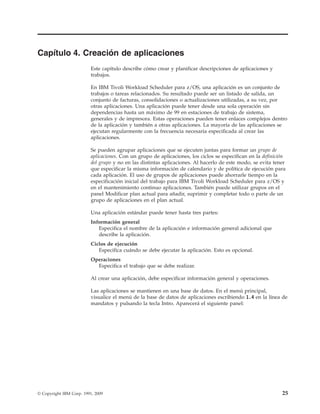
  • 73.
    + Algunas instrucciones del operador se han cambiado recientemente. El valor por omisión es de 30 días, pero la definición de “reciente” depende de los parámetros de instalación. 1. Para examinar las instrucciones del operador correspondientes a una operación, escriba la letra O junto a la operación en el panel Lista de preparados y pulse Intro. El planificador muestra las instrucciones mediante la utilización de la función de examen de ISPF/PDF. 2. Para volver al panel Lista de preparados, pulse PF3 (FIN). Preparación de trabajos en una estación de trabajo de configuración Una estación de trabajo de configuración es una estación de trabajo general que se utiliza para preparar trabajos manualmente, cuando es necesario. La operación que ejecuta el trabajo en la estación de trabajo de sistema se puede iniciar en cuanto finalice la configuración de trabajos, si no está a la espera de que se cumplan otras condiciones. 1. Para visualizar el JCL con el fin de editarlo, escriba una N (establecer siguiente estado lógico) junto a la operación y pulse Intro. Cuando se define el estado lógico siguiente para una operación en la estación de trabajo de configuración de trabajos, IBM Tivoli Workload Scheduler para z/OS establece el estado de la operación de configuración en S (Iniciada). La acción que realizará IBM Tivoli Workload Scheduler para z/OS dependerá de si encuentra o no variables solicitables no resueltas en el trabajo. Una variable solicitable es una variable que debe proporcionar el operador. El planificador mostrará la corriente de entrada en este panel: EQQRJCLE -------------- EDICION DE JCL DE UNA OPERACION ----------------------- Mandato ===> Despl. ===> MITAD Editar JCL y pulsar END para terminar, CANCEL para rechazar y restaurar, o TSAVE para guardar los cambios e interrumpir la operacion. Aplicacion : MI#APLICACION#2 Una aplicacion de prueba Operacion : CPUA 025 Depende de pred 020,010 Nombre de trabajo : TESTJOB3 Ultima act. JCL por: JUANB ****** ***************************** INICIO DATOS ***************************** 000001 //TESTJOB3 JOB (campo_cuenta),'JOB3', 000002 // MSGLEVEL=(1,1),NOTIFY=campo_notif, 000003 // MSGCLASS=Q,CLASS=clase_inic,REGION=4094K 000004 //* 000005 //BR14 EXEC PGM=IEFBR14 000006 // ****** ***************************** FIN DE DATOS ***************************** Figura 58. Edición de JCL de una operación Al editar el trabajo por medio de los paneles Lista de preparados o Modificar plan actual (MPA), edita el último trabajo del depósito de JCL (archivo JS), que es donde IBM Tivoli Workload Scheduler para z/OS ubica los trabajos modificados. El trabajo original sigue siempre inalterado en el conjunto de datos particionado que se ha asignado al nombre de definición de datos EQQJBLIB (JBLIB). De este modo se garantiza que el JCL maestro quede protegido frente a cambios temporales y que las reejecuciones del trabajo utilicen el mismo JCL que en la ejecución original. Para forzar a IBM Tivoli Workload Scheduler para z/OS a leer una copia reciente del trabajo de JBLIB, suprima todas las líneas y finalice la edición. Capítulo 7. Comunicación con las estaciones de trabajo 61
  • 74.
    Para guardar temporalmentelos cambios que haya realizado en el trabajo, entre el mandato TSAVE (guardar temporalmente). El planificador establece el estado de la operación en I (Interrumpida) y guarda el JCL pero no somete el trabajo. Para volver a visualizar el trabajo, escriba una N junto a la operación y pulse Intro. 2. Para guardar el JCL editado, pulse PF3 (FIN). El planificador establece el estado de la operación en C (Terminada) y vuelve a mostrar el panel Lista de preparados. 62 IBM Tivoli Workload Scheduler para z/OS: Guía de iniciación
  • 75.
    Capítulo 8. Modificacióndel plan actual (MCP) Después de crear el plan actual, es posible que tenga que hacer cambios en él si, por ejemplo, un procesador deja de estar disponible o si se necesita una ejecución adicional de una aplicación. Para realizar estas tareas, utilice el panel Modificar plan actual (MPA). En este capítulo se describe cómo utilizar el panel MCP para: v “Adición de una ocurrencia al plan actual” v “Cambio de los detalles de una operación del plan actual” en la página 65 v “Corrección y reinicio de operaciones anómalas” en la página 67 v “Reejecución de una ocurrencia de una determinada operación” en la página 69 Para acceder al panel MPA, seleccione la opción 5 en el menú principal. Aparecerá el siguiente menú: EQQMTOPP --------------- MODIFICACIÓN DEL PLAN ACTUAL ------------------------- Opcion ===> Seleccionar una de las siguientes opciones: 1 AÑADIR - Añadir una nueva ocurrencia al plan actual 2 LISTAR - Listar las ocurrencias existentes para proceso adicional 3 OPERACIONES - Listar las operaciones existentes para proceso adicional 4 MANEJO DE ERROR - Manejar las operaciones con error 5 ESTAC TRABAJO - Cambiar el estado y el intervalo de las estaciones 6 PREP TRABAJOS - Preparar JCL para trabajos en el plan actual 7 RECURSOS ESPEC - Supervisor de recursos especiales 9 DEFINE LE - Definir diseños alternativos de listas de errores Figura 59. Modificación del plan actual Adición de una ocurrencia al plan actual Puede añadir trabajo a petición al plan actual utilizando el panel MPA. No obstante, para poder añadir una ocurrencia de una aplicación al plan deberá existir una descripción de la aplicación en la base de datos de descripciones de aplicaciones. Si la instalación añade frecuentemente al plan trabajo que no tenga una descripción de aplicación definida, considere la posibilidad de crear aplicaciones modelo ficticias que coincidan con el modelo que se añada con más frecuencia. La aplicación modelo más simple consta de una operación de estación de trabajo de sistema. Los nombres de trabajo de estas aplicaciones modelo deben ser nombres ficticios que indiquen que sólo se trata de modelos. Nota: Para hacer que los programas de planificación paren de añadir ocurrencias de estas aplicaciones, créelas sin ciclos de ejecución o con ciclos de ejecución que nunca generen ocurrencias. © Copyright IBM Corp. 1991, 2009 63
  • 76.
    Los pasos siguientesmuestran cómo añadir ocurrencias al plan actual. En el ejemplo, se añade la aplicación MIAPLICACION al plan actual. 1. Seleccione la opción 1 en el plan Modificación del plan actual o entre =5.1 en el indicador de mandatos en cualquier otra parte del panel. EQQMADDP ----------- ADICIÓN DE APLICACIONES AL PLAN ACTUAL ------------------- Mandato ===> Especificar la informacion siguiente y pulsar INTRO para añadir la ocurrencia, o especificar criterios de seleccion para crear una lista de aplicaciones. ID APLICACIÓN ===> MY*_____________ Comienzo planif.: FECHA ===> 030513 Fecha en el formato AAMMDD HORA ===> _____ Hora en el formato HH.MM Limite: FECHA ===> ________ Fecha en el formato AAMMDD HORA ===> _____ Hora en el formato HH.MM PRIORIDAD ===> _ 1-9 CÓDIGO ERROR ===> ____ Si hay reproceso de la ocurrencia DEP AUTOMATICAS ===> Y Adición de dependen. autom., Y P S o N RESOLUCION NECES ===> S Deben resolverse depend. autom., S o N DEFINICIÓN GRUPO ===> ________________ Filtro de Definición Grupo Figura 60. Adición de aplicaciones al plan actual Los campos DEP AUTOMATICAS y RESOLUCION NECES de este panel afectan al modo en que IBM Tivoli Workload Scheduler para z/OS añade la ocurrencia. Estos campos y el campo ID APLICACION conservan los valores de la última ocurrencia que se haya añadido. El planificador siempre pone la fecha actual en el campo FECHA de Comienzo planif. 2. En este ejemplo, se especifica un ID de aplicación genérico para que IBM Tivoli Workload Scheduler para z/OS muestre una lista de selección en el panel Selección de aplicaciones a añadir al PA (Figura 61). Puede ahorrar tiempo especificando el nombre de la aplicación completo en el panel de criterios. El planificador mostrará entonces el panel Adición de una aplicación al plan actual (Figura 62 en la página 65). EQQMAADL --------- SELECCIÓN DE APLICACIONES A AÑADIR AL PA - FILA 1 A 1 DE 1 Mandato ===> Despl. ===> PAG. Entrar el mandato de fila A para añadir una aplicación o G para añadir un grupo de aplicaciones al Plan Actual Mto Id Id Identidad fil Aplicacion Descripcion Grupo propietario ' MYAPPLICATION Aplicación de muestra SAMPLE ******************************** FIN DE DATOS ********************************* Figura 61. Selección de aplicaciones que se van a añadir al plan actual 64 IBM Tivoli Workload Scheduler para z/OS: Guía de iniciación
  • 77.
    3. Escriba unaA junto a la aplicación que añada y pulse Intro. El planificador muestra el siguiente panel: EQQMAOCP --------- ADICIÓN DE UNA APLICACIÓN AL PLAN ACTUAL ------------------ Mandato ===> Entrar el mandato DEP arriba para verificar la resolucion automatica de dependencias, o entrar el mandato OPER para modificar las operaciones Aplicacion : MIAPLICACION Aplicacion de ejemplo Propietario : SAMPLE Nominas Operaciones : 6 Predecesores externos : 0 DEP AUTOMATICAS ===> N Resolución automática de dependencias externas y condicionales, Y P S o N Comienzo planif.: FECHA ===> 030513 Fecha en el formato AAMMDD HORA ===> 21.00 Hora en el formato HH.MM Limite: FECHA ===> 030514 Fecha en el formato AAMMDD HORA ===> 06.00 Hora en el formato HH.MM TABLA DE VARIABLES ===> ________________ Tabla de variables de JCL a utilizar DEFINICION GRUPO ===> ________________ PRIORIDAD ===> 5 1-9 CÓDIGO ERROR ===> ____ Si se trata de un reproceso Figura 62. Adición de una aplicación al plan actual 4. Si añade una ocurrencia para una aplicación sin ciclo de ejecución, deberá especificar la HORA de comienzo de planificación y la FECHA y HORA límite. IBM Tivoli Workload Scheduler para z/OS llena los campos FECHA y HORA de comienzo de planificación y de límite si la aplicación tiene un ciclo de ejecución. Puede modificar estos campos para: v Adaptarse a los tiempos de ejecución a petición v Cambiar la HORA de comienzo planificado si se está añadiendo otra ocurrencia de la aplicación. 5. Cuando se pulsa PF3 (FIN) para crear la nueva ocurrencia, IBM Tivoli Workload Scheduler para z/OS muestra el panel Selección de aplicaciones a añadir al PA, con el mensaje OCURRENCIA AGREGADA en la esquina superior derecha del panel. Cambio de los detalles de una operación del plan actual Utilice el panel MCP para cambiar los detalles de operaciones del plan actual. Estos pasos muestran cómo activar el envío automático y cómo eliminar la dependencia de tiempo de una operación: 1. Seleccione 2 (LISTAR) en el menú Modificación del plan actual (Figura 59 en la página 63) para visualizar el panel Criterios para listar ocurrencias de MPA. Capítulo 8. Modificación del plan actual (MCP) 65
  • 78.
    2. Especifique loscriterios de selección y pulse Intro. Aparecerá el siguiente panel: EQQMOCLL --------- MODIFICACION OCURRENCIAS DEL PLAN ACTUAL FILA 1 A 3 DE 3 Mandato ===> Despl. ===> PAG. Entrar el mandato CREAR para añadir una nueva ocurrencia o el mandato GRAF para visualizar graficamente la lista de ocurrencias o bien alguno de los mandatos de fila siguientes: E - Exam., D - Supr., M - Modif., EG - Eliminar de grupo, SG - Suprimir grupo, C - Terminar, W -Colocar en Espera, R - Reprocesar, TG - Terminar Grupo Mto Id de Comienzo plan. E P G Func fil aplicacion texto fecha hora Adic '' MIAPLICACION Aplicacion de ejemplo 030513 11.00 S 5 N '' MIAPLICACION Aplicacion de ejemplo 030513 21.00 S 5 N D '' TESTJOB1 Descripcion de un trabajo 030513 08.00 W 5 N ******************************** FIN DE DATOS ********************************* Figura 63. Modificación de las ocurrencias en el plan actual 3. Escriba una M (Modificar) junto a la ocurrencia y pulse Intro. El planificador muestra el siguiente panel: EQQMMOCP ------ MODIFICACIÓN DE UNA OCURRENCIA EN EL PLAN ACTUAL -------------- Mandato ===> Entre/Cambie los siguientes datos: Entre el mandato DEP arriba para verificar las dependencias externas, o entre el mandato OPER para modificar las operaciones. Aplicación : TESTJOB1 Descripción de un trabajo Propietario : SAMPLE Nominas Estado : En espera Operaciones : 1 Predecesores externos : 0 Nombre calendario : Comienzo planif.: FECHA ===> 030513 Fecha en el formato AA/MM/DD HORA ===> 08.00 Hora en el formato HH.MM Limite: FECHA ===> 030513 Fecha en el formato AA/MM/DD HORA ===> 08.30 Hora en el formato HH.MM TABLA DE VARIABLES ===> ________________ id de tabla de variables JCL PRIORIDAD ===> 5 1-9 DEFINICIÓN GRUPO ===> ________________ id de definición de grupo Figura 64. Modificación de una ocurrencia en el plan actual 66 IBM Tivoli Workload Scheduler para z/OS: Guía de iniciación
  • 79.
    4. En estepanel, entre OPER para visualizar el siguiente panel: EQQMMOPL ---- MODIFICACIÓN DE OPERACIONES EN EL PLAN ACTUAL - FILA 1 A 1 DE 1 Mandato ===> Despl. ===> PAG. Entre el mandato GRAF para ver operaciones graficamente o cambie los datos de las filas, y/o entre cualquiera de los mandatos de fila siguientes I(nn) - Insertar, R(nn),RR(nn) - Repetir, D(nn),DD - Suprimir J - Editar JCL, O - Examinar instrucciones de operador, S - Modificar detalles de operacion L - Examinar anotaciones de trabajo Aplicación : TESTJOB1 Descripción de un trabajo Propietario : SAMPLE Nominas Comienzo planificado : 030513 08.00 Estado : En espera Mto Operacion Nombtra SP Duracion Opc Ext Rec Est fil et num text HH.MM.SS S T U/P E R1 R2 N Ac ''' CPUA 015 ________________________ TESTJOB1 1 00.00.01 N N Y 0 0 _ S ******************************** Fin de datos ********************************* Figura 65. Modificación de operaciones en el plan actual En este ejemplo, se está modificando la ocurrencia TESTJOB1. En la columna Opc S (SOMETER), puede verse una N. Esto significa que el sometimiento automático de trabajos está desactivado para la operación de TESTJOB1. 5. Para activar el sometimiento automático de trabajos para esta operación, cambie la N por una S y pulse PF3 (FIN). El planificador volverá a mostrar el panel de la Figura 64 en la página 66. 6. Vuelva a pulsar PF3 (FIN) para volver al panel Figura 63 en la página 66. El planificador mostrará el mensaje OCCURRENCIA MODIFICADA. Las operaciones que dependen de la hora tienen una S en la columna Opc T (Dependiente de la hora) de este panel. 7. Para eliminar la dependencia de la hora de una operación, cambie la S por una N y guarde el cambio. Si no existen otras dependencias, IBM Tivoli Workload Scheduler para z/OS iniciará inmediatamente la operación. Corrección y reinicio de operaciones anómalas Cuando una operación bajo el control de IBM Tivoli Workload Scheduler para z/OS no finaliza satisfactoriamente, se notifica que ha finalizado erróneamente. El planificador notifica automáticamente anomalías de trabajos o tareas iniciadas y se pueden notificar manualmente anomalías de otras operaciones utilizando el panel. El planificador mantiene una lista de errores, que es una lista que contiene todas las operaciones que han finalizado con errores. Esta lista se puede visualizar desde el panel Modificar plan actual (MPA), que permite realizar algunas acciones sobre la operación o bien desde el panel Consulta del plan actual, donde sólo se puede examinar la operación. Cuando utilice el panel Manejo de opers finalizadas con error (Figura 67 en la página 68) en el panel MPA, tendrá acceso a las opciones siguientes: v Reiniciar la operación v Completar o suprimir la operación o la ocurrencia v Solicitar la recuperación automática de la operación v Completar o suprimir un grupo de ocurrencias v Iniciar, descartar o visualizar acciones de gestión de catálogos v Examinar el registro de trabajos Capítulo 8. Modificación del plan actual (MCP) 67
  • 80.
    Los pasos deesta sección muestran cómo visualizar la lista de errores: 1. Seleccione la opción 4 (MANEJO DE ERRORES) en el menú MPA. Aparecerá el siguiente panel: EQQMERRP ------ CRITERIOS LISTAR OPERACIONES FINALIZ. CON ERROR --------------- Mandato ===> Especifique los criterios de seleccion siguientes y pulse INTRO para crear una lista de operaciones que han finalizado con error. ID DISEÑO ===> OPCESA___ 1 Id del diseño, * para ver lista NOMBTRAB ===> ________ ID APLICACION ===> ________________ ID PROPIETARIO ===> ________________ ID GRUPO AUTORIZ ===> ________ NOMBRE EST TRAB ===> ____ CODIGO ERROR ===> ____ DEFINICION GRUPO ===> ________________ TIPO LIMPIEZA ===> ____ Lista tipos: A M I N o en blanco RESULTADO LIMP ===> _______ Lista resultados: C E o en blanco NOMBRE AMPLIADO OP ===> ______________________________________________ NOMBRE EP DE OP ===> _________________ Figura 66. Especificación de criterios listar operaciones finalizadas con error 2. En este panel, debe especificar los criterios de selección para visualizar sólo los elementos de la lista que desee examinar. El planificador utiliza un diseño de lista de errores para mostrar campos de información seleccionados sobre la operación que ha finalizado erróneamente. Se puede crear un diseño de lista de errores propio o utilizar el diseño proporcionado OPCESA 1 . 3. Pulse Intro para visualizar el siguiente panel: EQQMEP1L ------ MANEJO OPERAC. FINALIZ. CON ERROR (parte izq) Fila 1 a 1 de 1 Mandato ===> Despl. ===> PAG. Desplazarse a la derecha, entrar el mandato AMPLIAR para obtener informacion ampliada del mandato de fila, entrar el mandato HIST para seleccionar la lista de operaciones históricas o entrar uno de estos mandatos de fila: I,O,J,L,RC,IR,C,RM,LM,JRS o REP,REA,ESP,TER,MOD,SUP,EG,SG o TG ID DISEÑO ===> OPCESA__ Cambiar para conmutar id diseño Mto Finaliz hora Aplicacion et num Nomtrab. Cd.err '' 030513 14.14 MYAPPLICATION CPUA 10 TESTJOB2 JCLI Figura 67. Manejo de operaciones finalizadas con error Utilice los mandatos de fila de este panel para actuar sobre operaciones de la lista de errores. La Figura 67 muestra texto explicativo ampliado sobre los mandatos de fila. El planificador muestra este texto cuando se entra el mandato AMPLIAR en este panel. Se puede suprimir el texto utilizando el mandato SUPRIMIR. Corrección de operaciones finalizadas erróneamente La Figura 67 muestra el trabajo TESTJOB2 finalizado con un error del intérprete de JCL; el código de error (Cd.err) es JCLI. Para corregir el JCL, siga los pasos que se indican a continuación: 1. Para visualizar el JCL correspondiente a una operación finalizada erróneamente, escriba una J (edición de JCL) junto a la operación y pulse Intro. El planificador muestra el JCL en el panel Edición de JCL para una operación del sistema. 68 IBM Tivoli Workload Scheduler para z/OS: Guía de iniciación
  • 81.
    El planificador conservauna copia distinta del trabajo para cada ejecución. El trabajo que edite utilizando el mandato de fila J siempre será el mandato utilizado durante la ejecución fallida del trabajo (a menos que lo haya editado desde la anomalía). 2. Para guardar el JCL editado, pulse PF3 (FIN). El planificador guarda el trabajo modificado en el repositorio de JCL y vuelve a mostrar la lista de errores. Si se edita y se guarda el JCL, la operación no se reinicia; reinicie la operación utilizando el mandato de fila RC. Reejecución de una ocurrencia de una determinada operación A veces, es necesario volver a ejecutar una ocurrencia de la primera operación o de una determinada operación de la secuencia. En esta sección, se utiliza una aplicación de ejemplo denominada MIAPLICACION para demostrar cómo configurar y volver a ejecutar una aplicación. 1. Escriba una R (Reprocesar) junto a una ocurrencia en el panel Modificación de ocurrencias en el plan actual (Figura 63 en la página 66) para visualizar el panel que se muestra en la Figura 68. EQQMROCL -------- REPROCESO OCURRENCIAS DEL PLAN ACTUAL FILA 1 A 6 DE 6 Mandato ===> Despl. ===> PAG. Entrar/Cambiar los datos siguientes y/o entrar cualquiera de los siguientes mandatos de fila: S - Establ. punto reinicio, RC - Rearranque/limpieza, L - Exam. anot. trab., J - Editar JCL, O - Examinar instr. operador, RM - Oper RETENCION manual LM - Oper LIBERACION manual, NP - Oper ENC, o UN - Oper DESENC Aplicacion : MIAPLICACION Aplicacion de ejemplo Comienzo planificado : 030513 11.00 Nombre calendario : DEFAULT FECHA LIMITE ===> 030514 Fecha en formato AA/MM/DD HORA LIMITE ===> 06.00 Hora en formato HH.MM PRIORIDAD ===> 5 1-9 donde 1=baja, 8=alta y 9=urgente CODIGO ERROR ===> ____ Con fines de informe Mto Operacion Nombtrab Estado Error Ret Enc Lim Est fil et num texto codig man T E anot ' NONR 001 Dependiente del tiempo C N N N ' CPUA 005 Depend. de pred 001 TESTJOB1 C N N N s CPUA 010 Depend. de pred 001 TESTJOB2 C N N N ' WTO1 015 Solicitud config. para TESTJOB3 C N N N ' JCL1 020 Oper. conf. para TESTJOB3 TESTJOB3 C N N N ' CPUA 025 Depende de preds 020,010 TESTJOB3 C N N N Figura 68. Reproceso de una ocurrencia en el plan actual 2. En este panel, el punto de reinicio de la aplicación se establece escribiendo el mandato de fila S junto a la operación en la que se desea iniciar la reejecución. Si se han definido dependencias externas para la operación, éstas se incluirán en el panel Lista de cambios de estado de dependencia, que IBM Tivoli Workload Scheduler para z/OS mostrará automáticamente; en caso contrario, se actualizará el panel Reprocesar una ocurrencia para mostrar los cambios de estado de la operación (véase la Figura 69 en la página 70). Capítulo 8. Modificación del plan actual (MCP) 69
  • 82.
    EQQMROCL -------- REPROCESOOCURRENCIAS DEL PLAN ACTUAL FILA 1 A 6 DE 6 Mandato ===> Despl. ===> PAG. Entrar/Cambiar los datos siguientes y/o entrar cualquiera de los siguientes mandatos de fila: S - Establ. punto reinicio, R - Rearranque/limpieza, L - Exam. anot. trab., J - Editar JCL, O - Examinar instr. operador, RM - Oper RETENCION manual LM - Oper LIBERACION manual, NP - Oper ENC, o UN - Oper DESENC Aplicacion : MIAPLICACION Aplicacion de muestra Comienzo planificado : 030513 11.00 FECHA LIMITE ===> 030514 Fecha en formato AA/MM/DD HORA LIMITE ===> 06.00 Hora en formato HH.MM PRIORIDAD ===> 5 1-9 donde 1=baja, 8=alta y 9=urgente CODIGO ERROR ===> ____ Con fines de informe Mto Operacion Nombtrab Estado Error Ret Enc Lim Est fil et num texto codig man T E anot ' NONR 001 Dependiente del tiempo C N N N ' CPUA 005 Depend. de pred 001 TESTJOB1 C N N N ' CPUA 010 Depend. de pred 001 TESTJOB2 R 1 N N N ' WTO1 015 Solicitud config. para TESTJOB3 C N N N ' JCL1 020 Oper. conf. para TESTJOB3 TESTJOB3 C N N N ' CPUA 025 Depende de preds 020,010 TESTJOB3 W 2 N N N Figura 69. Reproceso de una ocurrencia en el plan actual En la Figura 69 se muestra que IBM Tivoli Workload Scheduler para z/OS ha establecido la operación de punto de reinicio en R 1 y el estado de su dependencia de sucesora en W 2 . Las operaciones que se han completado en las estaciones de trabajo generales y todas las operaciones predecesoras se han establecido en el estado C (Terminada). 3. Después de establecer el punto de reinicio, confirme la petición de reproceso. Pulse PF3 (FIN) para que se visualice este panel: EQQMCSTL -------- CONFIRMACION DEL REPROCESO DE UNA OCURRENCIA ---------------- Mandato ===> Despl. ===> PAG. Entrar S en el campo de mandatos para confirmar que se vuelve a procesar o entrar N para rechazar el nuevo proceso. Aplicacion : MIAPLICACION Aplicacion de ejemplo Comienzo planificado : 030513 11.00 Propietario : SAMPLE Estado : C Codigo de error : Razon de rerranque ===> _____________________________________________ _____________________________________________ _____________________________________________ _____________________________________________ _____________________________________________ _____________________________________________ Figura 70. Confirmación del reproceso de una ocurrencia 4. En este panel, debe confirmar o rechazar la petición de reproceso. Debe entrar una razón para el rearranque. El planificador volverá a mostrar el panel Modificación de ocurrencias en el plan actual con el mensaje ESTADO A REPROCESAR. 70 IBM Tivoli Workload Scheduler para z/OS: Guía de iniciación
  • 83.
    Si utiliza elpanel Modificar plan actual (MPA) para examinar los detalles de la ocurrencia, verá Sí en el campo Reprocesada del panel Examen de detalles de ocurrencia de aplicación (véase la Figura 49 en la página 52). Capítulo 8. Modificación del plan actual (MCP) 71
  • 84.
    72 IBM Tivoli Workload Scheduler para z/OS: Guía de iniciación
  • 85.
    Capítulo 9. Planificaciónglobal | Una vez configurado el entorno de global, se puede ejecutar cualquier carga de | trabajo en la red distribuida. En función del tipo de entorno global que establezca, | puede planificar: | v “Con funciones de tolerancia a errores” | v “Con funciones z-centric” en la página 76 Con funciones de tolerancia a errores Se deben definir los siguientes objetos en la base de datos de Tivoli Workload Scheduler para z/OS: v Las estaciones de trabajo tolerantes a errores. v Los trabajos que se planificarán para que se ejecuten en las estaciones de trabajo tolerantes a errores. Para obtener información detallada sobre el entorno global tolerante a errores, consulte el manual Planificación global con funciones de tolerancia a errores. Definición de una estación de trabajo tolerante a errores Una estación de trabajo tolerante a errores es la definición de un agente tolerante a errores o un agente estándar de Tivoli Workload Scheduler para z/OS existente en una red distribuida. El agente es donde se ejecutará realmente el trabajo asociado con la estación de trabajo tolerante a errores en la red distribuida. Para Tivoli Workload Scheduler para z/OS, la estación de trabajo tolerante a errores se configura como una estación de trabajo de sistema. Para definir la estación de trabajo tolerante a errores, debe: 1. Definir la estación de trabajo en una sentencia de inicialización CPUREC. 2. Añadir la definición a la base de datos mediante ISPF. Creación de la sentencia CPUREC Cree la sentencia CPUREC para la estación de trabajo. Esta sentencia CPUREC, junto con otras, se incluye en un miembro PARMLIB al que se apunta en la sentencia de inicialización TOPOLOGY. La sentencia de inicialización TOPOLOGY se utiliza para definir parámetros relacionados con la topología de la red de Tivoli Workload Scheduler para z/OS conectada. Esta sentencia de topología de red consta de tantas sentencias DOMREC como dominios haya en la red distribuida y de tantas sentencias CPUREC como estaciones de trabajo tolerantes a errores haya. Los agentes distribuidos de un entorno global con funciones tolerantes a errores no tienen que estar necesariamente organizados en dominios. También se pueden conectar estaciones de trabajo tolerantes a errores (correspondientes a agentes estándar y tolerantes a errores) directamente al servidor global (OPCMASTER) sin necesidad de un gestor de dominios intermedio. En el ejemplo siguiente, observe que sólo el gestor de dominios FTW1 del dominio de Tivoli Workload Scheduler para z/OS DOMAIN1 está definido como una estación de trabajo tolerante a errores y que IBM Tivoli Workload Scheduler para z/OS es el gestor de dominio maestro (con el nombre codificado MASTERDM) del dominio distribuido. © Copyright IBM Corp. 1991, 2009 73
  • 86.
    ****************MIEMBRO TPLGINFO ************************** /*********************************************************************/ /* DOMREC: Definiciones de dominio */ /*********************************************************************/ DOMREC DOMAIN(DOMAIN1) DOMMNGR(FTW1) DOMPARENT(MASTERDM) /*********************************************************************/ /* CPUREC: Definiciones de estaciones de trabajo tolerantes a errores*/ /*********************************************************************/ CPUREC CPUNAME(FTW1) CPUOS(WNT) CPUNODE('146.84.179.86') CPUDOMAIN(DOMAIN1) CPUTYPE(FTA) CPUAUTOLNK(ON) CPUTZ('Europa/Roma') CPUUSER(maestro) Definición de la estación de trabajo con ISPF La Figura 71 muestra la definición de ISPF para FTW1. Debe definir estaciones de trabajo tolerantes a errores como automáticas del sistema y luego establecer S como valor del campo Estacion trabajo FT. Asegúrese de crear la sentencia CPUREC antes de realizar la definición de ISPF. La definición de ISPF por sí sola no tiene efecto sin la sentencia CPUREC. | EQQWCGEP---------- CREACION DE INFORMACION GENERAL DE UNA ET ---------- | Mandato ===> | | Entre el mandato R para recursos A para disponibilidad o M para metodo de | acceso o D para destinos arriba, o entre los datos siguientes: | | NOMBRE EST. TRABAJO ===> FTW1 | DESCRIPCION ===> FTA en mi PC____________________ | TIPO EST. TRABAJO ===> G General, C Sistema, P Impresora | ATRIB. INFORMACION ===> A A Automatico, S Inicio y fin manual | C Solo finalizacion, N Sin informe | DIRECC. SAL. IMPR. ===> SYSPRINT ddname del archivo sal impresa plan diario | USO SERVIDORES ===> B Uso de servidores paralelos, C, P, B o N | DESTINO ===> ________ Nombre del destino | | Opciones: permitidos S o N | DIVISIBLE ===> N PREPAR. TRABAJO ===> N | TAREA INIC. STC ===> N WTO ===> N | EN ESPERA ===> N AGENTE TOLERANT ERROR===> N | AUTOMATIZAC ===> N AGENTE Z-CENTRIC ===> N | VIRTUAL ===> N | Valores por omisión: | TIEMPO TRANSPORTE ===> 00.00 Tiempo desde est. trabajo anterior HH.MM | DURACION ===> 00.05.00 Duracion de una operacion normal HH.MM.SS | | | Figura 71. Definición de una estación de trabajo tolerante a errores | Definición de un trabajo que se va a ejecutar en una estación de trabajo tolerante a errores Los trabajos y aplicaciones globales y tolerantes a errores se definen como cualquier otro en IBM Tivoli Workload Scheduler para z/OS. Debe especificar las estaciones de trabajo en las que se ejecutarán. En la Figura 72 en la página 75, RECOV se convierte en un trabajo utilizado para la planificación global sólo porque la estación de trabajo asociada es FTW1. 74 IBM Tivoli Workload Scheduler para z/OS: Guía de iniciación
  • 87.
    --------------------------------- OPERACIONES ----------------Fila1 a 1 de 1 Mandato ===> Despl. ===> PAG. Entre/Cambie datos de las filas y/o entre cualquiera de los siguientes mandatos de fila: I(nn) - Insertar, R(nn),RR(nn) - Repetir, D(nn),DD - Suprimir S - Seleccionar detalles de operacion, J - Editar JCL Entrar el mandato TEXTO arriba para incluir texto de la operacion en esta lista o entrar el mandato GRAF para ver la lista graficamente. Aplicacion : APLL1 Apl FTW Mto Oper Duracion Nombre Predecesores internos Masprede. fil et nro HH.MM.SS -IntExt- '''' FTW1 001 00.00.01 RECOV___ ___ ___ ___ ___ ___ ___ ___ ___ 0 0 ******************************** Fin de datos ********************************* Figura 72. Definición de un trabajo para planificación global con funciones de tolerancia a errores También tiene la opción de especificar si el trabajo debe utilizar scripts centralizados o no. Para ello, especifique S o N en el campo SCRIPT CENTRALIZADO del panel que se muestra en la Figura 73. EQQMMJOP ------ MODIF. OPCIONES TRABAJO, WTO E IMPRESION EN PA --------------- Mandato ===> Entre/Cambie los siguientes datos: Aplicacion : APPL1 appl1 tws Comienzo planificado : 03/03/18 00.01 Operacion : FTW1 001 NOMBRE DE TRABAJO ===> RECOV___ Nombre del trabajo o tarea CLASE TRAB/SYSOUT ===> - Clase trabajo/sysout dependiente de la ET SEGUIMIENTO ERRORES ===> S Seguimiento automatico de errores, S o N COD. RET. MAS ALTO ===> ____ Cod retorno mas alto no tratado como error SUPERVISOR EXTERNO ===> N Trabajo supervisado por producto externo (S/N) SCRIPT CENTRALIZ. ===> N Script centralizado S/N (solo para ET FT) CRITICO ===> N Trabajo critico: N P W METODO ===> _ CLASE ===> ________ Metodo WLM y Clase de servicio Opciones de trabajo : Especifique S o N para estas opciones: SOMETER ===> S Sera sometido por OPC RETENER/LIBERAR ===> S Sera liberado si esta retenido por OPC DEPENDIENTE HORA ===> N Acciones anteriores a una hora especifica SUPRIMIR SI TARDE ===> N Suprimir si accion depend. hora no puntual WTO LIMITE ===> N Debe emitirse WTO limite REARRANCABLE ===> - La operacion se puede rearrancar REDIRECCIONABLE ===> - La operacion se puede redireccionar Opciones de impresion : Especifique para operacion de impresion: NUMERO FORMULARIO ===> ________ Nombre de formulario de salida de sistema Figura 73. Definición de opciones de trabajos Si utiliza scripts centralizados, los scripts se almacenan en JOBLIB en el host. Si utiliza scripts no centralizados, la definición de un trabajo se almacena en SCRIPTLIB en el agente tolerante a errores donde se ejecuta el trabajo. Si opta por utilizar scripts centralizados al ejecutar el trabajo, las sentencias del script se enviarán por la red al agente tolerante a errores. Esto supone una limitación sobre la tolerancia a errores de la estación de trabajo y, si se selecciona para una gran cantidad de trabajos de planificación global, puede aumentar el tráfico de red. A continuación se muestra un ejemplo de una definición de trabajo no centralizado: VARSUB TABLES(APPL1) PREFIX('&') BACKPREF('%') Capítulo 9. Planificación global 75
  • 88.
    VARFAIL(YES) JOBREC JOBSCR('D:win32appmaestrovalerr.bat') JOBUSR('&OWNER') RECOVERY OPTION(RERUN) MESSAGE('Continuar: ¿SI o NO?') JOBSCR('D:win32appmaestrovaleok.bat') JOBUSR('maestro') JOBWS(FTW1) | Con funciones z-centric | Se deben definir los siguientes objetos en la base de datos de Tivoli Workload | Scheduler para z/OS: | v Los destinos del agente z-centric. | v Las estaciones de trabajo del agente z-centric. | v Los trabajos que se planificarán para que se ejecuten en las estaciones de trabajo | del agente z-centric. | Si no ha modificado la configuración predeterminada del agente z-centric, también | debe configurar el protocolo de conexión SSL y personalizar los parámetros de | conexión. Para obtener información detallada, consulte el manual Planificación | global con funciones z-centric. | Definición de destinos del agente z-centric con la sentencia | ROUTOPTS | Los agentes z-centric se conectan directamente al controlador. Esto significa que se | utiliza la sentencia ROUTOPTS para definir los detalles de conexión de un agente | z-centric al controlador o controlador de espera. | Establezca la palabra clave HTTP o HTTPS para definir todos los destinos del | agente z-centric. Para un agente z-centric, un destino es la combinación de un | nombre (de 8 caracteres como máximo) y un nombre de host completo, o dirección | IP, y número de puerto del agente. | HTTP y HTTPS tienen la misma sintaxis. La diferencia es que HTTPS define la | conexión como SSL seguro. | ROUTOPTS se define en el miembro de la biblioteca EQQPARM que se especifica | en el parámetro PARM en la sentencia JCL EXEC del controlador. La sintaxis para | definir los destinos del agente z-centric es la siguiente: | ROUTOPTS HTTP|HTTPS(destino,...,destino) | donde destino es: | destName:'nombre de host completo o | dirección IP del agente'/número de puerto del agente | Puede incluir tantos destinos como prefiera dentro del paréntesis. Deben estar | separados por comas. Como no puede especificar más de 455 líneas por cada | sentencia ROUTOPTS, para añadir más destinos puede especificar más de una | sentencia ROUTOPTS. | El nombre del destino es cualquier secuencia alfanumérica de hasta 8 caracteres. | Cuando defina las estaciones de trabajo del agente z-centric con ISPF o Tivoli | Dynamic Workload Console, necesitará de nuevo los nombres de destinos. 76 IBM Tivoli Workload Scheduler para z/OS: Guía de iniciación
  • 89.
    Sentencia ROUTOPTS | Por ejemplo: | ROUTOPTS HTTPS(ITAAC1:'192.27.144.12'/44112, ITAAC2:'192.14.55.231'/61424) | Especifica los destinos de dos estaciones de trabajo del agente z-centric. ITAAC1 e | ITAAC2 son los nombres de destinos que definen los parámetros de conexión de los | dos agentes. Estos nombres también deben especificase como los nombres de | destino en las definiciones de estación de trabajo de los agentes z-centric. | Definición de una estación de trabajo del agente z-centric con | ISPF | Después de definir los destinos de los agentes z-centric, debe definir los agentes | z-centric como estaciones de trabajo de sistema automáticas de Tivoli Workload | Scheduler para z/OS. En la Figura 74 se muestra el panel EQQWCGEP que se utiliza | para crear información general sobre una estación de trabajo de agente z-centric | denominada LWE1. | | EQQWCGEP --------- CREACION DE INFORMACION GENERAL DE UNA ET ------------ | Mandato ===> | | Entre el mandato R para recursos o A para disponibilidad o M para metodo de | acceso o D para destinos arriba, o entre los datos siguientes: | | NOMBRE EST. TRABAJO ===> LWE1 | DESCRIPCION ===> Accts Receivable | TIPO EST. TRABAJO ===> G General, C Sistema, P Impresora | ATRIB. INFORMACION ===> A A Automatico, S Inicio y fin manual | C Solo finalizacion, N Sin informe | DIRECC. SAL. IMPR. ===> SYSPRINT ddname del archivo sal impresa plan diario | USO SERVIDORES ===> B Uso de servidores paralelos, B, N, P o C | DESTINO ===> ITAAC1 Nombre del destino | Opciones: permitidos S o N | DIVISIBLE ===> N PREPAR. TRABAJO ===> N | TAREA INIC. STC ===> N WTO ===> N | AUTOMATIZAC ===> N AGENTE TOLERANT ERROR===> N | EN ESPERA ===> N AGENTE Z-CENTRIC ===> Y | VIRTUAL ===> N | | Valores por omisión: | TIEMPO TRANSPORTE ===> 00.00 Tiempo desde est. trabajo anterior HH.MM | DURACION ===> 00.05.00 Duracion de una operacion normal HH.MM.SS | | | Figura 74. EQQWCGEP - Creación de información general de una ET de agente z-centric. | | Defina un agente z-centric como estación de trabajo de sistema automática y entre | el nombre del destino que se ha definido previamente en la sentencia ROUTOPTS. | La opción AGENTE Z-CENTRIC excluye todas las otras opciones. | Definición del trabajo que se va a ejecutar en una estación de | trabajo de agente z-centric | Los trabajos que se van a ejecutar en estaciones de trabajo de agente z-centric se | definen en un miembro de definición de trabajo del conjunto de datos JOBLIB. En | el miembro JOBLIB, puede definir el contenido del trabajo o invocar un script o un | ejecutable que se almacena localmente en la estación de trabajo de agente z-centric. | Si no especifica ningún contenido en el miembro de definición de trabajo, se | emitirá el código de error JCLI. | Para definir los parámetros de trabajo, puede utilizar la sentencia JOBREC con el | formato siguiente: Capítulo 9. Planificación global 77
  • 90.
    Sentencia ROUTOPTS | //JOBREC | palabra clave(valor) | palabra clave(valor) | //END JOBREC | El valor de cada palabra clave puede continuar en dos o más líneas, pero debe | estar entre paréntesis. Por lo tanto, cualquier carácter entre paréntesis se considera | como un valor de palabra clave, incluidos los espacios en blanco o las comillas | simples. Si especifica la misma palabra clave dos veces o más, sólo se considera | válida la última palabra clave. | Puede insertar cualquier comentario si utiliza //* como caracteres de inicio. | JOBREC | Propósito: Define las propiedades de un trabajo que se debe ejecutar en | estaciones de trabajo de agente z-centric. Esta sentencia es opcional. Si la omite, | Tivoli Workload Scheduler para z/OS ejecuta el script en el directorio de trabajo | del agente z-centric. | Formato: | | JOBREC ENVVAR( EnvVarName=value ) NO ENVVARn( EnvVarName=value ) INTRACTV ( YES ) ... | | SCRIPT NO JOBCMD ( EXECUTABLE ) JOBPWD ( YES ) | | JOBTYPE ( /xajob/<nombre del método de acceso> ) | | JOBUSR ( nombre de usuario ) PARM( parámetro ) PARMn( parámetro ) ... | | STDERROR ( vía de acceso de archivo de error estándar ) | | STDINPUT ( vía de acceso de archivo de entrada estándar ) | 78 IBM Tivoli Workload Scheduler para z/OS: Guía de iniciación
  • 91.
    Sentencia ROUTOPTS | | STDOUTPUT ( vía de acceso de archivo de salida estándar ) | | WRKDIR ( vía de acceso de directorio de trabajo ) | | Parámetros: | ENVVAR(EnvVarName=value) | Variable de entorno que el iniciador de tareas debe establecer antes de enviar | el trabajo. Utilice el formato siguiente: | ENVVARn(EnvVarName=value) | Donde EnvVarName es el nombre de la variable de entorno y value es el valor | asociado. Es sensible a las mayúsculas y minúsculas. | Puede establecer más de una palabra clave ENVVAR si especifica ENVVARn. | INTRACTV(YES|NO) | Especifica si un trabajo de Windows se ejecuta interactivamente en el escritorio | de Windows. Esta palabra clave sólo se utiliza para trabajos que se ejecutan en | estaciones de trabajo de agente z-centric de Windows. | JOBCMD(EXECUTABLE|SCRIPT) | Contenido del miembro de la definición de trabajo. Los valores válidos son: | SCRIPT El miembro de definición de trabajo contiene el mandato o | script que se va a ejecutar. | EXECUTABLE El miembro de definición de trabajo invoca el trabajo que se va | a ejecutar, que se almacena localmente en la estación de trabajo | del agente z-centric. Si no ha establecido ningún valor para la | palabra clave WRKDIR, debe especificar la vía de acceso | completa del trabajo. | JOBPWD(YES|NO) | Especifica que el nombre de usuario establecido en JOBUSR o que la salida de | envíos de trabajos EQQUX001 está asociado con una contraseña. Si ha | establecido JOBPWD en YES, Tivoli Workload Scheduler para z/OS busca la | contraseña de usuario en la palabra clave USRPSW de la sentencia USRREC. | Generalmente, la contraseña es obligatoria para usuarios que planifican | trabajos que se van a ejecutar en estaciones de trabajo Windows. Establezca | JOBPWD en NO si el usuario trabaja con estaciones de trabajo UNIX. | JOBTYPE(/xajob/nombre de método de acceso) | Nombre del método de acceso del agente ampliado asociado con el trabajo que | se va a enviar. Por ejemplo, para que un trabajo se envíe en un agente | ampliado SAP, el valor puede ser /xajob/r3batch. | Si establece esta palabra clave, el valor de la palabra clave JOBCMD se ignora. | JOBUSR(nombre de usuario) | Nombre del usuario que envía el trabajo. Si el usuario planifica la ejecución de | trabajos en estaciones de trabajo Windows, asegúrese de que también se defina | una contraseña de usuario (vea la palabra clave JOBPWD). Si va a definir un | usuario de dominio Windows, utilice el formato siguiente: Capítulo 9. Planificación global 79
  • 92.
    Sentencia ROUTOPTS | JOBUSR(nombreDominiousuario1) | Para especificar el nombre de usuario, también puede utilizar la salida de | envíos de trabajos EQQUX001. Este nombre de usuario altera temporalmente el | valor especificado en JOBUSR. A su vez, el valor especificado en JOBUSR | altera temporalmente el valor especificado en USRNAM de la sentencia | USRREC. | PARM(parámetro) | Parámetro que se utiliza al ejecutar el script o mandato. Puede establecer más | de una palabra clave PARM si especifica PARMn. | STDERROR(vía de acceso de archivo de error estándar) | Nombre completo del archivo donde debe redirigirse el error estándar. | STDINPUT(vía de acceso de archivo de entrada estándar) | Nombre completo del archivo que se va a utilizar como entrada estándar. | STDOUTPUT(vía de acceso de archivo de salida estándar) | Nombre completo del archivo que se va a utilizar como salida estándar. | WRKDIR(vía de acceso del directorio de trabajo) | Vía de acceso completa al directorio donde se va a ejecutar el script o el | mandato. 80 IBM Tivoli Workload Scheduler para z/OS: Guía de iniciación
  • 93.
    Avisos Esta información ha sido desarrollada para productos y servicios ofrecidos en EE.UU. Es posible que en otros países IBM no ofrezca los productos, los servicios o las características que se describen en este documento. Consulte con el representante local de IBM para obtener información sobre los productos y servicios actualmente disponibles en su zona. Cualquier referencia a un producto, programa o servicio de IBM no pretende afirmar ni implicar que sólo se pueda utilizar ese producto, programa o servicio de IBM. En su lugar, se puede utilizar cualquier producto, programa o servicio funcionalmente equivalente que no infrinja ningún derecho de propiedad intelectual de IBM. Sin embargo, la evaluación y la verificación del funcionamiento de cualquier producto, programa o servicio no IBM son responsabilidad del usuario. IBM puede tener patentes o solicitudes de patentes pendientes que incluyan el tema principal descrito en esta publicación. La posesión de esta publicación no confiere ninguna licencia sobre dichas patentes. Puede enviar consultas sobre licencias, por escrito, a: IBM Director of Licensing IBM Corporation North Castle Drive Armonk, NY 10504-1785 Estados Unidos Para realizar consultas sobre licencias referentes a información de doble byte (DBCS), puede ponerse en contacto con el Departamento de Propiedad Intelectual de IBM de su país o escribir a: Intellectual Property Licensing Legal and Intellectual Property Law IBM Japan, Ltd. 1623-14, Shimotsuruma, Yamato-shi Kanagawa 242-8502 Japón El párrafo siguiente no es aplicable al Reino Unido ni a ningún país/región en donde tales disposiciones sean incompatibles con la legislación local: INTERNATIONAL BUSINESS MACHINES CORPORATION PROPORCIONA ESTA PUBLICACIÓN "TAL CUAL", SIN GARANTÍA DE NINGUNA CLASE, NI EXPLÍCITA NI IMPLÍCITA, INCLUIDAS, PERO SIN LIMITARSE A ELLAS, LAS GARANTÍAS IMPLÍCITAS DE NO VULNERACIÓN DE DERECHOS, COMERCIALIZACIÓN O IDONEIDAD PARA UN FIN DETERMINADO. Algunos estados no permiten la exclusión de garantías expresas o implícitas en determinadas transacciones, por lo que es posible que esta declaración no sea aplicable en su caso. Esta publicación puede contener inexactitudes técnicas o errores tipográficos. Periódicamente se efectúan cambios en la información aquí contenida; dichos cambios se incorporarán a las nuevas ediciones de la publicación. IBM puede efectuar, en cualquier momento y sin previo aviso, mejoras y cambios en los productos y programas descritos en esta publicación. © Copyright IBM Corp. 1991, 2009 81
  • 94.
    Las referencias hechasen esta publicación a sitios web que no son de IBM se proporcionan sólo para la comodidad del usuario y no constituyen un aval de esos sitios web. La información contenida en esos sitios web no forma parte de la información del presente producto IBM y el usuario es responsable de la utilización de dichos sitios web. IBM puede utilizar o distribuir cualquier información que se le facilite de la manera que considere adecuada, sin contraer por ello ninguna obligación con el remitente. Los propietarios de una licencia de este programa que deseen obtener información sobre él con el fin de permitir: (i) el intercambio de información entre programas creados de forma independiente y otros programas (incluido éste) y (ii) el uso mutuo de la información intercambiada, deben ponerse en contacto con: IBM Corporation 2Z4A/101 11400 Burnet Road Austin, TX 78758 EE.UU. Dicha información puede estar disponible, sujeta a los términos y condiciones apropiados, incluido en algunos casos el pago de una tarifa. El programa bajo licencia descrito en este documento y todo el material bajo licencia asociado al mismo los proporciona IBM según los términos del Acuerdo de Cliente de IBM, el Acuerdo Internacional de Programas Bajo Licencia de IBM o cualquier acuerdo equivalente entre el usuario e IBM. Marcas registradas IBM, el logotipo de IBM e ibm.com son marcas registradas de International Business Machines Corporation en Estados Unidos o en otros países. Si la primera vez que aparecen en esta información estos términos y otros de marcas registradas de IBM están acompañados de un símbolo de marca registrada (® o ™), significa que son marcas registradas de Estados Unidos propiedad de IBM en el momento en que se ha publicado esta información. Dichas marcas registradas también pueden ser marcas registradas en otros países. Puede obtener una lista actual de las marcas registradas de IBM en la web “http://www.ibm.com/legal/ copytrade.shtml" Copyright and trademark information” en www.ibm.com/legal/ copytrade.shtml. Java y todas las marcas registradas y logotipos basados en Java son marcas registradas de Sun Microsystems, Inc. en Estados Unidos y/o en otros países. Microsoft, Windows, Windows NT y el logotipo de Windows son marcas registradas de Microsoft Corporation en los Estados Unidos o en otros países. UNIX es una marca registrada de The Open Group en los Estados Unidos y en otros países. Otros nombres de empresas, productos y servicios pueden ser marcas registradas o marcas de servicio de otros fabricantes. 82 IBM Tivoli Workload Scheduler para z/OS: Guía de iniciación
  • 95.
    Índice Caracteres ciclo de ejecución (continuación) definir 28 estación de trabajo atributo de informe 14 Especiales clasificar elementos de una lista 11 comprobar conectar a recursos especiales 24 configuración de trabajos 18, 61 %, uso en los argumentos de búsqueda dependencias 53 crear 13, 18 genéricos 10 ocurrencias 50 descripción general 13 =, mandato de retorno rápido de ISPF 8 operaciones 52 disponibilidad 17 *, uso en los argumentos de búsqueda configurar JCL 61 divisible 19 genéricos 10 confirmar el reproceso de una información general, configuración de ocurrencia 70 trabajos 18 convenios utilizados en información general, sistema 14 A publicaciones viii intervalos de tiempo abiertos 17 accesibilidad ix crear servidores paralelos 15, 17 al completarse dependencias 42 tipos 13 recursos especiales 22 ocurrencias 41 estación de trabajo divisible 19 añadir plan a largo plazo 38 estado aplicaciones 63 plan actual 48 aplicaciones 27 ocurrencias 63 criterios para listas 9 operación 53 APAR estado de asignación de recursos PK40969 6, 15 especiales 22 PK48574 7 aplicaciones D examinar datos de operación 45 definir añadir al plan actual 63 dependencias 44 destinos 76 ciclos de ejecución 28 ocurrencias de aplicación 50 dependencias, comprobar 53 crear 26 ocurrencias más críticas 55 descripción de trabajo definición de grupo 25 examinar dependencias 44 crear 36 descripción de aplicación 25 examinar ocurrencias más críticas 55 mandato DETALLES 36 definir 26 mandato PROC 36 prioridad, especificar 27 destinos 76 descripción de trabajo 25 estado 27 diálogo F consulta del plan actual 49 fecha, especificar formato 7 fecha de inicio de validez 27 introducción 5 fecha de inicio de validez 27 operaciones 30 modificar plan actual 63 fechas de ejecución 29 tipos 25 opciones, establecer 5 formación ix área de mensajes 5 parámetros, establecer 5 técnica ix argumentos de búsqueda genéricos 10 visión general 5 formación técnica ix diálogo Consulta del plan actual formación técnica de Tivoli ix (CPA) 49 B diálogo MCP 63 buscar %, uso en los argumentos de diálogo modificar plan actual (MCP) 63 días festivos 19 G búsqueda genéricos 10 glosario viii días laborables 19, 20 *, uso en los argumentos de búsqueda duración 19 genéricos 10 H E herramienta de recuperación de mensajes C edición de JCL de una operación 61 LookAt viii hora calendario editar JCL para una operación 61 crear 19 comienzo planificado 35 encontrar datos en una lista 12 descripción general 19 especificaciones 34 ENVVAR, palabra clave de JOBREC 79 días festivos 19 especificar formato 7 especificación de ciclo para reglas 30 días laborables 19 hora de llegada, especificar 35 especificación de día para reglas 30 hora de finalización del día especificación de frecuencia para laborable 20 reglas 30 predeterminado en diálogo 7 especificar I cambiar operaciones del plan actual 65 criterios de lista 9 ID de propietario de aplicaciones 26 caracteres comodín 10 criterios de lista finalizados instrucciones del operador 60 caracteres de filtro 10 erróneamente 68 Interactive System Productivity Facility ciclo de ejecución otros datos de la ocurrencia 42 (ISPF) 5 crear, basado en reglas 28 © Copyright IBM Corp. 1991, 2009 83
  • 96.
    interrumpir la actividadde la estación de modificar paneles (continuación) trabajo 19 dependencias 43 paneles de filtro 9 intervalos para recursos especiales 24 ocurrencias en el plan actual 66 vía de acceso rápida 9 INTRACTV, palabra clave de operaciones del plan actual 67 parámetros y opciones, definir 5 JOBREC 79 plan actual 63 PARM, palabra clave de JOBREC 80 ISPF (Interactive System Productivity plan a largo plazo Facility) actualizar por lotes 43 =, mandato de retorno rápido 8 concatenar opciones 8 N crear 37 examinar 44 nombre del subsistema, establecer o delimitador de mandatos 8 modificar 39 cambiar 6 establecer opciones 5 modificar todo 43 gestor de diálogos 5 ocurrencias 37 servicios de tabla 5 plan actual O cambiar 63 ocurrencias comprobar ocurrencias 50 J añadir al plan a largo plazo 39 añadir al plan actual 63 consulta de estado 50 descripción general 47 JCL consultar 50 plazo límite, especificar 28 corregir 68 volver a ejecutar 69 predecesores, comprobar 53 prepara 61 opciones de CADA, especificar 30 predecesores externos 35 JOBCMD, palabra clave de JOBREC 79 opciones de trabajo, WTO e predecesores internos 32 JOBPWD, palabra clave de JOBREC 79 impresión 34 prioridad 27 JOBTYPE, palabra clave de JOBREC 79 opciones y parámetros, definir 5 producción de planes diarios de OPC 47 JOBUSR, palabra clave de JOBREC 79 operaciones publicaciones viii cambiar 65 comprobar 52 L con errores 67 R lista de errores 67 consultar 52 recursos, estado de asignación 22 lista de preparados 57 definir 30 recursos especiales instrucciones del operador 60 definir detalles 33 al completarse 22 mandatos de fila 60 dependiente del tiempo 34 conectar a estaciones de trabajo 24 listas hora de llegada de entrada 35 estado de asignación 22 clasificar 11 opciones 34 intervalos 22 criterios, especificar 9 predecesores, especificar 32 límite de uso máximo 22 localizar datos 12 volver a ejecutar 69 tipo de uso máximo 22 localizar datos en una lista 12 operaciones finalizadas erróneamente 67 regla de día festivo 29 LookAt, herramienta de recuperación de reglas, modificar 29 mensajes viii ROUTOPTS 76 P panel Adición de aplicaciones al plan M actual 64 S mandato AYUDA 9 panel Selección de aplicaciones a añadir sentencia JOBREC de JOBLIB mandato CANCELAR 5 al PA 64 definición 78 mandato de fila J 68 panel Selección de información de palabra clave ENVVAR 79 mandato de fila R 69 ocurrencia de aplicación y palabra clave INTRACTV 79 mandato GENDAYS 30 operación 53 palabra clave JOBCMD 79 mandato LOCATE 12 panel Selección de todas las palabra clave JOBPWD 79 mandato OPER 65 dependencias 54 palabra clave JOBTYPE 79 mandato PFSHOW 8 panel Selección trabajo por lotes plan a palabra clave JOBUSR 79 mandato PRED 32 largo plazo 37 palabra clave PARM 80 mandato RECUPERAR 9 panel Seleccionar información de palabra clave STDERROR 80 mandato SORT 11 ocurrencia aplicación 51 palabra clave STDINPUT 80 mandato TECLAS 9 paneles palabra clave STDOUTPUT 80 mandato TEXTO 30 argumentos de búsqueda palabra clave WRKDIR 80 mandato TSAVE 19 genéricos 10 sentencias JOBLIB mandatos criterios de selección 9 JOBREC CANCELAR 5 EQQLBATP 37 definición 78 concatenar 8 EQQLBBDL 44 palabra clave ENVVAR 79 LOCATE 12 EQQLBOCP 44 palabra clave INTRACTV 79 SORT 11 EQQLBOPL 45 palabra clave JOBCMD 79 TSAVE 19 EQQMAADL 64 palabra clave JOBPWD 79 mandatos de fila 60, 68, 69 EQQMADDP 64 palabra clave JOBTYPE 79 mandatos primarios 65 EQQSAO1L 50 palabra clave JOBUSR 79 manejo de operaciones finalizadas con EQQSAOSP 51 palabra clave PARM 80 error 68 EQQSMC1L 55 palabra clave STDERROR 80 mantenimiento de las bases de datos 13 EQQSOPGD 54 palabra clave STDINPUT 80 menú principal 5 EQQSOPSP 53 84 IBM Tivoli Workload Scheduler para z/OS: Guía de iniciación
  • 97.
    sentencias JOBLIB (continuación) JOBREC (continuación) palabra clave STDOUTPUT 80 palabra clave WRKDIR 80 servidores paralelos 15, 17 STDERROR, palabra clave de JOBREC 80 STDINPUT, palabra clave de JOBREC 80 STDOUTPUT, palabra clave de JOBREC 80 sucesores, comprobar 53 T teclas PF 8 todas las dependencias de una operación 54 V vía de acceso rápida 8, 9 volver a ejecutar una ocurrencia en el plan actual 69 volver a llamar el último mandato 9 W WRKDIR, palabra clave de JOBREC 80 Índice 85
  • 98.
    86 IBM Tivoli Workload Scheduler para z/OS: Guía de iniciación
  • 100.
    Número de Programa:5698-A17 SC11-3448-03
  • 101.
    Spine information: IBM TivoliWorkload Scheduler para z/OS Versión 8.5.1 IBM Tivoli Workload Scheduler para z/OS: Guía de iniciación