GUÍA DE HERRAMIENTAS
TECNOLÓGICAS EDUCATIVAS
TRABAJANDO CON SCRATCH
1.¿Qué es el Aplicativo Scratch?
Scratch es un recurso pedagógico que permite a los estudiantes desarrollar capacidades intelectuales de orden
superior y pensamiento algorítmico (lógico); pueden expresar sus ideas en forma creativa mediante la creación
de historietas interactivas que incorporen contenidos de las diferentes áreas del currículo; otra posibilidad de
aplicación consiste en elaborar proyectos de Ciencia Tecnología y Ambiente (fenómenos físicos o químicos).
Scratch es un entorno de programación constituido por símbolos iconográficos denominado “bloques”. Este
entorno aprovecha los avances en diseño de interfaces para hacer que la programación sea más atractiva y
accesible para todo aquel que se enfrente por primera vez al reto de aprender a programar.
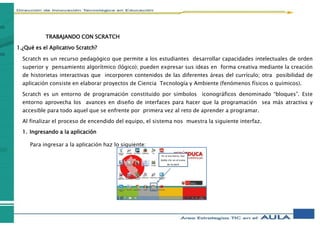
Al finalizar el proceso de encendido del equipo, el sistema nos muestra la siguiente interfaz.
1. Ingresando a la aplicación
Para ingresar a la aplicación haz lo siguiente:
En el escritorio, haz
doble clic en el icono
de Scratch
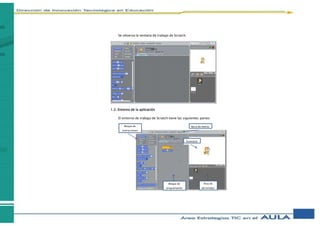
Se observa la ventana de trabajo de Scratch.
1.2. Entorno de la aplicación
El entorno de trabajo de Scratch tiene las siguientes partes:
Bloque de
instrucciones
Barra de menús
Escenario
Bloque de
programación
Área de
personajes
3. Pasos para trabajar con el aplicativo
Como observas, la interface gráfica
de Scratch tiene varias partes,
iniciaremos explorando el escenario.
a. Reconocimiento del escenario
El escenario es el lugar donde
se ubican los personajes u
objetos que forman parte de la animación.
b. Insertar personajes u objetos en el escenario
Para insertar personajes u objetos al escenario tenemos
tres formas:
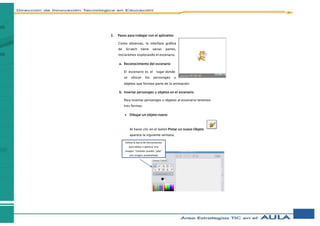
 Dibujar un objeto nuevo
Al hacer clic en el botón Pintar un nuevo Objeto
aparece la siguiente ventana.
Utiliza la barra de herramientas
para editar o generar una
imagen. También puedes “jalar”
una imagen prediseñada
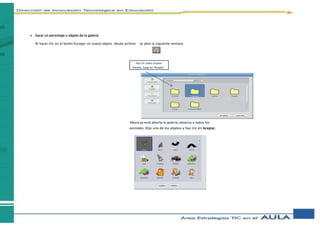
 Sacar un personaje u objeto de la galería
Al hacer clic en el botón Escoger un nuevo objeto desde archivo se abre la siguiente ventana:
Ahora ya está abierta la galería, observa a todos los
animales, Elije uno de los objetos y haz clic en Aceptar.
Haz clic sobre carpeta
Fantasy, luego en “Aceptar”
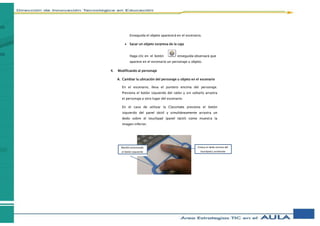
Enseguida el objeto aparecerá en el escenario.
 Sacar un objeto sorpresa de la caja
Haga clic en el botón enseguida observará que
aparece en el escenario un personaje u objeto.
4. Modificando al personaje
A. Cambiar la ubicación del personaje u objeto en el escenario
En el escenario, lleva el puntero encima del personaje.
Presiona el botón izquierdo del ratón y sin soltarlo arrastra
el personaje a otro lugar del escenario.
En el caso de utilizar la Classmate presiona el botón
izquierdo del panel táctil y simultáneamente arrastra un
dedo sobre el touchpad (panel táctil) como muestra la
imagen inferior.
Mantén presionado
el botón izquierdo
Coloca el dedo encima del
touchpad y arrástralo
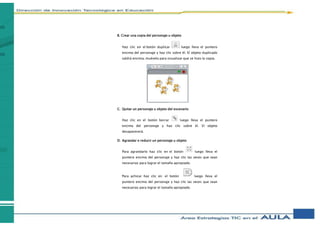
B. Crear una copia del personaje u objeto
Haz clic en el botón duplicar luego lleva el puntero
encima del personaje y haz clic sobre él. El objeto duplicado
saldrá encima, muévelo para visualizar que se hizo la copia.
C. Quitar un personaje u objeto del escenario
Haz clic en el botón borrar luego lleva el puntero
encima del personaje y haz clic sobre él. El objeto
desaparecerá.
D. Agrandar o reducir un personaje u objeto
Para agrandarlo haz clic en el botón luego lleva el
puntero encima del personaje y haz clic las veces que sean
necesarias para lograr el tamaño apropiado.
Para achicar haz clic en el botón luego lleva el
puntero encima del personaje y haz clic las veces que sean
necesarias para lograr el tamaño apropiado.
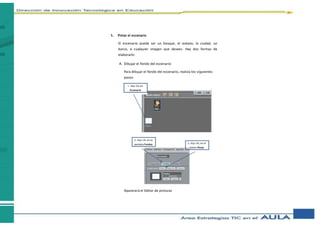
5. Pintar el escenario
El escenario puede ser un bosque, el océano, la ciudad, un
barco, o cualquier imagen que desees. Hay dos formas de
elaborarlo:
A. Dibujar el fondo del escenario
Para dibujar el fondo del escenario, realiza los siguientes
pasos:
Aparecerá el Editor de pinturas
1. Haz clic en
Escenario
2. Haz clic en la
pestaña Fondos 3. Haz clic en el
botón Pintar
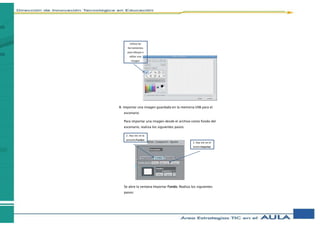
B. Importar una imagen guardada en la memoria USB para el
escenario
Para importar una imagen desde el archivo como fondo del
escenario, realiza los siguientes pasos:
Se abre la ventana Importar Fondo. Realiza los siguientes
pasos:
Utiliza las
herramientas
para dibujar o
editar una
imagen
2. Haz clic en la
pestaña Fondos
3. Haz clic en el
botón Importar
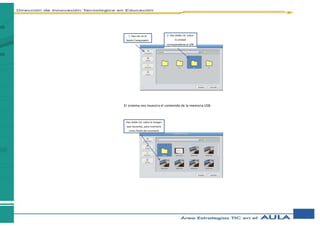
El sistema nos muestra el contenido de la memoria USB.
1. Haz clic en el
botón Computador
2. Haz doble clic sobre
la unidad
correspondiente al USB
Haz doble clic sobre la imagen
que necesitas, para insertarla
como fondo del escenario
1.6. Armar un bloque de programación
Programar, es atribuir acciones a los objetos y personajes que
se han insertado en el escenario. Veamos un ejemplo de Cómo
programar.
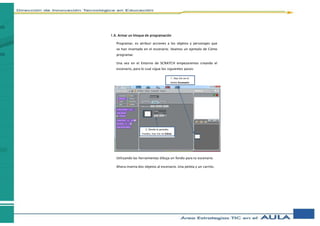
Una vez en el Entorno de SCRATCH empezaremos creando el
escenario, para lo cual sigue los siguientes pasos:
Utilizando las herramientas dibuja un fondo para tu escenario.
Ahora inserta dos objetos al escenario. Una pelota y un carrito.
1. Haz clic en el
botón Escenario
2. Desde la pestaña
Fondos, haz clic en Editar
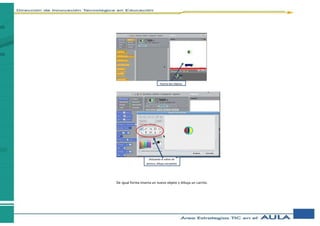
De igual forma inserta un nuevo objeto y dibuja un carrito.
Inserta dos objetos
Utilizando el editor de
pintura, dibuja una pelota
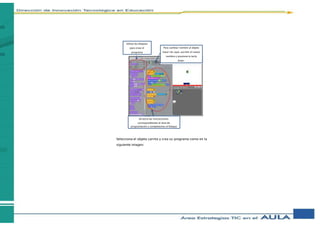
Selecciona el objeto carrito y crea su programa como en la
siguiente imagen:
Utiliza los bloques
para crear el
programa
Para cambiar nombre al objeto
hacer clic aquí, escribir el nuevo
nombre y presione la tecla
Enter.
Arrastra las instrucciones
correspondientes al área de
programación y completemos el bloque
1.7. Guardar un proyecto
Cuando trabajamos en Scratch, podemos guardar el proyecto,
el cual podremos editar o visualizar las veces que creamos
conveniente.
Realiza los siguientes pasos:
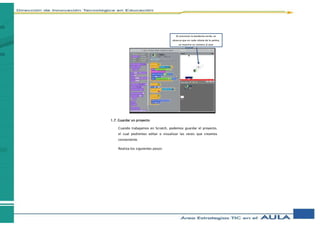
Al presionar la banderita verde, se
observa que en cada rebote de la pelota,
se muestra un número al azar
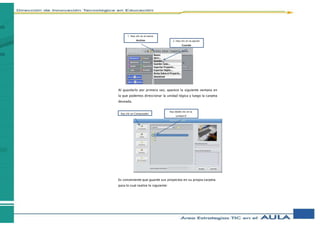
Al guardarlo por primera vez, aparece la siguiente ventana en
la que podemos direccionar la unidad lógica y luego la carpeta
deseada.
Es conveniente que guarde sus proyectos en su propia carpeta
para lo cual realice lo siguiente:
1. Haz clic en el menú
Archivo 2. Haz clic en la opción
Guardar
Haz clic en Computador
Haz doble clic en la
unidad D
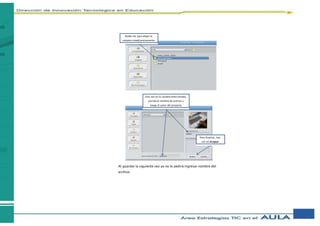
Al guardar la siguiente vez ya no le pedirá ingresar nombre del
archivo.
Doble clic para elegir la
carpeta creada previamente
Una vez en la carpeta seleccionada,
escriba el nombre de archivo y
luego el autor del proyecto
Para finalizar, haz
clic en Aceptar
EXE LEARNING
2. ¿Qué es Exe Learning?
La herramienta eXe (eLearning XHTML editor) apoya a los
profesores en el diseño, edición y desarrollo de contenidos para la
enseñanza en línea que posteriormente podrán publicar en una
plataforma. Ha sido elaborada en el lenguaje de programación
Phyton y trabaja con el navegador Firefox. Cabe señalar que es un
recurso gratuito bajo licencia y que no es necesario mantenerse
conectado a Internet para trabajar con ella.
Esta herramienta ha sido diseñada para generar un ambiente
intuitivo y de fácil uso en la creación y publicación de recursos
educativos en línea, por ello no es necesario que el profesor tenga
un alto grado de conocimientos técnicos en programación. Con ella
usted podrá trabajar contenidos en los que se incluya desde
información general (textos, artículos, instrucciones) hasta videos,
animaciones y actividades que, ordenados didácticamente, faciliten
al estudiante el aprendizaje de los temas expuestos.
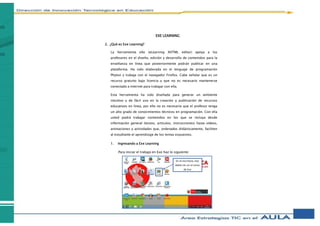
1. Ingresando a Exe Learning
Para iniciar el trabajo en Exe haz lo siguiente:
En el escritorio, haz
doble clic en el icono
de Exe
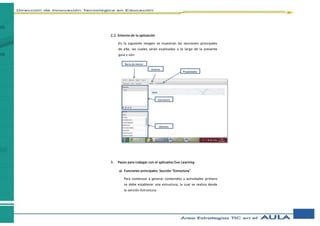
2.2. Entorno de la aplicación
En la siguiente imagen se muestran las secciones principales
de eXe, las cuales serán explicadas a lo largo de la presente
guía y son:
3. Pasos para trabajar con el aplicativo Exe Learning
a) Funciones principales: Sección “Estructura”
Para comenzar a generar contenidos y actividades primero
se debe establecer una estructura, la cual se realiza desde
la sección Estructura.
Barra de menús
Estructura
IDevices
Autoría
Propiedades
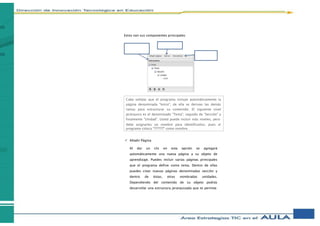
Estos son sus componentes principales:
 Añadir Página
Al dar un clic en esta opción se agregará
automáticamente una nueva página a su objeto de
aprendizaje. Puedes incluir varias páginas principales
que el programa define como tema. Dentro de ellas
puedes crear nuevas páginas denominadas sección y
dentro de éstas, otras nombradas unidades.
Dependiendo del contenido de su objeto podrás
desarrollar una estructura jerarquizada que te permita
Cabe señalar que el programa incluye automáticamente la
página denominada "Inicio", de ella se derivan las demás
ramas para estructurar su contenido. El siguiente nivel
jerárquico es el denominado "Tema", seguido de "Sección" y
finalmente "Unidad". Usted puede incluir más niveles, pero
debe asignarles un nombre para identificarlos, pues el
programa coloca "???????" como nombre.
presentarlo adecuadamente. Es importante mencionar
que debes seleccionar el nivel jerárquico en el que
quieres agregar una nueva página.
 Borrar
Al dar un clic en esta opción podrás borrar la página
que desees a excepción de la de inicio. Ten presente
que si la página a borrar contiene subpáginas, éstas
también se borrarán.
 Renombrar
Esta opción te permite asignar un nuevo nombre a cada
una de las páginas que vayas creando. Otra forma de
renombrar tus páginas es dando doble clic sobre ellas y
aparecerá el cuadro de texto en el que puedes
cambiarles el nombre.
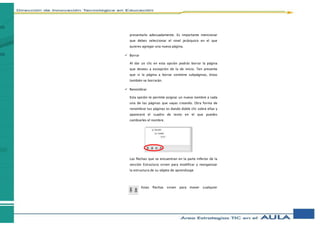
Las flechas que se encuentran en la parte inferior de la
sección Estructura sirven para modificar y reorganizar
la estructura de su objeto de aprendizaje
Estas flechas sirven para mover cualquier
página que hayas creado a un orden jerárquico
superior o inferior, dependiendo de la manera en que
desees organizar el objeto de aprendizaje. Así un Tema
puede convertirse en una Unidad o viceversa.
Con estas flechas podrás modificar el orden de
las páginas creadas dentro de un mismo nivel
jerárquico. Si creaste tres unidades dentro de una
sección podrás reorganizarlas con estas opciones.
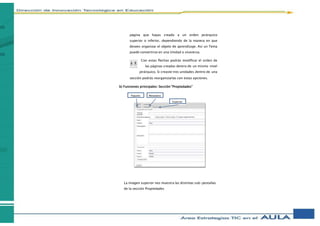
b) Funciones principales: Sección “Propiedades”
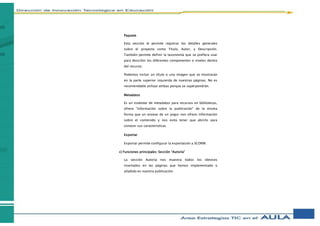
La imagen superior nos muestra las distintas sub-pestañas
de la sección Propiedades
Paquete Metadatos
Exportar
Paquete
Esta sección le permite registrar los detalles generales
sobre el proyecto como Título, Autor, y Descripción.
También permite definir la taxonomía que se prefiera usar
para describir los diferentes componentes o niveles dentro
del recurso.
Podemos incluir un título o una imagen que se mostrarán
en la parte superior izquierda de nuestras páginas. No es
recomendable utilizar ambas porque se superpondrán.
Metadatos
Es un estándar de metadatos para recursos en bibliotecas,
ofrece "información sobre la publicación" de la misma
forma que un envase de un yogur nos ofrece información
sobre el contenido y nos evita tener que abrirlo para
conocer sus características.
Exportar
Exportar permite configurar la exportación a SCORM.
c) Funciones principales: Sección “Autoría”
La sección Autoría nos muestra todos los idevices
insertados en las páginas que hemos implementado o
añadido en nuestra publicación.
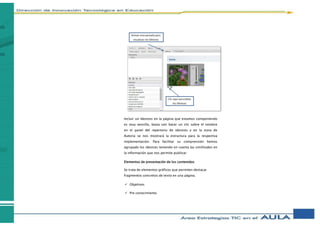
Incluir un Idevices en la página que estamos componiendo
es muy sencillo, basta con hacer un clic sobre el nombre
en el panel del repertorio de idevices y en la zona de
Autoría se nos mostrará la estructura para la respectiva
implementación. Para facilitar su comprensión hemos
agrupado los idevices teniendo en cuenta las similitudes en
la información que nos permite publicar:
Elementos de presentación de los contenidos
Se trata de elementos gráficos que permiten destacar
fragmentos concretos de texto en una página.
 Objetivos
 Pre conocimiento
Activar esta pestaña para
visualizar los IDevices
Clic aquí para editar
los IDevices
 Actividad de lectura
 Estudio de caso
 Reflexión
Adjuntar otros elementos multimedia
 Galería de imágenes
 Imagen ampliada
 Applet de Java
Agregar elementos externos
 Artículo de Wikipedia
 RSS
Preguntas y juegos
 Actividad de espacios en blanco
 Pregunta elección múltiple
 Pregunta verdadero falso
 Examen SCORM
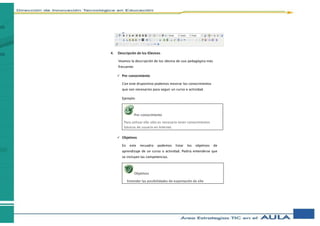
Además, con el editor HTML podemos dar formato al texto
e insertar todo tipo de recursos multimedia. Podemos
encontrar este elemento en cualquier barra de
herramientas que nos muestra cada idevice como el
siguiente:
4. Descripción de los IDevices
Veamos la descripción de los idevice de uso pedagógico más
frecuente:
 Pre-conocimiento
Con este dispositivo podemos mostrar los conocimientos
que son necesarios para seguir un curso o actividad.
Ejemplo:
 Objetivos
En este recuadro podemos listar los objetivos de
aprendizaje de un curso o actividad. Podría entenderse que
se incluyen las competencias.
Pre-conocimiento
Para utilizar eXe sólo es necesario tener conocimientos
básicos de usuario en Internet.
Objetivos
Entender las posibilidades de exportación de eXe
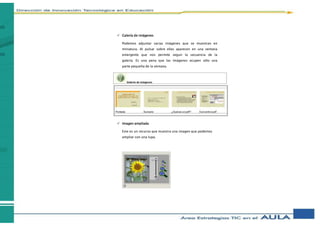
 Galería de imágenes
Podemos adjuntar varias imágenes que se muestran en
miniatura. Al pulsar sobre ellas aparecen en una ventana
emergente que nos permite seguir la secuencia de la
galería. Es una pena que las imágenes ocupen sólo una
parte pequeña de la ventana.
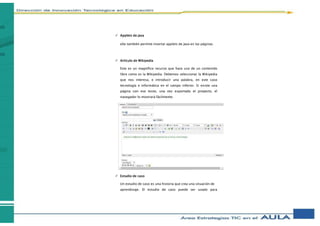
 Imagen ampliada
Este es un recurso que muestra una imagen que podemos
ampliar con una lupa.
 Applets de Java
eXe también permite insertar applets de Java en las páginas.
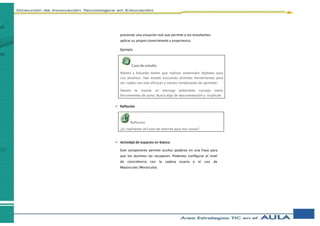
 Artículo de Wikipedia
Este es un magnífico recurso que hace uso de un contenido
libre como es la Wikipedia. Debemos seleccionar la Wikipedia
que nos interesa, e introducir una palabra, en este caso
tecnología e informática en el campo inferior. Si existe una
página con ese texto, una vez exportado el proyecto, el
navegador lo mostrará fácilmente.
 Estudio de caso
Un estudio de caso es una historia que crea una situación de
aprendizaje. El estudio de caso puede ser usado para
presentar una situación real que permite a los estudiantes
aplicar su propio conocimiento y experiencia.
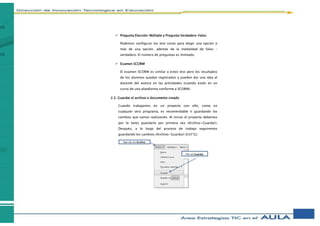
Ejemplo
 Reflexión
 Actividad de espacios en blanco
Este componente permite ocultar palabras en una frase para
que los alumnos las recuperen. Podemos configurar el nivel
de coincidencia con la cadena exacta o el uso de
Mayúsculas/Minúsculas.
Caso de estudio
Ramón y Eduardo tienen que realizar contenidos digitales para
sus alumnos. Han estado buscando distintas herramientas para
ver cuáles son más eficaces y menos complicadas de aprender.
Ramón te manda un mensaje pidiéndote consejo sobre
herramientas de autor. Busca algo de documentación y explícale
Reflexión
¿Es realmente útil esto de Internet para mis clases?
 Pregunta Elección-Múltiple y Pregunta Verdadero-Falso
Podemos configurar los test como para elegir una opción o
más de una opción, además de la modalidad de falso -
verdadero. El número de preguntas es ilimitado.
 Examen SCORM
El examen SCORM es similar a estos test pero los resultados
de los alumnos quedan registrados y pueden dar una idea al
docente del avance en las actividades (cuando están en un
curso de una plataforma conforme a SCORM).
2.5. Guardar el archivo o documento creado
Cuando trabajamos en un proyecto con eXe, como en
cualquier otro programa, es recomendable ir guardando los
cambios que vamos realizando. Al iniciar el proyecto debemos
por lo tanto guardarlo por primera vez (Archivo>Guardar).
Después, a lo largo del proceso de trabajo seguiremos
guardando los cambios (Archivo>Guardar) (Ctrl*G).
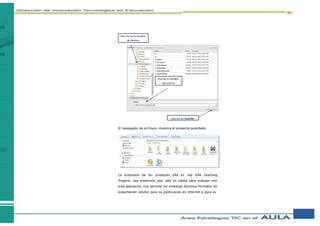
Haz clic en Archivo
Clic en Guardar
El navegador de archivos, muestra el proyecto guardado.
La extensión de los proyectos eXe es .elp (eXe Learning
Project), una extensión que sólo es válida para trabajar con
esta aplicación. Exe permite sin embargo distintos formatos de
exportación válidos para su publicación en Internet o para su
Haz clic en la carpeta
de destino
Escribe el nombre
del archivo
Haz clic en Guardar
importación desde un LMS (Learning Management System) o
plataforma de tele formación que soporte las especificaciones
IMS (Information Management System), Content Packaging
1.1.3 o SCORM 1.2.
Un archivo con extensión .elp contiene la totalidad del
proyecto, en un único archivo. Cuando exportamos a los
distintos formatos obtendremos un archivo comprimido
(SCORM o IMS CP) o una carpeta con bastantes archivos.
Además, el tamaño del archivo .elp no es indicativo del
proyecto final.
6. Exportar el archivo o documento creado
Formatos de exportación
 Paquete SCORM 1.2
SCORM es un perfil de aplicación de especificaciones y
estándares desarrollados en el ámbito de la tecnología
educativa con el objetivo de asegurar la reutilización y la
interoperabilidad de los contenidos educativos digitales. De
esta forma, el paquete comprimido (.zip) que obtenemos al
exportar nuestro proyecto como SCORM 1.2 podrá
importarse desde todas las plataformas conformes a esta
especificación de forma transparente al usuario, así como
funcionar correctamente en todas sus prestaciones.
 Paquete IMS Content Packaging 1.1.3
IMS Content Packaging es una de las especificaciones que
forman el perfil de aplicación SCORM. El objetivo concreto
de esta aplicación es la organización de los distintos
elementos de un paquete y cómo se representan en el árbol
de contenidos. Por eso, al contrario que los paquetes
SCORM, no cuentan con un lenguaje normalizado para
intercambiar información con la plataforma durante la
utilización del recurso y no permiten por lo tanto el
seguimiento del trabajo de los alumnos.
 Sitio Web
eXe también nos permite exportar el proyecto como un sitio
web listo para ser alojado en un servidor de Internet. Si
elegimos esta opción, se creará un menú de navegación
lateral que reproduce el árbol de contenidos.
eXe nos ofrece dos opciones:
 Carpeta auto contenido
 Archivo comprimido
La primera opción exportará el conjunto de las páginas del
proyecto y el resto de los archivos dependientes a una
carpeta dentro de la carpeta que nosotros hemos escogido.
Esta opción es muy adecuada si queremos retocar algún
detalle del código con algún editor externo.
La segunda opción exporta los mismos contenidos pero
comprimidos en un archivo .zip Esta opción es muy
adecuada si nuestro trabajo está terminado y queremos
subir el proyecto a un servidor. Normalmente podremos
descomprimir en remoto, de modo que subir un archivo
comprimido es una buena manera de tardar menos y no
olvidarnos nada.
Haz clic en la carpeta
de destino
Escribe el nombre del
archivo
Haz clic en Guardar
Se muestra la siguiente ventana:
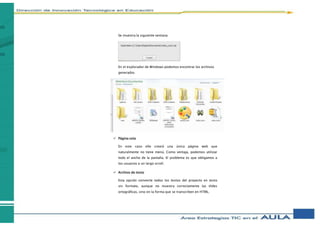
En el explorador de Windows podemos encontrar los archivos
generados
 Página sola
En este caso eXe creará una única página web que
naturalmente no tiene menú. Como ventaja, podemos utilizar
todo el ancho de la pantalla. El problema es que obligamos a
los usuarios a un largo scroll.
 Archivo de texto
Esta opción convierte todos los textos del proyecto en texto
sin formato, aunque no muestra correctamente las tildes
ortográficas, sino en la forma que se transcriben en HTML.
XMIND
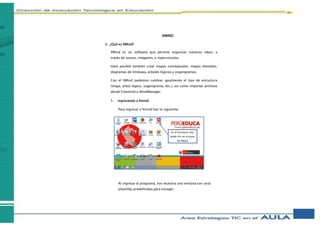
3. ¿Qué es XMind?
XMind es un software que permite organizar nuestras ideas, a
través de iconos, imágenes, e hipervínculos.
Hace posible también crear mapas conceptuales, mapas mentales,
diagramas de Ishikawa, árboles lógicos y organigramas.
Con el XMind podemos cambiar igualmente el tipo de estructura
(mapa, árbol lógico, organigrama, etc.), así como importar archivos
desde Freemind o MindManager.
1. Ingresando a Xmind
Para ingresar a Xmind haz lo siguiente:
Al ingresar al programa, nos muestra una ventana con unas
plantillas predefinidas para escoger.
En el escritorio, haz
doble clic en el icono
de XMind
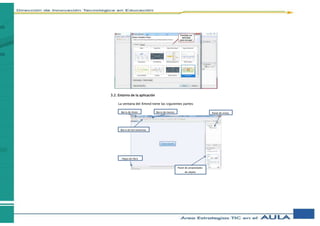
3.2. Entorno de la aplicación
La ventana del Xmind tiene las siguientes partes:
Barra de título Barra de menús
Barra de herramientas
Panel de vistas
Panel de propiedades
de objeto
Hojas de libro
3.3. Pasos para trabajar con la aplicación
Antes de iniciar nuestro estudio del XMind, es preciso conocer
ciertos conceptos para comprender su funcionamiento.
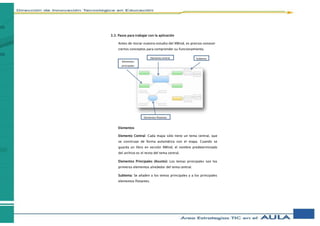
Elementos
Elemento Central: Cada mapa sólo tiene un tema central, que
se construye de forma automática con el mapa. Cuando se
guarda un libro en versión XMind, el nombre predeterminado
del archivo es el texto del tema central.
Elementos Principales (Asunto): Los temas principales son los
primeros elementos alrededor del tema central.
Subtema: Se añaden a los temas principales y a los principales
elementos flotantes.
Elemento central
Elementos
principales
Subtema
Elementos flotantes
Elementos flotantes: No pertenecen a otros temas, y pueden
estar ubicados en cualquier lugar del mapa. Son de dos tipos,
tema flotante central y tema flotante principal.
3.4. Crear mapa mental
Para crear un mapa mental realiza los siguientes pasos:
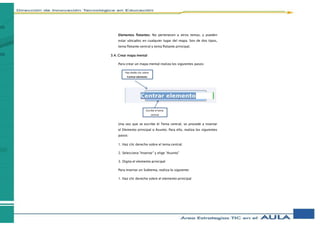
Una vez que se escribe el Tema central, se procede a insertar
el Elemento principal o Asunto. Para ello, realiza los siguientes
pasos:
1. Haz clic derecho sobre el tema central.
2. Selecciona “Insertar” y elige “Asunto”
3. Digita el elemento principal
Para insertar un Subtema, realiza lo siguiente:
1. Haz clic derecho sobre el elemento principal
Haz doble clic sobre
Centrar elemento
Escribe el tema
central
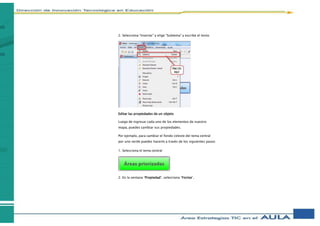
2. Selecciona “Insertar” y elige “Subtema” y escribe el texto
Editar las propiedades de un objeto
Luego de ingresar cada uno de los elementos de nuestro
mapa, puedes cambiar sus propiedades.
Por ejemplo, para cambiar el fondo celeste del tema central
por uno verde puedes hacerlo a través de los siguientes pasos:
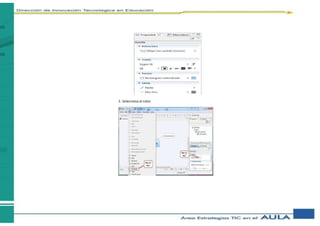
1. Selecciona el tema central
2. En la ventana “Propiedad”, selecciona “Forma”.
3. Selecciona el color
Mover Objetos
XMind organiza los temas relacionados con el tema central de
derecha a izquierda y de arriba abajo automáticamente.
Pero también podemos cambiar esa organización del siguiente
modo:
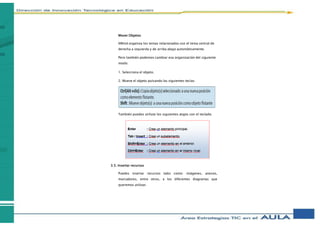
1. Selecciona el objeto.
2. Mueve el objeto pulsando las siguientes teclas:
También puedes utilizar los siguientes atajos con el teclado.
3.5. Insertar recursos
Puedes insertar recursos tales como: imágenes, anexos,
marcadores, entre otros, a los diferentes diagramas que
queremos utilizar.
Aquí detallamos cómo insertar cada uno de ellos:
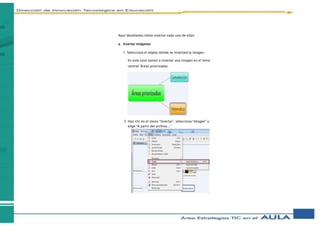
a. Insertar imágenes
1. Selecciona el objeto donde se insertará la imagen.
En este caso vamos a insertar una imagen en el tema
central: Áreas priorizadas.
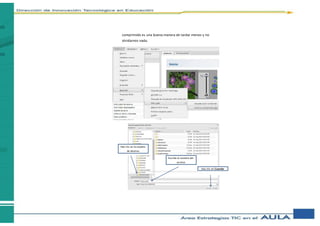
2. Haz clic en el menú “Insertar”, selecciona “Imagen” y
elige “A partir del archivo...”
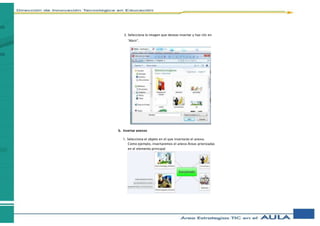
3. Selecciona la imagen que deseas insertar y haz clic en
“Abrir”.
b. Insertar anexos
1. Selecciona el objeto en el que insertarás el anexo.
Como ejemplo, insertaremos el anexo Áreas priorizadas
en el elemento principal
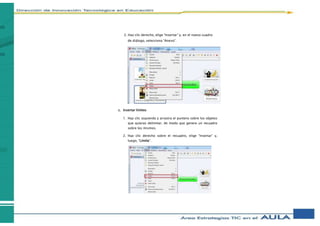
2. Haz clic derecho, elige “Insertar” y, en el nuevo cuadro
de diálogo, selecciona “Anexo”.
c. Insertar límites
1. Haz clic izquierdo y arrastra el puntero sobre los objetos
que quieras delimitar, de modo que genere un recuadro
sobre los mismos.
2. Haz clic derecho sobre el recuadro, elige “Insertar” y,
luego, “Límite”.
d. Insertar llaves
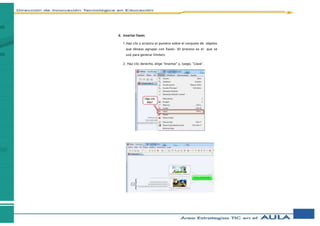
1.Haz clic y arrastra el puntero sobre el conjunto de objetos
que deseas agrupar con llaves. (El proceso es el que se
usó para generar límites).
2. Haz clic derecho, elige “Insertar” y, luego, “Llave”.
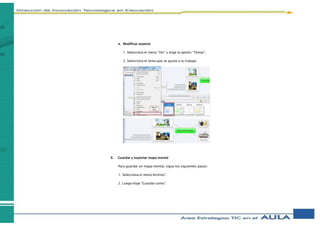
e. Modificar aspecto
1. Selecciona el menú “Ver” y elige la opción “Temas”.
2. Selecciona el tema que se ajuste a tu trabajo.
6. Guardar y exportar mapa mental
Para guardar un mapa mental, sigue los siguientes pasos:
1. Selecciona el menú Archivo”.
2. Luego elige “Guardar como”.
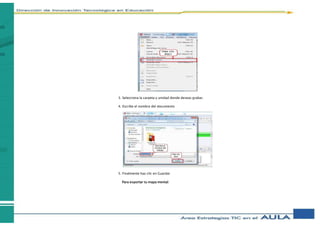
3. Selecciona la carpeta y unidad donde deseas grabar.
4. Escribe el nombre del documento
5. Finalmente haz clic en Guardar
Para exportar tu mapa mental:
Los organizadores que hayas elaborado en XMind pueden ser
exportados como imagen, como página web (html), texto (.txt)
o como FreeMind (.mm).
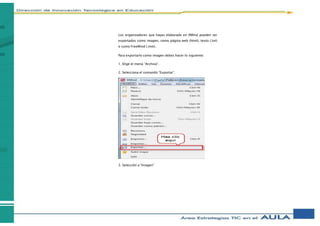
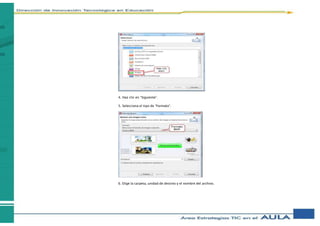
Para exportarlo como imagen debes hacer lo siguiente:
1. Elige el menú “Archivo”.
2. Selecciona el comando “Exportar”.
3. Selección a “Imagen”
4. Haz clic en “Siguiente”.
5. Selecciona el tipo de “Formato”.
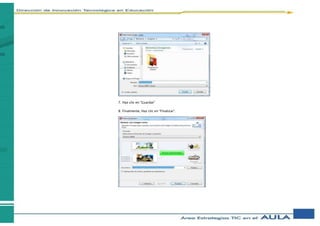
6. Elige la carpeta, unidad de destino y el nombre del archivo.
7. Haz clic en “Guardar”
8. Finalmente, Haz clic en “Finalizar”.
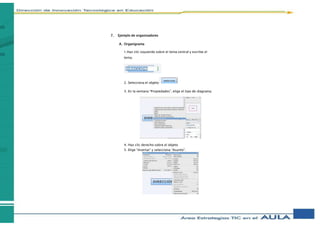
7. Ejemplo de organizadores
A. Organigrama
1.Haz clic izquierdo sobre el tema central y escribe el
tema.
2. Selecciona el objeto
3. En la ventana “Propiedades”, elige el tipo de diagrama.
4. Haz clic derecho sobre el objeto
5. Elige “Insertar” y selecciona “Asunto”.
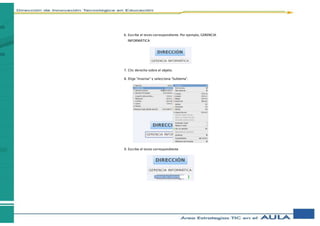
6. Escribe el texto correspondiente. Por ejemplo, GERENCIA
INFORMÁTICA
7. Clic derecho sobre el objeto.
8. Elige “Insertar” y selecciona “Subtema”.
9. Escribe el texto correspondiente
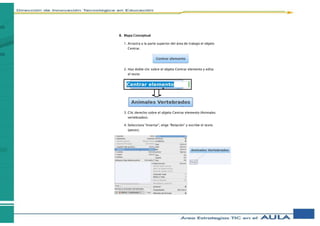
B. Mapa Conceptual
1. Arrastra a la parte superior del área de trabajo el objeto
Centrar.
2. Haz doble clic sobre el objeto Centrar elemento y edita
el texto
3. Clic derecho sobre el objeto Centrar elemento (Animales
vertebrados).
4. Selecciona “Insertar”, elige “Relación” y escribe el texto
(peces).
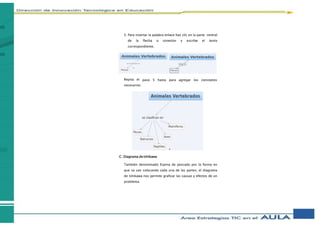
5. Para insertar la palabra enlace haz clic en la parte central
de la flecha o conector y escribe el texto
correspondiente.
paso 5 hasta para agregar los conceptosRepita el
necesarios
C. Diagrama de Ishikawa
También denominado Espina de pescado por la forma en
que se van colocando cada una de las partes, el diagrama
de Ishikawa nos permite graficar las causas y efectos de un
problema.
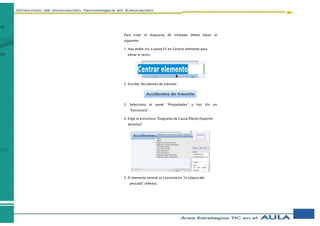
Para crear el diagrama de Ishikawa debes hacer lo
siguiente:
1. Haz doble clic o pulse F2 en Centrar elemento para
editar el texto.
2. Escribe “Accidentes de tránsito”.
3. Selecciona el panel “Propiedades” y haz clic en
“Estructura”.
4. Elige la estructura “Diagrama de Causa Efecto (Superior
derecha)”
5. El elemento central se convierte en “la cabeza del
pescado” (efecto).
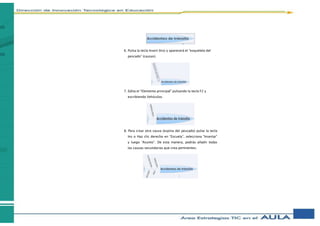
6. Pulsa la tecla Insert (Ins) y aparecerá el “esqueleto del
pescado” (causas).
7. Edita el “Elemento principal” pulsando la tecla F2 y
escribiendo Vehículos.
8. Para crear otra causa (espina del pescado) pulse la tecla
Ins o Haz clic derecho en “Escuela”, selecciona “Insertar”
y luego “Asunto”. De esta manera, podrás añadir todas
las causas secundarias que crea pertinentes.
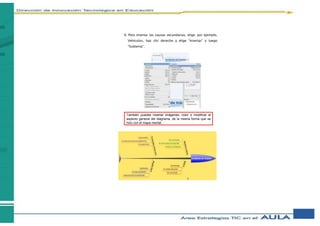
9. Para insertar las causas secundarias, elige, por ejemplo,
Vehículos, haz clic derecho y elige “Insertar” y luego
“Subtema”.
También puedes insertar imágenes, color o modificar el
aspecto general del diagrama, de la misma forma que se
hizo con el mapa mental.
62

Guia02 herramientas tecnologicas_educativas

  • 1.
  • 2.
    TRABAJANDO CON SCRATCH 1.¿Quées el Aplicativo Scratch? Scratch es un recurso pedagógico que permite a los estudiantes desarrollar capacidades intelectuales de orden superior y pensamiento algorítmico (lógico); pueden expresar sus ideas en forma creativa mediante la creación de historietas interactivas que incorporen contenidos de las diferentes áreas del currículo; otra posibilidad de aplicación consiste en elaborar proyectos de Ciencia Tecnología y Ambiente (fenómenos físicos o químicos). Scratch es un entorno de programación constituido por símbolos iconográficos denominado “bloques”. Este entorno aprovecha los avances en diseño de interfaces para hacer que la programación sea más atractiva y accesible para todo aquel que se enfrente por primera vez al reto de aprender a programar. Al finalizar el proceso de encendido del equipo, el sistema nos muestra la siguiente interfaz. 1. Ingresando a la aplicación Para ingresar a la aplicación haz lo siguiente: En el escritorio, haz doble clic en el icono de Scratch
  • 3.
    Se observa laventana de trabajo de Scratch. 1.2. Entorno de la aplicación El entorno de trabajo de Scratch tiene las siguientes partes: Bloque de instrucciones Barra de menús Escenario Bloque de programación Área de personajes
  • 4.
    3. Pasos paratrabajar con el aplicativo Como observas, la interface gráfica de Scratch tiene varias partes, iniciaremos explorando el escenario. a. Reconocimiento del escenario El escenario es el lugar donde se ubican los personajes u objetos que forman parte de la animación. b. Insertar personajes u objetos en el escenario Para insertar personajes u objetos al escenario tenemos tres formas:  Dibujar un objeto nuevo Al hacer clic en el botón Pintar un nuevo Objeto aparece la siguiente ventana. Utiliza la barra de herramientas para editar o generar una imagen. También puedes “jalar” una imagen prediseñada
  • 5.
     Sacar unpersonaje u objeto de la galería Al hacer clic en el botón Escoger un nuevo objeto desde archivo se abre la siguiente ventana: Ahora ya está abierta la galería, observa a todos los animales, Elije uno de los objetos y haz clic en Aceptar. Haz clic sobre carpeta Fantasy, luego en “Aceptar”
  • 6.
    Enseguida el objetoaparecerá en el escenario.  Sacar un objeto sorpresa de la caja Haga clic en el botón enseguida observará que aparece en el escenario un personaje u objeto. 4. Modificando al personaje A. Cambiar la ubicación del personaje u objeto en el escenario En el escenario, lleva el puntero encima del personaje. Presiona el botón izquierdo del ratón y sin soltarlo arrastra el personaje a otro lugar del escenario. En el caso de utilizar la Classmate presiona el botón izquierdo del panel táctil y simultáneamente arrastra un dedo sobre el touchpad (panel táctil) como muestra la imagen inferior. Mantén presionado el botón izquierdo Coloca el dedo encima del touchpad y arrástralo
  • 7.
    B. Crear unacopia del personaje u objeto Haz clic en el botón duplicar luego lleva el puntero encima del personaje y haz clic sobre él. El objeto duplicado saldrá encima, muévelo para visualizar que se hizo la copia. C. Quitar un personaje u objeto del escenario Haz clic en el botón borrar luego lleva el puntero encima del personaje y haz clic sobre él. El objeto desaparecerá. D. Agrandar o reducir un personaje u objeto Para agrandarlo haz clic en el botón luego lleva el puntero encima del personaje y haz clic las veces que sean necesarias para lograr el tamaño apropiado. Para achicar haz clic en el botón luego lleva el puntero encima del personaje y haz clic las veces que sean necesarias para lograr el tamaño apropiado.
  • 8.
    5. Pintar elescenario El escenario puede ser un bosque, el océano, la ciudad, un barco, o cualquier imagen que desees. Hay dos formas de elaborarlo: A. Dibujar el fondo del escenario Para dibujar el fondo del escenario, realiza los siguientes pasos: Aparecerá el Editor de pinturas 1. Haz clic en Escenario 2. Haz clic en la pestaña Fondos 3. Haz clic en el botón Pintar
  • 9.
    B. Importar unaimagen guardada en la memoria USB para el escenario Para importar una imagen desde el archivo como fondo del escenario, realiza los siguientes pasos: Se abre la ventana Importar Fondo. Realiza los siguientes pasos: Utiliza las herramientas para dibujar o editar una imagen 2. Haz clic en la pestaña Fondos 3. Haz clic en el botón Importar
  • 10.
    El sistema nosmuestra el contenido de la memoria USB. 1. Haz clic en el botón Computador 2. Haz doble clic sobre la unidad correspondiente al USB Haz doble clic sobre la imagen que necesitas, para insertarla como fondo del escenario
  • 11.
    1.6. Armar unbloque de programación Programar, es atribuir acciones a los objetos y personajes que se han insertado en el escenario. Veamos un ejemplo de Cómo programar. Una vez en el Entorno de SCRATCH empezaremos creando el escenario, para lo cual sigue los siguientes pasos: Utilizando las herramientas dibuja un fondo para tu escenario. Ahora inserta dos objetos al escenario. Una pelota y un carrito. 1. Haz clic en el botón Escenario 2. Desde la pestaña Fondos, haz clic en Editar
  • 12.
    De igual formainserta un nuevo objeto y dibuja un carrito. Inserta dos objetos Utilizando el editor de pintura, dibuja una pelota
  • 13.
    Selecciona el objetocarrito y crea su programa como en la siguiente imagen: Utiliza los bloques para crear el programa Para cambiar nombre al objeto hacer clic aquí, escribir el nuevo nombre y presione la tecla Enter. Arrastra las instrucciones correspondientes al área de programación y completemos el bloque
  • 14.
    1.7. Guardar unproyecto Cuando trabajamos en Scratch, podemos guardar el proyecto, el cual podremos editar o visualizar las veces que creamos conveniente. Realiza los siguientes pasos: Al presionar la banderita verde, se observa que en cada rebote de la pelota, se muestra un número al azar
  • 15.
    Al guardarlo porprimera vez, aparece la siguiente ventana en la que podemos direccionar la unidad lógica y luego la carpeta deseada. Es conveniente que guarde sus proyectos en su propia carpeta para lo cual realice lo siguiente: 1. Haz clic en el menú Archivo 2. Haz clic en la opción Guardar Haz clic en Computador Haz doble clic en la unidad D
  • 16.
    Al guardar lasiguiente vez ya no le pedirá ingresar nombre del archivo. Doble clic para elegir la carpeta creada previamente Una vez en la carpeta seleccionada, escriba el nombre de archivo y luego el autor del proyecto Para finalizar, haz clic en Aceptar
  • 17.
    EXE LEARNING 2. ¿Quées Exe Learning? La herramienta eXe (eLearning XHTML editor) apoya a los profesores en el diseño, edición y desarrollo de contenidos para la enseñanza en línea que posteriormente podrán publicar en una plataforma. Ha sido elaborada en el lenguaje de programación Phyton y trabaja con el navegador Firefox. Cabe señalar que es un recurso gratuito bajo licencia y que no es necesario mantenerse conectado a Internet para trabajar con ella. Esta herramienta ha sido diseñada para generar un ambiente intuitivo y de fácil uso en la creación y publicación de recursos educativos en línea, por ello no es necesario que el profesor tenga un alto grado de conocimientos técnicos en programación. Con ella usted podrá trabajar contenidos en los que se incluya desde información general (textos, artículos, instrucciones) hasta videos, animaciones y actividades que, ordenados didácticamente, faciliten al estudiante el aprendizaje de los temas expuestos. 1. Ingresando a Exe Learning Para iniciar el trabajo en Exe haz lo siguiente: En el escritorio, haz doble clic en el icono de Exe
  • 18.
    2.2. Entorno dela aplicación En la siguiente imagen se muestran las secciones principales de eXe, las cuales serán explicadas a lo largo de la presente guía y son: 3. Pasos para trabajar con el aplicativo Exe Learning a) Funciones principales: Sección “Estructura” Para comenzar a generar contenidos y actividades primero se debe establecer una estructura, la cual se realiza desde la sección Estructura. Barra de menús Estructura IDevices Autoría Propiedades
  • 19.
    Estos son suscomponentes principales:  Añadir Página Al dar un clic en esta opción se agregará automáticamente una nueva página a su objeto de aprendizaje. Puedes incluir varias páginas principales que el programa define como tema. Dentro de ellas puedes crear nuevas páginas denominadas sección y dentro de éstas, otras nombradas unidades. Dependiendo del contenido de su objeto podrás desarrollar una estructura jerarquizada que te permita Cabe señalar que el programa incluye automáticamente la página denominada "Inicio", de ella se derivan las demás ramas para estructurar su contenido. El siguiente nivel jerárquico es el denominado "Tema", seguido de "Sección" y finalmente "Unidad". Usted puede incluir más niveles, pero debe asignarles un nombre para identificarlos, pues el programa coloca "???????" como nombre.
  • 20.
    presentarlo adecuadamente. Esimportante mencionar que debes seleccionar el nivel jerárquico en el que quieres agregar una nueva página.  Borrar Al dar un clic en esta opción podrás borrar la página que desees a excepción de la de inicio. Ten presente que si la página a borrar contiene subpáginas, éstas también se borrarán.  Renombrar Esta opción te permite asignar un nuevo nombre a cada una de las páginas que vayas creando. Otra forma de renombrar tus páginas es dando doble clic sobre ellas y aparecerá el cuadro de texto en el que puedes cambiarles el nombre. Las flechas que se encuentran en la parte inferior de la sección Estructura sirven para modificar y reorganizar la estructura de su objeto de aprendizaje Estas flechas sirven para mover cualquier
  • 21.
    página que hayascreado a un orden jerárquico superior o inferior, dependiendo de la manera en que desees organizar el objeto de aprendizaje. Así un Tema puede convertirse en una Unidad o viceversa. Con estas flechas podrás modificar el orden de las páginas creadas dentro de un mismo nivel jerárquico. Si creaste tres unidades dentro de una sección podrás reorganizarlas con estas opciones. b) Funciones principales: Sección “Propiedades” La imagen superior nos muestra las distintas sub-pestañas de la sección Propiedades Paquete Metadatos Exportar
  • 22.
    Paquete Esta sección lepermite registrar los detalles generales sobre el proyecto como Título, Autor, y Descripción. También permite definir la taxonomía que se prefiera usar para describir los diferentes componentes o niveles dentro del recurso. Podemos incluir un título o una imagen que se mostrarán en la parte superior izquierda de nuestras páginas. No es recomendable utilizar ambas porque se superpondrán. Metadatos Es un estándar de metadatos para recursos en bibliotecas, ofrece "información sobre la publicación" de la misma forma que un envase de un yogur nos ofrece información sobre el contenido y nos evita tener que abrirlo para conocer sus características. Exportar Exportar permite configurar la exportación a SCORM. c) Funciones principales: Sección “Autoría” La sección Autoría nos muestra todos los idevices insertados en las páginas que hemos implementado o añadido en nuestra publicación.
  • 23.
    Incluir un Idevicesen la página que estamos componiendo es muy sencillo, basta con hacer un clic sobre el nombre en el panel del repertorio de idevices y en la zona de Autoría se nos mostrará la estructura para la respectiva implementación. Para facilitar su comprensión hemos agrupado los idevices teniendo en cuenta las similitudes en la información que nos permite publicar: Elementos de presentación de los contenidos Se trata de elementos gráficos que permiten destacar fragmentos concretos de texto en una página.  Objetivos  Pre conocimiento Activar esta pestaña para visualizar los IDevices Clic aquí para editar los IDevices
  • 24.
     Actividad delectura  Estudio de caso  Reflexión Adjuntar otros elementos multimedia  Galería de imágenes  Imagen ampliada  Applet de Java Agregar elementos externos  Artículo de Wikipedia  RSS Preguntas y juegos  Actividad de espacios en blanco  Pregunta elección múltiple  Pregunta verdadero falso  Examen SCORM Además, con el editor HTML podemos dar formato al texto e insertar todo tipo de recursos multimedia. Podemos encontrar este elemento en cualquier barra de herramientas que nos muestra cada idevice como el siguiente:
  • 25.
    4. Descripción delos IDevices Veamos la descripción de los idevice de uso pedagógico más frecuente:  Pre-conocimiento Con este dispositivo podemos mostrar los conocimientos que son necesarios para seguir un curso o actividad. Ejemplo:  Objetivos En este recuadro podemos listar los objetivos de aprendizaje de un curso o actividad. Podría entenderse que se incluyen las competencias. Pre-conocimiento Para utilizar eXe sólo es necesario tener conocimientos básicos de usuario en Internet. Objetivos Entender las posibilidades de exportación de eXe
  • 26.
     Galería deimágenes Podemos adjuntar varias imágenes que se muestran en miniatura. Al pulsar sobre ellas aparecen en una ventana emergente que nos permite seguir la secuencia de la galería. Es una pena que las imágenes ocupen sólo una parte pequeña de la ventana.  Imagen ampliada Este es un recurso que muestra una imagen que podemos ampliar con una lupa.
  • 27.
     Applets deJava eXe también permite insertar applets de Java en las páginas.  Artículo de Wikipedia Este es un magnífico recurso que hace uso de un contenido libre como es la Wikipedia. Debemos seleccionar la Wikipedia que nos interesa, e introducir una palabra, en este caso tecnología e informática en el campo inferior. Si existe una página con ese texto, una vez exportado el proyecto, el navegador lo mostrará fácilmente.  Estudio de caso Un estudio de caso es una historia que crea una situación de aprendizaje. El estudio de caso puede ser usado para
  • 28.
    presentar una situaciónreal que permite a los estudiantes aplicar su propio conocimiento y experiencia. Ejemplo  Reflexión  Actividad de espacios en blanco Este componente permite ocultar palabras en una frase para que los alumnos las recuperen. Podemos configurar el nivel de coincidencia con la cadena exacta o el uso de Mayúsculas/Minúsculas. Caso de estudio Ramón y Eduardo tienen que realizar contenidos digitales para sus alumnos. Han estado buscando distintas herramientas para ver cuáles son más eficaces y menos complicadas de aprender. Ramón te manda un mensaje pidiéndote consejo sobre herramientas de autor. Busca algo de documentación y explícale Reflexión ¿Es realmente útil esto de Internet para mis clases?
  • 29.
     Pregunta Elección-Múltipley Pregunta Verdadero-Falso Podemos configurar los test como para elegir una opción o más de una opción, además de la modalidad de falso - verdadero. El número de preguntas es ilimitado.  Examen SCORM El examen SCORM es similar a estos test pero los resultados de los alumnos quedan registrados y pueden dar una idea al docente del avance en las actividades (cuando están en un curso de una plataforma conforme a SCORM). 2.5. Guardar el archivo o documento creado Cuando trabajamos en un proyecto con eXe, como en cualquier otro programa, es recomendable ir guardando los cambios que vamos realizando. Al iniciar el proyecto debemos por lo tanto guardarlo por primera vez (Archivo>Guardar). Después, a lo largo del proceso de trabajo seguiremos guardando los cambios (Archivo>Guardar) (Ctrl*G). Haz clic en Archivo Clic en Guardar
  • 30.
    El navegador dearchivos, muestra el proyecto guardado. La extensión de los proyectos eXe es .elp (eXe Learning Project), una extensión que sólo es válida para trabajar con esta aplicación. Exe permite sin embargo distintos formatos de exportación válidos para su publicación en Internet o para su Haz clic en la carpeta de destino Escribe el nombre del archivo Haz clic en Guardar
  • 31.
    importación desde unLMS (Learning Management System) o plataforma de tele formación que soporte las especificaciones IMS (Information Management System), Content Packaging 1.1.3 o SCORM 1.2. Un archivo con extensión .elp contiene la totalidad del proyecto, en un único archivo. Cuando exportamos a los distintos formatos obtendremos un archivo comprimido (SCORM o IMS CP) o una carpeta con bastantes archivos. Además, el tamaño del archivo .elp no es indicativo del proyecto final. 6. Exportar el archivo o documento creado Formatos de exportación  Paquete SCORM 1.2 SCORM es un perfil de aplicación de especificaciones y estándares desarrollados en el ámbito de la tecnología educativa con el objetivo de asegurar la reutilización y la interoperabilidad de los contenidos educativos digitales. De esta forma, el paquete comprimido (.zip) que obtenemos al exportar nuestro proyecto como SCORM 1.2 podrá importarse desde todas las plataformas conformes a esta especificación de forma transparente al usuario, así como funcionar correctamente en todas sus prestaciones.  Paquete IMS Content Packaging 1.1.3 IMS Content Packaging es una de las especificaciones que forman el perfil de aplicación SCORM. El objetivo concreto
  • 32.
    de esta aplicaciónes la organización de los distintos elementos de un paquete y cómo se representan en el árbol de contenidos. Por eso, al contrario que los paquetes SCORM, no cuentan con un lenguaje normalizado para intercambiar información con la plataforma durante la utilización del recurso y no permiten por lo tanto el seguimiento del trabajo de los alumnos.  Sitio Web eXe también nos permite exportar el proyecto como un sitio web listo para ser alojado en un servidor de Internet. Si elegimos esta opción, se creará un menú de navegación lateral que reproduce el árbol de contenidos. eXe nos ofrece dos opciones:  Carpeta auto contenido  Archivo comprimido La primera opción exportará el conjunto de las páginas del proyecto y el resto de los archivos dependientes a una carpeta dentro de la carpeta que nosotros hemos escogido. Esta opción es muy adecuada si queremos retocar algún detalle del código con algún editor externo. La segunda opción exporta los mismos contenidos pero comprimidos en un archivo .zip Esta opción es muy adecuada si nuestro trabajo está terminado y queremos subir el proyecto a un servidor. Normalmente podremos descomprimir en remoto, de modo que subir un archivo
  • 33.
    comprimido es unabuena manera de tardar menos y no olvidarnos nada. Haz clic en la carpeta de destino Escribe el nombre del archivo Haz clic en Guardar
  • 34.
    Se muestra lasiguiente ventana: En el explorador de Windows podemos encontrar los archivos generados  Página sola En este caso eXe creará una única página web que naturalmente no tiene menú. Como ventaja, podemos utilizar todo el ancho de la pantalla. El problema es que obligamos a los usuarios a un largo scroll.  Archivo de texto Esta opción convierte todos los textos del proyecto en texto sin formato, aunque no muestra correctamente las tildes ortográficas, sino en la forma que se transcriben en HTML.
  • 35.
    XMIND 3. ¿Qué esXMind? XMind es un software que permite organizar nuestras ideas, a través de iconos, imágenes, e hipervínculos. Hace posible también crear mapas conceptuales, mapas mentales, diagramas de Ishikawa, árboles lógicos y organigramas. Con el XMind podemos cambiar igualmente el tipo de estructura (mapa, árbol lógico, organigrama, etc.), así como importar archivos desde Freemind o MindManager. 1. Ingresando a Xmind Para ingresar a Xmind haz lo siguiente: Al ingresar al programa, nos muestra una ventana con unas plantillas predefinidas para escoger. En el escritorio, haz doble clic en el icono de XMind
  • 36.
    3.2. Entorno dela aplicación La ventana del Xmind tiene las siguientes partes: Barra de título Barra de menús Barra de herramientas Panel de vistas Panel de propiedades de objeto Hojas de libro
  • 37.
    3.3. Pasos paratrabajar con la aplicación Antes de iniciar nuestro estudio del XMind, es preciso conocer ciertos conceptos para comprender su funcionamiento. Elementos Elemento Central: Cada mapa sólo tiene un tema central, que se construye de forma automática con el mapa. Cuando se guarda un libro en versión XMind, el nombre predeterminado del archivo es el texto del tema central. Elementos Principales (Asunto): Los temas principales son los primeros elementos alrededor del tema central. Subtema: Se añaden a los temas principales y a los principales elementos flotantes. Elemento central Elementos principales Subtema Elementos flotantes
  • 38.
    Elementos flotantes: Nopertenecen a otros temas, y pueden estar ubicados en cualquier lugar del mapa. Son de dos tipos, tema flotante central y tema flotante principal. 3.4. Crear mapa mental Para crear un mapa mental realiza los siguientes pasos: Una vez que se escribe el Tema central, se procede a insertar el Elemento principal o Asunto. Para ello, realiza los siguientes pasos: 1. Haz clic derecho sobre el tema central. 2. Selecciona “Insertar” y elige “Asunto” 3. Digita el elemento principal Para insertar un Subtema, realiza lo siguiente: 1. Haz clic derecho sobre el elemento principal Haz doble clic sobre Centrar elemento Escribe el tema central
  • 39.
    2. Selecciona “Insertar”y elige “Subtema” y escribe el texto Editar las propiedades de un objeto Luego de ingresar cada uno de los elementos de nuestro mapa, puedes cambiar sus propiedades. Por ejemplo, para cambiar el fondo celeste del tema central por uno verde puedes hacerlo a través de los siguientes pasos: 1. Selecciona el tema central 2. En la ventana “Propiedad”, selecciona “Forma”.
  • 40.
  • 41.
    Mover Objetos XMind organizalos temas relacionados con el tema central de derecha a izquierda y de arriba abajo automáticamente. Pero también podemos cambiar esa organización del siguiente modo: 1. Selecciona el objeto. 2. Mueve el objeto pulsando las siguientes teclas: También puedes utilizar los siguientes atajos con el teclado. 3.5. Insertar recursos Puedes insertar recursos tales como: imágenes, anexos, marcadores, entre otros, a los diferentes diagramas que queremos utilizar.
  • 42.
    Aquí detallamos cómoinsertar cada uno de ellos: a. Insertar imágenes 1. Selecciona el objeto donde se insertará la imagen. En este caso vamos a insertar una imagen en el tema central: Áreas priorizadas. 2. Haz clic en el menú “Insertar”, selecciona “Imagen” y elige “A partir del archivo...”
  • 43.
    3. Selecciona laimagen que deseas insertar y haz clic en “Abrir”. b. Insertar anexos 1. Selecciona el objeto en el que insertarás el anexo. Como ejemplo, insertaremos el anexo Áreas priorizadas en el elemento principal
  • 44.
    2. Haz clicderecho, elige “Insertar” y, en el nuevo cuadro de diálogo, selecciona “Anexo”. c. Insertar límites 1. Haz clic izquierdo y arrastra el puntero sobre los objetos que quieras delimitar, de modo que genere un recuadro sobre los mismos. 2. Haz clic derecho sobre el recuadro, elige “Insertar” y, luego, “Límite”.
  • 45.
    d. Insertar llaves 1.Hazclic y arrastra el puntero sobre el conjunto de objetos que deseas agrupar con llaves. (El proceso es el que se usó para generar límites). 2. Haz clic derecho, elige “Insertar” y, luego, “Llave”.
  • 46.
    e. Modificar aspecto 1.Selecciona el menú “Ver” y elige la opción “Temas”. 2. Selecciona el tema que se ajuste a tu trabajo. 6. Guardar y exportar mapa mental Para guardar un mapa mental, sigue los siguientes pasos: 1. Selecciona el menú Archivo”. 2. Luego elige “Guardar como”.
  • 47.
    3. Selecciona lacarpeta y unidad donde deseas grabar. 4. Escribe el nombre del documento 5. Finalmente haz clic en Guardar Para exportar tu mapa mental:
  • 48.
    Los organizadores quehayas elaborado en XMind pueden ser exportados como imagen, como página web (html), texto (.txt) o como FreeMind (.mm). Para exportarlo como imagen debes hacer lo siguiente: 1. Elige el menú “Archivo”. 2. Selecciona el comando “Exportar”. 3. Selección a “Imagen”
  • 49.
    4. Haz clicen “Siguiente”. 5. Selecciona el tipo de “Formato”. 6. Elige la carpeta, unidad de destino y el nombre del archivo.
  • 50.
    7. Haz clicen “Guardar” 8. Finalmente, Haz clic en “Finalizar”.
  • 51.
    7. Ejemplo deorganizadores A. Organigrama 1.Haz clic izquierdo sobre el tema central y escribe el tema. 2. Selecciona el objeto 3. En la ventana “Propiedades”, elige el tipo de diagrama. 4. Haz clic derecho sobre el objeto 5. Elige “Insertar” y selecciona “Asunto”.
  • 52.
    6. Escribe eltexto correspondiente. Por ejemplo, GERENCIA INFORMÁTICA 7. Clic derecho sobre el objeto. 8. Elige “Insertar” y selecciona “Subtema”. 9. Escribe el texto correspondiente
  • 53.
    B. Mapa Conceptual 1.Arrastra a la parte superior del área de trabajo el objeto Centrar. 2. Haz doble clic sobre el objeto Centrar elemento y edita el texto 3. Clic derecho sobre el objeto Centrar elemento (Animales vertebrados). 4. Selecciona “Insertar”, elige “Relación” y escribe el texto (peces).
  • 54.
    5. Para insertarla palabra enlace haz clic en la parte central de la flecha o conector y escribe el texto correspondiente. paso 5 hasta para agregar los conceptosRepita el necesarios C. Diagrama de Ishikawa También denominado Espina de pescado por la forma en que se van colocando cada una de las partes, el diagrama de Ishikawa nos permite graficar las causas y efectos de un problema.
  • 55.
    Para crear eldiagrama de Ishikawa debes hacer lo siguiente: 1. Haz doble clic o pulse F2 en Centrar elemento para editar el texto. 2. Escribe “Accidentes de tránsito”. 3. Selecciona el panel “Propiedades” y haz clic en “Estructura”. 4. Elige la estructura “Diagrama de Causa Efecto (Superior derecha)” 5. El elemento central se convierte en “la cabeza del pescado” (efecto).
  • 56.
    6. Pulsa latecla Insert (Ins) y aparecerá el “esqueleto del pescado” (causas). 7. Edita el “Elemento principal” pulsando la tecla F2 y escribiendo Vehículos. 8. Para crear otra causa (espina del pescado) pulse la tecla Ins o Haz clic derecho en “Escuela”, selecciona “Insertar” y luego “Asunto”. De esta manera, podrás añadir todas las causas secundarias que crea pertinentes.
  • 57.
    9. Para insertarlas causas secundarias, elige, por ejemplo, Vehículos, haz clic derecho y elige “Insertar” y luego “Subtema”. También puedes insertar imágenes, color o modificar el aspecto general del diagrama, de la misma forma que se hizo con el mapa mental.
  • 58.