HERRAMIENTAS
INFORMÁTICAS
1
TECNOLOGÍAS
-Manejar adecuadamente la terminología básica.
-Hardware y Software de la PC
-Reconocer e identificar los componentes básicos.
-Saber elegir una computadora de escritorio.
INTRODUCCIÓN A LA
COMPUTACIÓN
2
DEFINICIONES BÁSICAS
 Computación: Ciencia que estudia el procesamiento de la
información mediante equipos electrónicos.
 Informática: Disciplina que estudia el tratamiento automático
de la información utilizando dispositivos electrónicos y
sistemas computacionales. Ej. Hacer un documento en Word,
grabar CD, etc.
 Computadora: Equipo electrónico que procesa la información
que se le proporciona y nos entrega resultados a través de
empleo de programas.
 Programa: Secuencia de instrucciones que una PC puede
interpretar y ejecutar de manera lógica a través de un
lenguaje de programación. Ej. Microsoft Office, Adobe
Acrobat, etc.
 Sistema: Conjunto organizado de componentes,
procedimientos, etc. que se integran para logran un objetivo
común. Ej. Sistema Contable, Facturación, Almacén, etc.
3
ELEMENTOS DE UNA
COMPUTADORA
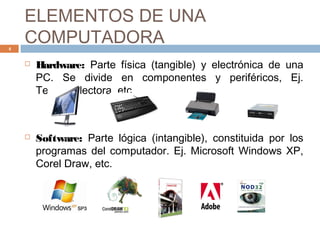
 Hardware: Parte física (tangible) y electrónica de una
PC. Se divide en componentes y periféricos, Ej.
Teclado, lectora, etc.
 Software: Parte lógica (intangible), constituida por los
programas del computador. Ej. Microsoft Windows XP,
Corel Draw, etc.
4
Hardware y Software
5
Hardware
• Ordenador
• Periféricos
• Entrada
• Salida
• E/S
• Sistemas de
Almacenamient
o
•Software
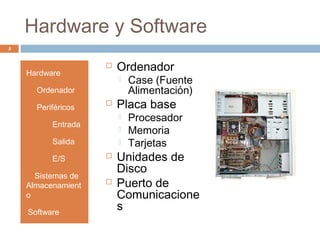
 Ordenador
 Case (Fuente
Alimentación)
 Placa base
 Procesador
 Memoria
 Tarjetas
 Unidades de
Disco
 Puerto de
Comunicacione
s
Hardware y Software
6
Hardware
• Ordenador
• Periféricos
• Entrada
• Salida
• E/S
• Sistemas de
Almacenamient
o
•Software
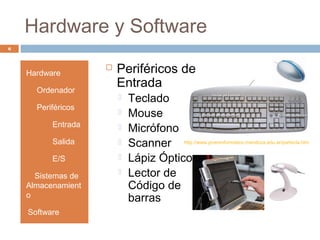
 Periféricos de
Entrada
 Teclado
 Mouse
 Micrófono
 Scanner
 Lápiz Óptico
 Lector de
Código de
barras
http://www.joveninformatico.mendoza.edu.ar/partecla.htm
Hardware y Software
7
Hardware
• Ordenador
• Periféricos
• Entrada
• Salida
• E/S
• Sistemas de
Almacenamient
o
•Software
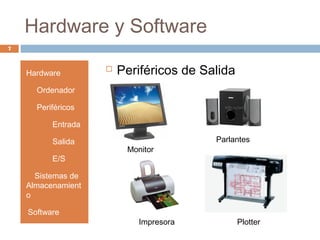
 Periféricos de Salida
Monitor
Impresora
Parlantes
Plotter
Hardware y Software
8
Hardware
• Ordenador
• Periféricos
• Entrada
• Salida
• E/S
• Sistemas de
Almacenamient
o
•Software
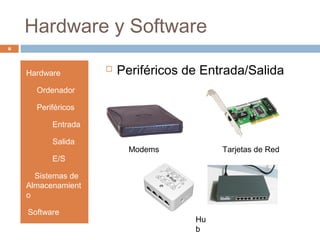
 Periféricos de Entrada/Salida
Modems
Hu
b
Tarjetas de Red
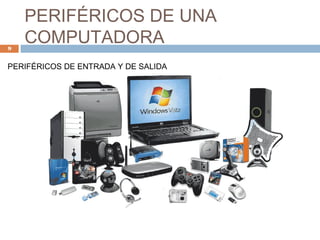
PERIFÉRICOS DE UNA
COMPUTADORA
PERIFÉRICOS DE ENTRADA Y DE SALIDA
9
Hardware y Software
10
Hardware
• Ordenador
• Periféricos
• Entrada
• Salida
• E/S
• Sistemas de
Almacenamient
o
•Software
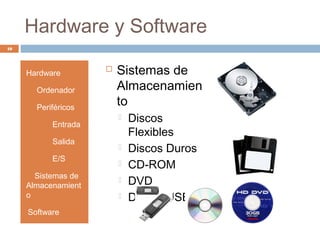
 Sistemas de
Almacenamien
to
 Discos
Flexibles
 Discos Duros
 CD-ROM
 DVD
 Discos USB
UNIDAD DE MEDIDA DE LA
INFORMACIÓN
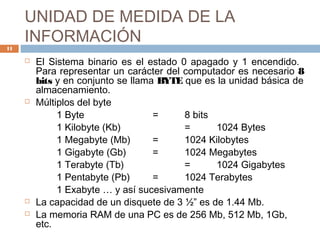
 El Sistema binario es el estado 0 apagado y 1 encendido.
Para representar un carácter del computador es necesario 8
bits y en conjunto se llama BYTE que es la unidad básica de
almacenamiento.
 Múltiplos del byte
1 Byte = 8 bits
1 Kilobyte (Kb) = 1024 Bytes
1 Megabyte (Mb) = 1024 Kilobytes
1 Gigabyte (Gb) = 1024 Megabytes
1 Terabyte (Tb) = 1024 Gigabytes
1 Pentabyte (Pb) = 1024 Terabytes
1 Exabyte … y así sucesivamente
 La capacidad de un disquete de 3 ½” es de 1.44 Mb.
 La memoria RAM de una PC es de 256 Mb, 512 Mb, 1Gb,
etc.
11
Hardware y Software
12
Hardware
• Ordenador
• Periféricos
• Entrada
• Salida
• E/S
• Sistemas de
Almacenamient
o
•Software
 Software
 Base
 Aplicación
 Desarrollo
 Comunicaciones
Hardware y Software
13
Hardware
• Ordenador
• Periféricos
• Entrada
• Salida
• E/S
• Sistemas de
Almacenamient
o
•Software
 Software Base
 Sistemas
Operativos
 Gráficos
 Windows 95
 Windows 98
 Windows NT
 Windows XP
 Windows Vista
 Linux
 Textuales
 MS-DOS
 Unix
Hardware y Software
14
Hardware
• Ordenador
• Periféricos
• Entrada
• Salida
• E/S
• Sistemas de
Almacenamient
o
•Software
 Software de Aplicación
 Procesador de Texto
 Programas de
Presentaciones
 Hojas de Cálculo
 Bases de Datos
 Programas de Diseño
Hardware y Software
15
Hardware
• Ordenador
• Periféricos
• Entrada
• Salida
• E/S
• Sistemas de
Almacenamient
o
•Software
 Herramientas de
Desarrollo
 Visual Basic
 Visual C++
 Turbo Pascal
 Php, asp, macromedia
Hardware y Software
16
Hardware
• Ordenador
• Periféricos
• Entrada
• Salida
• E/S
• Sistemas de
Almacenamient
o
•Software
 Programas de
Comunicaciones
 Navegadores
 Correo Electrónico
 FTP (Transferencia de
Archivos)
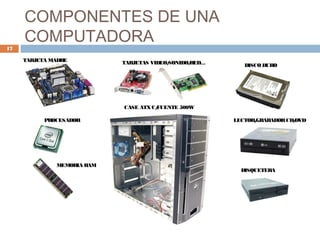
COMPONENTES DE UNA
COMPUTADORA
TARJETA MADRE
PROCESADOR
MEMORIA RAM
TARJETAS VIDEO/SONIDO/RED… DISCO DURO
LECTOR/GRABADORCD/DVD
DISQUETERA
CASE ATXC/FUENTE 500W
17
¿Cómo elegir una Computadora de
escritorio?
 ¿Porqué una computadora de escritorio y no una laptop?
Tiene más potencia y funciones
Puedes tener un sonido envolvente
Pantalla gigante de 21”
Variedad de discos y comodidad en el hogar
Si el espacio y la portabilidad no son un problema, una
computadora de escritorio es la mejor opción
 ¿Qué uso le vas a dar?
Oficina, estudios, videojuegos, música, películas, trabajo,
etc., esto determina que componentes debe tener.
 ¿Qué presupuesto disponible tienes?
Es el punto más importante ya que es con lo que decidirás
que puedes pagar.
18
¿Cómo elegir una Computadora de
escritorio?
 ¿Seleccionar un vendedor?
Tiene que ser de confianza y que tenga garantía en sus productos.
Las computadoras armadas (compatibles) suelen dar resultados
similares a las de marca y cuestan menos. Pero las de marca
suelen ofrecer mejores términos de garantía y mejor servicio
técnico.
 ¿Cómo elegir la potencia y calidad de los componentes?
Procesador: cerebro de la PC, INTEL y AMD, se mide en Ghz. si es
mayor el numero será mas rápido el procesador, mejora el
rendimiento cuando hacen tareas en simultáneo.
Memoria RAM: procesa la información de los programas, cuanta
más memoria tengas, más rápido podrás cargar, imprimir y
descargar tus archivos.
Disco Duro: Hay que tener en cuenta el precio entre uno de 120
GB y uno de 160 la diferencia puede ser de entre 5 y 15 dólares,
tiene que tener conexión SATA son un poquito más caros que los
IDE pero también más rápidos.
19
¿Cómo elegir una Computadora de
escritorio?
Monitor: Normal es 17“, no es aconsejable pasar
a más de 19", a menos que se trabaje en diseño
gráfico o edición de video. Si el bolsillo permite
darse un gusto, la mejor elección es una pantalla
LCD. Tienen mayor definición y ocupan menos
espacio. Samsung, LG, ViewSonic, etc.
Accesorios:
Descargas música: Reproductor MP3, MP4
Videojuegos: Tarjetas Gráficas, Joystick,
Parlantes
Multimedia: DVD+/-RW/CD-RW o DVD grabables
de doble capa, Pantalla LCD.
Oficina: Impresora, Memoria USB.
20
GLOSARIO DE TERMINOS
 CPU (Unidad Central de Procesos): es el cerebro de
máquina que controla todas las operaciones
aritméticas que se requiere en un proceso.
 Módems: Periférico de entrada y salida, que
comunica a la PC con el mundo exterior a través de la
línea telefónica.
 Ofimática: Aplicación informática para la Oficina.
 Byte: Unidad de datos, equivalente a un carácter,
como una letra o un dígito.
 Bus de E/S: Dispositivo de hardware que sirve para
transferir datos.
 Fuente de Alimentación: Provee energía a todos los
componentes del computador.
21

Herramientas informáticas

  • 1.
  • 2.
    -Manejar adecuadamente laterminología básica. -Hardware y Software de la PC -Reconocer e identificar los componentes básicos. -Saber elegir una computadora de escritorio. INTRODUCCIÓN A LA COMPUTACIÓN 2
  • 3.
    DEFINICIONES BÁSICAS  Computación:Ciencia que estudia el procesamiento de la información mediante equipos electrónicos.  Informática: Disciplina que estudia el tratamiento automático de la información utilizando dispositivos electrónicos y sistemas computacionales. Ej. Hacer un documento en Word, grabar CD, etc.  Computadora: Equipo electrónico que procesa la información que se le proporciona y nos entrega resultados a través de empleo de programas.  Programa: Secuencia de instrucciones que una PC puede interpretar y ejecutar de manera lógica a través de un lenguaje de programación. Ej. Microsoft Office, Adobe Acrobat, etc.  Sistema: Conjunto organizado de componentes, procedimientos, etc. que se integran para logran un objetivo común. Ej. Sistema Contable, Facturación, Almacén, etc. 3
  • 4.
    ELEMENTOS DE UNA COMPUTADORA Hardware: Parte física (tangible) y electrónica de una PC. Se divide en componentes y periféricos, Ej. Teclado, lectora, etc.  Software: Parte lógica (intangible), constituida por los programas del computador. Ej. Microsoft Windows XP, Corel Draw, etc. 4
  • 5.
    Hardware y Software 5 Hardware •Ordenador • Periféricos • Entrada • Salida • E/S • Sistemas de Almacenamient o •Software  Ordenador  Case (Fuente Alimentación)  Placa base  Procesador  Memoria  Tarjetas  Unidades de Disco  Puerto de Comunicacione s
  • 6.
    Hardware y Software 6 Hardware •Ordenador • Periféricos • Entrada • Salida • E/S • Sistemas de Almacenamient o •Software  Periféricos de Entrada  Teclado  Mouse  Micrófono  Scanner  Lápiz Óptico  Lector de Código de barras http://www.joveninformatico.mendoza.edu.ar/partecla.htm
  • 7.
    Hardware y Software 7 Hardware •Ordenador • Periféricos • Entrada • Salida • E/S • Sistemas de Almacenamient o •Software  Periféricos de Salida Monitor Impresora Parlantes Plotter
  • 8.
    Hardware y Software 8 Hardware •Ordenador • Periféricos • Entrada • Salida • E/S • Sistemas de Almacenamient o •Software  Periféricos de Entrada/Salida Modems Hu b Tarjetas de Red
  • 9.
  • 10.
    Hardware y Software 10 Hardware •Ordenador • Periféricos • Entrada • Salida • E/S • Sistemas de Almacenamient o •Software  Sistemas de Almacenamien to  Discos Flexibles  Discos Duros  CD-ROM  DVD  Discos USB
  • 11.
    UNIDAD DE MEDIDADE LA INFORMACIÓN  El Sistema binario es el estado 0 apagado y 1 encendido. Para representar un carácter del computador es necesario 8 bits y en conjunto se llama BYTE que es la unidad básica de almacenamiento.  Múltiplos del byte 1 Byte = 8 bits 1 Kilobyte (Kb) = 1024 Bytes 1 Megabyte (Mb) = 1024 Kilobytes 1 Gigabyte (Gb) = 1024 Megabytes 1 Terabyte (Tb) = 1024 Gigabytes 1 Pentabyte (Pb) = 1024 Terabytes 1 Exabyte … y así sucesivamente  La capacidad de un disquete de 3 ½” es de 1.44 Mb.  La memoria RAM de una PC es de 256 Mb, 512 Mb, 1Gb, etc. 11
  • 12.
    Hardware y Software 12 Hardware •Ordenador • Periféricos • Entrada • Salida • E/S • Sistemas de Almacenamient o •Software  Software  Base  Aplicación  Desarrollo  Comunicaciones
  • 13.
    Hardware y Software 13 Hardware •Ordenador • Periféricos • Entrada • Salida • E/S • Sistemas de Almacenamient o •Software  Software Base  Sistemas Operativos  Gráficos  Windows 95  Windows 98  Windows NT  Windows XP  Windows Vista  Linux  Textuales  MS-DOS  Unix
  • 14.
    Hardware y Software 14 Hardware •Ordenador • Periféricos • Entrada • Salida • E/S • Sistemas de Almacenamient o •Software  Software de Aplicación  Procesador de Texto  Programas de Presentaciones  Hojas de Cálculo  Bases de Datos  Programas de Diseño
  • 15.
    Hardware y Software 15 Hardware •Ordenador • Periféricos • Entrada • Salida • E/S • Sistemas de Almacenamient o •Software  Herramientas de Desarrollo  Visual Basic  Visual C++  Turbo Pascal  Php, asp, macromedia
  • 16.
    Hardware y Software 16 Hardware •Ordenador • Periféricos • Entrada • Salida • E/S • Sistemas de Almacenamient o •Software  Programas de Comunicaciones  Navegadores  Correo Electrónico  FTP (Transferencia de Archivos)
  • 17.
    COMPONENTES DE UNA COMPUTADORA TARJETAMADRE PROCESADOR MEMORIA RAM TARJETAS VIDEO/SONIDO/RED… DISCO DURO LECTOR/GRABADORCD/DVD DISQUETERA CASE ATXC/FUENTE 500W 17
  • 18.
    ¿Cómo elegir unaComputadora de escritorio?  ¿Porqué una computadora de escritorio y no una laptop? Tiene más potencia y funciones Puedes tener un sonido envolvente Pantalla gigante de 21” Variedad de discos y comodidad en el hogar Si el espacio y la portabilidad no son un problema, una computadora de escritorio es la mejor opción  ¿Qué uso le vas a dar? Oficina, estudios, videojuegos, música, películas, trabajo, etc., esto determina que componentes debe tener.  ¿Qué presupuesto disponible tienes? Es el punto más importante ya que es con lo que decidirás que puedes pagar. 18
  • 19.
    ¿Cómo elegir unaComputadora de escritorio?  ¿Seleccionar un vendedor? Tiene que ser de confianza y que tenga garantía en sus productos. Las computadoras armadas (compatibles) suelen dar resultados similares a las de marca y cuestan menos. Pero las de marca suelen ofrecer mejores términos de garantía y mejor servicio técnico.  ¿Cómo elegir la potencia y calidad de los componentes? Procesador: cerebro de la PC, INTEL y AMD, se mide en Ghz. si es mayor el numero será mas rápido el procesador, mejora el rendimiento cuando hacen tareas en simultáneo. Memoria RAM: procesa la información de los programas, cuanta más memoria tengas, más rápido podrás cargar, imprimir y descargar tus archivos. Disco Duro: Hay que tener en cuenta el precio entre uno de 120 GB y uno de 160 la diferencia puede ser de entre 5 y 15 dólares, tiene que tener conexión SATA son un poquito más caros que los IDE pero también más rápidos. 19
  • 20.
    ¿Cómo elegir unaComputadora de escritorio? Monitor: Normal es 17“, no es aconsejable pasar a más de 19", a menos que se trabaje en diseño gráfico o edición de video. Si el bolsillo permite darse un gusto, la mejor elección es una pantalla LCD. Tienen mayor definición y ocupan menos espacio. Samsung, LG, ViewSonic, etc. Accesorios: Descargas música: Reproductor MP3, MP4 Videojuegos: Tarjetas Gráficas, Joystick, Parlantes Multimedia: DVD+/-RW/CD-RW o DVD grabables de doble capa, Pantalla LCD. Oficina: Impresora, Memoria USB. 20
  • 21.
    GLOSARIO DE TERMINOS CPU (Unidad Central de Procesos): es el cerebro de máquina que controla todas las operaciones aritméticas que se requiere en un proceso.  Módems: Periférico de entrada y salida, que comunica a la PC con el mundo exterior a través de la línea telefónica.  Ofimática: Aplicación informática para la Oficina.  Byte: Unidad de datos, equivalente a un carácter, como una letra o un dígito.  Bus de E/S: Dispositivo de hardware que sirve para transferir datos.  Fuente de Alimentación: Provee energía a todos los componentes del computador. 21