HMI
Ejemplo de HMI basado en Software
HMI
Ejemplo de HMI - Terminales
11
Labview
Introducción
• Es una herramienta gráfica para pruebas, control y
diseño mediante la programación.
• El lenguaje que usa se llama lenguaje G, donde la G
simboliza que es lenguaje Gráfico.
• Este programa fue creado por National
Instruments (1976) para funcionar sobre máquinas MAC.
Ahora está disponible para las
plataformasWindows, UNIX, MAC y Linux.
12
Labview
14
Labview
15
Labview
16
Labview
Panel frontal
• Controles = entradas
• Indicadores = salidas
Diagrama de bloque
• Programa de acompañamiento
para el panel frontal
• Componentes “cableados”
entre si
Labview
17
Barra de herramientas
del panel frontal
Leyenda del
gráfico
Control
Booleano
Gráfico de
Forma de onda
Icono
Leyenda de
La grafica
Leyenda de
la escala
Panel Frontal
18
Labview
Cableado
de
datos
Terminal
grafica
SubVI
Estructura
While loop
Barra de
Herramientas
Del diagrama de
Bloque
Funcion de
dividir
Constante
numerico
Funcion de
tiempo
Terminal de control
booleano
Diagrama de Bloques
Labview
19
Sub VIs
VIs Expreso, VIs y Funciones
• VIs Expreso: VIs interactivos con pagina de dialogo
configurable
• VIs estándar: VIs modulares y personalizables mediante
cableado
• Funciones: Elementos fundamentales de operación de
LabVIEW; no hay panel frontal o diagrama de bloque
VI Expreso VI Estandar
Función
Paletas de control
(Ventana del panel frontal)
Paleta de funciones
(Ventana de diagrama de bloque)
Herramienta de operación
Herramienta de posicionamiento
y redimensión
Herramienta de etiquetado
Herramienta de cableado
Herramienta de menú (atajo)
• Paleta flotante
• Utilizado para operar y modificar
objetos en el panel frontal y en el
diagrama de bloques.
Herramienta de desplazamiento
Herramienta de punto de paro
Herramienta de prueba
Herramienta para copia de color
Herramienta para colorear
Herramienta de selección automatica
Botón de ejecución (Run)
Botón de ejecución continua
(Continuous Run)
Cancelación de ejecución
(Abort Execution)
Botón de pausa/continuación
Configuración de textos
(Text Settings)
Alineamiento de objetos
(Align Objects)
Distribución de objetos
(Distribute Objects)
Reordenamiento
Redimensionamiento de objetos
de panel frontal (Resize Objects)
Botón de ejecución resaltada
(Highlight Execution)
Botón de entrada al ciclo
(Step Into)
Botón sobre (Step Over)
Botón de salida del ciclo
(Step Out)
Botones adicionales en
el diagrama de la barra
de herramientas
VIs Expreso, VIs y Funciones
• VIs Expreso: VIs interactivos con pagina de dialogo
configurable
• VIs estándar: VIs modulares y personalizables mediante
cableado
• Funciones: Elementos fundamentales de operación de
LabVIEW; no hay panel frontal o diagrama de bloque
VI Expreso VI Estandar
Función
Paletas de control
(Ventana del panel frontal)
Paleta de funciones
(Ventana de diagrama de bloque)
Herramienta de operación
Herramienta de posicionamiento
y redimensión
Herramienta de etiquetado
Herramienta de cableado
Herramienta de menú (atajo)
• Paleta flotante
• Utilizado para operar y modificar
objetos en el panel frontal y en el
diagrama de bloques.
Herramienta de desplazamiento
Herramienta de punto de paro
Herramienta de prueba
Herramienta para copia de color
Herramienta para colorear
Herramienta de selección automatica
Botón de ejecución (Run)
Botón de ejecución continua
(Continuous Run)
Cancelación de ejecución
(Abort Execution)
Botón de pausa/continuación
Configuración de textos
(Text Settings)
Alineamiento de objetos
(Align Objects)
Distribución de objetos
(Distribute Objects)
Reordenamiento
Redimensionamiento de objetos
de panel frontal (Resize Objects)
Botón de ejecución resaltada
(Highlight Execution)
Botón de entrada al ciclo
(Step Into)
Botón sobre (Step Over)
Botón de salida del ciclo
(Step Out)
Botones adicionales en
el diagrama de la barra
de herramientas
Terminales
de
Control
Ventana de Diagrama de Bloques
Ventana de Panel Frontal
Terminales
de
Indicador
“Punto Caliente” de Cableado
Limpiando el Cableado
Utilice la Ruta Automática
del Cable
Haga Clic para Seleccionar los Cables
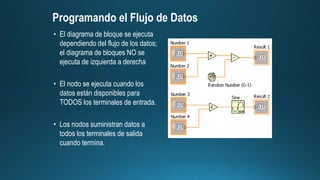
• El diagrama de bloque se ejecuta
dependiendo del flujo de los datos;
el diagrama de bloques NO se
ejecuta de izquierda a derecha
• El nodo se ejecuta cuando los
datos están disponibles para
TODOS los terminales de entrada.
• Los nodos suministran datos a
todos los terminales de salida
cuando termina.
Programando el Flujo de Datos
Contexto de la Ayuda
• Ayuda en línea
• Congelar Ayuda
• Ayuda del Diagrama Simple/Complejo
• Ctrl + H
Referencias en Línea
• Todos los menús en línea
• Clic en las funciones del diagrama para tener acceso directo a
la información en línea.
• Encontrando los Errores
• Resaltar la Ejecución
• Herramienta de Prueba
Haga clic en el botón de “correr” que esta roto;
Aparece una ventana mostrando los errores
Haga clic en el botón de ejecución resaltada; el
flujo de datos es animado utilizando burbujas.
Los valores se despliegan en los cables.
Haga clic con el botón derecho sobre el cable para
exhibir la ventana de prueba y así mostrar los
datos mientras fluyen por el segmento de cable.
También puede seleccionar la herramienta de
prueba desde la paleta de herramientas y hacer un
clic en el cable.
Icono Nodo Expandible Nodo Expandido
• VI de Generador de Funciones
• El mismo VI, visto en tres maneras
diferentes.
• El campo amarillo designa un VI Estándar.
• El campo azul designa un VI Expreso
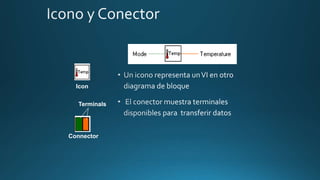
Icon
Connector
Terminals
SubVIs
Haga click derecho sobre el icono (solamente en el panel frontal)
Acceder subVIs creados por el usuario
Funciones >> All Functions >> Seleccione
un VI o
arrastre el icono hasta el diagrama deseado
While
•Ciclos For
– Tiene una Terminal de Iteración
– Corre de acuerdo a la entrada
N de la Terminal de Conteo
Ciclos (cont.)
1. Seleccionar el ciclo 2. Encerrar código que va a ser repetido
3. Arrastrar nodos adicionales y luego cablear
HMI_ Labview.pptx
HMI_ Labview.pptx
HMI_ Labview.pptx
HMI_ Labview.pptx
HMI_ Labview.pptx
HMI_ Labview.pptx

HMI_ Labview.pptx

  • 9.
    HMI Ejemplo de HMIbasado en Software
  • 10.
    HMI Ejemplo de HMI- Terminales
  • 11.
    11 Labview Introducción • Es unaherramienta gráfica para pruebas, control y diseño mediante la programación. • El lenguaje que usa se llama lenguaje G, donde la G simboliza que es lenguaje Gráfico. • Este programa fue creado por National Instruments (1976) para funcionar sobre máquinas MAC. Ahora está disponible para las plataformasWindows, UNIX, MAC y Linux.
  • 12.
  • 14.
  • 15.
  • 16.
    16 Labview Panel frontal • Controles= entradas • Indicadores = salidas Diagrama de bloque • Programa de acompañamiento para el panel frontal • Componentes “cableados” entre si
  • 17.
    Labview 17 Barra de herramientas delpanel frontal Leyenda del gráfico Control Booleano Gráfico de Forma de onda Icono Leyenda de La grafica Leyenda de la escala Panel Frontal
  • 18.
    18 Labview Cableado de datos Terminal grafica SubVI Estructura While loop Barra de Herramientas Deldiagrama de Bloque Funcion de dividir Constante numerico Funcion de tiempo Terminal de control booleano Diagrama de Bloques
  • 19.
  • 20.
    VIs Expreso, VIsy Funciones • VIs Expreso: VIs interactivos con pagina de dialogo configurable • VIs estándar: VIs modulares y personalizables mediante cableado • Funciones: Elementos fundamentales de operación de LabVIEW; no hay panel frontal o diagrama de bloque VI Expreso VI Estandar Función
  • 21.
    Paletas de control (Ventanadel panel frontal) Paleta de funciones (Ventana de diagrama de bloque)
  • 22.
    Herramienta de operación Herramientade posicionamiento y redimensión Herramienta de etiquetado Herramienta de cableado Herramienta de menú (atajo) • Paleta flotante • Utilizado para operar y modificar objetos en el panel frontal y en el diagrama de bloques. Herramienta de desplazamiento Herramienta de punto de paro Herramienta de prueba Herramienta para copia de color Herramienta para colorear Herramienta de selección automatica
  • 23.
    Botón de ejecución(Run) Botón de ejecución continua (Continuous Run) Cancelación de ejecución (Abort Execution) Botón de pausa/continuación Configuración de textos (Text Settings) Alineamiento de objetos (Align Objects) Distribución de objetos (Distribute Objects) Reordenamiento Redimensionamiento de objetos de panel frontal (Resize Objects) Botón de ejecución resaltada (Highlight Execution) Botón de entrada al ciclo (Step Into) Botón sobre (Step Over) Botón de salida del ciclo (Step Out) Botones adicionales en el diagrama de la barra de herramientas
  • 24.
    VIs Expreso, VIsy Funciones • VIs Expreso: VIs interactivos con pagina de dialogo configurable • VIs estándar: VIs modulares y personalizables mediante cableado • Funciones: Elementos fundamentales de operación de LabVIEW; no hay panel frontal o diagrama de bloque VI Expreso VI Estandar Función
  • 25.
    Paletas de control (Ventanadel panel frontal) Paleta de funciones (Ventana de diagrama de bloque)
  • 26.
    Herramienta de operación Herramientade posicionamiento y redimensión Herramienta de etiquetado Herramienta de cableado Herramienta de menú (atajo) • Paleta flotante • Utilizado para operar y modificar objetos en el panel frontal y en el diagrama de bloques. Herramienta de desplazamiento Herramienta de punto de paro Herramienta de prueba Herramienta para copia de color Herramienta para colorear Herramienta de selección automatica
  • 27.
    Botón de ejecución(Run) Botón de ejecución continua (Continuous Run) Cancelación de ejecución (Abort Execution) Botón de pausa/continuación Configuración de textos (Text Settings) Alineamiento de objetos (Align Objects) Distribución de objetos (Distribute Objects) Reordenamiento Redimensionamiento de objetos de panel frontal (Resize Objects) Botón de ejecución resaltada (Highlight Execution) Botón de entrada al ciclo (Step Into) Botón sobre (Step Over) Botón de salida del ciclo (Step Out) Botones adicionales en el diagrama de la barra de herramientas
  • 28.
    Terminales de Control Ventana de Diagramade Bloques Ventana de Panel Frontal Terminales de Indicador
  • 30.
    “Punto Caliente” deCableado Limpiando el Cableado Utilice la Ruta Automática del Cable Haga Clic para Seleccionar los Cables
  • 31.
    • El diagramade bloque se ejecuta dependiendo del flujo de los datos; el diagrama de bloques NO se ejecuta de izquierda a derecha • El nodo se ejecuta cuando los datos están disponibles para TODOS los terminales de entrada. • Los nodos suministran datos a todos los terminales de salida cuando termina. Programando el Flujo de Datos
  • 32.
    Contexto de laAyuda • Ayuda en línea • Congelar Ayuda • Ayuda del Diagrama Simple/Complejo • Ctrl + H Referencias en Línea • Todos los menús en línea • Clic en las funciones del diagrama para tener acceso directo a la información en línea.
  • 34.
    • Encontrando losErrores • Resaltar la Ejecución • Herramienta de Prueba Haga clic en el botón de “correr” que esta roto; Aparece una ventana mostrando los errores Haga clic en el botón de ejecución resaltada; el flujo de datos es animado utilizando burbujas. Los valores se despliegan en los cables. Haga clic con el botón derecho sobre el cable para exhibir la ventana de prueba y así mostrar los datos mientras fluyen por el segmento de cable. También puede seleccionar la herramienta de prueba desde la paleta de herramientas y hacer un clic en el cable.
  • 36.
    Icono Nodo ExpandibleNodo Expandido • VI de Generador de Funciones • El mismo VI, visto en tres maneras diferentes. • El campo amarillo designa un VI Estándar. • El campo azul designa un VI Expreso
  • 38.
  • 39.
  • 42.
    Haga click derechosobre el icono (solamente en el panel frontal)
  • 45.
    Acceder subVIs creadospor el usuario Funciones >> All Functions >> Seleccione un VI o arrastre el icono hasta el diagrama deseado
  • 54.
    While •Ciclos For – Tieneuna Terminal de Iteración – Corre de acuerdo a la entrada N de la Terminal de Conteo
  • 55.
    Ciclos (cont.) 1. Seleccionarel ciclo 2. Encerrar código que va a ser repetido 3. Arrastrar nodos adicionales y luego cablear