República Bolivariana de Venezuela
Ministerio del Poder Popular para la Educación Universitaria
Instituto Universitario Tecnológico del Oeste Mariscal de Sucre
Seccion: 1024
Lic Administración
Trayecto III
TRABAJO N° 1 HOJAS DE CÁLCULO
Autores:
Adames Carla C.I. 19.060.549
Escalona Cristhy C.I. 15.421.097
González Nicolás C.I. 21.091.595
Hernández Henry C.I. 18.937.384
Mireya Lugo C.I. 6.056.323
Villegas Fernando C.I. 13.737.218
AGENDA
Orígenes de las hojas de cálculo
Celdas
Plantillas de Calculo y Operaciones aritméticas básicas
Ventajas de las Hojas de Calculo
Aplicaciones de Hoja de Cálculo Software Libre y Software Propietario
Símbolos de agrupación de operaciones
Orden de prioridad de las operaciones
Operaciones con constantes
Operaciones con variables. Ventajas
Referencias relativas
Referencias absolutas
Funciones y que áreas aplica
Ordenamiento de datos
Tablas dinámicas
Gráficos
Conclusión
Referencias Bibliográficas
ORÍGENES DE LAS HOJAS DE CÁLCULO
En 1971 se creó el concepto de una hoja de cálculo electrónica en el artículo Budgeting Models and System
Simulation de Richard Mattessich. Pardo y Landau merecen parte del crédito de este tipo de programas, y de
hecho intentaron patentar (patente en EE.UU. número 4.398.2491 ) algunos de los algoritmos en 1970. La
patente no fue concedida por la oficina de patentes por ser una invención puramente matemática. Pardo y
Landau ganaron un caso en la corte estableciendo que "algo no deja de ser patentable solamente porque el
punto de la novedad es un algoritmo". Este caso ayudó al comienzo de las patentes de software.
Dan Bricklin es el inventor aceptado de las hojas de cálculo. Bricklin contó la historia de un profesor de
la universidad que hizo una tabla de cálculos en una pizarra. Cuando el profesor encontró un error, tuvo que
borrar y reescribir una gran cantidad de pasos de forma muy tediosa, impulsando a Bricklin a pensar que
podría replicar el proceso en un computador, usando el paradigma tablero/hoja de cálculo para ver los
resultados de las fórmulas que intervenían en el proceso.
Su idea se convirtió en VisiCalc, la primera hoja de cálculo, y la "aplicación fundamental" que hizo que el PC
(ordenador u computador personal) dejase de ser sólo un hobby para entusiastas del computador para
convertirse también en una herramienta en los negocios y en las empresas.
CELDAS
La celda de una hoja de cálculo es el lugar donde se pueden introducir datos o realizar cálculos,
visualmente es un espacio rectangular que se forma en la intersección de una fila y una columna y se les
identifica con un nombre, como por ejemplo C4 (C es el nombre de la columna y 4 el de la fila).
Las filas son horizontales y están identificadas por los números en secuencia ascendente. Las columnas
en cambio están identificadas con las letras del alfabeto y van de forma vertical en la Hoja de Cálculo. En
las celdas se introduce cualquier tipo de información como texto o números, y también fórmulas o
instrucciones para realizar un determinado cálculo o tarea.
PLANTILLAS DE CALCULO Y OPERACIONES ARITMÉTICAS BÁSICAS : SUMA, RESTA,
PRODUCTO Y COCIENTE
Cada vez que se insertan datos en una celda, es posible observar que, por ejemplo, los datos literales o
de texto se alinean a la izquierda de la celda mientras que un dato tipo numérico (entero o con
decimales) se alinea a la derecha de la celda de forma automática.
Sin embargo, puede decirse que cada vez que se necesita hacer uno o más cálculos en una celda, es
necesario escribir el cálculo de un modo diferente. Existen operadores aritméticos básicos como la
suma, la diferencia, el producto y el cociente que permiten realizar dichos cálculos, existen además
funciones predeterminadas para dicho fin. En todos los casos, debe anteponerse el signo igual (=) a
todos estos tipos de cálculos para que la plantilla “reconozca” a ese dato como una operación aritmética
o función sobre determinado dato o grupo de datos.
VENTAJAS DE LAS HOJAS DE CALCULO
Importar, organizar y explorar conjuntos de datos masivos con hojas de cálculo significativamente
ampliadas
Disfrutar de mayor y mejor compatibilidad para trabajar con tablas
Permiten compartir hojas de cálculo con mayor seguridad
Reducir el tamaño de las hojas de cálculo y mejorar la recuperación de archivos dañados a la vez
APLICACIONES DE HOJA DE CÁLCULO SOFTWARE LIBRE Y SOFTWARE
PROPIETARIO ;INDIQUE EXTENSIONES DE LOS ARCHIVOS
MICROSOFT EXCEL EXTENCIONES: .XLSX .XLSM .XLTX .XLTM .XLB .XLS
OPENOFFICE EXTENCIONES: .SDC .STC .SXC
LIBRE OFFICE EXTENCIONES: .OTS .ODS
SÍMBOLOS DE AGRUPACIÓN DE OPERACIONES
CUANDO SE DEBEN HACER OPERACIONES COMBINADAS (DIVISIONES QUE SE SUMAN A
UNA MULTIPLICACIÓN, POR EJEMPLO), SE PUEDEN USAR PARÉNTESIS COMO EN
MATEMÁTICA PARA SEPARAR UNA OPERACIÓN DE OTRA. SIN EMBARGO, Y TAMBIÉN DEL
MISMO MODO QUE EN MATEMÁTICA, LAS OPERACIONES TIENEN UN ORDEN DE
PRIORIDAD “NATURAL” DE OPERACIÓN. PRIMERO SE RESUELVEN POTENCIAS Y RAÍCES.
DESPUÉS COCIENTES Y PRODUCTOS. Y FINALMENTE ADICIONES Y SUSTRACCIONES.
ORDEN DE PRIORIDAD DE LAS OPERACIONES
Todas las subexpresiones entre paréntesis se evalúan primero. Las subexpresiones con
paréntesis anidados se evalúan desde el centro hacia los extremos.
Dentro de una expresión, los operadores se evalúan de la siguiente manera:
Se analiza la expresión de izquierda a derecha respetando el Orden de Prioridad “natural”
de operación.
Si en la expresión existen paréntesis, lo que se encuentra dentro de estos se evalúan de
izquierda a derecha según orden de prioridad de los mismos.
Si en la expresión se encuentran más de un par de paréntesis, la evaluación se realiza
comenzando con el paréntesis que se encuentra más a la izquierda en la expresión hasta
llegar al par de paréntesis que se encuentra más a la derecha de la expresión.
OPERACIONES CON CONSTANTES
La plantilla de cálculo Excel, por supuesto, puede manipular de forma directa valores
específicos (constantes), de modo similar a una calculadora.
Así, si se desean sumar los números 12, 13, 12 y 14 que están en las celdas a1, a2, a3 y
a4 respectivamente, será suficiente con posicionarse, por ejemplo, en la celda a5 y
escribir =12+13+12+14.
Como se verá a continuación, esta forma de realizar cálculos (complejos o no), no es
recomendable.
Cometer un error en la carga de un valor implicaría corregir el número erróneo, y además
la fórmula en sí misma.
OPERACIONES CON VARIABLES. VENTAJAS
Se considera que toda variable, en informática, almacena un valor. De este modo será mucho más ventajoso manipular una variable, y no
su contenido específico. En la Planilla de Cálculo Excel, manipular variables equivale a manipular celdas.
De este modo, en el ejemplo anterior, será más eficiente escribir en la celda a5 la fórmula “con variables” =a1+a2+a3+a4, que la fórmula
“con constantes” =12+13+12+14. En la primera, si se comete un error al cargar los valores de a1 a a4, solamente se corregirá/n dicho/s
error/es. Como la fórmula está escrita “en celdas” – o sea manipulando variables – la fórmula en sí misma recalculará el resultado
correcto sin necesidad de ser corregida.
Una fórmula es una secuencia formada por valores constantes, referencias a otras celdas, nombres, funciones, u operadores. Una fórmula
es una técnica básica para el análisis de datos. Se pueden realizar diversas operaciones con los datos de las hojas de cálculo como *, +, -,
Seno, Coseno, etc... En una fórmula se pueden mezclar constantes, nombres, referencias a otras celdas, operadores y funciones. La
fórmula se escribe en la barra de fórmulas y debe empezar siempre por el signo =.
Los distintos tipos de operadores que se pueden utilizar en una fórmula son : Operadores aritméticos se emplean para producir
resultados numéricos. Ejemplo: + - * / % ^ Operador tipo texto se emplea para concatenar celdas que contengan texto. Ejemplo: &
Operadores relacionales se emplean para comparar valores y proporcionar un valor lógico (verdadero o falso) como resultado de la
comparación. Ejemplo: < > = <= >= <> Operadores de referencia indican que el valor producido en la celda referenciada debe ser utilizado
en la fórmula. En Excel pueden ser: - Operador de rango indicado por dos puntos (:), se emplea para indicar un rango de celdas. Ejemplo:
A1:G5 - Operador de unión indicado por una coma (,), une los valores de dos o más celdas. Ejemplo: A1,G5
Cuando hay varias operaciones en una misma expresión, cada parte de la misma se evalúa y se resuelve en un orden determinado. Ese
orden se conoce como prioridad de los operadores. Se pueden utilizar paréntesis para modificar el orden de prioridad y forzar la
resolución de algunas partes de una expresión antes que otras.
Las operaciones entre paréntesis son siempre ejecutadas antes que las que están fuera del paréntesis. Sin embargo, dentro de los
paréntesis se mantiene la prioridad normal de los operadores. Cuando hay expresiones que contienen operadores de más de una
categoría, se resuelve antes las que tienen operadores aritméticos, a continuación las que tienen operadores de comparación y por último
las de operadores lógicos .
Los operadores de comparación tienen todos la misma prioridad, es decir que son resueltos de izquierda a derecha, en el orden en que
aparecen. Son: Comparación Igualdad (=) Desigualdad (<>) Menor que (<) Mayor que (>) Menor o igual que (<=) Mayor o igual que (>=)
Los operadores lógicos y aritméticos son resueltos en el siguiente orden de prioridad (de mayor a menor): Aritméticos Lógicos
Exponenciación (^) Not Negación (-) And Multiplicación (*) y División (/) Or Adición (+) y Sustracción (-) Concatenación de caracteres (&)
Cuando hay multiplicación y división en la misma expresión, cada operación es resuelta a medida que aparece, de izquierda a derecha.
Del mismo modo, cuando se presentan adiciones y sustracciones en una misma expresión, cada operación es resuelta en el orden en que
aparece, de izquierda a derecha. El operador de concatenación de cadenas de caracteres (&) no es realmente un operador aritmético pero
es prioritario respecto a todos los operadores de comparación.
REFERENCIAS RELATIVAS
Cuando escribimos una fórmula, cualquiera que sea, podemos evitar escribirla muchas veces
por medio del punto de autorellenado, que está en la celda seleccionada abajo a la derecha. Si
nos ubicamos en la celda que contiene la fórmula, y acercamos el ratón a ese punto hasta que
el puntero se transforma en una cruz finita y negra, puede apretarse el botón sin soltarse y
"arrastrar" la fórmula al resto de las celdas.
Cuando esto se hace de arriba para abajo, el número de la fila de la celda inicial se va
incrementando en uno, y la letra de la columna queda fija. O sea que si la primera celda (la
que contenía la fórmula), era c2, el autollenado celda por celda va siendo c3, c4, c5,…, c7,
(suponiendo que la última sea c7). Si lo mismo se hace, por ejemplo, de izquierda a derecha,
ocurre al revés. El número de la fila queda fijo, pero aumenta en uno la letra de la columna. O
sea que si la primera celda (la que contenía la fórmula), era c2, el autollenado celda por celda
va siendo d2, e2, f2,…, j2, (suponiendo que la última sea j2).
REFERENCIAS ABSOLUTAS
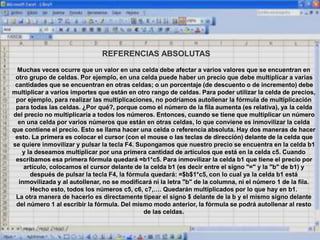
Muchas veces ocurre que un valor en una celda debe afectar a varios valores que se encuentran en
otro grupo de celdas. Por ejemplo, en una celda puede haber un precio que debe multiplicar a varias
cantidades que se encuentran en otras celdas; o un porcentaje (de descuento o de incremento) debe
multiplicar a varios importes que están en otro rango de celdas. Para poder utilizar la celda de precios,
por ejemplo, para realizar las multiplicaciones, no podríamos autollenar la fórmula de multiplicación
para todas las celdas. ¿Por qué?, porque como el número de la fila aumenta (es relativa), ya la celda
del precio no multiplicaría a todos los números. Entonces, cuando se tiene que multiplicar un número
en una celda por varios números que están en otras celdas, lo que conviene es inmovilizar la celda
que contiene el precio. Esto se llama hacer una celda o referencia absoluta. Hay dos maneras de hacer
esto. La primera es colocar el cursor (con el mouse o las teclas de dirección) delante de la celda que
se quiere inmovilizar y pulsar la tecla F4. Supongamos que nuestro precio se encuentra en la celda b1
y la deseamos multiplicar por una primera cantidad de artículos que está en la celda c5. Cuando
escribamos esa primera fórmula quedará =b1*c5. Para inmovilizar la celda b1 que tiene el precio por
artículo, colocamos el cursor delante de la celda b1 (es decir entre el signo "=" y la "b" de b1) y
después de pulsar la tecla F4, la fórmula quedará: =$b$1*c5, con lo cual ya la celda b1 está
inmovilizada y al autollenar, no se modificará ni la letra "b" de la columna, ni el número 1 de la fila.
Hecho esto, todos los números c5, c6, c7,…. Quedarán multiplicados por lo que hay en b1.
La otra manera de hacerlo es directamente tipear el signo $ delante de la b y el mismo signo delante
del número 1 al escribir la fórmula. Del mismo modo anterior, la fórmula se podrá autollenar al resto
de las celdas.
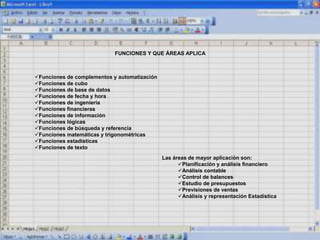
FUNCIONES Y QUE ÁREAS APLICA
Funciones de complementos y automatización
Funciones de cubo
Funciones de base de datos
Funciones de fecha y hora
Funciones de ingeniería
Funciones financieras
Funciones de información
Funciones lógicas
Funciones de búsqueda y referencia
Funciones matemáticas y trigonométricas
Funciones estadísticas
Funciones de texto
Las áreas de mayor aplicación son:
Planificación y análisis financiero
Análisis contable
Control de balances
Estudio de presupuestos
Previsiones de ventas
Análisis y representación Estadística
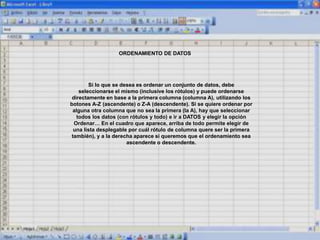
ORDENAMIENTO DE DATOS
Si lo que se desea es ordenar un conjunto de datos, debe
seleccionarse el mismo (inclusive los rótulos) y puede ordenarse
directamente en base a la primera columna (columna A), utilizando los
botones A-Z (ascendente) o Z-A (descendente). Si se quiere ordenar por
alguna otra columna que no sea la primera (la A), hay que seleccionar
todos los datos (con rótulos y todo) e ir a DATOS y elegir la opción
Ordenar… En el cuadro que aparece, arriba de todo permite elegir de
una lista desplegable por cuál rótulo de columna quere ser la primera
también), y a la derecha aparece si queremos que el ordenamiento sea
ascendente o descendente.
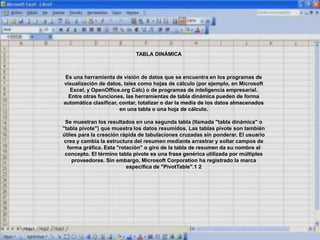
Es una herramienta de visión de datos que se encuentra en los programas de
visualización de datos, tales como hojas de cálculo (por ejemplo, en Microsoft
Excel, y OpenOffice.org Calc) o de programas de inteligencia empresarial.
Entre otras funciones, las herramientas de tabla dinámica pueden de forma
automática clasificar, contar, totalizar o dar la media de los datos almacenados
en una tabla o una hoja de cálculo.
Se muestran los resultados en una segunda tabla (llamada "tabla dinámica" o
"tabla pivote") que muestra los datos resumidos. Las tablas pivote son también
útiles para la creación rápida de tabulaciones cruzadas sin ponderar. El usuario
crea y cambia la estructura del resumen mediante arrastrar y soltar campos de
forma gráfica. Esta "rotación" o giro de la tabla de resumen da su nombre al
concepto. El término tabla pivote es una frase genérica utilizada por múltiples
proveedores. Sin embargo, Microsoft Corporation ha registrado la marca
específica de "PivotTable".1 2
TABLA DINÁMICA
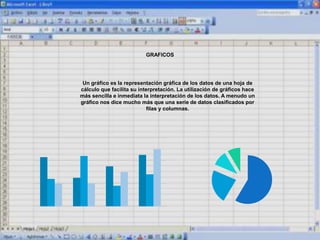
Un gráfico es la representación gráfica de los datos de una hoja de
cálculo que facilita su interpretación. La utilización de gráficos hace
más sencilla e inmediata la interpretación de los datos. A menudo un
gráfico nos dice mucho más que una serie de datos clasificados por
filas y columnas.
GRAFICOS
CONCLUSION
En el mercado existen y han existido muchas hojas de cálculo y programas. En la historia de
este tipo de programas se ha ido configurando un estereotipo de programa del que se
pueden extraer diferentes propiedades que resultan deseables.
Las utilidades fundamentales de una consisten en la facilidad de recalcular e interpretar
rápidamente datos numéricos. MS Excel es el programa ideal para la introducción e
interpretación de los datos necesarios para llevar un control adecuado de la empresa, es
capaz de gestionar de forma inteligente las nóminas, contabilidad, gastos extras, y demás
aplicaciones financieras.
REFERENCIAS BIBLIOGRAFICAS
Navas, A (2008) Iniciación a Excel XP
Varela, A y Lomanto, A (2010) Hoja de cálculo: Excel: Aprenda a trabajar con la más
importante aplicación de cálculo

Hoja de calculo

  • 1.
    República Bolivariana deVenezuela Ministerio del Poder Popular para la Educación Universitaria Instituto Universitario Tecnológico del Oeste Mariscal de Sucre Seccion: 1024 Lic Administración Trayecto III TRABAJO N° 1 HOJAS DE CÁLCULO Autores: Adames Carla C.I. 19.060.549 Escalona Cristhy C.I. 15.421.097 González Nicolás C.I. 21.091.595 Hernández Henry C.I. 18.937.384 Mireya Lugo C.I. 6.056.323 Villegas Fernando C.I. 13.737.218
  • 2.
    AGENDA Orígenes de lashojas de cálculo Celdas Plantillas de Calculo y Operaciones aritméticas básicas Ventajas de las Hojas de Calculo Aplicaciones de Hoja de Cálculo Software Libre y Software Propietario Símbolos de agrupación de operaciones Orden de prioridad de las operaciones Operaciones con constantes Operaciones con variables. Ventajas Referencias relativas Referencias absolutas Funciones y que áreas aplica Ordenamiento de datos Tablas dinámicas Gráficos Conclusión Referencias Bibliográficas
  • 3.
    ORÍGENES DE LASHOJAS DE CÁLCULO En 1971 se creó el concepto de una hoja de cálculo electrónica en el artículo Budgeting Models and System Simulation de Richard Mattessich. Pardo y Landau merecen parte del crédito de este tipo de programas, y de hecho intentaron patentar (patente en EE.UU. número 4.398.2491 ) algunos de los algoritmos en 1970. La patente no fue concedida por la oficina de patentes por ser una invención puramente matemática. Pardo y Landau ganaron un caso en la corte estableciendo que "algo no deja de ser patentable solamente porque el punto de la novedad es un algoritmo". Este caso ayudó al comienzo de las patentes de software. Dan Bricklin es el inventor aceptado de las hojas de cálculo. Bricklin contó la historia de un profesor de la universidad que hizo una tabla de cálculos en una pizarra. Cuando el profesor encontró un error, tuvo que borrar y reescribir una gran cantidad de pasos de forma muy tediosa, impulsando a Bricklin a pensar que podría replicar el proceso en un computador, usando el paradigma tablero/hoja de cálculo para ver los resultados de las fórmulas que intervenían en el proceso. Su idea se convirtió en VisiCalc, la primera hoja de cálculo, y la "aplicación fundamental" que hizo que el PC (ordenador u computador personal) dejase de ser sólo un hobby para entusiastas del computador para convertirse también en una herramienta en los negocios y en las empresas.
  • 4.
    CELDAS La celda deuna hoja de cálculo es el lugar donde se pueden introducir datos o realizar cálculos, visualmente es un espacio rectangular que se forma en la intersección de una fila y una columna y se les identifica con un nombre, como por ejemplo C4 (C es el nombre de la columna y 4 el de la fila). Las filas son horizontales y están identificadas por los números en secuencia ascendente. Las columnas en cambio están identificadas con las letras del alfabeto y van de forma vertical en la Hoja de Cálculo. En las celdas se introduce cualquier tipo de información como texto o números, y también fórmulas o instrucciones para realizar un determinado cálculo o tarea.
  • 5.
    PLANTILLAS DE CALCULOY OPERACIONES ARITMÉTICAS BÁSICAS : SUMA, RESTA, PRODUCTO Y COCIENTE Cada vez que se insertan datos en una celda, es posible observar que, por ejemplo, los datos literales o de texto se alinean a la izquierda de la celda mientras que un dato tipo numérico (entero o con decimales) se alinea a la derecha de la celda de forma automática. Sin embargo, puede decirse que cada vez que se necesita hacer uno o más cálculos en una celda, es necesario escribir el cálculo de un modo diferente. Existen operadores aritméticos básicos como la suma, la diferencia, el producto y el cociente que permiten realizar dichos cálculos, existen además funciones predeterminadas para dicho fin. En todos los casos, debe anteponerse el signo igual (=) a todos estos tipos de cálculos para que la plantilla “reconozca” a ese dato como una operación aritmética o función sobre determinado dato o grupo de datos.
  • 6.
    VENTAJAS DE LASHOJAS DE CALCULO Importar, organizar y explorar conjuntos de datos masivos con hojas de cálculo significativamente ampliadas Disfrutar de mayor y mejor compatibilidad para trabajar con tablas Permiten compartir hojas de cálculo con mayor seguridad Reducir el tamaño de las hojas de cálculo y mejorar la recuperación de archivos dañados a la vez
  • 7.
    APLICACIONES DE HOJADE CÁLCULO SOFTWARE LIBRE Y SOFTWARE PROPIETARIO ;INDIQUE EXTENSIONES DE LOS ARCHIVOS MICROSOFT EXCEL EXTENCIONES: .XLSX .XLSM .XLTX .XLTM .XLB .XLS OPENOFFICE EXTENCIONES: .SDC .STC .SXC LIBRE OFFICE EXTENCIONES: .OTS .ODS
  • 8.
    SÍMBOLOS DE AGRUPACIÓNDE OPERACIONES CUANDO SE DEBEN HACER OPERACIONES COMBINADAS (DIVISIONES QUE SE SUMAN A UNA MULTIPLICACIÓN, POR EJEMPLO), SE PUEDEN USAR PARÉNTESIS COMO EN MATEMÁTICA PARA SEPARAR UNA OPERACIÓN DE OTRA. SIN EMBARGO, Y TAMBIÉN DEL MISMO MODO QUE EN MATEMÁTICA, LAS OPERACIONES TIENEN UN ORDEN DE PRIORIDAD “NATURAL” DE OPERACIÓN. PRIMERO SE RESUELVEN POTENCIAS Y RAÍCES. DESPUÉS COCIENTES Y PRODUCTOS. Y FINALMENTE ADICIONES Y SUSTRACCIONES.
  • 9.
    ORDEN DE PRIORIDADDE LAS OPERACIONES Todas las subexpresiones entre paréntesis se evalúan primero. Las subexpresiones con paréntesis anidados se evalúan desde el centro hacia los extremos. Dentro de una expresión, los operadores se evalúan de la siguiente manera: Se analiza la expresión de izquierda a derecha respetando el Orden de Prioridad “natural” de operación. Si en la expresión existen paréntesis, lo que se encuentra dentro de estos se evalúan de izquierda a derecha según orden de prioridad de los mismos. Si en la expresión se encuentran más de un par de paréntesis, la evaluación se realiza comenzando con el paréntesis que se encuentra más a la izquierda en la expresión hasta llegar al par de paréntesis que se encuentra más a la derecha de la expresión.
  • 10.
    OPERACIONES CON CONSTANTES Laplantilla de cálculo Excel, por supuesto, puede manipular de forma directa valores específicos (constantes), de modo similar a una calculadora. Así, si se desean sumar los números 12, 13, 12 y 14 que están en las celdas a1, a2, a3 y a4 respectivamente, será suficiente con posicionarse, por ejemplo, en la celda a5 y escribir =12+13+12+14. Como se verá a continuación, esta forma de realizar cálculos (complejos o no), no es recomendable. Cometer un error en la carga de un valor implicaría corregir el número erróneo, y además la fórmula en sí misma.
  • 11.
    OPERACIONES CON VARIABLES.VENTAJAS Se considera que toda variable, en informática, almacena un valor. De este modo será mucho más ventajoso manipular una variable, y no su contenido específico. En la Planilla de Cálculo Excel, manipular variables equivale a manipular celdas. De este modo, en el ejemplo anterior, será más eficiente escribir en la celda a5 la fórmula “con variables” =a1+a2+a3+a4, que la fórmula “con constantes” =12+13+12+14. En la primera, si se comete un error al cargar los valores de a1 a a4, solamente se corregirá/n dicho/s error/es. Como la fórmula está escrita “en celdas” – o sea manipulando variables – la fórmula en sí misma recalculará el resultado correcto sin necesidad de ser corregida. Una fórmula es una secuencia formada por valores constantes, referencias a otras celdas, nombres, funciones, u operadores. Una fórmula es una técnica básica para el análisis de datos. Se pueden realizar diversas operaciones con los datos de las hojas de cálculo como *, +, -, Seno, Coseno, etc... En una fórmula se pueden mezclar constantes, nombres, referencias a otras celdas, operadores y funciones. La fórmula se escribe en la barra de fórmulas y debe empezar siempre por el signo =. Los distintos tipos de operadores que se pueden utilizar en una fórmula son : Operadores aritméticos se emplean para producir resultados numéricos. Ejemplo: + - * / % ^ Operador tipo texto se emplea para concatenar celdas que contengan texto. Ejemplo: & Operadores relacionales se emplean para comparar valores y proporcionar un valor lógico (verdadero o falso) como resultado de la comparación. Ejemplo: < > = <= >= <> Operadores de referencia indican que el valor producido en la celda referenciada debe ser utilizado en la fórmula. En Excel pueden ser: - Operador de rango indicado por dos puntos (:), se emplea para indicar un rango de celdas. Ejemplo: A1:G5 - Operador de unión indicado por una coma (,), une los valores de dos o más celdas. Ejemplo: A1,G5 Cuando hay varias operaciones en una misma expresión, cada parte de la misma se evalúa y se resuelve en un orden determinado. Ese orden se conoce como prioridad de los operadores. Se pueden utilizar paréntesis para modificar el orden de prioridad y forzar la resolución de algunas partes de una expresión antes que otras. Las operaciones entre paréntesis son siempre ejecutadas antes que las que están fuera del paréntesis. Sin embargo, dentro de los paréntesis se mantiene la prioridad normal de los operadores. Cuando hay expresiones que contienen operadores de más de una categoría, se resuelve antes las que tienen operadores aritméticos, a continuación las que tienen operadores de comparación y por último las de operadores lógicos . Los operadores de comparación tienen todos la misma prioridad, es decir que son resueltos de izquierda a derecha, en el orden en que aparecen. Son: Comparación Igualdad (=) Desigualdad (<>) Menor que (<) Mayor que (>) Menor o igual que (<=) Mayor o igual que (>=) Los operadores lógicos y aritméticos son resueltos en el siguiente orden de prioridad (de mayor a menor): Aritméticos Lógicos Exponenciación (^) Not Negación (-) And Multiplicación (*) y División (/) Or Adición (+) y Sustracción (-) Concatenación de caracteres (&) Cuando hay multiplicación y división en la misma expresión, cada operación es resuelta a medida que aparece, de izquierda a derecha. Del mismo modo, cuando se presentan adiciones y sustracciones en una misma expresión, cada operación es resuelta en el orden en que aparece, de izquierda a derecha. El operador de concatenación de cadenas de caracteres (&) no es realmente un operador aritmético pero es prioritario respecto a todos los operadores de comparación.
  • 12.
    REFERENCIAS RELATIVAS Cuando escribimosuna fórmula, cualquiera que sea, podemos evitar escribirla muchas veces por medio del punto de autorellenado, que está en la celda seleccionada abajo a la derecha. Si nos ubicamos en la celda que contiene la fórmula, y acercamos el ratón a ese punto hasta que el puntero se transforma en una cruz finita y negra, puede apretarse el botón sin soltarse y "arrastrar" la fórmula al resto de las celdas. Cuando esto se hace de arriba para abajo, el número de la fila de la celda inicial se va incrementando en uno, y la letra de la columna queda fija. O sea que si la primera celda (la que contenía la fórmula), era c2, el autollenado celda por celda va siendo c3, c4, c5,…, c7, (suponiendo que la última sea c7). Si lo mismo se hace, por ejemplo, de izquierda a derecha, ocurre al revés. El número de la fila queda fijo, pero aumenta en uno la letra de la columna. O sea que si la primera celda (la que contenía la fórmula), era c2, el autollenado celda por celda va siendo d2, e2, f2,…, j2, (suponiendo que la última sea j2).
  • 13.
    REFERENCIAS ABSOLUTAS Muchas vecesocurre que un valor en una celda debe afectar a varios valores que se encuentran en otro grupo de celdas. Por ejemplo, en una celda puede haber un precio que debe multiplicar a varias cantidades que se encuentran en otras celdas; o un porcentaje (de descuento o de incremento) debe multiplicar a varios importes que están en otro rango de celdas. Para poder utilizar la celda de precios, por ejemplo, para realizar las multiplicaciones, no podríamos autollenar la fórmula de multiplicación para todas las celdas. ¿Por qué?, porque como el número de la fila aumenta (es relativa), ya la celda del precio no multiplicaría a todos los números. Entonces, cuando se tiene que multiplicar un número en una celda por varios números que están en otras celdas, lo que conviene es inmovilizar la celda que contiene el precio. Esto se llama hacer una celda o referencia absoluta. Hay dos maneras de hacer esto. La primera es colocar el cursor (con el mouse o las teclas de dirección) delante de la celda que se quiere inmovilizar y pulsar la tecla F4. Supongamos que nuestro precio se encuentra en la celda b1 y la deseamos multiplicar por una primera cantidad de artículos que está en la celda c5. Cuando escribamos esa primera fórmula quedará =b1*c5. Para inmovilizar la celda b1 que tiene el precio por artículo, colocamos el cursor delante de la celda b1 (es decir entre el signo "=" y la "b" de b1) y después de pulsar la tecla F4, la fórmula quedará: =$b$1*c5, con lo cual ya la celda b1 está inmovilizada y al autollenar, no se modificará ni la letra "b" de la columna, ni el número 1 de la fila. Hecho esto, todos los números c5, c6, c7,…. Quedarán multiplicados por lo que hay en b1. La otra manera de hacerlo es directamente tipear el signo $ delante de la b y el mismo signo delante del número 1 al escribir la fórmula. Del mismo modo anterior, la fórmula se podrá autollenar al resto de las celdas.
  • 14.
    FUNCIONES Y QUEÁREAS APLICA Funciones de complementos y automatización Funciones de cubo Funciones de base de datos Funciones de fecha y hora Funciones de ingeniería Funciones financieras Funciones de información Funciones lógicas Funciones de búsqueda y referencia Funciones matemáticas y trigonométricas Funciones estadísticas Funciones de texto Las áreas de mayor aplicación son: Planificación y análisis financiero Análisis contable Control de balances Estudio de presupuestos Previsiones de ventas Análisis y representación Estadística
  • 15.
    ORDENAMIENTO DE DATOS Silo que se desea es ordenar un conjunto de datos, debe seleccionarse el mismo (inclusive los rótulos) y puede ordenarse directamente en base a la primera columna (columna A), utilizando los botones A-Z (ascendente) o Z-A (descendente). Si se quiere ordenar por alguna otra columna que no sea la primera (la A), hay que seleccionar todos los datos (con rótulos y todo) e ir a DATOS y elegir la opción Ordenar… En el cuadro que aparece, arriba de todo permite elegir de una lista desplegable por cuál rótulo de columna quere ser la primera también), y a la derecha aparece si queremos que el ordenamiento sea ascendente o descendente.
  • 16.
    Es una herramientade visión de datos que se encuentra en los programas de visualización de datos, tales como hojas de cálculo (por ejemplo, en Microsoft Excel, y OpenOffice.org Calc) o de programas de inteligencia empresarial. Entre otras funciones, las herramientas de tabla dinámica pueden de forma automática clasificar, contar, totalizar o dar la media de los datos almacenados en una tabla o una hoja de cálculo. Se muestran los resultados en una segunda tabla (llamada "tabla dinámica" o "tabla pivote") que muestra los datos resumidos. Las tablas pivote son también útiles para la creación rápida de tabulaciones cruzadas sin ponderar. El usuario crea y cambia la estructura del resumen mediante arrastrar y soltar campos de forma gráfica. Esta "rotación" o giro de la tabla de resumen da su nombre al concepto. El término tabla pivote es una frase genérica utilizada por múltiples proveedores. Sin embargo, Microsoft Corporation ha registrado la marca específica de "PivotTable".1 2 TABLA DINÁMICA
  • 17.
    Un gráfico esla representación gráfica de los datos de una hoja de cálculo que facilita su interpretación. La utilización de gráficos hace más sencilla e inmediata la interpretación de los datos. A menudo un gráfico nos dice mucho más que una serie de datos clasificados por filas y columnas. GRAFICOS
  • 18.
    CONCLUSION En el mercadoexisten y han existido muchas hojas de cálculo y programas. En la historia de este tipo de programas se ha ido configurando un estereotipo de programa del que se pueden extraer diferentes propiedades que resultan deseables. Las utilidades fundamentales de una consisten en la facilidad de recalcular e interpretar rápidamente datos numéricos. MS Excel es el programa ideal para la introducción e interpretación de los datos necesarios para llevar un control adecuado de la empresa, es capaz de gestionar de forma inteligente las nóminas, contabilidad, gastos extras, y demás aplicaciones financieras.
  • 19.
    REFERENCIAS BIBLIOGRAFICAS Navas, A(2008) Iniciación a Excel XP Varela, A y Lomanto, A (2010) Hoja de cálculo: Excel: Aprenda a trabajar con la más importante aplicación de cálculo