Microsoft Word es un procesador de texto que se puede utilizar
para realizar y actualizar una amplia gama de documentos
personales y de negocios. Word dispone de muchas funciones
de autoedición que permiten mejorar la apariencia de los
documentos para que sean fáciles de leer y presenten una
apariencia atractiva.

         Ingreso a Ms-Office Word 2007 Pasos:

         1. Clic en el botón Inicio - Clic en Todos los Programas.
         2. Clic en Microsoft Office Word 2007.
La Cinta de opciones, presenta los comandos organizados en un conjunto
de fichas.
Las fichas de la Cinta de opciones muestran los comandos más
importantes para cada una de las áreas de tareas en las aplicaciones. Por
ejemplo, en Office Word 2007, las fichas agrupan los comandos de
actividades como insertar objetos (imágenes y tablas), crear diseños de
página, trabajar con referencias, enviar correspondencia y revisar. La ficha
Inicio proporciona un acceso fácil a los comandos de uso más frecuentes.
Tras presionar el botón, aparece un menú. A la izquierda del menú, se
ve todos los comandos para trabajar con un archivo. Aquí es donde se
crea un nuevo documento o se abre uno existente. También están aquí
los comandos Guardar y Guardar como. En el lado derecho del menú
se enumeran los documentos abiertos recientemente. Éstos suelen
estar siempre visibles de modo que no tiene que buscar en el equipo
un documento en el que trabaje con frecuencia.
En la parte inferior de la ventana de documento se encontrarán botones
 de vista que le permitirán ver un documento de distintas formas.
Vista Diseño de impresión: En esta vista puede verse cómo aparecerá el
documento impreso en papel.

Vista Lectura: Muestra el documento en vista de lectura a pantalla
completa para maximizar el espacio disponible para lectura o comentarios
           del documento.

            Vista Diseño Web: En esta vista se muestra la apariencia del
            documento como página Web.
Vista Esquema. En esta vista se muestra la estructura del documento,
que consta de títulos y cuerpo de texto. Esta vista puede resultar útil
para ver, mover, copiar y reorganizar el texto.

 Borrador. Muestra el Documento como un borrador para editar el texto
rápidamente. Algunos elementos como encabezados y pie de página no
estarán visibles en esta vista.
Algunos comandos de formato son tan útiles que se desearía
tenerlos disponibles siempre, independientemente de lo que se esté
haciendo.
La barra de herramientas es estupenda para opciones de formato,
pero si se desea que otros tipos de comandos estén siempre
disponibles se Usa la barra de herramientas de acceso rápido.
Una vez que se guarde un documento mediante el cuadro de diálogo
Guardar como, puede guardar los cambios adicionales haciendo clic
en el botón Guardar de la barra de herramientas de Acceso rápido.


           Clic en Botón Guardar


                                      Clic en Botón      Microsoft
                                      Office
                                      Clic en Guardar
1. Haga clic en el Botón Microsoft Office
2. Clic en Abrir, y aparecerá la siguiente Ventana.
3. Indicar unidad o carpeta donde se encuentra el archivo que se
quiere abrir.
4. Hacer un clic sobre el nombre del archivo a abrir.
5. Una vez activado el botón Abrir hacer un clic sobre éste.
1. Clic en Botón Microsoft Office
2. Clic en opción Nuevo
3. Seleccionar Documento en Blanco
4. Clic en Botón Crear
Se Puede especificar cómo desea que aparezca el texto,
seleccionando opciones en el cuadro de dialogo Fuente. La
disponibilidad de algunas opciones depende de los idiomas instalados
y habilitados para editar.
1. Fuente Especifique un nombre de fuente en el cuadro.
2. Estilo de fuente Específica un estilo de fuente, como Negrita, Cursiva o
Subrayado.
3. Tamaño Especifica un tamaño de fuente con puntos. Seleccione un
tamaño de fuente de la lista. Para garantizar la fácil lectura para la mayoría
de documentos y usuarios, utilice un tamaño de ocho puntos o superior.
4. Tachado: Traza una línea en medio del texto seleccionado
5. Subíndice: Crea letras minúsculas debajo de la línea de base del texto
6. Superíndice: Crea letras minúsculas encima de la línea de base del texto
                 7. Cambia Mayúsculas y minúsculas
                 8. Color de Resaltado del Texto
                 9. Cambia el color a el texto
                 10. Borra todo el formato de la selección y deja el texto
                 sin formatos
                 11. Aumenta y Reduce el tamaño de la fuente
La sangría establece la distancia del párrafo respecto al margen izquierdo o
derecho. Entre los márgenes, puede aumentar o disminuir la sangría de un párrafo o
un grupo de párrafos. Además puede crear una sangría negativa (también
denominada anulación de sangría), que empuja el párrafo hacia el margen izquierdo.
                 Marcador   de   la   regla   Icono   Descripción


                 Sangría de primera línea             Establece el punto en el que comenzará la primera línea
                                                      de cada párrafo


                 Sangría         francesa             Establece el punto de la segunda línea y siguientes en
                                                      el que empezará el texto que sobrepase el margen
                                                      derecho.


                 Sangría         izquierda            Establece el punto hasta el que se aplicará una sangría
                                                      al presionar la tecla TAB.


                 Sangría          derecha             Establece el punto en el margen derecho que el texto
                                                      debe sobrepasar para saltar a la siguiente línea.
Se puede elegir entre orientación vertical u horizontal para todo el documento o
parte del mismo. Cuando se cambia la orientación, también cambian las galerías
de páginas y de portadas prediseñadas para proporcionar las páginas que tienen
la orientación elegida.
Cambiar la Orientación de la página
1.En la ficha Diseño de página, en el grupo
Configurar página, haga clic en Orientación.
2. Haga clic en Vertical o en Horizontal.
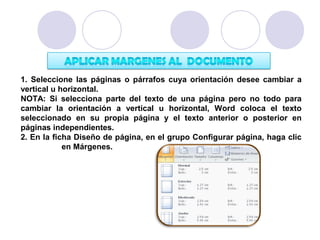
1. Seleccione las páginas o párrafos cuya orientación desee cambiar a
vertical u horizontal.
NOTA: Si selecciona parte del texto de una página pero no todo para
cambiar la orientación a vertical u horizontal, Word coloca el texto
seleccionado en su propia página y el texto anterior o posterior en
páginas independientes.
2. En la ficha Diseño de página, en el grupo Configurar página, haga clic
            en Márgenes.
La barra de herramientas Vista preliminar contiene las herramientas necesarias para
comprobar la presentación de cada página. En la vista preliminar no sólo puede
cambiar el diseño del documento, sino también modificar el texto que incluye.
 Pasos:
 1. Clic en el botón Microsoft Office
 2. Clic en Imprimir
 3. Clic en Vista Preliminar
                                1


                                                                               3

                            2
Incios en word

  • 1.
    Microsoft Word esun procesador de texto que se puede utilizar para realizar y actualizar una amplia gama de documentos personales y de negocios. Word dispone de muchas funciones de autoedición que permiten mejorar la apariencia de los documentos para que sean fáciles de leer y presenten una apariencia atractiva. Ingreso a Ms-Office Word 2007 Pasos: 1. Clic en el botón Inicio - Clic en Todos los Programas. 2. Clic en Microsoft Office Word 2007.
  • 3.
    La Cinta deopciones, presenta los comandos organizados en un conjunto de fichas. Las fichas de la Cinta de opciones muestran los comandos más importantes para cada una de las áreas de tareas en las aplicaciones. Por ejemplo, en Office Word 2007, las fichas agrupan los comandos de actividades como insertar objetos (imágenes y tablas), crear diseños de página, trabajar con referencias, enviar correspondencia y revisar. La ficha Inicio proporciona un acceso fácil a los comandos de uso más frecuentes.
  • 4.
    Tras presionar elbotón, aparece un menú. A la izquierda del menú, se ve todos los comandos para trabajar con un archivo. Aquí es donde se crea un nuevo documento o se abre uno existente. También están aquí los comandos Guardar y Guardar como. En el lado derecho del menú se enumeran los documentos abiertos recientemente. Éstos suelen estar siempre visibles de modo que no tiene que buscar en el equipo un documento en el que trabaje con frecuencia.
  • 5.
    En la parteinferior de la ventana de documento se encontrarán botones de vista que le permitirán ver un documento de distintas formas. Vista Diseño de impresión: En esta vista puede verse cómo aparecerá el documento impreso en papel. Vista Lectura: Muestra el documento en vista de lectura a pantalla completa para maximizar el espacio disponible para lectura o comentarios del documento. Vista Diseño Web: En esta vista se muestra la apariencia del documento como página Web.
  • 6.
    Vista Esquema. Enesta vista se muestra la estructura del documento, que consta de títulos y cuerpo de texto. Esta vista puede resultar útil para ver, mover, copiar y reorganizar el texto.  Borrador. Muestra el Documento como un borrador para editar el texto rápidamente. Algunos elementos como encabezados y pie de página no estarán visibles en esta vista.
  • 7.
    Algunos comandos deformato son tan útiles que se desearía tenerlos disponibles siempre, independientemente de lo que se esté haciendo. La barra de herramientas es estupenda para opciones de formato, pero si se desea que otros tipos de comandos estén siempre disponibles se Usa la barra de herramientas de acceso rápido.
  • 9.
    Una vez quese guarde un documento mediante el cuadro de diálogo Guardar como, puede guardar los cambios adicionales haciendo clic en el botón Guardar de la barra de herramientas de Acceso rápido. Clic en Botón Guardar Clic en Botón Microsoft Office Clic en Guardar
  • 10.
    1. Haga clicen el Botón Microsoft Office 2. Clic en Abrir, y aparecerá la siguiente Ventana. 3. Indicar unidad o carpeta donde se encuentra el archivo que se quiere abrir. 4. Hacer un clic sobre el nombre del archivo a abrir. 5. Una vez activado el botón Abrir hacer un clic sobre éste.
  • 11.
    1. Clic enBotón Microsoft Office 2. Clic en opción Nuevo 3. Seleccionar Documento en Blanco 4. Clic en Botón Crear
  • 12.
    Se Puede especificarcómo desea que aparezca el texto, seleccionando opciones en el cuadro de dialogo Fuente. La disponibilidad de algunas opciones depende de los idiomas instalados y habilitados para editar.
  • 13.
    1. Fuente Especifiqueun nombre de fuente en el cuadro. 2. Estilo de fuente Específica un estilo de fuente, como Negrita, Cursiva o Subrayado. 3. Tamaño Especifica un tamaño de fuente con puntos. Seleccione un tamaño de fuente de la lista. Para garantizar la fácil lectura para la mayoría de documentos y usuarios, utilice un tamaño de ocho puntos o superior. 4. Tachado: Traza una línea en medio del texto seleccionado 5. Subíndice: Crea letras minúsculas debajo de la línea de base del texto 6. Superíndice: Crea letras minúsculas encima de la línea de base del texto 7. Cambia Mayúsculas y minúsculas 8. Color de Resaltado del Texto 9. Cambia el color a el texto 10. Borra todo el formato de la selección y deja el texto sin formatos 11. Aumenta y Reduce el tamaño de la fuente
  • 14.
    La sangría establecela distancia del párrafo respecto al margen izquierdo o derecho. Entre los márgenes, puede aumentar o disminuir la sangría de un párrafo o un grupo de párrafos. Además puede crear una sangría negativa (también denominada anulación de sangría), que empuja el párrafo hacia el margen izquierdo. Marcador de la regla Icono Descripción Sangría de primera línea Establece el punto en el que comenzará la primera línea de cada párrafo Sangría francesa Establece el punto de la segunda línea y siguientes en el que empezará el texto que sobrepase el margen derecho. Sangría izquierda Establece el punto hasta el que se aplicará una sangría al presionar la tecla TAB. Sangría derecha Establece el punto en el margen derecho que el texto debe sobrepasar para saltar a la siguiente línea.
  • 15.
    Se puede elegirentre orientación vertical u horizontal para todo el documento o parte del mismo. Cuando se cambia la orientación, también cambian las galerías de páginas y de portadas prediseñadas para proporcionar las páginas que tienen la orientación elegida. Cambiar la Orientación de la página 1.En la ficha Diseño de página, en el grupo Configurar página, haga clic en Orientación. 2. Haga clic en Vertical o en Horizontal.
  • 16.
    1. Seleccione laspáginas o párrafos cuya orientación desee cambiar a vertical u horizontal. NOTA: Si selecciona parte del texto de una página pero no todo para cambiar la orientación a vertical u horizontal, Word coloca el texto seleccionado en su propia página y el texto anterior o posterior en páginas independientes. 2. En la ficha Diseño de página, en el grupo Configurar página, haga clic en Márgenes.
  • 17.
    La barra deherramientas Vista preliminar contiene las herramientas necesarias para comprobar la presentación de cada página. En la vista preliminar no sólo puede cambiar el diseño del documento, sino también modificar el texto que incluye. Pasos: 1. Clic en el botón Microsoft Office 2. Clic en Imprimir 3. Clic en Vista Preliminar 1 3 2