Tutorial para el uso
Práctico   de Microsoft Word 2010


           Rubén castaño

                       10°5
¿ Como Se Accede a Word ?
¿Qué es Microsoft Word?
Es un software informático, que tiene como objetivo la creación y edición                         de diversos
documentos de textos.
Para producir un texto, un procesador proporciona diversos formatos de párrafos, fuentes, sangrías,
tabulaciones, ediciones
efectos y demás acciones que le permiten al usuario establecer los estilos que requiera, a fin de elaborar los
documentos que desee y como los quiera.
Características de Word

 A diferencia de otras versiones, Word 10
  presenta en la parte superior una Barra
de Herramientas de Acceso Rápido, en la
 cual el usuario puede seleccionar cuáles   Barra de Herramientas
son las herramientas que desea colocar y     De Acceso Rápido
    las que usa más a menudo. Así se
            facilitará su trabajo.
    Entre las que se incluyen destacan:
   Documento Nuevo, Guardar Como y
   Deshacer, entre otras, según lo crea
          conveniente el usuario.
¿Cuándo utilizar
un Word?


  Se utiliza un Procesador de Texto, en este caso, Microsoft Word, cuando
  creamos o redactamos documentos. Para su elaboración, contamos con
     una serie de herramientas que nos permiten adaptarlos al estilo que
                 deseemos, de una manera fácil y completa.
¿Cómo utilizar
   Microsoft Word?
     Al iniciar la creación
de un documento en Word,
      se debe hacer clic
en la Barra de Herramientas
 de Acceso Rápido. Luego,
  clic en Nuevo y aparece
 en pantalla un documento
 listo para iniciar el trabajo
   que se quiere efectuar.
¿Cómo escribir un Texto?
      Antes de escribir               Seleccionar
     en un documento,                 Carpeta
      lo recomendable
  es seleccionar un título
      para identificarlo
en la Barra de Herramientas
     de Acceso Rápido
 seleccionar Guardar como
  y escribir el nombre que
  tendrá ese archivo y la
   carpeta en la cual será
          guardado.

                              Escribir nombre
                                del archivo
Ahora… a escribir
                Para escribir un documento, el usuario
               cuenta con una Cinta de Opciones, que
                    está ubicada debajo de la Barra
                 de Herramientas de Acceso Rápido.
              Allí aparece una serie de opciones que le
                          facilitarán el trabajo:
              Archivo, Inicio, Insertar, Diseño de Página,
              Referencias, Correspondencia, Revisar y
                                   Vista.
Archivo
La Cinta de Opciones se inicia con Archivo, cuya pestaña
presenta una serie de acciones como: Guardar, Guardar Como,
Abrir, Imprimir, Cerrar, Ayuda y Documentos Recientes.

Opciones como Guardar Como podemos integrarlas también a
la Barra de Herramientas de Acceso Rápido,        para una
ubicación más fácil.
En inicio, el usuario
  puede darle forma al
       documento
        en cuanto
    al Portapapeles,
    Fuente, Párrafo,
    Estilos y Edición.


¿Qué se puede hacer? Cortar y pegar textos; agregar y cambiar tipos , colores
    y tamaños de fuentes; usar negritas, cursivas o subrayado; darle formato a los
párrafos; alinear textos; cambiar diseños y presentación; espaciar caracteres; cambiar
    mayúsculas y minúsculas; reemplazar, editar y seleccionar textos, entre otros.
INSERTAR
  En la pestaña Insertar, el usuario puede
    incluir Páginas, Tablas, Ilustraciones,
Vínculos, Encabezado y Pie de Página, Texto
                 y Símbolos.

                                              Se pueden insertar
                                              imágenes prediseñadas,
                                              formas, gráficos, wordart,
                                              letra capital, fecha y
                                              hora, ecuaciones,
                                              hipervínculos, portadas ,
                                              entre otros.
Diseño de Página


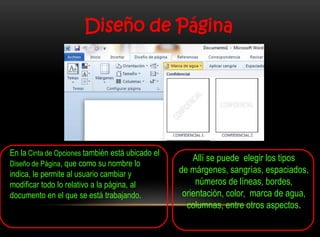
En la Cinta de Opciones también está ubicado el
                                                      Allí se puede elegir los tipos
Diseño de Página, que como su nombre lo
indica, le permite al usuario cambiar y           de márgenes, sangrías, espaciados,
modificar todo lo relativo a la página, al             números de líneas, bordes,
documento en el que se está trabajando.            orientación, color, marca de agua,
                                                    columnas, entre otros aspectos.
Referencias                                Correspondencia
       En la pestaña Referencias,             En Correspondencia se pueden
     el usuario puede incluir Tablas          crear sobres y etiquetas, iniciar
de Contenido, Notas al Pie de Página,        combinación de correspondencia,
 insertar Citas y Bibliografías, Títulos,         escribir e insertar campos
    Índices y Tabla de Autoridades.          y la vista previa de los resultados.
Revisar
     En la pestaña Revisar,
 en el texto se pueden hacer
    acciones como revisar,
comentar, hacerle seguimiento
  a los cambios, comparar y
    proteger el documento.

                                    Con la pestaña Vista,
      Vista                     el usuario puede determinar
                                  las vistas del documento,
                                   mostrar u ocultar (regla,
                                cuadrículas, etc.), establecer
                                el zoom, elegir las ventanas
                                         y los macros.
Para escribir en Word sólo
Escribir en Word      se debe saber qué es lo que
                            se quiere redactar
                         y la práctica al conocer
                   y dominar las diferentes pestañas
                     y acciones permitirán lograr un
                               buen trabajo.
                   Se debe comenzar dominando lo
                       más elemental y con labor
                   cotidiana se dominarán todas las
                       herramientas            que
                     permitirán hacer innumerables
                                  cosas.
Y al finalizar el documento…
                  imprimir
       Al tener listo
      el documento,
 si se desea imprimir,
   se hace clic en la
  pestaña Archivo y
  luego en Imprimir.
  Allí se seleccionan
las características en
    cuanto a tipo de
 página, orientación,
        márgenes,
     impresora, etc.
Microsoft Word
es un popular programa
    que forma parte
  de Microsoft Office,
     conjuntamente
  con Microsoft Excel,
 Microsoft Power Point,
  Microsoft Publisher,
    Microsoft Access
  y Microsoft Outlook.
Tutorial Microsoft word

Tutorial Microsoft word

  • 1.
    Tutorial para eluso Práctico de Microsoft Word 2010 Rubén castaño 10°5
  • 2.
    ¿ Como SeAccede a Word ?
  • 3.
    ¿Qué es MicrosoftWord? Es un software informático, que tiene como objetivo la creación y edición de diversos documentos de textos. Para producir un texto, un procesador proporciona diversos formatos de párrafos, fuentes, sangrías, tabulaciones, ediciones efectos y demás acciones que le permiten al usuario establecer los estilos que requiera, a fin de elaborar los documentos que desee y como los quiera.
  • 4.
    Características de Word A diferencia de otras versiones, Word 10 presenta en la parte superior una Barra de Herramientas de Acceso Rápido, en la cual el usuario puede seleccionar cuáles Barra de Herramientas son las herramientas que desea colocar y De Acceso Rápido las que usa más a menudo. Así se facilitará su trabajo. Entre las que se incluyen destacan: Documento Nuevo, Guardar Como y Deshacer, entre otras, según lo crea conveniente el usuario.
  • 5.
    ¿Cuándo utilizar un Word? Se utiliza un Procesador de Texto, en este caso, Microsoft Word, cuando creamos o redactamos documentos. Para su elaboración, contamos con una serie de herramientas que nos permiten adaptarlos al estilo que deseemos, de una manera fácil y completa.
  • 6.
    ¿Cómo utilizar Microsoft Word? Al iniciar la creación de un documento en Word, se debe hacer clic en la Barra de Herramientas de Acceso Rápido. Luego, clic en Nuevo y aparece en pantalla un documento listo para iniciar el trabajo que se quiere efectuar.
  • 7.
    ¿Cómo escribir unTexto? Antes de escribir Seleccionar en un documento, Carpeta lo recomendable es seleccionar un título para identificarlo en la Barra de Herramientas de Acceso Rápido seleccionar Guardar como y escribir el nombre que tendrá ese archivo y la carpeta en la cual será guardado. Escribir nombre del archivo
  • 8.
    Ahora… a escribir Para escribir un documento, el usuario cuenta con una Cinta de Opciones, que está ubicada debajo de la Barra de Herramientas de Acceso Rápido. Allí aparece una serie de opciones que le facilitarán el trabajo: Archivo, Inicio, Insertar, Diseño de Página, Referencias, Correspondencia, Revisar y Vista.
  • 9.
    Archivo La Cinta deOpciones se inicia con Archivo, cuya pestaña presenta una serie de acciones como: Guardar, Guardar Como, Abrir, Imprimir, Cerrar, Ayuda y Documentos Recientes. Opciones como Guardar Como podemos integrarlas también a la Barra de Herramientas de Acceso Rápido, para una ubicación más fácil.
  • 10.
    En inicio, elusuario puede darle forma al documento en cuanto al Portapapeles, Fuente, Párrafo, Estilos y Edición. ¿Qué se puede hacer? Cortar y pegar textos; agregar y cambiar tipos , colores y tamaños de fuentes; usar negritas, cursivas o subrayado; darle formato a los párrafos; alinear textos; cambiar diseños y presentación; espaciar caracteres; cambiar mayúsculas y minúsculas; reemplazar, editar y seleccionar textos, entre otros.
  • 11.
    INSERTAR Enla pestaña Insertar, el usuario puede incluir Páginas, Tablas, Ilustraciones, Vínculos, Encabezado y Pie de Página, Texto y Símbolos. Se pueden insertar imágenes prediseñadas, formas, gráficos, wordart, letra capital, fecha y hora, ecuaciones, hipervínculos, portadas , entre otros.
  • 12.
    Diseño de Página Enla Cinta de Opciones también está ubicado el Allí se puede elegir los tipos Diseño de Página, que como su nombre lo indica, le permite al usuario cambiar y de márgenes, sangrías, espaciados, modificar todo lo relativo a la página, al números de líneas, bordes, documento en el que se está trabajando. orientación, color, marca de agua, columnas, entre otros aspectos.
  • 13.
    Referencias Correspondencia En la pestaña Referencias, En Correspondencia se pueden el usuario puede incluir Tablas crear sobres y etiquetas, iniciar de Contenido, Notas al Pie de Página, combinación de correspondencia, insertar Citas y Bibliografías, Títulos, escribir e insertar campos Índices y Tabla de Autoridades. y la vista previa de los resultados.
  • 14.
    Revisar En la pestaña Revisar, en el texto se pueden hacer acciones como revisar, comentar, hacerle seguimiento a los cambios, comparar y proteger el documento. Con la pestaña Vista, Vista el usuario puede determinar las vistas del documento, mostrar u ocultar (regla, cuadrículas, etc.), establecer el zoom, elegir las ventanas y los macros.
  • 15.
    Para escribir enWord sólo Escribir en Word se debe saber qué es lo que se quiere redactar y la práctica al conocer y dominar las diferentes pestañas y acciones permitirán lograr un buen trabajo. Se debe comenzar dominando lo más elemental y con labor cotidiana se dominarán todas las herramientas que permitirán hacer innumerables cosas.
  • 16.
    Y al finalizarel documento… imprimir Al tener listo el documento, si se desea imprimir, se hace clic en la pestaña Archivo y luego en Imprimir. Allí se seleccionan las características en cuanto a tipo de página, orientación, márgenes, impresora, etc.
  • 17.
    Microsoft Word es unpopular programa que forma parte de Microsoft Office, conjuntamente con Microsoft Excel, Microsoft Power Point, Microsoft Publisher, Microsoft Access y Microsoft Outlook.