Procesador de Textos Microsoft Word Inicio de la aplicación
Inicio procesador de textos – Microsoft Word   Como podrás apreciar aquí existen varias formas de arrancar Word: Desde el botón  , situado normalmente, en el lado izquierdo de la pantalla . Desde el icono de Word  que puede estar situado en el escritorio, en la barra de tareas, en la barra de Office o en el menú Inicio.  Arranque automático al iniciar Windows. Desde un documento Word situado en el escritorio o en la lista del Explorador de Windows. Pero por lo general, será normal  que optemos teniendo la opción por la primera y segunda alternativa. De no contar con las anteriores dispondremos de la cuarta alternativa. Si prestas atención podrás hacer clic en los iconos para ver el entorno de trabajo en el que quedarás situado en la realidad. Además, te encontrarás con palabras y líneas de  color Verde como esta que corresponden a hiperenlaces .  Observación: Para cerrar Word hacer clic en el botón cerrar  o mediante la combinación de teclas  ALT+F4 .
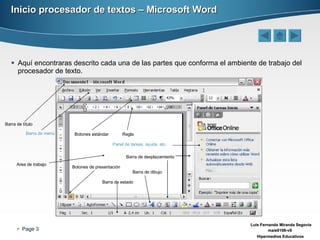
Inicio procesador de textos – Microsoft Word Aquí encontraras descrito cada una de las partes que conforma el ambiente de trabajo del procesador de texto. Barra de título Barra de menú Botones estándar Regla Panel de tareas, ayuda, etc. Barra de desplazamiento Botones de presentación Barra de estado Barra de dibujo Area de trabajo
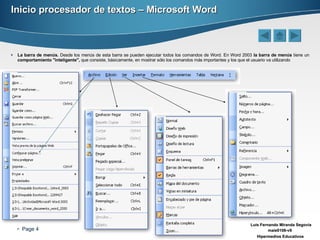
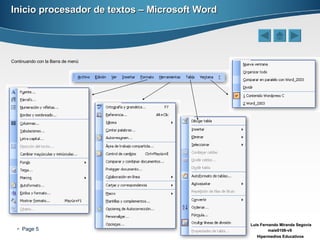
Inicio procesador de textos – Microsoft Word La barra de menús.  Desde los menús de esta barra se pueden ejecutar todos los comandos de Word. En Word 2003  la barra de menús  tiene un  comportamiento "inteligente",  que consiste, básicamente, en mostrar sólo los comandos más importantes y los que el usuario va utilizando
Inicio procesador de textos – Microsoft Word Continuando con la Barra de menú
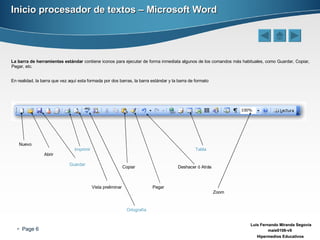
Inicio procesador de textos – Microsoft Word La barra de herramientas estándar  contiene iconos para ejecutar de forma inmediata algunos de los comandos más habituales, como Guardar, Copiar, Pegar, etc. En realidad, la barra que vez aquí esta formada por dos barras, la barra estándar y la barra de formato Nuevo Abrir Guardar Copiar Pegar Deshacer ó Atrás Vista preliminar Ortografía Zoom Imprimir Tabla
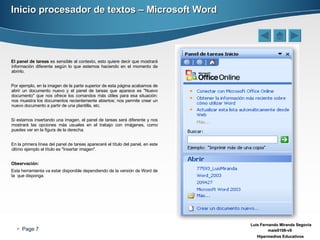
Inicio procesador de textos – Microsoft Word El panel de tareas  es sensible al contexto, esto quiere decir que mostrará información diferente según lo que estemos haciendo en el momento de abrirlo. Por ejemplo, en la imagen de la parte superior de esta página acabamos de abrir un documento nuevo y el panel de tareas que aparece es "Nuevo documento" que nos ofrece los comandos más útiles para esa situación: nos muestra los documentos recientemente abiertos; nos permite crear un nuevo documento a partir de una plantilla, etc. Si estamos insertando una imagen, el panel de tareas será diferente y nos mostrará las opciones más usuales en el trabajo con imágenes, como puedes ver en la figura de la derecha. En la primera línea del panel de tareas apareceré el título del panel, en este último ejemplo el título es "Insertar imagen". Observación: Esta herramienta va estar disponible dependiendo de la versión de Word de la  que disponga.
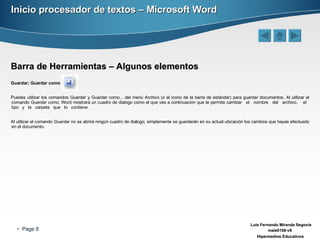
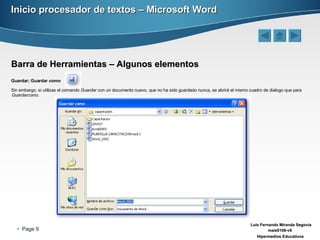
Inicio procesador de textos – Microsoft Word Barra de Herramientas – Algunos elementos Guardar; Guardar como   Puedes utilizar los comandos Guardar y Guardar como... del menú Archivo (o el icono de la barra de estándar) para guardar documentos. Al utilizar el comando  Guardar como,  Word mostrará un cuadro de dialogo como el que ves a continuación que te permite cambiar  el  nombre  del  archivo,  el  tipo  y  la  carpeta  que  lo  contiene. Al utilizar el comando  Guardar  no se abrirá ningún cuadro de dialogo, simplemente se guardarán en su actual ubicación los cambios que hayas efectuado en el documento.
Inicio procesador de textos – Microsoft Word Barra de Herramientas – Algunos elementos Guardar; Guardar como   Sin embargo, si utilizas el comando  Guardar  con un documento nuevo, que no ha sido guardado nunca, se abrirá el mismo cuadro de dialogo que para  Guardarcomo.
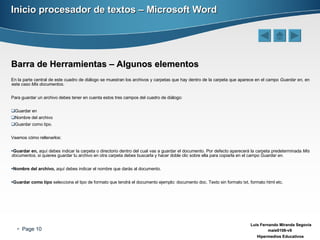
Inicio procesador de textos – Microsoft Word Barra de Herramientas – Algunos elementos En la parte central de este cuadro de diálogo se muestran los archivos y carpetas que hay dentro de la carpeta que aparece en el campo  Guardar en,  en este  caso Mis documentos. Para guardar un archivo debes tener en cuenta estos tres campos del cuadro de diálogo: Guardar en Nombre del archivo Guardar como tipo. Veamos cómo rellenarlos: Guardar en,  aquí debes indicar la carpeta o directorio dentro del cual vas a guardar el documento. Por defecto aparecerá la carpeta predeterminada  Mis documentos,  si quieres guardar tu archivo en otra carpeta debes buscarla y hacer doble clic sobre ella para copiarla en el campo  Guardar en. Nombre del archivo,  aquí debes indicar el nombre que darás al documento. Guardar como tipo  selecciona el tipo de formato que tendrá el documento ejemplo: documento doc. Texto sin formato txt, formato html etc.
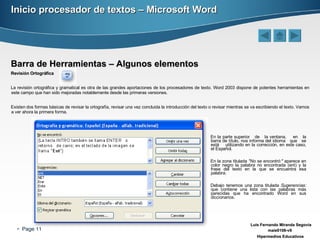
Inicio procesador de textos – Microsoft Word Barra de Herramientas – Algunos elementos Revisión Ortográfica La revisión ortográfica y gramatical es otra de las grandes aportaciones de los procesadores de texto. Word 2003 dispone de potentes herramientas en este campo que han sido mejoradas notablemente desde las primeras versiones. Existen dos formas básicas de revisar la ortografía, revisar una vez concluida la introducción del texto o revisar mientras se va escribiendo el texto. Vamos a ver ahora la primera forma. En la parte superior  de  la ventana,  en  la barra de título, nos informa del idioma  que  se está  utilizando en la corrección, en este caso, el Español. En la zona titulada  "No se encontró:"  aparece en color negro la palabra no encontrada (ent) y la frase del texto en la que se encuentra esa palabra. Debajo tenemos una zona titulada  Sugerencias:  que contiene una lista con las palabras más parecidas que ha encontrado Word en sus diccionarios.
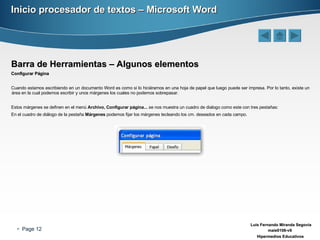
Inicio procesador de textos – Microsoft Word Barra de Herramientas – Algunos elementos Configurar Página Cuando estamos escribiendo en un documento Word es como si lo hiciéramos en una hoja de papel que luego puede ser impresa. Por lo tanto, existe un área en la cual podemos escribir y unos márgenes los cuales no podemos sobrepasar. Estos márgenes se definen en el menú  Archivo, Configurar página...  se nos muestra un cuadro de dialogo como este con tres pestañas: En el cuadro de diálogo de la pestaña  Márgenes  podemos fijar los márgenes tecleando los cm. deseados en cada campo.
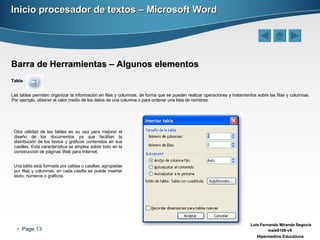
Inicio procesador de textos – Microsoft Word Barra de Herramientas – Algunos elementos Tabla Las tablas permiten organizar la información en filas y columnas, de forma que se pueden realizar operaciones y tratamientos sobre las filas y columnas. Por ejemplo, obtener el valor medio de los datos de una columna o para ordenar una lista de nombres. Otra utilidad de las tablas es su uso para mejorar el diseño de los documentos ya que facilitan la distribución de los textos y gráficos contenidos en sus casillas. Esta característica se emplea sobre todo en la construcción de páginas Web para Internet. Una tabla está formada por celdas o casillas, agrupadas por filas y columnas, en cada casilla se puede insertar texto, números o gráficos.
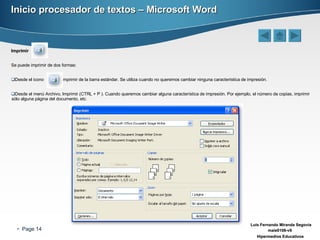
Inicio procesador de textos – Microsoft Word Imprimir Se puede imprimir de dos formas: Desde el icono  imprimir de la barra estándar. Se utiliza cuando no queremos cambiar ninguna característica de impresión.  Desde el menú Archivo, Imprimir (CTRL + P ). Cuando queremos cambiar alguna característica de impresión. Por ejemplo, el número de copias, imprimir sólo alguna página del documento, etc.
Inicio procesador de textos – Microsoft Word Hasta aquí hemos visto y mencionado las principales componentes que se pueden apreciar a simple vista en Word. Más delante a medida que sea necesario se irán describiendo e interiorizando las distintas herramientas que vayamos utilizando por nuestro peregrinar. En el siguiente Power Point continuaremos.

Inicio Word Procesador De Textos

  • 1.
    Procesador de TextosMicrosoft Word Inicio de la aplicación
  • 2.
    Inicio procesador detextos – Microsoft Word Como podrás apreciar aquí existen varias formas de arrancar Word: Desde el botón , situado normalmente, en el lado izquierdo de la pantalla . Desde el icono de Word que puede estar situado en el escritorio, en la barra de tareas, en la barra de Office o en el menú Inicio. Arranque automático al iniciar Windows. Desde un documento Word situado en el escritorio o en la lista del Explorador de Windows. Pero por lo general, será normal que optemos teniendo la opción por la primera y segunda alternativa. De no contar con las anteriores dispondremos de la cuarta alternativa. Si prestas atención podrás hacer clic en los iconos para ver el entorno de trabajo en el que quedarás situado en la realidad. Además, te encontrarás con palabras y líneas de color Verde como esta que corresponden a hiperenlaces . Observación: Para cerrar Word hacer clic en el botón cerrar o mediante la combinación de teclas ALT+F4 .
  • 3.
    Inicio procesador detextos – Microsoft Word Aquí encontraras descrito cada una de las partes que conforma el ambiente de trabajo del procesador de texto. Barra de título Barra de menú Botones estándar Regla Panel de tareas, ayuda, etc. Barra de desplazamiento Botones de presentación Barra de estado Barra de dibujo Area de trabajo
  • 4.
    Inicio procesador detextos – Microsoft Word La barra de menús. Desde los menús de esta barra se pueden ejecutar todos los comandos de Word. En Word 2003 la barra de menús tiene un comportamiento "inteligente", que consiste, básicamente, en mostrar sólo los comandos más importantes y los que el usuario va utilizando
  • 5.
    Inicio procesador detextos – Microsoft Word Continuando con la Barra de menú
  • 6.
    Inicio procesador detextos – Microsoft Word La barra de herramientas estándar contiene iconos para ejecutar de forma inmediata algunos de los comandos más habituales, como Guardar, Copiar, Pegar, etc. En realidad, la barra que vez aquí esta formada por dos barras, la barra estándar y la barra de formato Nuevo Abrir Guardar Copiar Pegar Deshacer ó Atrás Vista preliminar Ortografía Zoom Imprimir Tabla
  • 7.
    Inicio procesador detextos – Microsoft Word El panel de tareas es sensible al contexto, esto quiere decir que mostrará información diferente según lo que estemos haciendo en el momento de abrirlo. Por ejemplo, en la imagen de la parte superior de esta página acabamos de abrir un documento nuevo y el panel de tareas que aparece es "Nuevo documento" que nos ofrece los comandos más útiles para esa situación: nos muestra los documentos recientemente abiertos; nos permite crear un nuevo documento a partir de una plantilla, etc. Si estamos insertando una imagen, el panel de tareas será diferente y nos mostrará las opciones más usuales en el trabajo con imágenes, como puedes ver en la figura de la derecha. En la primera línea del panel de tareas apareceré el título del panel, en este último ejemplo el título es "Insertar imagen". Observación: Esta herramienta va estar disponible dependiendo de la versión de Word de la que disponga.
  • 8.
    Inicio procesador detextos – Microsoft Word Barra de Herramientas – Algunos elementos Guardar; Guardar como Puedes utilizar los comandos Guardar y Guardar como... del menú Archivo (o el icono de la barra de estándar) para guardar documentos. Al utilizar el comando Guardar como, Word mostrará un cuadro de dialogo como el que ves a continuación que te permite cambiar el nombre del archivo, el tipo y la carpeta que lo contiene. Al utilizar el comando Guardar no se abrirá ningún cuadro de dialogo, simplemente se guardarán en su actual ubicación los cambios que hayas efectuado en el documento.
  • 9.
    Inicio procesador detextos – Microsoft Word Barra de Herramientas – Algunos elementos Guardar; Guardar como Sin embargo, si utilizas el comando Guardar con un documento nuevo, que no ha sido guardado nunca, se abrirá el mismo cuadro de dialogo que para Guardarcomo.
  • 10.
    Inicio procesador detextos – Microsoft Word Barra de Herramientas – Algunos elementos En la parte central de este cuadro de diálogo se muestran los archivos y carpetas que hay dentro de la carpeta que aparece en el campo Guardar en, en este caso Mis documentos. Para guardar un archivo debes tener en cuenta estos tres campos del cuadro de diálogo: Guardar en Nombre del archivo Guardar como tipo. Veamos cómo rellenarlos: Guardar en, aquí debes indicar la carpeta o directorio dentro del cual vas a guardar el documento. Por defecto aparecerá la carpeta predeterminada Mis documentos, si quieres guardar tu archivo en otra carpeta debes buscarla y hacer doble clic sobre ella para copiarla en el campo Guardar en. Nombre del archivo, aquí debes indicar el nombre que darás al documento. Guardar como tipo selecciona el tipo de formato que tendrá el documento ejemplo: documento doc. Texto sin formato txt, formato html etc.
  • 11.
    Inicio procesador detextos – Microsoft Word Barra de Herramientas – Algunos elementos Revisión Ortográfica La revisión ortográfica y gramatical es otra de las grandes aportaciones de los procesadores de texto. Word 2003 dispone de potentes herramientas en este campo que han sido mejoradas notablemente desde las primeras versiones. Existen dos formas básicas de revisar la ortografía, revisar una vez concluida la introducción del texto o revisar mientras se va escribiendo el texto. Vamos a ver ahora la primera forma. En la parte superior de la ventana, en la barra de título, nos informa del idioma que se está utilizando en la corrección, en este caso, el Español. En la zona titulada "No se encontró:" aparece en color negro la palabra no encontrada (ent) y la frase del texto en la que se encuentra esa palabra. Debajo tenemos una zona titulada Sugerencias: que contiene una lista con las palabras más parecidas que ha encontrado Word en sus diccionarios.
  • 12.
    Inicio procesador detextos – Microsoft Word Barra de Herramientas – Algunos elementos Configurar Página Cuando estamos escribiendo en un documento Word es como si lo hiciéramos en una hoja de papel que luego puede ser impresa. Por lo tanto, existe un área en la cual podemos escribir y unos márgenes los cuales no podemos sobrepasar. Estos márgenes se definen en el menú Archivo, Configurar página... se nos muestra un cuadro de dialogo como este con tres pestañas: En el cuadro de diálogo de la pestaña Márgenes podemos fijar los márgenes tecleando los cm. deseados en cada campo.
  • 13.
    Inicio procesador detextos – Microsoft Word Barra de Herramientas – Algunos elementos Tabla Las tablas permiten organizar la información en filas y columnas, de forma que se pueden realizar operaciones y tratamientos sobre las filas y columnas. Por ejemplo, obtener el valor medio de los datos de una columna o para ordenar una lista de nombres. Otra utilidad de las tablas es su uso para mejorar el diseño de los documentos ya que facilitan la distribución de los textos y gráficos contenidos en sus casillas. Esta característica se emplea sobre todo en la construcción de páginas Web para Internet. Una tabla está formada por celdas o casillas, agrupadas por filas y columnas, en cada casilla se puede insertar texto, números o gráficos.
  • 14.
    Inicio procesador detextos – Microsoft Word Imprimir Se puede imprimir de dos formas: Desde el icono imprimir de la barra estándar. Se utiliza cuando no queremos cambiar ninguna característica de impresión. Desde el menú Archivo, Imprimir (CTRL + P ). Cuando queremos cambiar alguna característica de impresión. Por ejemplo, el número de copias, imprimir sólo alguna página del documento, etc.
  • 15.
    Inicio procesador detextos – Microsoft Word Hasta aquí hemos visto y mencionado las principales componentes que se pueden apreciar a simple vista en Word. Más delante a medida que sea necesario se irán describiendo e interiorizando las distintas herramientas que vayamos utilizando por nuestro peregrinar. En el siguiente Power Point continuaremos.