•Hoja de presentación
•Introducción
•El entorno de Dreamweaver
•La pantalla inicial
•Barra de aplicación
•Las pestañas de documentos
•La barra de estado
•Barra de herramientas estándar
•Barra de herramientas de documentos
•Barra de representación de estilos
•Barra de navegación con navegador
•Imágenes
•Tablas
•Marcos
•Formularios
•Para más información
PRESENTADO POR:
ANDREA CAROLINA GUIO
CERVANTES
GRADO:
11°B
Docente:
Análida Carvajal
Área:
Informática
2013
Escuela Normal Superior del Distrito de Barranquilla
DREAMWEAVER CS5
   Es un software fácil de usar que
    permite crear páginas
    web profesionales.
   Las funciones de edición visual
    de Dreamweaver CS5 permiten
    agregar rápidamente diseño y
    funcionalidad a las páginas, sin
    la necesidad de programar
    manualmente el código HTML.
   Además incluye un software de
    cliente FTP completo,
    permitiendo entre otras cosas
    trabajar con mapas visuales de
    los sitios web
EL ENTORNO DE DREAMWEAVER
                 CS5
   1. La pantalla inicial
2. LA BARRA DE LA APLICACIÓN.


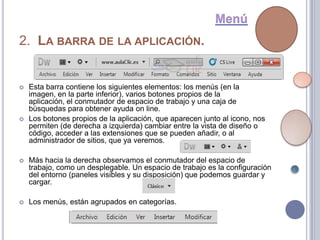
   Esta barra contiene los siguientes elementos: los menús (en la
    imagen, en la parte inferior), varios botones propios de la
    aplicación, el conmutador de espacio de trabajo y una caja de
    búsquedas para obtener ayuda on line.
   Los botones propios de la aplicación, que aparecen junto al icono, nos
    permiten (de derecha a izquierda) cambiar entre la vista de diseño o
    código, acceder a las extensiones que se pueden añadir, o al
    administrador de sitios, que ya veremos.

   Más hacia la derecha observamos el conmutador del espacio de
    trabajo, como un desplegable. Un espacio de trabajo es la configuración
    del entorno (paneles visibles y su disposición) que podemos guardar y
    cargar.

   Los menús, están agrupados en categorías.
3. Las pestañas de documento.
Cada archivo que tengamos abierto, mostrará una
   pestaña con su nombre, lo que nos permitirá cambiar de
   uno a otro fácilmente. Si junto al nombre aparece un
   *, indica que ese archivo tiene cambios sin guardar

4. La barra de estado.
Esta barra la encontramos debajo de la ventana de
   documento, y nos da información sobre el mismo.
A la izquierda, encontramos el selector de etiquetas. Nos
   sirve para seleccionar etiquetas completas. Siguiendo
   hacia la derecha encontramos las herramientas de
   Selección, Mano (para desplazarse) y Zoom. Y otros
   datos como el tamaño de la ventana, el tamaño de la
   página o su codificación.
5. La barra de herramientas estándar.
La barra de herramientas estándar contiene iconos para
  realizar las acciones más habituales del
  menú Archivo y Edición.

6. La barra de herramientas de documento.
La contiene iconos que nos permiten cambiar entre las
  distintas vistas de edición y la vista en vivo, acceder
  cómodamente al título de la página, o realizar las
  distintas opciones de validación que nos ofrece el
  programa


7. La barra de representación de estilos.
Esta barra, menos utilizada, nos permite ver la apariencia
  de nuestra web en distintos dispositivos, si estamos
  utilizando hojas distintas que dependan del eso.
8. La barra de navegación con
navegador.
Esta barra nos permite usar
Dreamweaver como un navegador
web y navegar por las páginas de
nuestro sitio, aunque sólo tiene
sentido con la Vista en vivo, como ya
veremos.
INSERTAR UNA IMAGEN
   Para insertar una imagen hay que dirigirse al
    menú Insertar, a la opción Imagen. Después de
    esto, ya es posible seleccionar una imagen a través
    de la nueva ventana. Cuando te acostumbres, te
    será más cómodo acceder con la combinación de
    teclas Ctrl + Alt + I.
INSERTAR UNA TABLA

Para insertar una tabla hay que
 dirigirse al menú Insertar, a la
 opción Tabla.
En la nueva ventana habrá que
 especificar el número
 de Filas y Columnas que
 tendrá la tabla, así como
 el Ancho de la tabla.
MARCOS
   Los marcos o frames sirven
    para distribuir mejor los
    datos de las páginas, ya
    que permiten mantener
    fijas algunas partes, como
    pueden ser el logotipo y la
    barra de
    navegación, mientras que
    otras sí pueden cambiar.
    Además de mejorar la
    funcionalidad, pueden
    mejorar también la
    apariencia.
FORMULARIOS
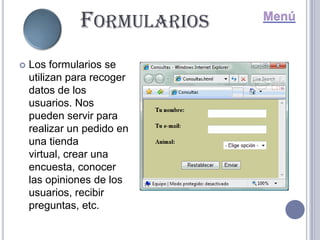
   Los formularios se
    utilizan para recoger
    datos de los
    usuarios. Nos
    pueden servir para
    realizar un pedido en
    una tienda
    virtual, crear una
    encuesta, conocer
    las opiniones de los
    usuarios, recibir
    preguntas, etc.
Para más información sobre ésta
temática puedes dirigirte a las siguientes
páginas web:
•http://www.aulaclic.es/dreamweaver-cs5/index.htm

•http://www.aulaclic.es/dreamweaver-cs5/t_1_1.htm

•http://www.aulaclic.es/dreamweaver-cs5/t_2_1.htm

•http://www.aulaclic.es/dreamweaver-cs5/t_6_1.htm

•http://www.aulaclic.es/dreamweaver-cs5/t_7_1.htm

•http://www.aulaclic.es/dreamweaver-cs5/t_8_1.htm

•http://www.aulaclic.es/dreamweaver-cs5/t_9_1.htm

•http://www.aulaclic.es/dreamweaver-cs5/t_10_1.htm

Dreamweaver

  • 1.
    •Hoja de presentación •Introducción •Elentorno de Dreamweaver •La pantalla inicial •Barra de aplicación •Las pestañas de documentos •La barra de estado •Barra de herramientas estándar •Barra de herramientas de documentos •Barra de representación de estilos •Barra de navegación con navegador •Imágenes •Tablas •Marcos •Formularios •Para más información
  • 2.
    PRESENTADO POR: ANDREA CAROLINAGUIO CERVANTES GRADO: 11°B Docente: Análida Carvajal Área: Informática 2013 Escuela Normal Superior del Distrito de Barranquilla
  • 3.
    DREAMWEAVER CS5  Es un software fácil de usar que permite crear páginas web profesionales.  Las funciones de edición visual de Dreamweaver CS5 permiten agregar rápidamente diseño y funcionalidad a las páginas, sin la necesidad de programar manualmente el código HTML.  Además incluye un software de cliente FTP completo, permitiendo entre otras cosas trabajar con mapas visuales de los sitios web
  • 4.
    EL ENTORNO DEDREAMWEAVER CS5  1. La pantalla inicial
  • 5.
    2. LA BARRADE LA APLICACIÓN.  Esta barra contiene los siguientes elementos: los menús (en la imagen, en la parte inferior), varios botones propios de la aplicación, el conmutador de espacio de trabajo y una caja de búsquedas para obtener ayuda on line.  Los botones propios de la aplicación, que aparecen junto al icono, nos permiten (de derecha a izquierda) cambiar entre la vista de diseño o código, acceder a las extensiones que se pueden añadir, o al administrador de sitios, que ya veremos.  Más hacia la derecha observamos el conmutador del espacio de trabajo, como un desplegable. Un espacio de trabajo es la configuración del entorno (paneles visibles y su disposición) que podemos guardar y cargar.  Los menús, están agrupados en categorías.
  • 6.
    3. Las pestañasde documento. Cada archivo que tengamos abierto, mostrará una pestaña con su nombre, lo que nos permitirá cambiar de uno a otro fácilmente. Si junto al nombre aparece un *, indica que ese archivo tiene cambios sin guardar 4. La barra de estado. Esta barra la encontramos debajo de la ventana de documento, y nos da información sobre el mismo. A la izquierda, encontramos el selector de etiquetas. Nos sirve para seleccionar etiquetas completas. Siguiendo hacia la derecha encontramos las herramientas de Selección, Mano (para desplazarse) y Zoom. Y otros datos como el tamaño de la ventana, el tamaño de la página o su codificación.
  • 7.
    5. La barrade herramientas estándar. La barra de herramientas estándar contiene iconos para realizar las acciones más habituales del menú Archivo y Edición. 6. La barra de herramientas de documento. La contiene iconos que nos permiten cambiar entre las distintas vistas de edición y la vista en vivo, acceder cómodamente al título de la página, o realizar las distintas opciones de validación que nos ofrece el programa 7. La barra de representación de estilos. Esta barra, menos utilizada, nos permite ver la apariencia de nuestra web en distintos dispositivos, si estamos utilizando hojas distintas que dependan del eso.
  • 8.
    8. La barrade navegación con navegador. Esta barra nos permite usar Dreamweaver como un navegador web y navegar por las páginas de nuestro sitio, aunque sólo tiene sentido con la Vista en vivo, como ya veremos.
  • 9.
    INSERTAR UNA IMAGEN  Para insertar una imagen hay que dirigirse al menú Insertar, a la opción Imagen. Después de esto, ya es posible seleccionar una imagen a través de la nueva ventana. Cuando te acostumbres, te será más cómodo acceder con la combinación de teclas Ctrl + Alt + I.
  • 10.
    INSERTAR UNA TABLA Parainsertar una tabla hay que dirigirse al menú Insertar, a la opción Tabla. En la nueva ventana habrá que especificar el número de Filas y Columnas que tendrá la tabla, así como el Ancho de la tabla.
  • 11.
    MARCOS  Los marcos o frames sirven para distribuir mejor los datos de las páginas, ya que permiten mantener fijas algunas partes, como pueden ser el logotipo y la barra de navegación, mientras que otras sí pueden cambiar. Además de mejorar la funcionalidad, pueden mejorar también la apariencia.
  • 12.
    FORMULARIOS  Los formularios se utilizan para recoger datos de los usuarios. Nos pueden servir para realizar un pedido en una tienda virtual, crear una encuesta, conocer las opiniones de los usuarios, recibir preguntas, etc.
  • 13.
    Para más informaciónsobre ésta temática puedes dirigirte a las siguientes páginas web: •http://www.aulaclic.es/dreamweaver-cs5/index.htm •http://www.aulaclic.es/dreamweaver-cs5/t_1_1.htm •http://www.aulaclic.es/dreamweaver-cs5/t_2_1.htm •http://www.aulaclic.es/dreamweaver-cs5/t_6_1.htm •http://www.aulaclic.es/dreamweaver-cs5/t_7_1.htm •http://www.aulaclic.es/dreamweaver-cs5/t_8_1.htm •http://www.aulaclic.es/dreamweaver-cs5/t_9_1.htm •http://www.aulaclic.es/dreamweaver-cs5/t_10_1.htm