ALUMNA:  Mónica   Alejandra Palomo Muñoz PROFESOR:  Mario Fernández
PANTALLA INICIAL Barra  de título Barra   de  menús Barra de herramientas  de  documentos Barra  de  estado Inspector  de Propiedades  Panel
BARRA DE TÍTULO La barra de título  contiene el nombre del programa (Macromedia Dreamweaver 8) y seguidamente el nombre del documento. En el extremo de la derecha están los botones para minimizar, maximizar/restaurar y cerrar.   Has  clic aquí para volver ala pantalla inicial.
BARRA DE MENÚS  La barra de menús  contiene las operaciones de Dreamweaver, agrupadas en menús desplegables. Al hacer clic en  Insertar , por ejemplo, veremos las operaciones relacionadas con los diferentes elementos que se pueden insertar en Dreamweaver. Has  clic aquí para volver ala pantalla inicial.
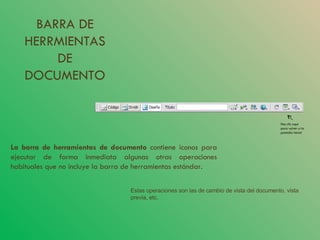
BARRA DE HERRMIENTAS DE DOCUMENTO La barra de herramientas de documento  contiene iconos para ejecutar de forma inmediata algunas otras operaciones habituales que no incluye la barra de herramientas estándar.  Estas operaciones son las de cambio de vista del documento, vista previa, etc. Has clic aquí para volver a la pantalla inicial
BARRA DE ESTADO La barra de estado  nos indica en cada momento en qué etiqueta HTML nos encontramos (en la imagen al encontrarnos en un documento en blanco estamos directamente sobre la etiqueta  <body> ).  También nos es posible alternar entre los modos de  selección ,  mano  (para arrastrar la página), o  zoom . En cualquier momento puedes seleccionar el zoom preferido desde el desplegable  zoom  y ajustar la vista al porcentaje preferido (por defecto siempre viene al  100% ). Has clic aquí para volver ala pantalla inicial
BARRA DE HERRAMIENTAS ESTANDAR La barra de herramientas estándar  contiene iconos para ejecutar de forma inmediata algunas de las operaciones más habituales, como  Abrir
LOS PANELES E INSPECTORES Dreamweaver utiliza ventanas flotantes similares a las barras de herramientas, que se conocen como  paneles  o  inspectores . La diferencia entre panel e inspector es que, en general, la apariencia y opciones de un inspector cambian dependiendo del objeto seleccionado. Has clic aquí para volver ala pantalla inicial
EL INSPECTOR DE PROPIEDADES El inspector de Propiedades  muestra y permite modificar las propiedades del elemento seleccionado que son usadas de forma más frecuente. Por ejemplo, cuando el elemento seleccionado sea texto mostrará el tipo de fuente, la alineación, si está en negrita o cursiva, etc. Pulsando sobre el botón  se despliega para mostrar más opciones. Este botón se encuentra en la esquina inferior-derecha. Seguramente será la herramienta de Dreamweaver que más vayas a utilizar. Has clic aquí para volver ala pantalla inicial
Espero que esta presentación haya sido de tu agrado.

Dreamweaver 8

  • 1.
    ALUMNA: Mónica Alejandra Palomo Muñoz PROFESOR: Mario Fernández
  • 2.
    PANTALLA INICIAL Barra de título Barra de menús Barra de herramientas de documentos Barra de estado Inspector de Propiedades Panel
  • 3.
    BARRA DE TÍTULOLa barra de título contiene el nombre del programa (Macromedia Dreamweaver 8) y seguidamente el nombre del documento. En el extremo de la derecha están los botones para minimizar, maximizar/restaurar y cerrar.   Has clic aquí para volver ala pantalla inicial.
  • 4.
    BARRA DE MENÚS La barra de menús contiene las operaciones de Dreamweaver, agrupadas en menús desplegables. Al hacer clic en Insertar , por ejemplo, veremos las operaciones relacionadas con los diferentes elementos que se pueden insertar en Dreamweaver. Has clic aquí para volver ala pantalla inicial.
  • 5.
    BARRA DE HERRMIENTASDE DOCUMENTO La barra de herramientas de documento contiene iconos para ejecutar de forma inmediata algunas otras operaciones habituales que no incluye la barra de herramientas estándar. Estas operaciones son las de cambio de vista del documento, vista previa, etc. Has clic aquí para volver a la pantalla inicial
  • 6.
    BARRA DE ESTADOLa barra de estado nos indica en cada momento en qué etiqueta HTML nos encontramos (en la imagen al encontrarnos en un documento en blanco estamos directamente sobre la etiqueta <body> ). También nos es posible alternar entre los modos de selección , mano (para arrastrar la página), o zoom . En cualquier momento puedes seleccionar el zoom preferido desde el desplegable zoom y ajustar la vista al porcentaje preferido (por defecto siempre viene al 100% ). Has clic aquí para volver ala pantalla inicial
  • 7.
    BARRA DE HERRAMIENTASESTANDAR La barra de herramientas estándar contiene iconos para ejecutar de forma inmediata algunas de las operaciones más habituales, como Abrir
  • 8.
    LOS PANELES EINSPECTORES Dreamweaver utiliza ventanas flotantes similares a las barras de herramientas, que se conocen como paneles o inspectores . La diferencia entre panel e inspector es que, en general, la apariencia y opciones de un inspector cambian dependiendo del objeto seleccionado. Has clic aquí para volver ala pantalla inicial
  • 9.
    EL INSPECTOR DEPROPIEDADES El inspector de Propiedades muestra y permite modificar las propiedades del elemento seleccionado que son usadas de forma más frecuente. Por ejemplo, cuando el elemento seleccionado sea texto mostrará el tipo de fuente, la alineación, si está en negrita o cursiva, etc. Pulsando sobre el botón se despliega para mostrar más opciones. Este botón se encuentra en la esquina inferior-derecha. Seguramente será la herramienta de Dreamweaver que más vayas a utilizar. Has clic aquí para volver ala pantalla inicial
  • 10.
    Espero que estapresentación haya sido de tu agrado.