¿Que es dreamweaver? Es un software que permite crear  páginas web  profesionales. Las funciones de edición visual de  Dreamweaver  permiten agregar rápidamente diseño y funcionalidad a las páginas, sin la necesidad de programar manualmente el código HTML. Además incluye un software de cliente FTP completo, permitiendo entre otras cosas trabajar con mapas visuales de los sitios web, actualizando el sitio web en el servidor sin salir del programa.
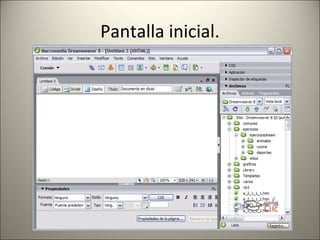
Pantalla inicial.
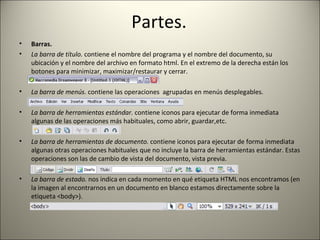
Partes. Barras. La barra de título.  contiene el nombre del programa y el nombre del documento, su ubicación y el nombre del archivo en formato html. En el extremo de la derecha están los botones para minimizar, maximizar/restaurar y cerrar. La barra de menús.  contiene las operaciones  agrupadas en menús desplegables.  La barra de herramientas estándar.  contiene iconos para ejecutar de forma inmediata algunas de las operaciones más habituales, como abrir, guardar,etc. La barra de herramientas de documento.  contiene iconos para ejecutar de forma inmediata algunas otras operaciones habituales que no incluye la barra de herramientas estándar. Estas operaciones son las de cambio de vista del documento, vista previa. La barra de estado.  nos indica en cada momento en qué etiqueta HTML nos encontramos (en la imagen al encontrarnos en un documento en blanco estamos directamente sobre la etiqueta <body>).
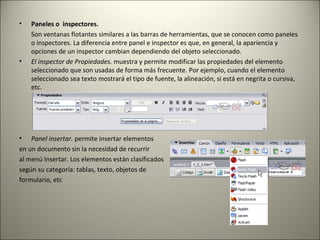
Paneles o  inspectores. Son ventanas flotantes similares a las barras de herramientas, que se conocen como paneles o inspectores. La diferencia entre panel e inspector es que, en general, la apariencia y opciones de un inspector cambian dependiendo del objeto seleccionado. El inspector de Propiedades.  muestra y permite modificar las propiedades del elemento seleccionado que son usadas de forma más frecuente. Por ejemplo, cuando el elemento seleccionado sea texto mostrará el tipo de fuente, la alineación, si está en negrita o cursiva, etc. Panel insertar.  permite insertar elementos  en un documento sin la necesidad de recurrir al menú Insertar. Los elementos están clasificados según su categoría: tablas, texto, objetos de  formulario, etc
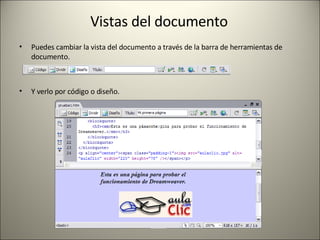
Vistas del documento Puedes cambiar la vista del documento a través de la barra de herramientas de documento. Y verlo por código o diseño.
¿Primera vez utilizando dreamweaver? Como ya se menciono dreamweaver es un programa fácil de usar en el que te ahorras tiempo al ya no utilizar tan directamente los códigos HTML. A continuación se explicara como realizar una pagina, con varios estilos de texto, una imagen y un enlace a otra página. Crear esta página solo te llevará unos pocos minutos, y sabrás cómo trabajar con los elementos básicos con los que están hechas la mayoría de las páginas web.
1ro. Lo primero que tienes que hacer es  abrir  Dreamweaver. Como abrir dreamweaver. Para abrir un documento  nuevo , puedes utilizar cualquiera de las siguientes operaciones.  Hacer clic en el botón abrir  de la barra de herramientas estándar.   Pulsar la combinación de teclas  Ctrl+N .  Hacer clic sobre el menú  Archivo  y elegir la opción  Nuevo . Hacer doble clic sobre el archivo en la ventana del sitio. Después de esto aparecerá una nueva ventana, en la que deberás elegir la  Categoría Página básica ,  HTML .
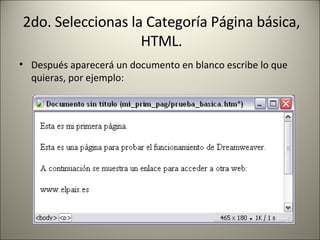
2do. Seleccionas la Categoría Página básica, HTML. Después aparecerá un documento en blanco escribe lo que quieras, por ejemplo:
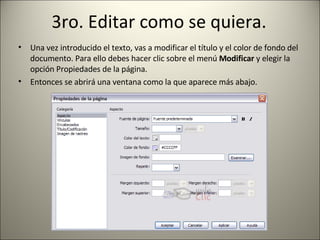
3ro. Editar como se quiera. Una vez introducido el texto, vas a modificar el título y el color de fondo del documento. Para ello debes hacer clic sobre el menú  Modificar  y elegir la opción Propiedades de la página. Entonces se abrirá una ventana como la que aparece más abajo.
Ahora crearas la pagina a tu gusto y necesidad. Que en el ejemplo solo se muestre ahora el código del color azul no significa que así sea. Varia según quieras y hay infinidad de opciones. Cambia el Título por  Mi primera página . En Color de Fondo escribe  #CCCCFF , de este modo el fondo del documento pasará a ser de color azul. Da clic en aceptar.
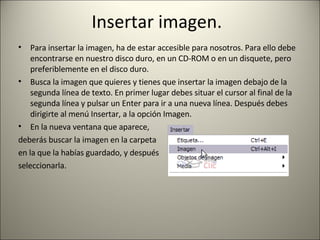
Insertar imagen.  Para insertar la imagen, ha de estar accesible para nosotros. Para ello debe encontrarse en nuestro disco duro, en un CD-ROM o en un disquete, pero preferiblemente en el disco duro. Busca la imagen que quieres y tienes que insertar la imagen debajo de la segunda línea de texto. En primer lugar debes situar el cursor al final de la segunda línea y pulsar un Enter para ir a una nueva línea. Después debes dirigirte al menú Insertar, a la opción Imagen. En la nueva ventana que aparece,  deberás buscar la imagen en la carpeta en la que la habías guardado, y después seleccionarla.
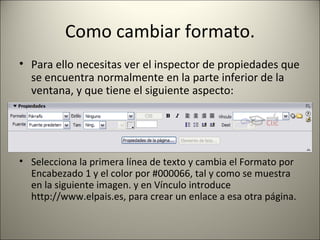
Como cambiar formato. Para ello necesitas ver el inspector de propiedades que se encuentra normalmente en la parte inferior de la ventana, y que tiene el siguiente aspecto: Selecciona la primera línea de texto y cambia el Formato por Encabezado 1 y el color por #000066, tal y como se muestra en la siguiente imagen. y en Vínculo introduce http://www.elpais.es, para crear un enlace a esa otra página.
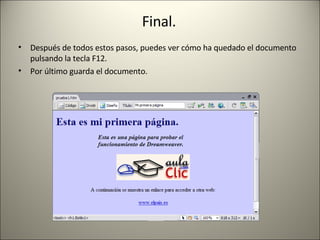
Final. Después de todos estos pasos, puedes ver cómo ha quedado el documento pulsando la tecla F12. Por último guarda el documento.
Gracias.

Dreamweaver

  • 1.
  • 2.
    ¿Que es dreamweaver?Es un software que permite crear páginas web profesionales. Las funciones de edición visual de Dreamweaver permiten agregar rápidamente diseño y funcionalidad a las páginas, sin la necesidad de programar manualmente el código HTML. Además incluye un software de cliente FTP completo, permitiendo entre otras cosas trabajar con mapas visuales de los sitios web, actualizando el sitio web en el servidor sin salir del programa.
  • 3.
  • 4.
    Partes. Barras. Labarra de título. contiene el nombre del programa y el nombre del documento, su ubicación y el nombre del archivo en formato html. En el extremo de la derecha están los botones para minimizar, maximizar/restaurar y cerrar. La barra de menús. contiene las operaciones agrupadas en menús desplegables. La barra de herramientas estándar. contiene iconos para ejecutar de forma inmediata algunas de las operaciones más habituales, como abrir, guardar,etc. La barra de herramientas de documento. contiene iconos para ejecutar de forma inmediata algunas otras operaciones habituales que no incluye la barra de herramientas estándar. Estas operaciones son las de cambio de vista del documento, vista previa. La barra de estado. nos indica en cada momento en qué etiqueta HTML nos encontramos (en la imagen al encontrarnos en un documento en blanco estamos directamente sobre la etiqueta <body>).
  • 5.
    Paneles o inspectores. Son ventanas flotantes similares a las barras de herramientas, que se conocen como paneles o inspectores. La diferencia entre panel e inspector es que, en general, la apariencia y opciones de un inspector cambian dependiendo del objeto seleccionado. El inspector de Propiedades. muestra y permite modificar las propiedades del elemento seleccionado que son usadas de forma más frecuente. Por ejemplo, cuando el elemento seleccionado sea texto mostrará el tipo de fuente, la alineación, si está en negrita o cursiva, etc. Panel insertar. permite insertar elementos en un documento sin la necesidad de recurrir al menú Insertar. Los elementos están clasificados según su categoría: tablas, texto, objetos de formulario, etc
  • 6.
    Vistas del documentoPuedes cambiar la vista del documento a través de la barra de herramientas de documento. Y verlo por código o diseño.
  • 7.
    ¿Primera vez utilizandodreamweaver? Como ya se menciono dreamweaver es un programa fácil de usar en el que te ahorras tiempo al ya no utilizar tan directamente los códigos HTML. A continuación se explicara como realizar una pagina, con varios estilos de texto, una imagen y un enlace a otra página. Crear esta página solo te llevará unos pocos minutos, y sabrás cómo trabajar con los elementos básicos con los que están hechas la mayoría de las páginas web.
  • 8.
    1ro. Lo primeroque tienes que hacer es abrir Dreamweaver. Como abrir dreamweaver. Para abrir un documento nuevo , puedes utilizar cualquiera de las siguientes operaciones. Hacer clic en el botón abrir de la barra de herramientas estándar.  Pulsar la combinación de teclas Ctrl+N . Hacer clic sobre el menú Archivo y elegir la opción Nuevo . Hacer doble clic sobre el archivo en la ventana del sitio. Después de esto aparecerá una nueva ventana, en la que deberás elegir la Categoría Página básica , HTML .
  • 9.
    2do. Seleccionas laCategoría Página básica, HTML. Después aparecerá un documento en blanco escribe lo que quieras, por ejemplo:
  • 10.
    3ro. Editar comose quiera. Una vez introducido el texto, vas a modificar el título y el color de fondo del documento. Para ello debes hacer clic sobre el menú Modificar y elegir la opción Propiedades de la página. Entonces se abrirá una ventana como la que aparece más abajo.
  • 11.
    Ahora crearas lapagina a tu gusto y necesidad. Que en el ejemplo solo se muestre ahora el código del color azul no significa que así sea. Varia según quieras y hay infinidad de opciones. Cambia el Título por Mi primera página . En Color de Fondo escribe #CCCCFF , de este modo el fondo del documento pasará a ser de color azul. Da clic en aceptar.
  • 12.
    Insertar imagen. Para insertar la imagen, ha de estar accesible para nosotros. Para ello debe encontrarse en nuestro disco duro, en un CD-ROM o en un disquete, pero preferiblemente en el disco duro. Busca la imagen que quieres y tienes que insertar la imagen debajo de la segunda línea de texto. En primer lugar debes situar el cursor al final de la segunda línea y pulsar un Enter para ir a una nueva línea. Después debes dirigirte al menú Insertar, a la opción Imagen. En la nueva ventana que aparece, deberás buscar la imagen en la carpeta en la que la habías guardado, y después seleccionarla.
  • 13.
    Como cambiar formato.Para ello necesitas ver el inspector de propiedades que se encuentra normalmente en la parte inferior de la ventana, y que tiene el siguiente aspecto: Selecciona la primera línea de texto y cambia el Formato por Encabezado 1 y el color por #000066, tal y como se muestra en la siguiente imagen. y en Vínculo introduce http://www.elpais.es, para crear un enlace a esa otra página.
  • 14.
    Final. Después detodos estos pasos, puedes ver cómo ha quedado el documento pulsando la tecla F12. Por último guarda el documento.
  • 15.