Operación Del 
Equipo De 
Computo 
DE:RIGOBERTO REYES Y JOVANY CALDERON
Indicé 
1:Partes de la computadora 
2:Instalacion del equipo 
3:Higiene y seguridad 
4:Medios de almacenamiento 
5:Sistema operativo 
6:Herramientas del sistema 
7:Antivirus 
8:Administracion de insumos 
9:Mantenimiento 
10:Resguardo de información
Partes de la Computadora 
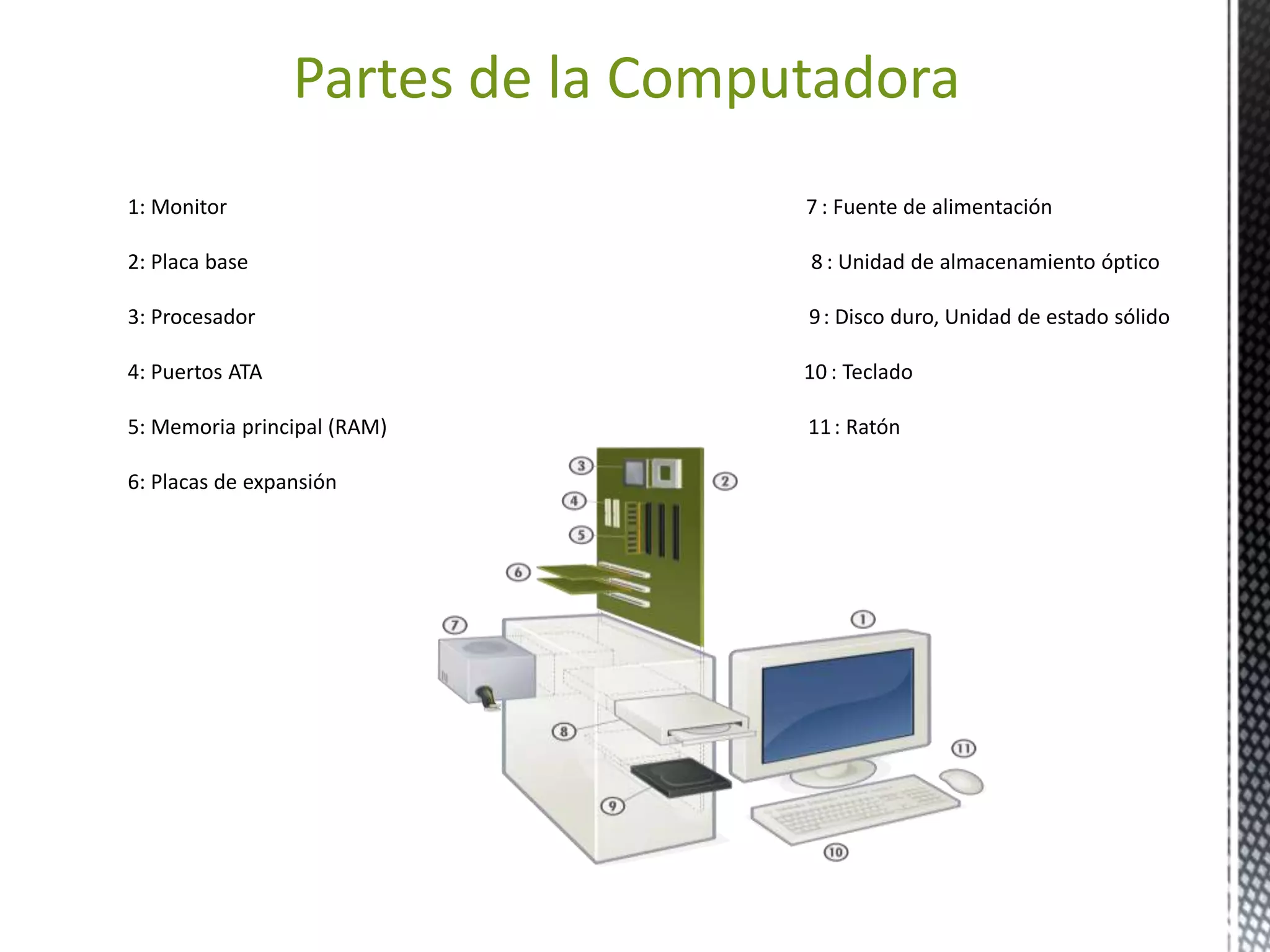
1: Monitor 7 : Fuente de alimentación 
2: Placa base 8 : Unidad de almacenamiento óptico 
3: Procesador 9: Disco duro, Unidad de estado sólido 
4: Puertos ATA 10 : Teclado 
5: Memoria principal (RAM) 11 : Ratón 
6: Placas de expansión
Partes de la Computadora 
El monitor de computadora es el principal dispositivo de salida, que muestra datos o información al usuario. 
También puede considerarse un periférico de Entrada/Salida si el monitor tiene pantalla táctil o multitáctil. 
La placa base, también conocida como placa madre o placa principal es una tarjeta de circuito impreso a la que se 
conectan los componentes que constituyen la computadora. 
El procesador es el cerebro del sistema, encargado de procesar toda la información. 
El puerto ATA (Advanced Technology Attachment) controla los dispositivos de almacenamiento masivo de datos, 
como los Discos duros y ATAPI (Advanced Technology Attachment Packet Interface) y además añade dispositivos 
como las unidades CD-ROM. 
La memoria RAM se utiliza como memoria de trabajo para el sistema operativo, los programas y la mayor parte del 
software. Es allí donde se cargan todas las instrucciones que ejecutan el procesador y otras unidades de cómputo. 
Las placas de expansión son placas de circuitos impresos que pueden insertarse en una computadora para 
agregarle nuevas funciones, como ser: adaptadores de video, aceleradores de gráficos, placas de sonido, módems 
internos, etc. 
La fuente de alimentación es la encargada de suministrar energía eléctrica a los distintos elementos que 
componen nuestro sistema informático. 
Un disco óptico es un medio de almacenamiento de datos de tipo óptico, que consiste en un disco circular en el 
cual la información se codifica, guarda y almacena haciendo unos surcos microscópicos con un láser sobre una de 
las caras planas que lo componen. 
El disco duro es el dispositivo de almacenamiento de datos que emplea un sistema de grabación magnética para 
almacenar datos digitales. 
El teclado es un periférico de entrada o dispositivo que utiliza una disposición de botones o teclas, para que actúen 
como palancas mecánicas o interruptores electrónicos que envían información a la computadora. 
El ratón es un dispositivo apuntador utilizado para facilitar el manejo de un entorno gráfico en una computadora.
Instalación del Equipo 
 1 Seleccione un lugar con una mesa o escritorio donde instalará su computadora y tenga cerca una a dos 
conexiones eléctricas, pues una vez instalada y conectada será difícil moverla. Al momento de elegir un lugar 
para su computadora, asegúrese de no tener enfrente una ventana donde le puede dar luz directa al monitor, 
pues el reflejo durante el día no le permitirá trabajar con comodidad. 
 2 Utilice un multienchufe o “chancla“ si las conexiones que se encuentran cerca de donde colocará su 
computadora no son suficientes. Para conectar la computadora necesitará aproximadamente 4 enchufes libres 
(uno para el CPU, otro para el monitor, uno más para las bocinas y uno opcional si desea instalar una impresora). 
En la chancla podrá conectar todo lo necesario y ésta a su vez ira directamente conectada a la corriente eléctrica. 
 3 Habrá la caja del monitor, revise que esté en buenas condiciones y colóquelo sobre el escritorio o mesa donde 
permanecerá. Recuerde separar el monitor por lo menos 5 c.m. en la parte superior y trasera para que pueda 
llegarle el aire correctamente y no se caliente. 
 4 Desempaque el CPU y colóquelo junto al monitor o en la parte de abajo del escritorio donde tenga buena 
ventilación sobre una superficie plana y firme, no obstruya sus entradas de aire y no lo pegue demasiado a la 
pared y escritorio. 
 5 Conecte el cable de alimentación del CPU en el puerto que se encuentra en la parte trasera del mismo y el otro 
extremo junto al multienchufe. 
 6 Conecte el cable de alimentación del monitor en el puerto que se encuentra atrás del mismo y el otro extremo 
del cable páselo por detrás del escritorio hacia el multienchufe. El cable que conecta el monitor con el CPU se 
conecta en los puertos de la parte trasera de ambos.
Instalación del Equipo 
 7 Conecte el teclado en un puerto USB que se encuentra en la parte trasera o delantera del CPU y colóquelo 
frente al monitor. 
 8 Saque el mouse de su empaque y conéctelo en algún puerto USB del CPU que pueden encontrarse en la 
parte trasera o delantera del mismo. Colóquelo junto al teclado del lado derecho si es diestro, o izquierdo si es 
zurdo. 
 9 Coloque las bocinas junto al monitor, una de cada lado, colocando la que cuenta con la entrada pequeña y 
redonda del lado del CPU. El cable de alimentación de las bocinas colóquelo cerca del multienchufe. 
 10 Conecte el cable redondo de las bocinas en la parte trasera del CPU en el orificio pequeño con un ícono de 
sonido. 
 11 Una vez conectado el monitor, bocinas, teclado y mouse al CPU, conecte en el multienchufe el cable de 
alimentación del CPU, del monitor y de las bocinas. Prenda su computadora y comience a utilizarla. 
 12 Guarde muy bien la garantía de su computadora, incluyendo CD's o información adicional, pues si tiene 
algún problema esto podrá ayudar a resolverlo o a que la empresa que se la vendió respete su garantía y la 
arregle sin costo alguno.
Higiene y Seguridad 
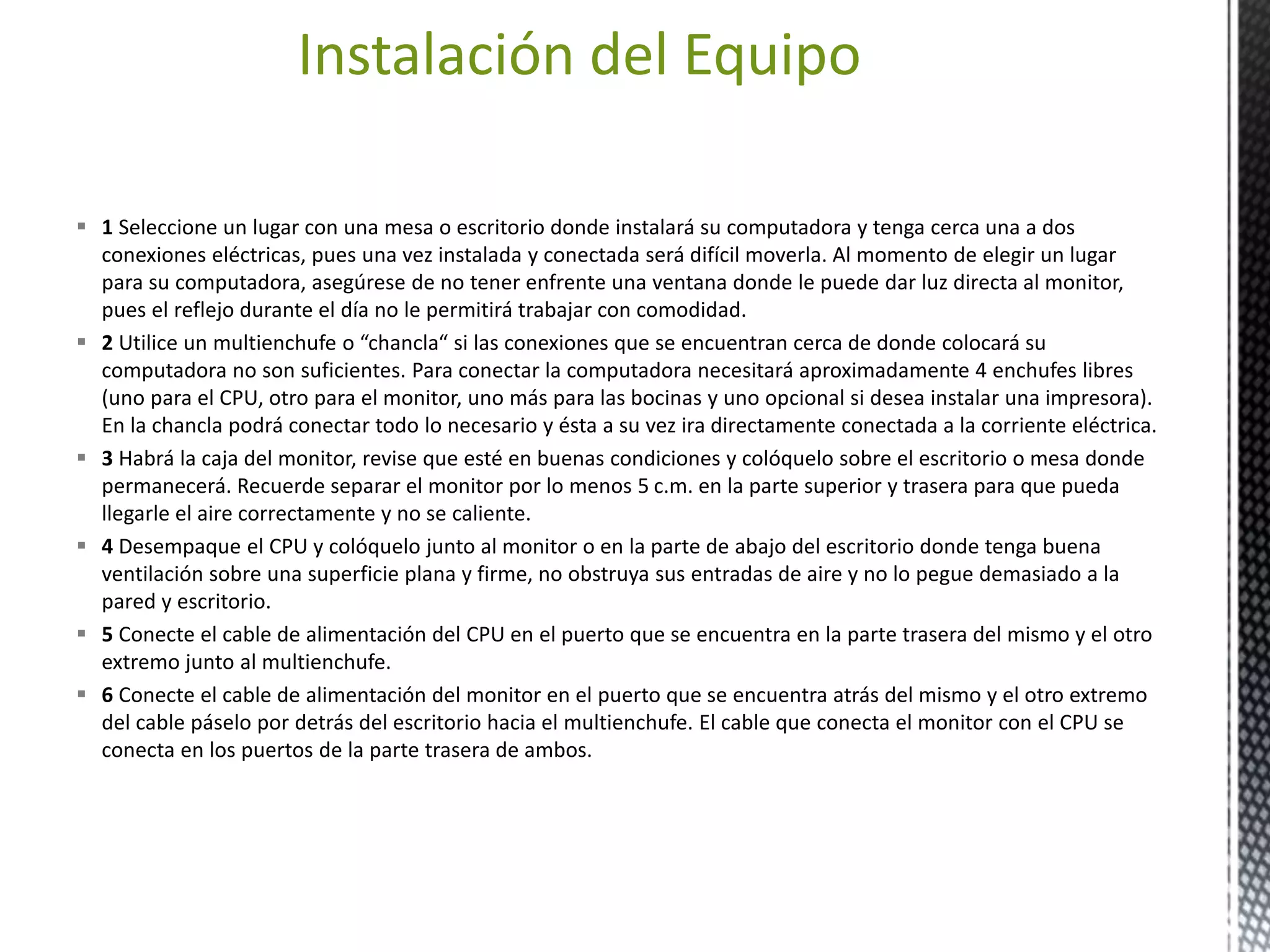
 1.-trasladar el equipo de cómputo de acuerdo a las medidas de seguridad. 
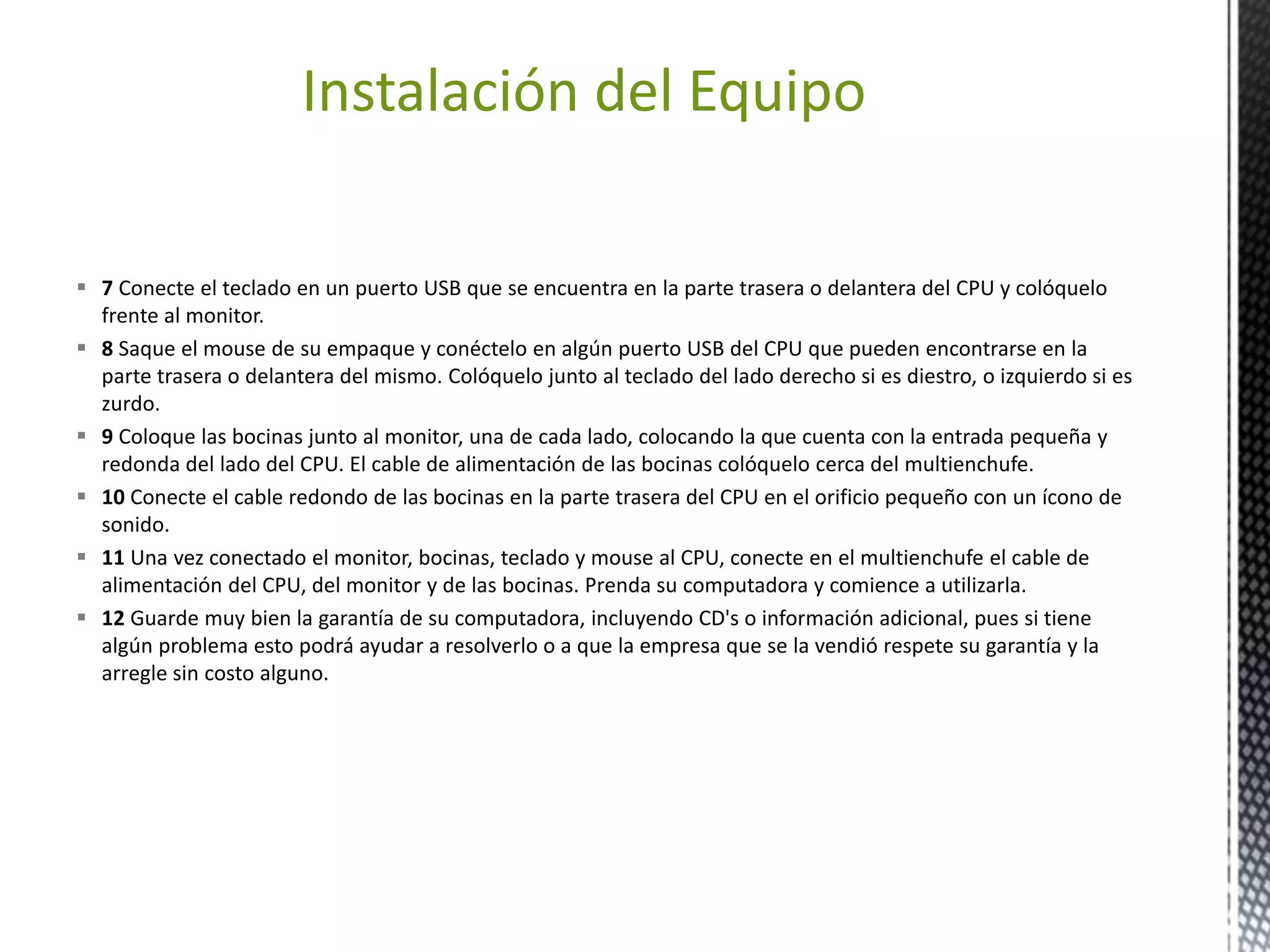
 2.-Evita movimientos bruscos o golpes al equipo de cómputo, ya que pueden afectar en sus piezas internas y/o 
en los plásticos externos, vidrio del monitor, tela de las bocinas, etc.
Higiene y Seguridad 
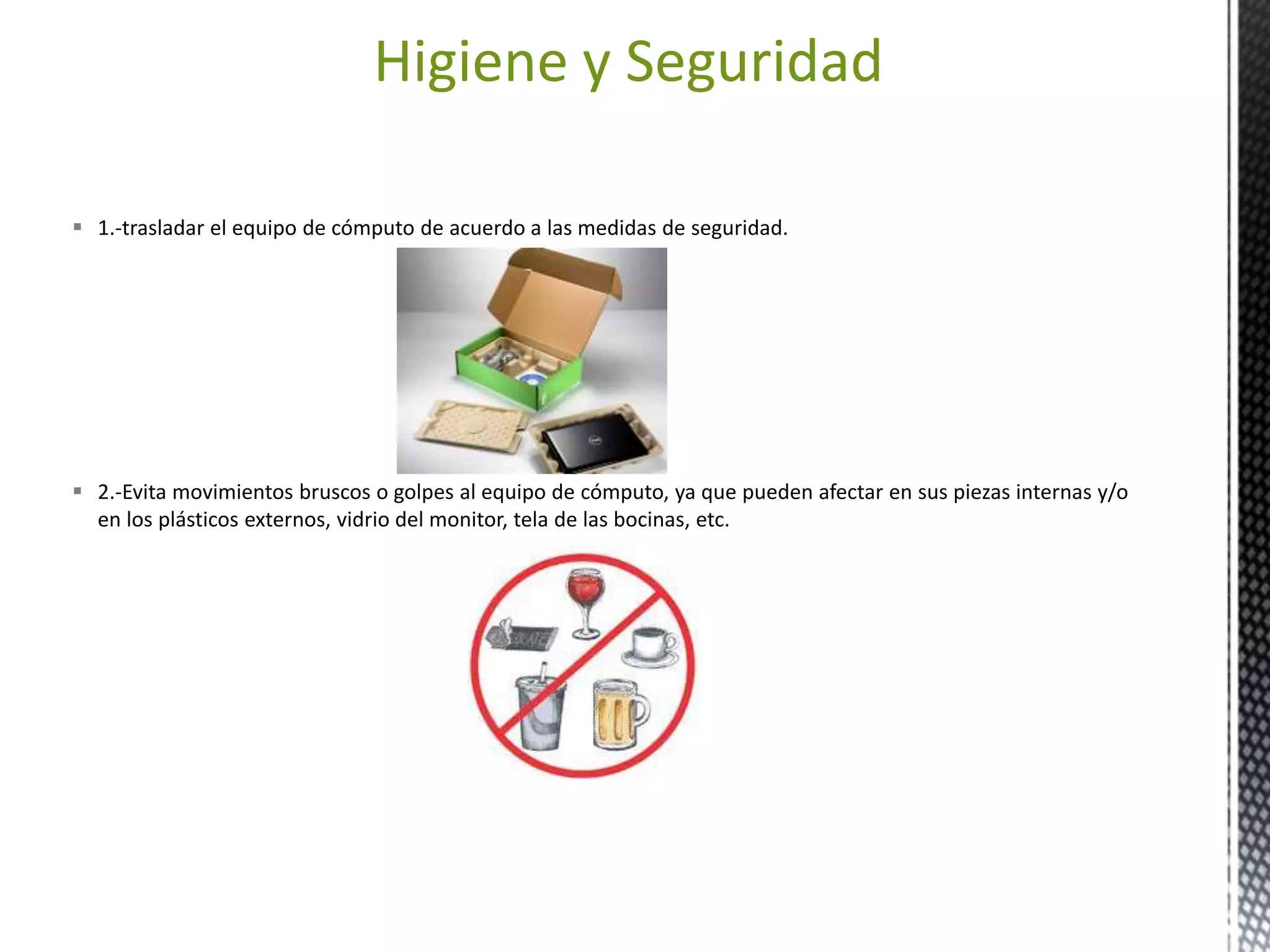
 3.- Limpieza Física y normas de seguridad de equipo de computo Uno de los aspectos más importantes en el 
mantenimiento de una PC es la limpieza física interior. 
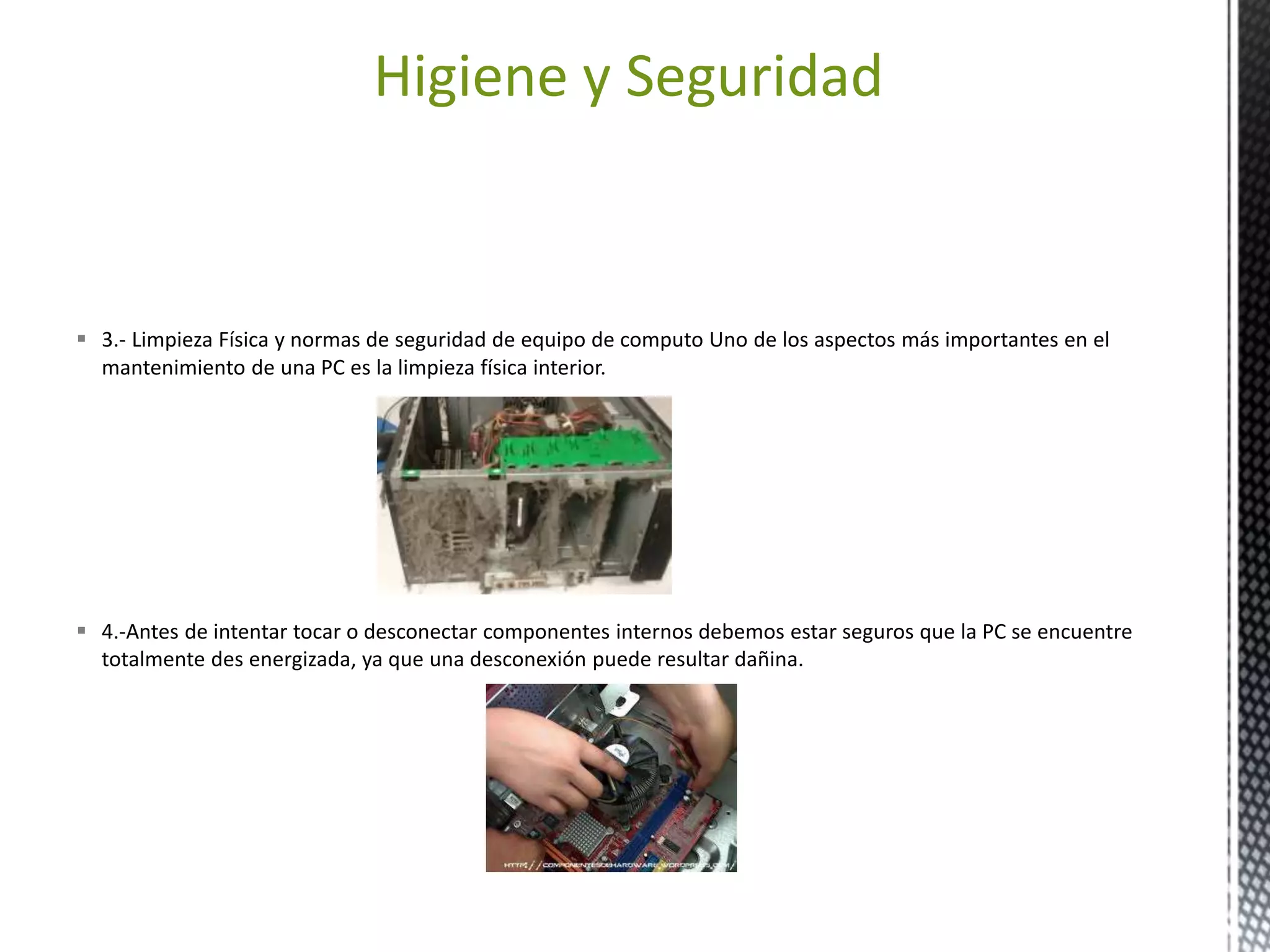
 4.-Antes de intentar tocar o desconectar componentes internos debemos estar seguros que la PC se encuentre 
totalmente des energizada, ya que una desconexión puede resultar dañina.
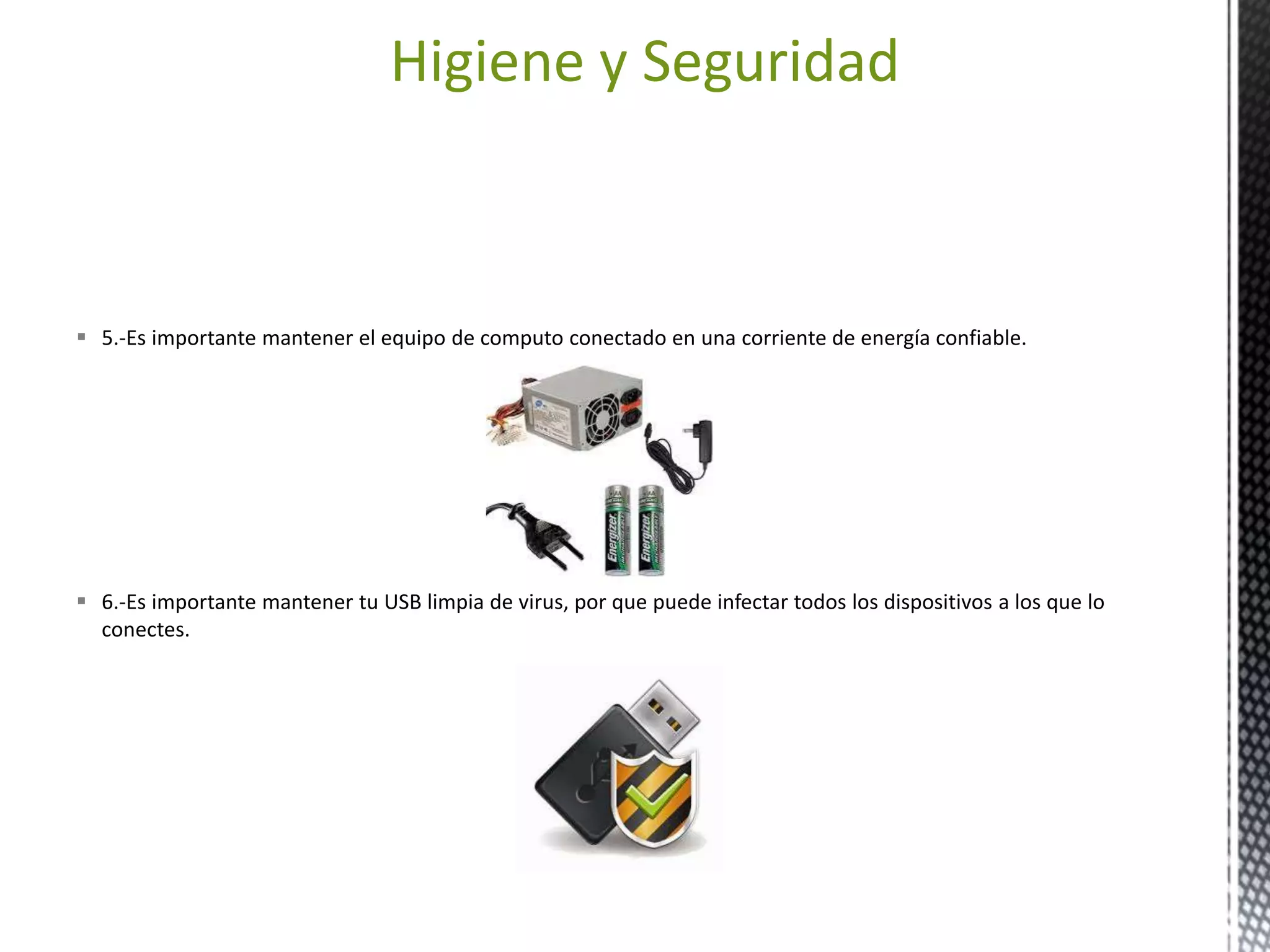
 5.-Es importante mantener el equipo de computo conectado en una corriente de energía confiable. 
 6.-Es importante mantener tu USB limpia de virus, por que puede infectar todos los dispositivos a los que lo 
conectes. 
Higiene y Seguridad
Higiene y Seguridad 
 7.-Tener un buen antivirus para evitar problemas con los virus. 
 8.-Contratar a alguien con experiencia para reparar tu equipo si algún problema se presenta.
Higiene y Seguridad 
 9.-Es muy importante no instalar o desinstalar el equipo sin tener experiencia. 
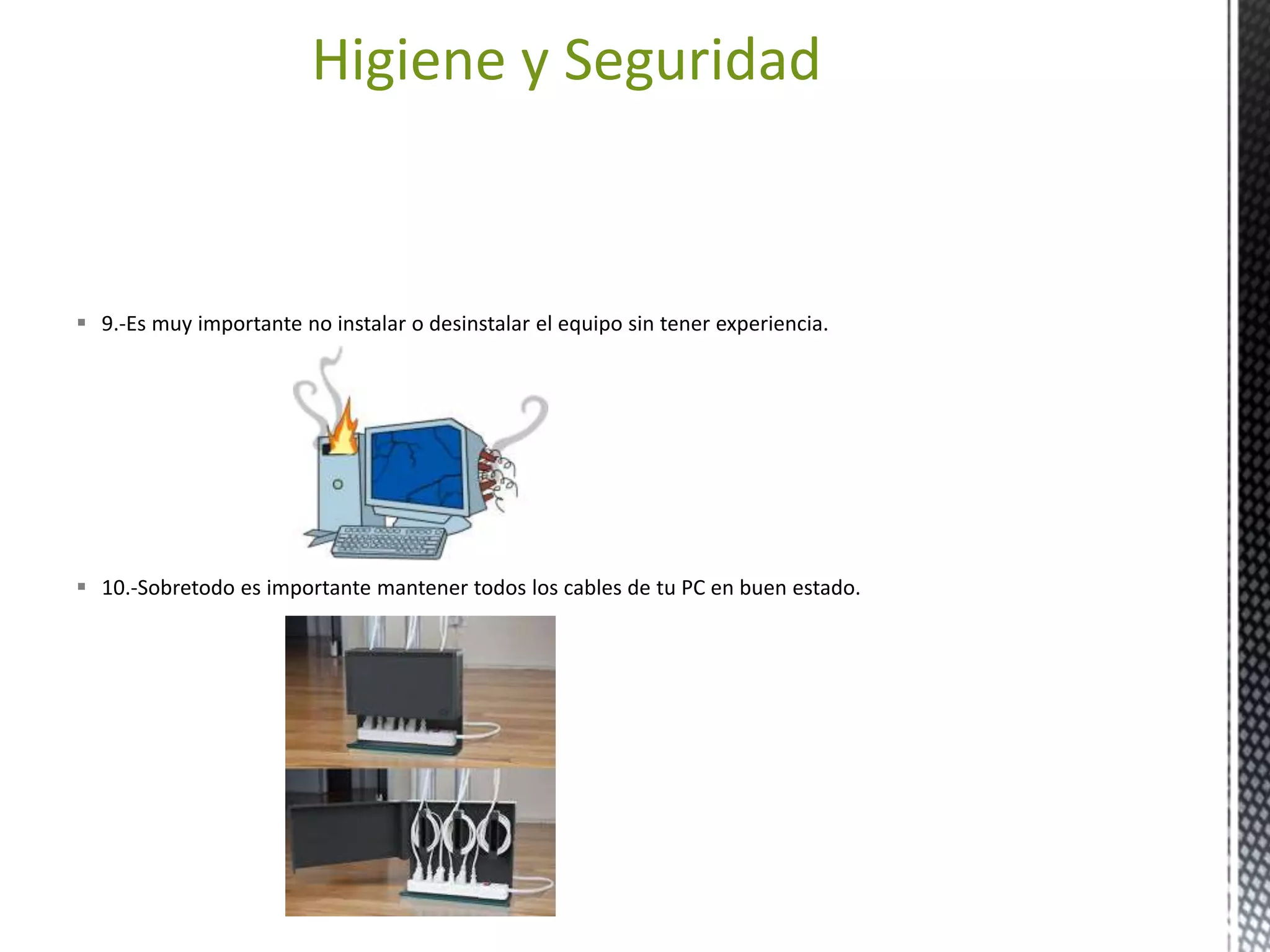
 10.-Sobretodo es importante mantener todos los cables de tu PC en buen estado.
Medidas de Almacenamiento 
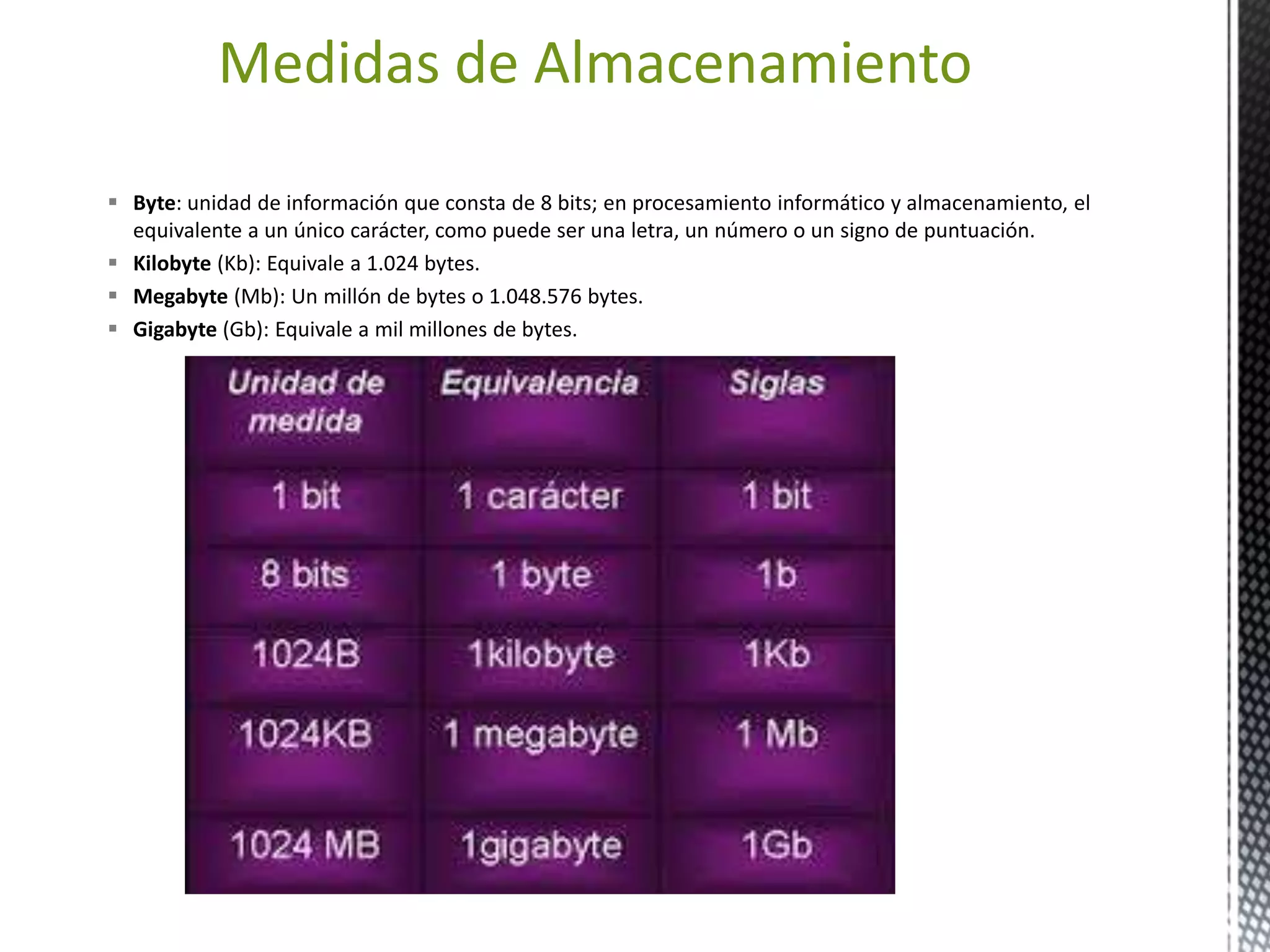
 Byte: unidad de información que consta de 8 bits; en procesamiento informático y almacenamiento, el 
equivalente a un único carácter, como puede ser una letra, un número o un signo de puntuación. 
 Kilobyte (Kb): Equivale a 1.024 bytes. 
 Megabyte (Mb): Un millón de bytes o 1.048.576 bytes. 
 Gigabyte (Gb): Equivale a mil millones de bytes.
Medios de almacenamiento 
 Memoria ROM: Esta memoria es sólo de lectura, y sirve para almacenar el programa básico de iniciación, 
instalado desde fábrica. 
 Memoria RAM: Esta es la denominada memoria de acceso aleatorio o sea, como puede leerse también puede 
escribirse en ella, tiene la característica de ser volátil, esto es, que sólo opera mientras esté encendida la 
computadora. 
 Cinta Magnética: Esta formada por una cinta de material plástico recubierta de material ferromagnético, sobre 
dicha cinta se registran los caracteres en formas de combinaciones de puntos, sobre pistas paralelas al eje 
longitudinal de la cinta. 
 Tambores Magnéticos: Están formados por cilindros con material magnético capaz de retener información, Esta 
se graba y lee mediante un cabezal cuyo brazo se mueve en la dirección del eje de giro del tambor. 
 Disco Duro: Son en la actualidad el principal subsistema de almacenamiento de información en los sistemas 
informáticos. Disquete o Disco flexible: Un disco flexible o también disquete ,es un tipo de dispositivo de 
almacenamiento de datos formado por una pieza circular de un material magnético que permite la grabación y 
lectura de datos, fino y flexible encerrado en una carcasa fina cuadrada o rectangular de plástico. 
 El CD-R: es un disco compacto de 650 MB de capacidad que puede ser leído cuantas veces se desee, pero cuyo 
contenido no puede ser modificado una vez que ya ha sido grabado. 
 CD-RW: posee la capacidad del CD-R con la diferencia que estos discos son regrabables lo que les da una gran 
ventaja. 
 DVD-ROM: es un disco compacto con capacidad de almacenar 4.7 GB de datos en una cara del disco, un 
aumento de más de 7 veces con respecto a los CD-R y CD-RW. 
 DVD-RAM: este medio tiene una capacidad de 2.6 GB en una cara del disco y 5.2 GB en un disco de doble cara. 
 Flash Cards: son tarjetas de memoria no volátil es decir conservan los datos aun cuando no estén alimentadas 
por una fuente eléctrica, y los datos pueden ser leídos, modificados o borrados en estas tarjetas. 
 Pen Drive o Memory Flash: Es un pequeño dispositivo de almacenamiento que utiliza la memoria flash para 
guardar la información sin necesidad de pilas.
El Sistema Operativo 
 Un sistema operativo es un programa o conjunto de programas que en un sistema informático gestiona los 
recursos de hardware y provee servicios a los programas de aplicación, ejecutándose en modo privilegiado 
respecto de los restantes.
Los Dos Sistemas Operativos Mas 
Conocidos 
Mac Os: es el nombre del sistema operativo creado por Apple para su línea de computadoras Macintosh. Es 
conocido por haber sido uno de los primeros sistemas dirigidos al gran público en contar con una interfaz gráfica 
compuesta por la interacción del mouse con ventanas, iconos y menús. 
Windows: es el nombre de una familia de distribuciones para PC, smartphone, servidores y sistemas empotrados, 
desarrollados y vendidos por Microsoft, y disponibles para múltiples arquitecturas.
Algunas Herramientas Del Sistema 
Operativo 
 Desfragmentador del disco: Esta herramienta se encarga de reorganizar la información que tenemos almacenada 
en el disco, aunque también puede corregir errores en las unidades. 
 Información del sistema: Esta herramienta como su propio nombre indica se encarga de mostrar información 
sobre el sistema, como por ejemplo, las aplicaciones instaladas, los controladores, el procesador, etc. 
 Liberador de espacio en disco: Modificar los componentes instalados en Windows. Cuando nosotros instalamos 
el sistema Operativo elegimos los componentes que queremos instalar, pero se puede dar el caso de haber 
elegido componentes que en realidad no estamos utilizando y por lo tanto ocupan espacio innecesario. 
 Mapa de caracteres: El mapa de caracteres es útil para insertar símbolos especiales que no tenemos en el 
teclado. 
 Restaurar sistema: Esta herramienta se encarga de restaurar el Registro de Windows, que es el lugar donde está 
apuntada toda la información de los cambios que van ocurriendo en la configuración del equipo. 
 Administrador de tareas: El Administrador de tareas se utiliza para programar la ejecución automática de 
determinados programas en determinadas fechas.
Antivirus 
 Los antivirus son aplicaciones de software que han sido diseñados como medida de protección y seguridad para 
resguardar los datos y el funcionamiento de sistemas informáticos caseros y empresariales de aquellas otras 
aplicaciones conocidas comúnmente como virus o malware que tienen el fin de alterar, perturbar o destruir el 
correcto desempeño de las computadoras.
Que Son Los Virus 
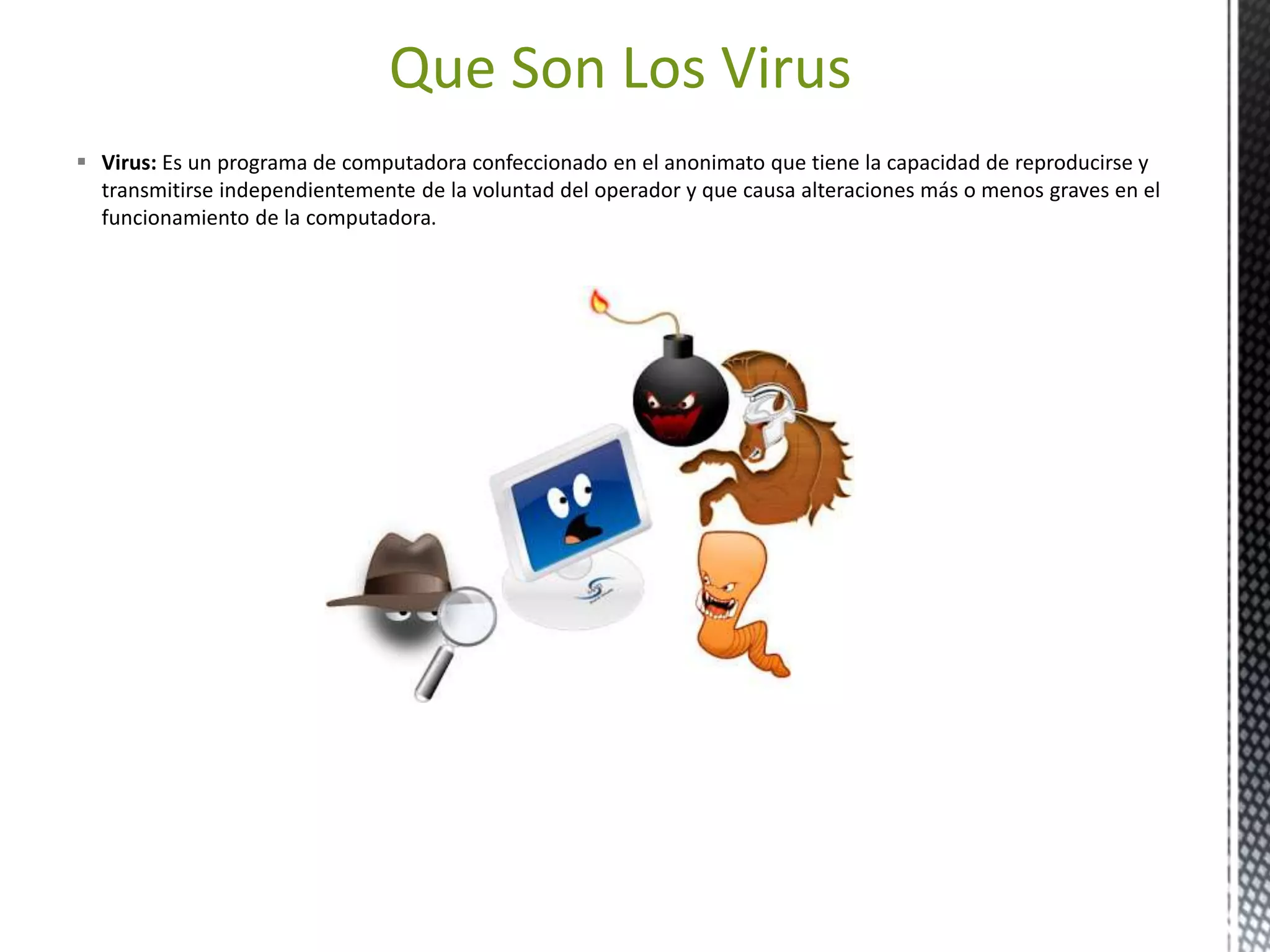
 Virus: Es un programa de computadora confeccionado en el anonimato que tiene la capacidad de reproducirse y 
transmitirse independientemente de la voluntad del operador y que causa alteraciones más o menos graves en el 
funcionamiento de la computadora.
Los Insumos 
 El insumo es un bien consumible utilizado en el proceso productivo de otro bien. Los insumos usualmente son 
denominados : factores de la producción, o recursos productivos. Los insumos en informática son todo lo que 
corresponde a partes de Software y Hardware de la PC. 
 En conclusión un insumo es todo consumible por una computadora.
Administración De Insumos 
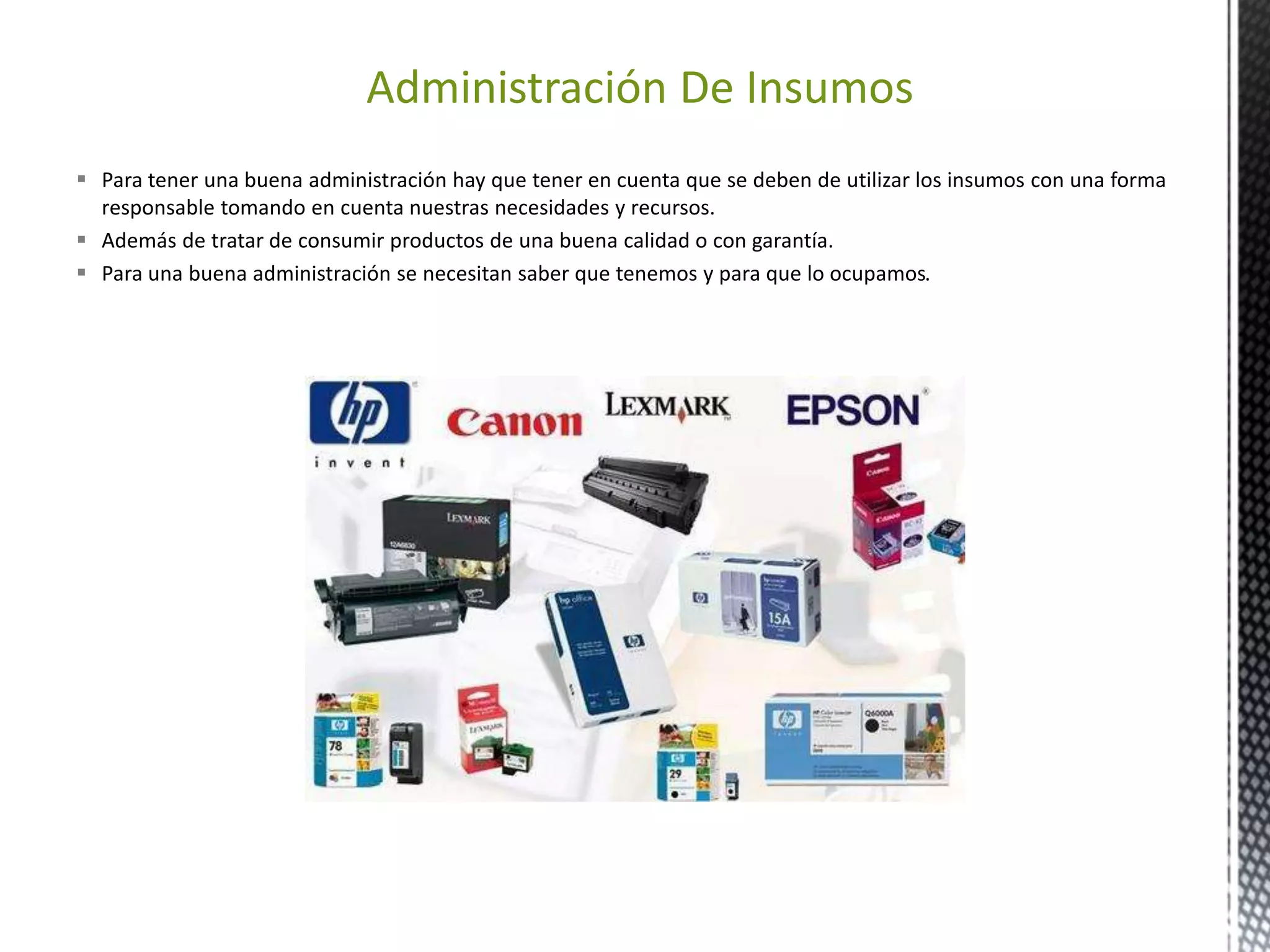
 Para tener una buena administración hay que tener en cuenta que se deben de utilizar los insumos con una forma 
responsable tomando en cuenta nuestras necesidades y recursos. 
 Además de tratar de consumir productos de una buena calidad o con garantía. 
 Para una buena administración se necesitan saber que tenemos y para que lo ocupamos.
Pasos Para El Mantenimiento Del Equipo 
 1.- Se verifica que el equipo no se encuentre dentro del periodo de garantía. 
 2.- Se verifica la configuración básica del Setup, antes y después del servicio de mantenimiento, para 
comparar que se encuentren idénticas. 
 3.- Se verifica que el sistema operativo funcione correctamente y que los dispositivos conectados a la 
computadora funcionen de manera correcta (ratón, unidades ópticas, disqueteras, etc.). 
 4.- Realizar un respaldo de datos del usuario (Backup), si es posible, de todo el contenido del disco duro, sino, 
solo de sus datos mas importantes. 
 5.- Es necesario un inventario físico del equipo en presencia de un responsable, para que dé fe de las 
condiciones físicas y de velocidad en que se encuentra el equipo (velocidad de procesador, cantidad de memoria 
RAM, capacidad de disco duro ó unidad SSD, número de unidades de almacenamiento con que cuenta, etc.). 
 En general el mantenimiento deberá ser dado a todos los accesorios conectados al gabinete, elementos del 
interior de este y al Software: 
 Interiores: tarjeta principal, disco duro, memorias RAM, fuente de alimentación, procesador, tarjetas de 
expansión, ventiladores, disqueteras, unidades ópticas, etc. 
 Exteriores: pantalla LCD / Monitor CRT, teclado, Cámara Web, bocinas, escáner, impresora, etc. 
 Software: actualizaciones de sistema operativo, sistema de archivos, programas residentes en memoria, 
antivirus, memoria virtual, etc.
Respaldo De Información 
Respaldo de información 
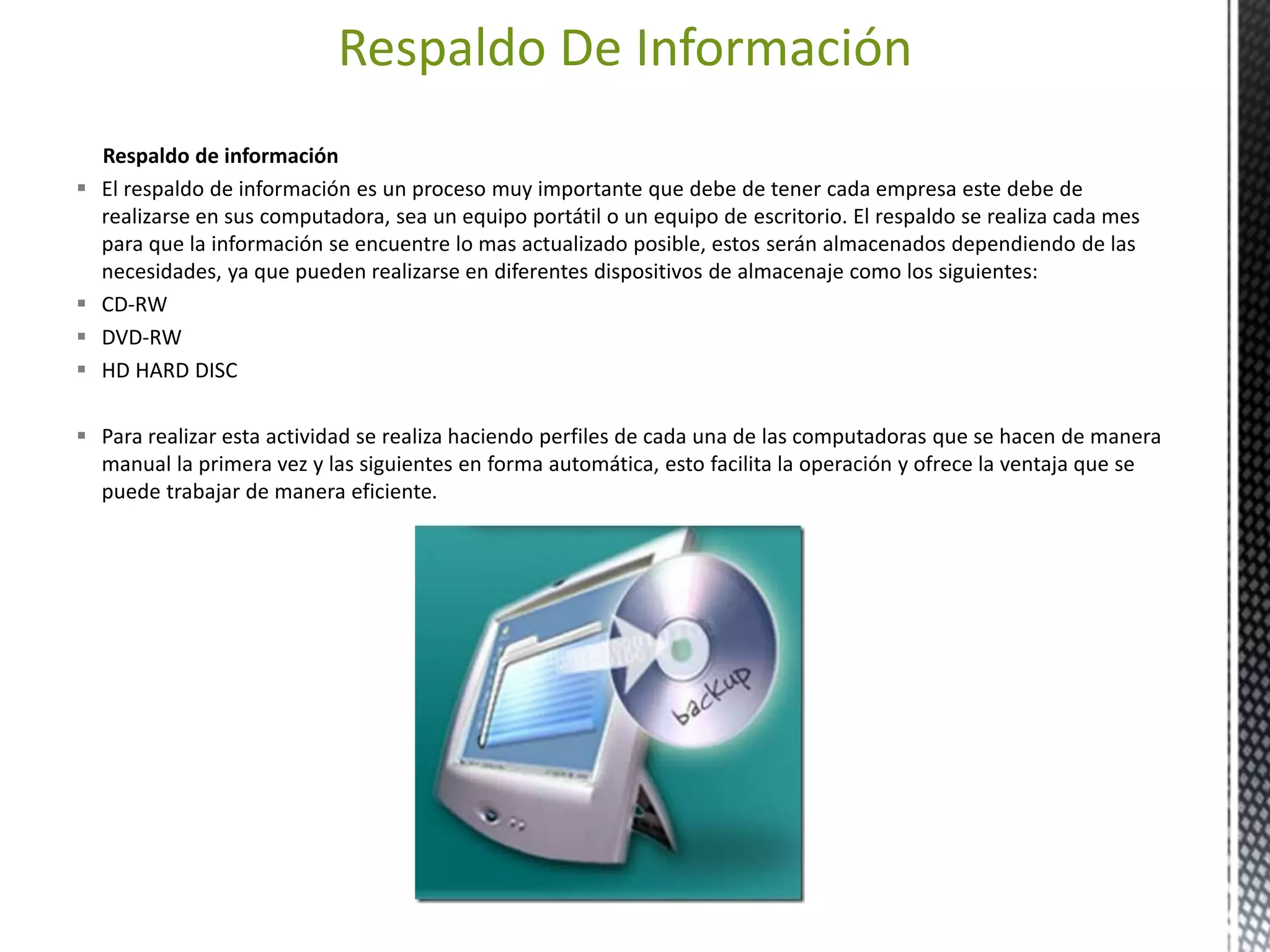
 El respaldo de información es un proceso muy importante que debe de tener cada empresa este debe de 
realizarse en sus computadora, sea un equipo portátil o un equipo de escritorio. El respaldo se realiza cada mes 
para que la información se encuentre lo mas actualizado posible, estos serán almacenados dependiendo de las 
necesidades, ya que pueden realizarse en diferentes dispositivos de almacenaje como los siguientes: 
 CD-RW 
 DVD-RW 
 HD HARD DISC 
 Para realizar esta actividad se realiza haciendo perfiles de cada una de las computadoras que se hacen de manera 
manual la primera vez y las siguientes en forma automática, esto facilita la operación y ofrece la ventaja que se 
puede trabajar de manera eficiente.
Tipos De Respaldo 
 Respaldo Completo. 
Guarda todos los archivos que sean especificados al tiempo de ejecutarse el respaldo. El archive bit es eliminado de 
todos los archivos (bloques), indicando que todos los archivos ya han sido respaldados. 
 Respaldo de Incremento. 
Cuando se lleva acabo un Respaldo de Incremento, sólo aquellos archivos que tengan el archive bit serán 
respaldados; estos archivos (o bloques) son los que han sido modificados después de un Respaldo Completo. 
 Respaldo Diferencial. 
Este respaldo es muy similar al "Respaldo de Incremento" , la diferencia estriba en que el archive bit permanece 
intacto.

Informatica

  • 1.
    Operación Del EquipoDe Computo DE:RIGOBERTO REYES Y JOVANY CALDERON
  • 2.
    Indicé 1:Partes dela computadora 2:Instalacion del equipo 3:Higiene y seguridad 4:Medios de almacenamiento 5:Sistema operativo 6:Herramientas del sistema 7:Antivirus 8:Administracion de insumos 9:Mantenimiento 10:Resguardo de información
  • 3.
    Partes de laComputadora 1: Monitor 7 : Fuente de alimentación 2: Placa base 8 : Unidad de almacenamiento óptico 3: Procesador 9: Disco duro, Unidad de estado sólido 4: Puertos ATA 10 : Teclado 5: Memoria principal (RAM) 11 : Ratón 6: Placas de expansión
  • 4.
    Partes de laComputadora El monitor de computadora es el principal dispositivo de salida, que muestra datos o información al usuario. También puede considerarse un periférico de Entrada/Salida si el monitor tiene pantalla táctil o multitáctil. La placa base, también conocida como placa madre o placa principal es una tarjeta de circuito impreso a la que se conectan los componentes que constituyen la computadora. El procesador es el cerebro del sistema, encargado de procesar toda la información. El puerto ATA (Advanced Technology Attachment) controla los dispositivos de almacenamiento masivo de datos, como los Discos duros y ATAPI (Advanced Technology Attachment Packet Interface) y además añade dispositivos como las unidades CD-ROM. La memoria RAM se utiliza como memoria de trabajo para el sistema operativo, los programas y la mayor parte del software. Es allí donde se cargan todas las instrucciones que ejecutan el procesador y otras unidades de cómputo. Las placas de expansión son placas de circuitos impresos que pueden insertarse en una computadora para agregarle nuevas funciones, como ser: adaptadores de video, aceleradores de gráficos, placas de sonido, módems internos, etc. La fuente de alimentación es la encargada de suministrar energía eléctrica a los distintos elementos que componen nuestro sistema informático. Un disco óptico es un medio de almacenamiento de datos de tipo óptico, que consiste en un disco circular en el cual la información se codifica, guarda y almacena haciendo unos surcos microscópicos con un láser sobre una de las caras planas que lo componen. El disco duro es el dispositivo de almacenamiento de datos que emplea un sistema de grabación magnética para almacenar datos digitales. El teclado es un periférico de entrada o dispositivo que utiliza una disposición de botones o teclas, para que actúen como palancas mecánicas o interruptores electrónicos que envían información a la computadora. El ratón es un dispositivo apuntador utilizado para facilitar el manejo de un entorno gráfico en una computadora.
  • 5.
    Instalación del Equipo  1 Seleccione un lugar con una mesa o escritorio donde instalará su computadora y tenga cerca una a dos conexiones eléctricas, pues una vez instalada y conectada será difícil moverla. Al momento de elegir un lugar para su computadora, asegúrese de no tener enfrente una ventana donde le puede dar luz directa al monitor, pues el reflejo durante el día no le permitirá trabajar con comodidad.  2 Utilice un multienchufe o “chancla“ si las conexiones que se encuentran cerca de donde colocará su computadora no son suficientes. Para conectar la computadora necesitará aproximadamente 4 enchufes libres (uno para el CPU, otro para el monitor, uno más para las bocinas y uno opcional si desea instalar una impresora). En la chancla podrá conectar todo lo necesario y ésta a su vez ira directamente conectada a la corriente eléctrica.  3 Habrá la caja del monitor, revise que esté en buenas condiciones y colóquelo sobre el escritorio o mesa donde permanecerá. Recuerde separar el monitor por lo menos 5 c.m. en la parte superior y trasera para que pueda llegarle el aire correctamente y no se caliente.  4 Desempaque el CPU y colóquelo junto al monitor o en la parte de abajo del escritorio donde tenga buena ventilación sobre una superficie plana y firme, no obstruya sus entradas de aire y no lo pegue demasiado a la pared y escritorio.  5 Conecte el cable de alimentación del CPU en el puerto que se encuentra en la parte trasera del mismo y el otro extremo junto al multienchufe.  6 Conecte el cable de alimentación del monitor en el puerto que se encuentra atrás del mismo y el otro extremo del cable páselo por detrás del escritorio hacia el multienchufe. El cable que conecta el monitor con el CPU se conecta en los puertos de la parte trasera de ambos.
  • 6.
    Instalación del Equipo  7 Conecte el teclado en un puerto USB que se encuentra en la parte trasera o delantera del CPU y colóquelo frente al monitor.  8 Saque el mouse de su empaque y conéctelo en algún puerto USB del CPU que pueden encontrarse en la parte trasera o delantera del mismo. Colóquelo junto al teclado del lado derecho si es diestro, o izquierdo si es zurdo.  9 Coloque las bocinas junto al monitor, una de cada lado, colocando la que cuenta con la entrada pequeña y redonda del lado del CPU. El cable de alimentación de las bocinas colóquelo cerca del multienchufe.  10 Conecte el cable redondo de las bocinas en la parte trasera del CPU en el orificio pequeño con un ícono de sonido.  11 Una vez conectado el monitor, bocinas, teclado y mouse al CPU, conecte en el multienchufe el cable de alimentación del CPU, del monitor y de las bocinas. Prenda su computadora y comience a utilizarla.  12 Guarde muy bien la garantía de su computadora, incluyendo CD's o información adicional, pues si tiene algún problema esto podrá ayudar a resolverlo o a que la empresa que se la vendió respete su garantía y la arregle sin costo alguno.
  • 7.
    Higiene y Seguridad  1.-trasladar el equipo de cómputo de acuerdo a las medidas de seguridad.  2.-Evita movimientos bruscos o golpes al equipo de cómputo, ya que pueden afectar en sus piezas internas y/o en los plásticos externos, vidrio del monitor, tela de las bocinas, etc.
  • 8.
    Higiene y Seguridad  3.- Limpieza Física y normas de seguridad de equipo de computo Uno de los aspectos más importantes en el mantenimiento de una PC es la limpieza física interior.  4.-Antes de intentar tocar o desconectar componentes internos debemos estar seguros que la PC se encuentre totalmente des energizada, ya que una desconexión puede resultar dañina.
  • 9.
     5.-Es importantemantener el equipo de computo conectado en una corriente de energía confiable.  6.-Es importante mantener tu USB limpia de virus, por que puede infectar todos los dispositivos a los que lo conectes. Higiene y Seguridad
  • 10.
    Higiene y Seguridad  7.-Tener un buen antivirus para evitar problemas con los virus.  8.-Contratar a alguien con experiencia para reparar tu equipo si algún problema se presenta.
  • 11.
    Higiene y Seguridad  9.-Es muy importante no instalar o desinstalar el equipo sin tener experiencia.  10.-Sobretodo es importante mantener todos los cables de tu PC en buen estado.
  • 12.
    Medidas de Almacenamiento  Byte: unidad de información que consta de 8 bits; en procesamiento informático y almacenamiento, el equivalente a un único carácter, como puede ser una letra, un número o un signo de puntuación.  Kilobyte (Kb): Equivale a 1.024 bytes.  Megabyte (Mb): Un millón de bytes o 1.048.576 bytes.  Gigabyte (Gb): Equivale a mil millones de bytes.
  • 13.
    Medios de almacenamiento  Memoria ROM: Esta memoria es sólo de lectura, y sirve para almacenar el programa básico de iniciación, instalado desde fábrica.  Memoria RAM: Esta es la denominada memoria de acceso aleatorio o sea, como puede leerse también puede escribirse en ella, tiene la característica de ser volátil, esto es, que sólo opera mientras esté encendida la computadora.  Cinta Magnética: Esta formada por una cinta de material plástico recubierta de material ferromagnético, sobre dicha cinta se registran los caracteres en formas de combinaciones de puntos, sobre pistas paralelas al eje longitudinal de la cinta.  Tambores Magnéticos: Están formados por cilindros con material magnético capaz de retener información, Esta se graba y lee mediante un cabezal cuyo brazo se mueve en la dirección del eje de giro del tambor.  Disco Duro: Son en la actualidad el principal subsistema de almacenamiento de información en los sistemas informáticos. Disquete o Disco flexible: Un disco flexible o también disquete ,es un tipo de dispositivo de almacenamiento de datos formado por una pieza circular de un material magnético que permite la grabación y lectura de datos, fino y flexible encerrado en una carcasa fina cuadrada o rectangular de plástico.  El CD-R: es un disco compacto de 650 MB de capacidad que puede ser leído cuantas veces se desee, pero cuyo contenido no puede ser modificado una vez que ya ha sido grabado.  CD-RW: posee la capacidad del CD-R con la diferencia que estos discos son regrabables lo que les da una gran ventaja.  DVD-ROM: es un disco compacto con capacidad de almacenar 4.7 GB de datos en una cara del disco, un aumento de más de 7 veces con respecto a los CD-R y CD-RW.  DVD-RAM: este medio tiene una capacidad de 2.6 GB en una cara del disco y 5.2 GB en un disco de doble cara.  Flash Cards: son tarjetas de memoria no volátil es decir conservan los datos aun cuando no estén alimentadas por una fuente eléctrica, y los datos pueden ser leídos, modificados o borrados en estas tarjetas.  Pen Drive o Memory Flash: Es un pequeño dispositivo de almacenamiento que utiliza la memoria flash para guardar la información sin necesidad de pilas.
  • 14.
    El Sistema Operativo  Un sistema operativo es un programa o conjunto de programas que en un sistema informático gestiona los recursos de hardware y provee servicios a los programas de aplicación, ejecutándose en modo privilegiado respecto de los restantes.
  • 15.
    Los Dos SistemasOperativos Mas Conocidos Mac Os: es el nombre del sistema operativo creado por Apple para su línea de computadoras Macintosh. Es conocido por haber sido uno de los primeros sistemas dirigidos al gran público en contar con una interfaz gráfica compuesta por la interacción del mouse con ventanas, iconos y menús. Windows: es el nombre de una familia de distribuciones para PC, smartphone, servidores y sistemas empotrados, desarrollados y vendidos por Microsoft, y disponibles para múltiples arquitecturas.
  • 16.
    Algunas Herramientas DelSistema Operativo  Desfragmentador del disco: Esta herramienta se encarga de reorganizar la información que tenemos almacenada en el disco, aunque también puede corregir errores en las unidades.  Información del sistema: Esta herramienta como su propio nombre indica se encarga de mostrar información sobre el sistema, como por ejemplo, las aplicaciones instaladas, los controladores, el procesador, etc.  Liberador de espacio en disco: Modificar los componentes instalados en Windows. Cuando nosotros instalamos el sistema Operativo elegimos los componentes que queremos instalar, pero se puede dar el caso de haber elegido componentes que en realidad no estamos utilizando y por lo tanto ocupan espacio innecesario.  Mapa de caracteres: El mapa de caracteres es útil para insertar símbolos especiales que no tenemos en el teclado.  Restaurar sistema: Esta herramienta se encarga de restaurar el Registro de Windows, que es el lugar donde está apuntada toda la información de los cambios que van ocurriendo en la configuración del equipo.  Administrador de tareas: El Administrador de tareas se utiliza para programar la ejecución automática de determinados programas en determinadas fechas.
  • 17.
    Antivirus  Losantivirus son aplicaciones de software que han sido diseñados como medida de protección y seguridad para resguardar los datos y el funcionamiento de sistemas informáticos caseros y empresariales de aquellas otras aplicaciones conocidas comúnmente como virus o malware que tienen el fin de alterar, perturbar o destruir el correcto desempeño de las computadoras.
  • 18.
    Que Son LosVirus  Virus: Es un programa de computadora confeccionado en el anonimato que tiene la capacidad de reproducirse y transmitirse independientemente de la voluntad del operador y que causa alteraciones más o menos graves en el funcionamiento de la computadora.
  • 19.
    Los Insumos El insumo es un bien consumible utilizado en el proceso productivo de otro bien. Los insumos usualmente son denominados : factores de la producción, o recursos productivos. Los insumos en informática son todo lo que corresponde a partes de Software y Hardware de la PC.  En conclusión un insumo es todo consumible por una computadora.
  • 20.
    Administración De Insumos  Para tener una buena administración hay que tener en cuenta que se deben de utilizar los insumos con una forma responsable tomando en cuenta nuestras necesidades y recursos.  Además de tratar de consumir productos de una buena calidad o con garantía.  Para una buena administración se necesitan saber que tenemos y para que lo ocupamos.
  • 21.
    Pasos Para ElMantenimiento Del Equipo  1.- Se verifica que el equipo no se encuentre dentro del periodo de garantía.  2.- Se verifica la configuración básica del Setup, antes y después del servicio de mantenimiento, para comparar que se encuentren idénticas.  3.- Se verifica que el sistema operativo funcione correctamente y que los dispositivos conectados a la computadora funcionen de manera correcta (ratón, unidades ópticas, disqueteras, etc.).  4.- Realizar un respaldo de datos del usuario (Backup), si es posible, de todo el contenido del disco duro, sino, solo de sus datos mas importantes.  5.- Es necesario un inventario físico del equipo en presencia de un responsable, para que dé fe de las condiciones físicas y de velocidad en que se encuentra el equipo (velocidad de procesador, cantidad de memoria RAM, capacidad de disco duro ó unidad SSD, número de unidades de almacenamiento con que cuenta, etc.).  En general el mantenimiento deberá ser dado a todos los accesorios conectados al gabinete, elementos del interior de este y al Software:  Interiores: tarjeta principal, disco duro, memorias RAM, fuente de alimentación, procesador, tarjetas de expansión, ventiladores, disqueteras, unidades ópticas, etc.  Exteriores: pantalla LCD / Monitor CRT, teclado, Cámara Web, bocinas, escáner, impresora, etc.  Software: actualizaciones de sistema operativo, sistema de archivos, programas residentes en memoria, antivirus, memoria virtual, etc.
  • 22.
    Respaldo De Información Respaldo de información  El respaldo de información es un proceso muy importante que debe de tener cada empresa este debe de realizarse en sus computadora, sea un equipo portátil o un equipo de escritorio. El respaldo se realiza cada mes para que la información se encuentre lo mas actualizado posible, estos serán almacenados dependiendo de las necesidades, ya que pueden realizarse en diferentes dispositivos de almacenaje como los siguientes:  CD-RW  DVD-RW  HD HARD DISC  Para realizar esta actividad se realiza haciendo perfiles de cada una de las computadoras que se hacen de manera manual la primera vez y las siguientes en forma automática, esto facilita la operación y ofrece la ventaja que se puede trabajar de manera eficiente.
  • 23.
    Tipos De Respaldo  Respaldo Completo. Guarda todos los archivos que sean especificados al tiempo de ejecutarse el respaldo. El archive bit es eliminado de todos los archivos (bloques), indicando que todos los archivos ya han sido respaldados.  Respaldo de Incremento. Cuando se lleva acabo un Respaldo de Incremento, sólo aquellos archivos que tengan el archive bit serán respaldados; estos archivos (o bloques) son los que han sido modificados después de un Respaldo Completo.  Respaldo Diferencial. Este respaldo es muy similar al "Respaldo de Incremento" , la diferencia estriba en que el archive bit permanece intacto.