Informe Ejecutivo-Fase 2:
Manual De instalación arranque dual (Linux y Windows)
Instalación de Windows 7
• Primero que todo procedemos a la instalación de Windows ya que es mas fácil realizar la partición con la instalación de Windows primero; y así no
tendremos inconvenientes mas adelante.
• Encendemos el equipo Pc, y el procede al reconocimiento del hardware de acuerdo a la información inicial de botear, ya sea por la memoria USB o
la unidad de DVD.
Imagen 1: Instalación Windows. (27/10/2016). Elaboración propia.
103380 - ENSAMBLE Y MANTENIMIENTO DE COMPUTADORES
Fase: Evaluación Final
Instalación de Windows 7
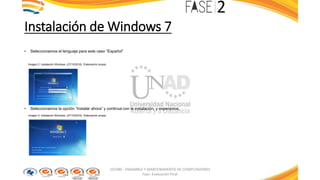
• Seleccionamos el lenguaje para este caso “Español”
Imagen 2: Instalación Windows. (27/10/2016). Elaboración propia.
• Seleccionamos la opción “Instalar ahora” y continua con la instalación, y esperamos.
Imagen 3: Instalación Windows. (27/10/2016). Elaboración propia.
103380 - ENSAMBLE Y MANTENIMIENTO DE COMPUTADORES
Fase: Evaluación Final
Instalación de Windows 7
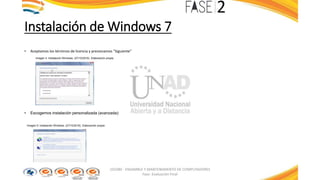
• Aceptamos los términos de licencia y presionamos “Siguiente”
Imagen 4: Instalación Windows. (27/10/2016). Elaboración propia.
• Escogemos instalación personalizada (avanzada):
Imagen 5: Instalación Windows. (27/10/2016). Elaboración propia
103380 - ENSAMBLE Y MANTENIMIENTO DE COMPUTADORES
Fase: Evaluación Final
Instalación de Windows 7
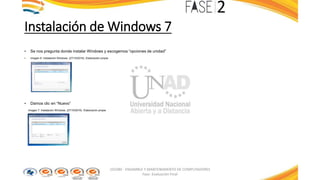
• Se nos pregunta donde instalar Windows y escogemos “opciones de unidad”
• Imagen 6: Instalación Windows. (27/10/2016). Elaboración propia
• Damos clic en “Nuevo”
Imagen 7: Instalación Windows. (27/10/2016). Elaboración propia
103380 - ENSAMBLE Y MANTENIMIENTO DE COMPUTADORES
Fase: Evaluación Final
Instalación de Windows 7
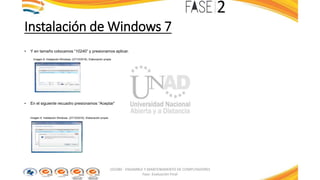
• Y en tamaño colocamos “10240” y presionamos aplicar.
Imagen 8: Instalación Windows. (27/10/2016). Elaboración propia
• En el siguiente recuadro presionamos “Aceptar”
Imagen 9: Instalación Windows. (27/10/2016). Elaboración propia
103380 - ENSAMBLE Y MANTENIMIENTO DE COMPUTADORES
Fase: Evaluación Final
Instalación de Windows 7
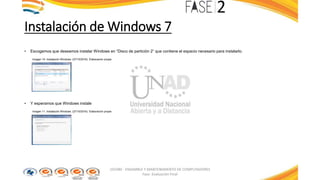
• Escogemos que deseamos instalar Windows en “Disco de partición 2” que contiene el espacio necesario para instalarlo.
Imagen 10: Instalación Windows. (27/10/2016). Elaboración propia
• Y esperamos que Windows instale
Imagen 11: Instalación Windows. (27/10/2016). Elaboración propia
103380 - ENSAMBLE Y MANTENIMIENTO DE COMPUTADORES
Fase: Evaluación Final
Instalación de Windows 7
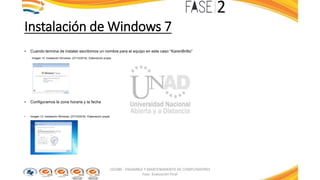
• Cuando termina de instalar escribimos un nombre para el equipo en este caso “KarenBritto”
Imagen 12: Instalación Windows. (27/10/2016). Elaboración propia
• Configuramos la zona horaria y la fecha
• Imagen 13: Instalación Windows. (27/10/2016). Elaboración propia
103380 - ENSAMBLE Y MANTENIMIENTO DE COMPUTADORES
Fase: Evaluación Final
Instalación de Windows 7
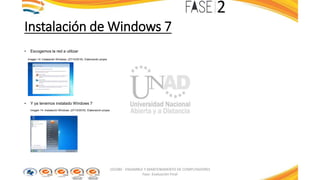
• Escogemos la red a utilizar
Imagen 14: Instalación Windows. (27/10/2016). Elaboración propia
• Y ya tenemos instalado Windows 7
Imagen 14: Instalación Windows. (27/10/2016). Elaboración propia
103380 - ENSAMBLE Y MANTENIMIENTO DE COMPUTADORES
Fase: Evaluación Final
Instalación de Linux Debían
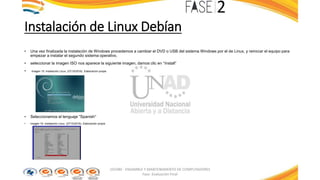
• Una vez finalizada la instalación de Windows procedemos a cambiar el DVD o USB del sistema Windows por el de Linux, y reiniciar el equipo para
empezar a instalar el segundo sistema operativo.
• seleccionar la imagen ISO nos aparece la siguiente imagen, damos clic en “Install”
• Imagen 15: Instalación Linux. (27/10/2016). Elaboración propia
• Seleccionamos el lenguaje “Spanish”
• Imagen 16: Instalación Linux. (27/10/2016). Elaboración propia
103380 - ENSAMBLE Y MANTENIMIENTO DE COMPUTADORES
Fase: Evaluación Final
Instalación de Linux Debían
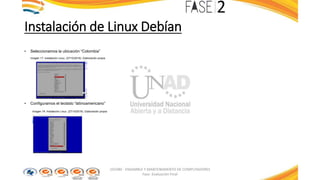
• Seleccionamos la ubicación “Colombia”
Imagen 17: Instalación Linux. (27/10/2016). Elaboración propia
• Configuramos el teclado “latinoamericano”
Imagen 18: Instalación Linux. (27/10/2016). Elaboración propia
103380 - ENSAMBLE Y MANTENIMIENTO DE COMPUTADORES
Fase: Evaluación Final
Instalación de Linux Debían
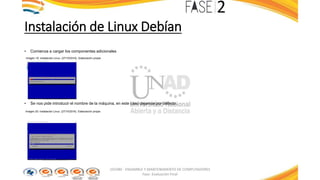
• Comienza a cargar los componentes adicionales
Imagen 19: Instalación Linux. (27/10/2016). Elaboración propia
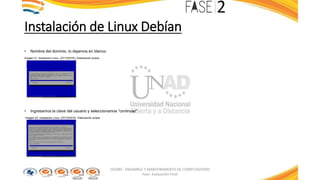
• Se nos pide introducir el nombre de la máquina, en este caso dejamos por defecto.
Imagen 20: Instalación Linux. (27/10/2016). Elaboración propia
103380 - ENSAMBLE Y MANTENIMIENTO DE COMPUTADORES
Fase: Evaluación Final
Instalación de Linux Debían
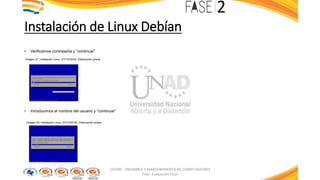
• Nombre del dominio, lo dejamos en blanco
Imagen 21: Instalación Linux. (27/10/2016). Elaboración propia
• Ingresamos la clave del usuario y seleccionamos “continuar”
Imagen 22: Instalación Linux. (27/10/2016). Elaboración propia
103380 - ENSAMBLE Y MANTENIMIENTO DE COMPUTADORES
Fase: Evaluación Final
Instalación de Linux Debían
• Verificamos contraseña y “continuar”
Imagen 21: Instalación Linux. (27/10/2016). Elaboración propia
• Introducimos el nombre del usuario y “continuar”
Imagen 22: Instalación Linux. (27/10/2016). Elaboración propia
103380 - ENSAMBLE Y MANTENIMIENTO DE COMPUTADORES
Fase: Evaluación Final
Instalación de Linux Debían
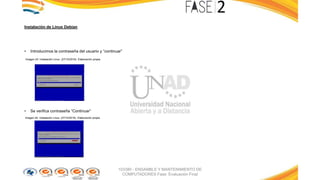
• Introducimos la contraseña del usuario y “continuar”
Imagen 23: Instalación Linux. (27/10/2016). Elaboración propia
• Se verifica contraseña “Continuar”
Imagen 24: Instalación Linux. (27/10/2016). Elaboración propia
103380 - ENSAMBLE Y MANTENIMIENTO DE
COMPUTADORES Fase: Evaluación Final
Instalación de Linux Debían
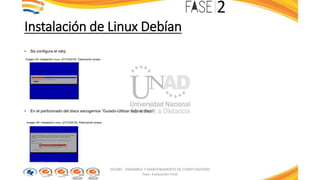
• Se configura el reloj
Imagen 25: Instalación Linux. (27/10/2016). Elaboración propia
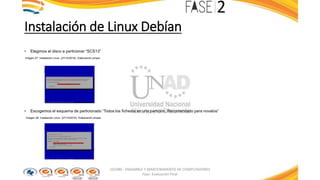
• En el particionado del disco escogemos “Guiado-Utilizar todo el disco”
Imagen 26: Instalación Linux. (27/10/2016). Elaboración propia
103380 - ENSAMBLE Y MANTENIMIENTO DE COMPUTADORES
Fase: Evaluación Final
Instalación de Linux Debían
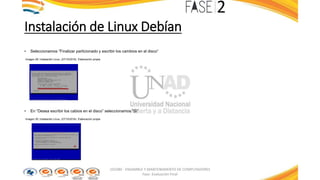
• Elegimos el disco a particionar “SCS13”
Imagen 27: Instalación Linux. (27/10/2016). Elaboración propia
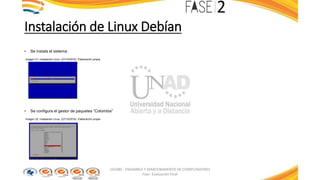
• Escogemos el esquema de particionado “Todos los ficheros en una partición. Recomendado para novatos”
Imagen 28: Instalación Linux. (27/10/2016). Elaboración propia
103380 - ENSAMBLE Y MANTENIMIENTO DE COMPUTADORES
Fase: Evaluación Final
Instalación de Linux Debían
• Seleccionamos “Finalizar particionado y escribir los cambios en el disco”
Imagen 29: Instalación Linux. (27/10/2016). Elaboración propia
• En “Desea escribir los cabios en el disco” seleccionamos “Si”
Imagen 30: Instalación Linux. (27/10/2016). Elaboración propia
103380 - ENSAMBLE Y MANTENIMIENTO DE COMPUTADORES
Fase: Evaluación Final
Instalación de Linux Debían
• Se instala el sistema
Imagen 31: Instalación Linux. (27/10/2016). Elaboración propia
• Se configura el gestor de paquetes “Colombia”
Imagen 32: Instalación Linux. (27/10/2016). Elaboración propia
103380 - ENSAMBLE Y MANTENIMIENTO DE COMPUTADORES
Fase: Evaluación Final
Instalación de Linux Debían
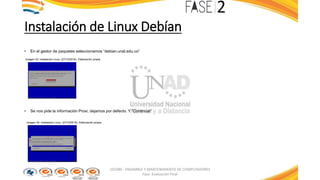
• En el gestor de paquetes seleccionamos “debian.unal.edu.co”
Imagen 33: Instalación Linux. (27/10/2016). Elaboración propia
• Se nos pide la información Proxi, dejamos por defecto. Y “Continuar”
Imagen 34: Instalación Linux. (27/10/2016). Elaboración propia
103380 - ENSAMBLE Y MANTENIMIENTO DE COMPUTADORES
Fase: Evaluación Final
Instalación de Linux Debían
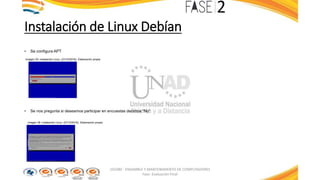
• Se configura APT
Imagen 35: Instalación Linux. (27/10/2016). Elaboración propia
• Se nos pregunta si deseamos participar en encuestas decimos “No”
Imagen 36: Instalación Linux. (27/10/2016). Elaboración propia
103380 - ENSAMBLE Y MANTENIMIENTO DE COMPUTADORES
Fase: Evaluación Final
Instalación de Linux Debían
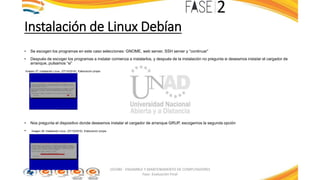
• Se escogen los programas en este caso selecciones: GNOME, web server, SSH server y “continuar”
• Después de escoger los programas a instalar comienza a instalarlos, y después de la instalación no pregunta si deseamos instalar el cargador de
arranque, pulsamos “si”
Imagen 37: Instalación Linux. (27/10/2016). Elaboración propia
• Nos pregunta el dispositivo donde deseamos instalar el cargador de arranque GRUP, escogemos la segunda opción
• Imagen 38: Instalación Linux. (27/10/2016). Elaboración propia
103380 - ENSAMBLE Y MANTENIMIENTO DE COMPUTADORES
Fase: Evaluación Final
Instalación de Linux Debían
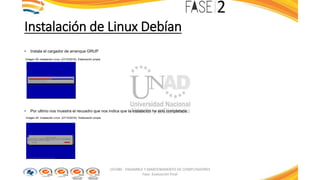
• Instala el cargador de arranque GRUP
Imagen 39: Instalación Linux. (27/10/2016). Elaboración propia
• Por ultimo nos muestra el recuadro que nos indica que la instalación ha sido completada
Imagen 40: Instalación Linux. (27/10/2016). Elaboración propia
103380 - ENSAMBLE Y MANTENIMIENTO DE COMPUTADORES
Fase: Evaluación Final
Instalación de Linux Debían
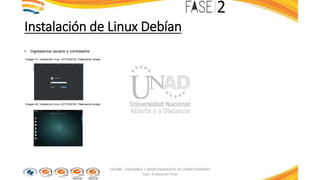
• Ingresamos usuario y contraseña
Imagen 41: Instalación Linux. (27/10/2016). Elaboración propia
Imagen 42: Instalación Linux. (27/10/2016). Elaboración propia
103380 - ENSAMBLE Y MANTENIMIENTO DE COMPUTADORES
Fase: Evaluación Final
Arranque Dual
• Comprobamos el arranque dual
Imagen 43: Instalación Linux. (27/10/2016). Elaboración propia
• Ahora cada vez que iniciemos la computadora nos dará la opción de escoger el sistema operativo con el que deseamos iniciar la Pc
103380 - ENSAMBLE Y MANTENIMIENTO DE COMPUTADORES
Fase: Evaluación Final

Informe ejecutivo fase 2

  • 1.
    Informe Ejecutivo-Fase 2: ManualDe instalación arranque dual (Linux y Windows)
  • 2.
    Instalación de Windows7 • Primero que todo procedemos a la instalación de Windows ya que es mas fácil realizar la partición con la instalación de Windows primero; y así no tendremos inconvenientes mas adelante. • Encendemos el equipo Pc, y el procede al reconocimiento del hardware de acuerdo a la información inicial de botear, ya sea por la memoria USB o la unidad de DVD. Imagen 1: Instalación Windows. (27/10/2016). Elaboración propia. 103380 - ENSAMBLE Y MANTENIMIENTO DE COMPUTADORES Fase: Evaluación Final
  • 3.
    Instalación de Windows7 • Seleccionamos el lenguaje para este caso “Español” Imagen 2: Instalación Windows. (27/10/2016). Elaboración propia. • Seleccionamos la opción “Instalar ahora” y continua con la instalación, y esperamos. Imagen 3: Instalación Windows. (27/10/2016). Elaboración propia. 103380 - ENSAMBLE Y MANTENIMIENTO DE COMPUTADORES Fase: Evaluación Final
  • 4.
    Instalación de Windows7 • Aceptamos los términos de licencia y presionamos “Siguiente” Imagen 4: Instalación Windows. (27/10/2016). Elaboración propia. • Escogemos instalación personalizada (avanzada): Imagen 5: Instalación Windows. (27/10/2016). Elaboración propia 103380 - ENSAMBLE Y MANTENIMIENTO DE COMPUTADORES Fase: Evaluación Final
  • 5.
    Instalación de Windows7 • Se nos pregunta donde instalar Windows y escogemos “opciones de unidad” • Imagen 6: Instalación Windows. (27/10/2016). Elaboración propia • Damos clic en “Nuevo” Imagen 7: Instalación Windows. (27/10/2016). Elaboración propia 103380 - ENSAMBLE Y MANTENIMIENTO DE COMPUTADORES Fase: Evaluación Final
  • 6.
    Instalación de Windows7 • Y en tamaño colocamos “10240” y presionamos aplicar. Imagen 8: Instalación Windows. (27/10/2016). Elaboración propia • En el siguiente recuadro presionamos “Aceptar” Imagen 9: Instalación Windows. (27/10/2016). Elaboración propia 103380 - ENSAMBLE Y MANTENIMIENTO DE COMPUTADORES Fase: Evaluación Final
  • 7.
    Instalación de Windows7 • Escogemos que deseamos instalar Windows en “Disco de partición 2” que contiene el espacio necesario para instalarlo. Imagen 10: Instalación Windows. (27/10/2016). Elaboración propia • Y esperamos que Windows instale Imagen 11: Instalación Windows. (27/10/2016). Elaboración propia 103380 - ENSAMBLE Y MANTENIMIENTO DE COMPUTADORES Fase: Evaluación Final
  • 8.
    Instalación de Windows7 • Cuando termina de instalar escribimos un nombre para el equipo en este caso “KarenBritto” Imagen 12: Instalación Windows. (27/10/2016). Elaboración propia • Configuramos la zona horaria y la fecha • Imagen 13: Instalación Windows. (27/10/2016). Elaboración propia 103380 - ENSAMBLE Y MANTENIMIENTO DE COMPUTADORES Fase: Evaluación Final
  • 9.
    Instalación de Windows7 • Escogemos la red a utilizar Imagen 14: Instalación Windows. (27/10/2016). Elaboración propia • Y ya tenemos instalado Windows 7 Imagen 14: Instalación Windows. (27/10/2016). Elaboración propia 103380 - ENSAMBLE Y MANTENIMIENTO DE COMPUTADORES Fase: Evaluación Final
  • 10.
    Instalación de LinuxDebían • Una vez finalizada la instalación de Windows procedemos a cambiar el DVD o USB del sistema Windows por el de Linux, y reiniciar el equipo para empezar a instalar el segundo sistema operativo. • seleccionar la imagen ISO nos aparece la siguiente imagen, damos clic en “Install” • Imagen 15: Instalación Linux. (27/10/2016). Elaboración propia • Seleccionamos el lenguaje “Spanish” • Imagen 16: Instalación Linux. (27/10/2016). Elaboración propia 103380 - ENSAMBLE Y MANTENIMIENTO DE COMPUTADORES Fase: Evaluación Final
  • 11.
    Instalación de LinuxDebían • Seleccionamos la ubicación “Colombia” Imagen 17: Instalación Linux. (27/10/2016). Elaboración propia • Configuramos el teclado “latinoamericano” Imagen 18: Instalación Linux. (27/10/2016). Elaboración propia 103380 - ENSAMBLE Y MANTENIMIENTO DE COMPUTADORES Fase: Evaluación Final
  • 12.
    Instalación de LinuxDebían • Comienza a cargar los componentes adicionales Imagen 19: Instalación Linux. (27/10/2016). Elaboración propia • Se nos pide introducir el nombre de la máquina, en este caso dejamos por defecto. Imagen 20: Instalación Linux. (27/10/2016). Elaboración propia 103380 - ENSAMBLE Y MANTENIMIENTO DE COMPUTADORES Fase: Evaluación Final
  • 13.
    Instalación de LinuxDebían • Nombre del dominio, lo dejamos en blanco Imagen 21: Instalación Linux. (27/10/2016). Elaboración propia • Ingresamos la clave del usuario y seleccionamos “continuar” Imagen 22: Instalación Linux. (27/10/2016). Elaboración propia 103380 - ENSAMBLE Y MANTENIMIENTO DE COMPUTADORES Fase: Evaluación Final
  • 14.
    Instalación de LinuxDebían • Verificamos contraseña y “continuar” Imagen 21: Instalación Linux. (27/10/2016). Elaboración propia • Introducimos el nombre del usuario y “continuar” Imagen 22: Instalación Linux. (27/10/2016). Elaboración propia 103380 - ENSAMBLE Y MANTENIMIENTO DE COMPUTADORES Fase: Evaluación Final
  • 15.
    Instalación de LinuxDebían • Introducimos la contraseña del usuario y “continuar” Imagen 23: Instalación Linux. (27/10/2016). Elaboración propia • Se verifica contraseña “Continuar” Imagen 24: Instalación Linux. (27/10/2016). Elaboración propia 103380 - ENSAMBLE Y MANTENIMIENTO DE COMPUTADORES Fase: Evaluación Final
  • 16.
    Instalación de LinuxDebían • Se configura el reloj Imagen 25: Instalación Linux. (27/10/2016). Elaboración propia • En el particionado del disco escogemos “Guiado-Utilizar todo el disco” Imagen 26: Instalación Linux. (27/10/2016). Elaboración propia 103380 - ENSAMBLE Y MANTENIMIENTO DE COMPUTADORES Fase: Evaluación Final
  • 17.
    Instalación de LinuxDebían • Elegimos el disco a particionar “SCS13” Imagen 27: Instalación Linux. (27/10/2016). Elaboración propia • Escogemos el esquema de particionado “Todos los ficheros en una partición. Recomendado para novatos” Imagen 28: Instalación Linux. (27/10/2016). Elaboración propia 103380 - ENSAMBLE Y MANTENIMIENTO DE COMPUTADORES Fase: Evaluación Final
  • 18.
    Instalación de LinuxDebían • Seleccionamos “Finalizar particionado y escribir los cambios en el disco” Imagen 29: Instalación Linux. (27/10/2016). Elaboración propia • En “Desea escribir los cabios en el disco” seleccionamos “Si” Imagen 30: Instalación Linux. (27/10/2016). Elaboración propia 103380 - ENSAMBLE Y MANTENIMIENTO DE COMPUTADORES Fase: Evaluación Final
  • 19.
    Instalación de LinuxDebían • Se instala el sistema Imagen 31: Instalación Linux. (27/10/2016). Elaboración propia • Se configura el gestor de paquetes “Colombia” Imagen 32: Instalación Linux. (27/10/2016). Elaboración propia 103380 - ENSAMBLE Y MANTENIMIENTO DE COMPUTADORES Fase: Evaluación Final
  • 20.
    Instalación de LinuxDebían • En el gestor de paquetes seleccionamos “debian.unal.edu.co” Imagen 33: Instalación Linux. (27/10/2016). Elaboración propia • Se nos pide la información Proxi, dejamos por defecto. Y “Continuar” Imagen 34: Instalación Linux. (27/10/2016). Elaboración propia 103380 - ENSAMBLE Y MANTENIMIENTO DE COMPUTADORES Fase: Evaluación Final
  • 21.
    Instalación de LinuxDebían • Se configura APT Imagen 35: Instalación Linux. (27/10/2016). Elaboración propia • Se nos pregunta si deseamos participar en encuestas decimos “No” Imagen 36: Instalación Linux. (27/10/2016). Elaboración propia 103380 - ENSAMBLE Y MANTENIMIENTO DE COMPUTADORES Fase: Evaluación Final
  • 22.
    Instalación de LinuxDebían • Se escogen los programas en este caso selecciones: GNOME, web server, SSH server y “continuar” • Después de escoger los programas a instalar comienza a instalarlos, y después de la instalación no pregunta si deseamos instalar el cargador de arranque, pulsamos “si” Imagen 37: Instalación Linux. (27/10/2016). Elaboración propia • Nos pregunta el dispositivo donde deseamos instalar el cargador de arranque GRUP, escogemos la segunda opción • Imagen 38: Instalación Linux. (27/10/2016). Elaboración propia 103380 - ENSAMBLE Y MANTENIMIENTO DE COMPUTADORES Fase: Evaluación Final
  • 23.
    Instalación de LinuxDebían • Instala el cargador de arranque GRUP Imagen 39: Instalación Linux. (27/10/2016). Elaboración propia • Por ultimo nos muestra el recuadro que nos indica que la instalación ha sido completada Imagen 40: Instalación Linux. (27/10/2016). Elaboración propia 103380 - ENSAMBLE Y MANTENIMIENTO DE COMPUTADORES Fase: Evaluación Final
  • 24.
    Instalación de LinuxDebían • Ingresamos usuario y contraseña Imagen 41: Instalación Linux. (27/10/2016). Elaboración propia Imagen 42: Instalación Linux. (27/10/2016). Elaboración propia 103380 - ENSAMBLE Y MANTENIMIENTO DE COMPUTADORES Fase: Evaluación Final
  • 25.
    Arranque Dual • Comprobamosel arranque dual Imagen 43: Instalación Linux. (27/10/2016). Elaboración propia • Ahora cada vez que iniciemos la computadora nos dará la opción de escoger el sistema operativo con el que deseamos iniciar la Pc 103380 - ENSAMBLE Y MANTENIMIENTO DE COMPUTADORES Fase: Evaluación Final