UNIVERSIDAD CAPITAN GENERAL GERARDO BARRIOS


TEMA: MANUAL DE PASOS PARA INSTALAR WINDOWS VISTA EN
                     VIRTUALBOX


      NOMBRE DE LA MATERIA: SISTEMAS OPERATIVOS


   MAESTRO: LIC. WILLIAMS ALEXANDER FLORES CARDONA


    CARRERA: TEC. EN INGENIERIA EN SISTEMAS Y REDES
                     INFORMATICAS


                     CICLO I-2012


      ALUMNO: ELSY GABRIELA MARQUEZ CONTRERAS
INTRODUCCION

En este trabajo se presentan una serie de pasos para poder instalar
Windows Vista en una maquina virtual con imágenes y explicación
esto ayudara a que tu instalación sea más fácil el propósito es que
aprendas a instalar una maquina virtual en este caso lo estamos
instalando VirtualBox ya que es uno de los mejores programas para
instalar una maquina virtual, te da a conocer cómo puedes
configurar el usuario ya sea el nombre, la imagen que quieras
ponerle, tu contraseña, cuanto de memoria debes proporcionarle
depende de la capacidad de la PC y del Windows que estés
instalando ya que depende el Windows que estés instalando debes
de darle espacio, al terminar de configurar la maquina virtual te
muestra un resumen ya que si tú te equivocaste puedes realizarle
una serie cambios y te sirve para observar si todo está como tú lo
deseas.

Una maquina virtual sirve para trabajar con dos Windows a la vez
puede ser en este caso Windows Vista y Windows Xp estos te
facilitan a tener un mejor desempeño ya sea en algún trabajo, es
muy fácil y rápido instalarlos solo debes de seguir los pasos y veras
que no se te dificultara nada y tendrás una maquina virtual en tu
PC.
INSTALACION DE VIRTUALBOX
Lo   primero    que   debes    de    hacer     es   usar   automatix,   seleccionas
vitualizacio>VirtualBox y le das a comenzar.


Una vez instalado VirtualBox puedes acceder a el desde el menú del Sistema, das
clip en herramientas del sistema como te lo muestra en esta imagen.
Ahorita como ya tennnemos la ventana abierta de virtualbox podemos comenzar a
crear nuestra maquina virtual.


INSTALACION DE WINDOWS VISTA


Lo primero iniciamos VirtualBox.
Aparece una nueva ventana donde nos dice bienvenidos a virtualbox damos clip en
siguiente.
Escribimos un nombre para la maquina que vamos a instalar y también el tipo de
Windows en este caso seria Windows vista.
Colocamos el espacio que deseamos darle a la memoria para instalar el sistema
operativo luego damos siguiente.
En esta imagen muestra que el disco duro no tiene nombre entonces le damos clip
en nuevo para crearle el nombre luego damos siguiente.
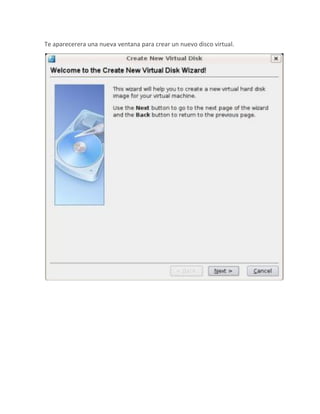
Te aparecerera una nueva ventana para crear un nuevo disco virtual.
Indicamos   el   tamaño   en   este   caso   será   fijo.
SProporcionamos espacio al disco duro. En este caso 20 GB.
Se nos muestra el resumen de las operaciones que hemos realizado si todo esta
como queríamos damos clip en crear.
Ahora que hemos creado el archivo donde enviar el disco duro virtual indicamos en
donde está el archivo como disco duro virtual de nuestra maquina después de
haber hecho eso damos clip en siguiente.
Muestra nuevamente un resumen con las características de nuestra maquina
virtual si todo esta bien damos clip en siguiente.
Ahora que hemos creado la configuración para la maquina falta configurarle el
CDROM para que cuando insertemos un CD o DVD podamos acceder a el desde el
sistema operativo.
Hacemos click sobre el icono del CD. Se nos muestra la ventana de configuración
para montar el CD/DVD.
Damos click en montar CD/DVD e indicamos la ruta de nuestra unidad. También
seleccionamos el .iso que tendría el contenido del CD o DVD insertado.
En esta nueva ventana nos muestra el resultado de nuestras configuraciones que
hemos realizado.
Luego insertamos el DVD de Vista y Arrancamos la maquina virtual dando clip en el
icono comenzar.
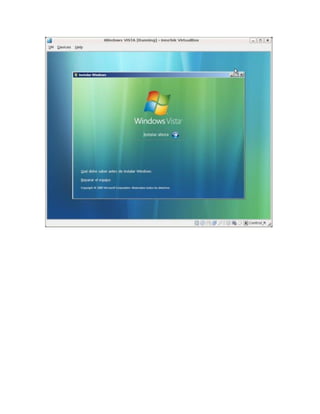
Indicamos el idioma que queremos usar para la instalación en este caso seria
español.


Damos clip en Instalar ahora.
Insertamos la clave del producto (si la tenemos) o si no damos siguiente.
Indicamos la versión que queremos instalar en este caso seria vista ULTIMATE.
Damos clip en acepto los términos de licencia.
Damos clip sobre Personalizada.
Indicamos la unidad donde deseamos instalar que se corresponde con el archivo
del disco duro virtual que hicimos anteriormente damos clip en siguiente.
Comienza la instalación y copia de archivos de Windows.
Continúa la instalación expandiendo archivos.
Al finalizar indica que Windows se va a iniciar por primera vez.
Nos parece una nueva ventana donde nos indica que la instalación está completa.
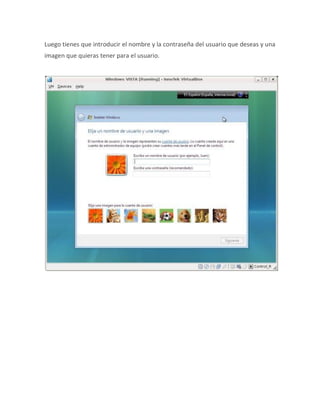
Luego tienes que introducir el nombre y la contraseña del usuario que deseas y una
imagen que quieras tener para el usuario.
Escribes el nombre que quieres darle al equipo.
Te permite instalar actualizaciones si tú deseas también puedes editar la fecha y la
hora.
Finaliza las modificaciones del usuario.
Arranca por primera vez.
Te aparece la pantalla de bienvenida. Para entrar tienes que introducir la
contraseña que pusiste al crear el usuario.
Ya tienes Vista instalado cada vez que quieras usarlo selecciona la maquina virtual
que has creado de Vista y le das a comenzar y la puedes usar.
CONCLUCION

Cómo podrás observar será fácil la instalación ya que te muestra
detalladamente los pasos para que no se te dificulte a la hora de la
instalación, es muy fácil y rápido tener una maquina virtual en tu PC
pero debes tener suficiente capacidad en ella, el tener una maquina
virtual se te facilita ya que puedes tener dos Windows a la vez y
esto te ayuda en cualquier trabajo que deseas realizar y puedes
utilizar los 2 Windows a la vez ya que si tú piensas hacer un trabajo
y deseas hacerlo en un Windows que piensas que te saldría mejor y
te gusta trabajar mejor en otro no tienes que estar instalando
Windows a cada rato es muy importante tener una maquina
virtual..

Winvista

  • 1.
    UNIVERSIDAD CAPITAN GENERALGERARDO BARRIOS TEMA: MANUAL DE PASOS PARA INSTALAR WINDOWS VISTA EN VIRTUALBOX NOMBRE DE LA MATERIA: SISTEMAS OPERATIVOS MAESTRO: LIC. WILLIAMS ALEXANDER FLORES CARDONA CARRERA: TEC. EN INGENIERIA EN SISTEMAS Y REDES INFORMATICAS CICLO I-2012 ALUMNO: ELSY GABRIELA MARQUEZ CONTRERAS
  • 2.
    INTRODUCCION En este trabajose presentan una serie de pasos para poder instalar Windows Vista en una maquina virtual con imágenes y explicación esto ayudara a que tu instalación sea más fácil el propósito es que aprendas a instalar una maquina virtual en este caso lo estamos instalando VirtualBox ya que es uno de los mejores programas para instalar una maquina virtual, te da a conocer cómo puedes configurar el usuario ya sea el nombre, la imagen que quieras ponerle, tu contraseña, cuanto de memoria debes proporcionarle depende de la capacidad de la PC y del Windows que estés instalando ya que depende el Windows que estés instalando debes de darle espacio, al terminar de configurar la maquina virtual te muestra un resumen ya que si tú te equivocaste puedes realizarle una serie cambios y te sirve para observar si todo está como tú lo deseas. Una maquina virtual sirve para trabajar con dos Windows a la vez puede ser en este caso Windows Vista y Windows Xp estos te facilitan a tener un mejor desempeño ya sea en algún trabajo, es muy fácil y rápido instalarlos solo debes de seguir los pasos y veras que no se te dificultara nada y tendrás una maquina virtual en tu PC.
  • 3.
    INSTALACION DE VIRTUALBOX Lo primero que debes de hacer es usar automatix, seleccionas vitualizacio>VirtualBox y le das a comenzar. Una vez instalado VirtualBox puedes acceder a el desde el menú del Sistema, das clip en herramientas del sistema como te lo muestra en esta imagen.
  • 4.
    Ahorita como yatennnemos la ventana abierta de virtualbox podemos comenzar a crear nuestra maquina virtual. INSTALACION DE WINDOWS VISTA Lo primero iniciamos VirtualBox.
  • 5.
    Aparece una nuevaventana donde nos dice bienvenidos a virtualbox damos clip en siguiente.
  • 6.
    Escribimos un nombrepara la maquina que vamos a instalar y también el tipo de Windows en este caso seria Windows vista.
  • 8.
    Colocamos el espacioque deseamos darle a la memoria para instalar el sistema operativo luego damos siguiente.
  • 9.
    En esta imagenmuestra que el disco duro no tiene nombre entonces le damos clip en nuevo para crearle el nombre luego damos siguiente.
  • 10.
    Te aparecerera unanueva ventana para crear un nuevo disco virtual.
  • 11.
    Indicamos el tamaño en este caso será fijo.
  • 12.
    SProporcionamos espacio aldisco duro. En este caso 20 GB.
  • 13.
    Se nos muestrael resumen de las operaciones que hemos realizado si todo esta como queríamos damos clip en crear.
  • 14.
    Ahora que hemoscreado el archivo donde enviar el disco duro virtual indicamos en donde está el archivo como disco duro virtual de nuestra maquina después de haber hecho eso damos clip en siguiente.
  • 15.
    Muestra nuevamente unresumen con las características de nuestra maquina virtual si todo esta bien damos clip en siguiente.
  • 16.
    Ahora que hemoscreado la configuración para la maquina falta configurarle el CDROM para que cuando insertemos un CD o DVD podamos acceder a el desde el sistema operativo.
  • 17.
    Hacemos click sobreel icono del CD. Se nos muestra la ventana de configuración para montar el CD/DVD.
  • 18.
    Damos click enmontar CD/DVD e indicamos la ruta de nuestra unidad. También seleccionamos el .iso que tendría el contenido del CD o DVD insertado.
  • 19.
    En esta nuevaventana nos muestra el resultado de nuestras configuraciones que hemos realizado.
  • 20.
    Luego insertamos elDVD de Vista y Arrancamos la maquina virtual dando clip en el icono comenzar.
  • 21.
    Indicamos el idiomaque queremos usar para la instalación en este caso seria español. Damos clip en Instalar ahora.
  • 23.
    Insertamos la clavedel producto (si la tenemos) o si no damos siguiente.
  • 24.
    Indicamos la versiónque queremos instalar en este caso seria vista ULTIMATE.
  • 25.
    Damos clip enacepto los términos de licencia.
  • 26.
    Damos clip sobrePersonalizada.
  • 27.
    Indicamos la unidaddonde deseamos instalar que se corresponde con el archivo del disco duro virtual que hicimos anteriormente damos clip en siguiente.
  • 28.
    Comienza la instalacióny copia de archivos de Windows.
  • 29.
    Continúa la instalaciónexpandiendo archivos.
  • 30.
    Al finalizar indicaque Windows se va a iniciar por primera vez.
  • 31.
    Nos parece unanueva ventana donde nos indica que la instalación está completa.
  • 32.
    Luego tienes queintroducir el nombre y la contraseña del usuario que deseas y una imagen que quieras tener para el usuario.
  • 33.
    Escribes el nombreque quieres darle al equipo.
  • 34.
    Te permite instalaractualizaciones si tú deseas también puedes editar la fecha y la hora.
  • 35.
  • 36.
  • 37.
    Te aparece lapantalla de bienvenida. Para entrar tienes que introducir la contraseña que pusiste al crear el usuario.
  • 38.
    Ya tienes Vistainstalado cada vez que quieras usarlo selecciona la maquina virtual que has creado de Vista y le das a comenzar y la puedes usar.
  • 39.
    CONCLUCION Cómo podrás observarserá fácil la instalación ya que te muestra detalladamente los pasos para que no se te dificulte a la hora de la instalación, es muy fácil y rápido tener una maquina virtual en tu PC pero debes tener suficiente capacidad en ella, el tener una maquina virtual se te facilita ya que puedes tener dos Windows a la vez y esto te ayuda en cualquier trabajo que deseas realizar y puedes utilizar los 2 Windows a la vez ya que si tú piensas hacer un trabajo y deseas hacerlo en un Windows que piensas que te saldría mejor y te gusta trabajar mejor en otro no tienes que estar instalando Windows a cada rato es muy importante tener una maquina virtual..