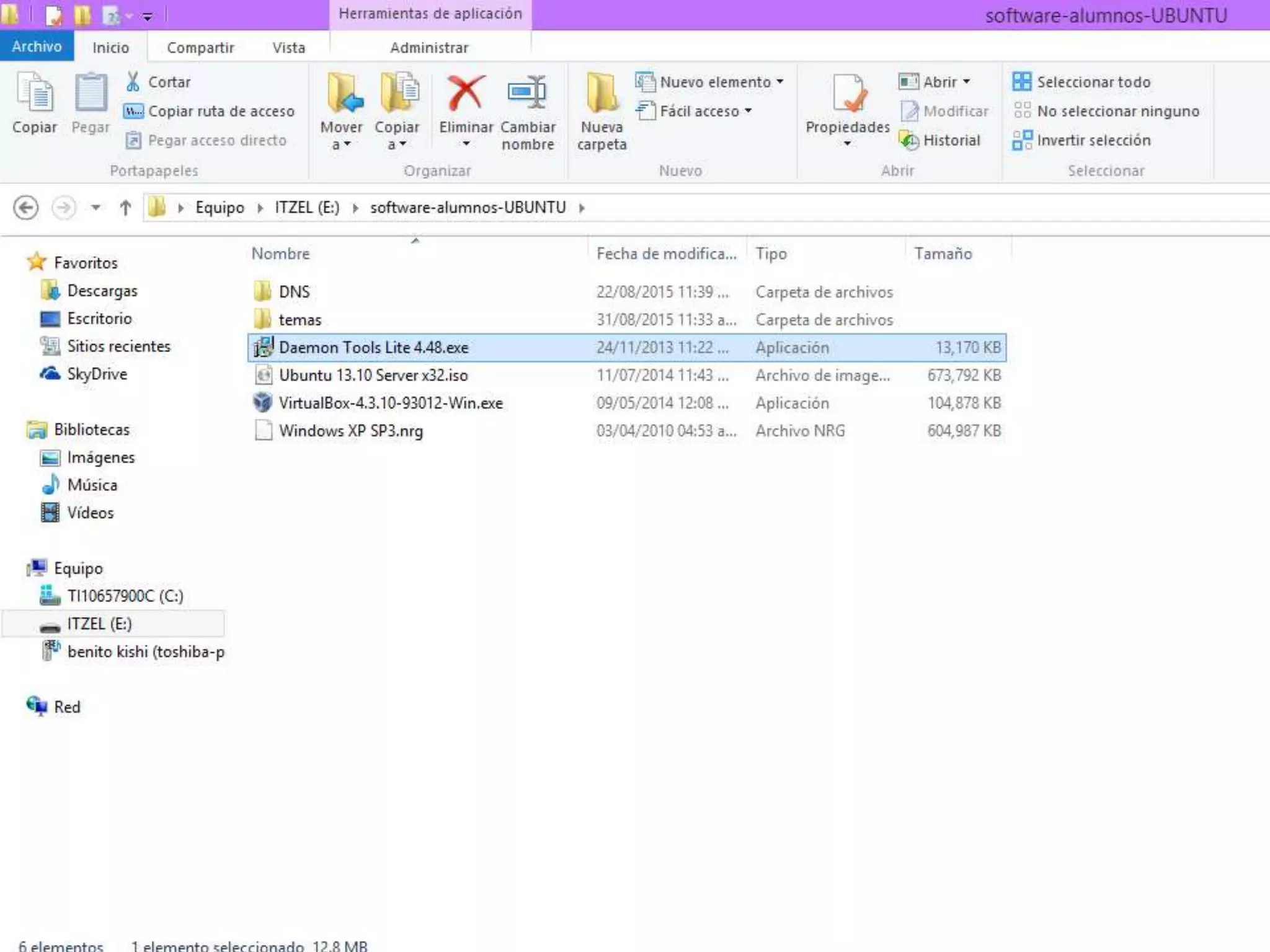
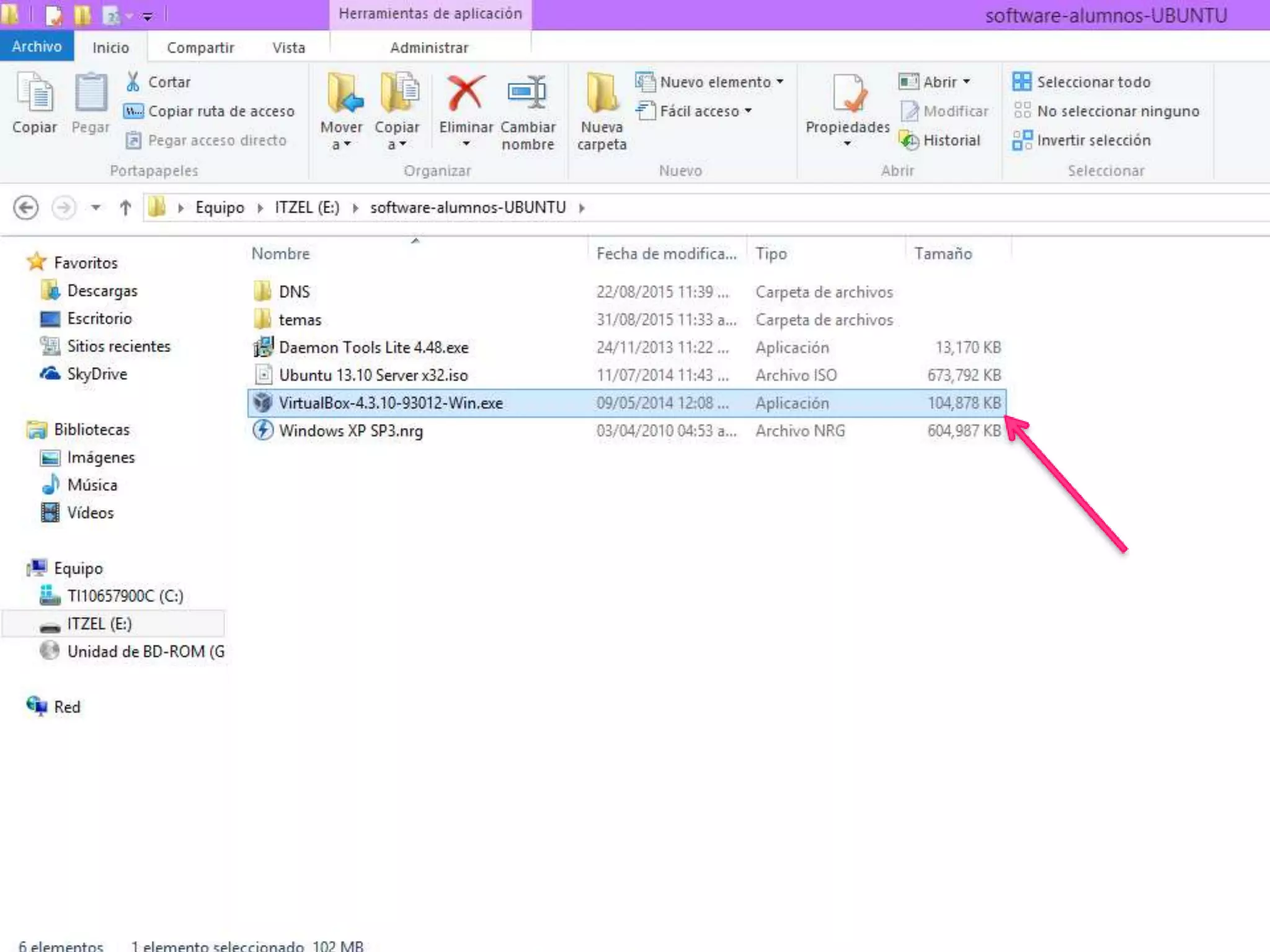
Instala si así lo deseas Daemon o VirtualBox
El orden no altera el producto
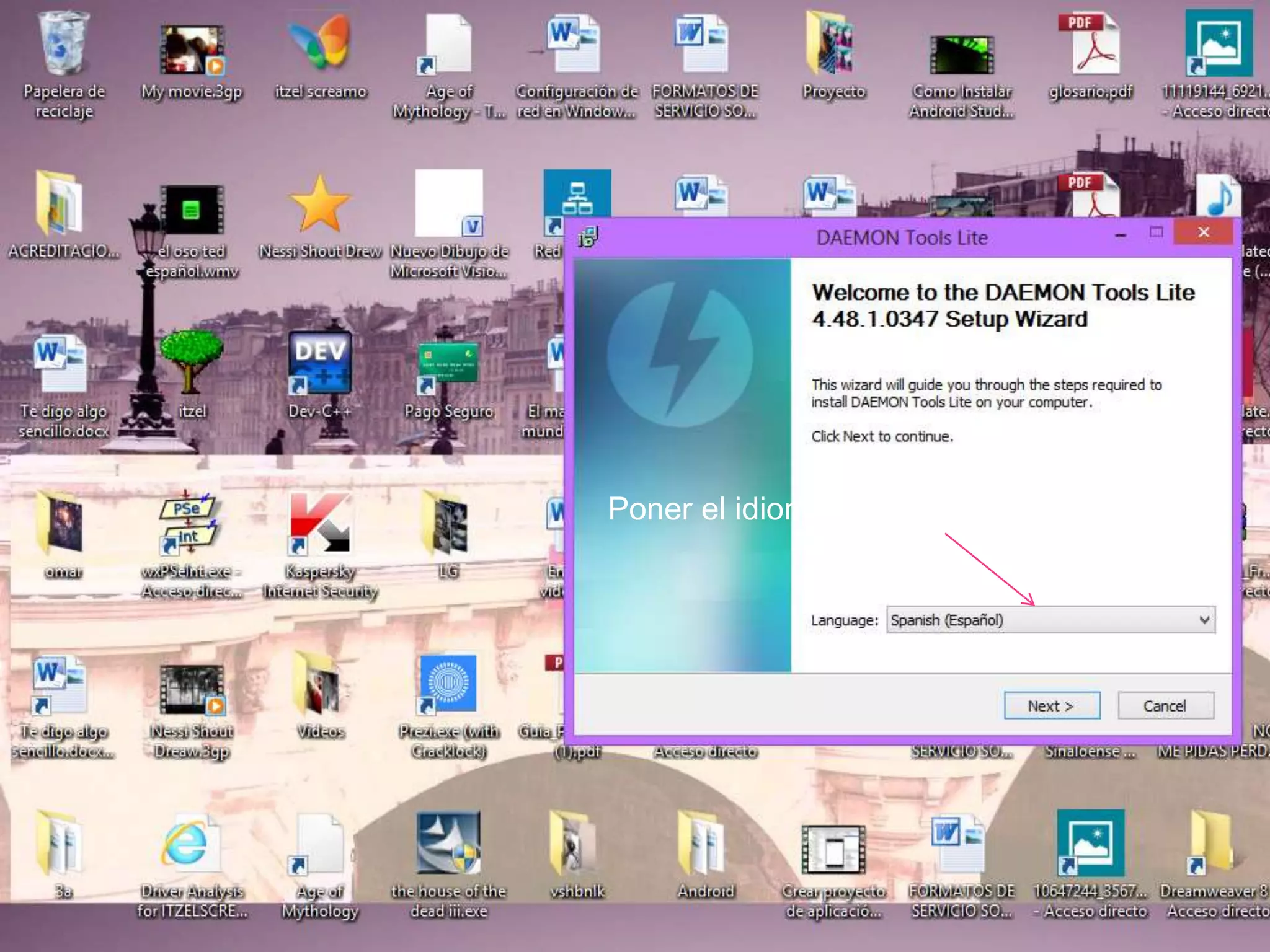
Poner el idioma que deseas..!!
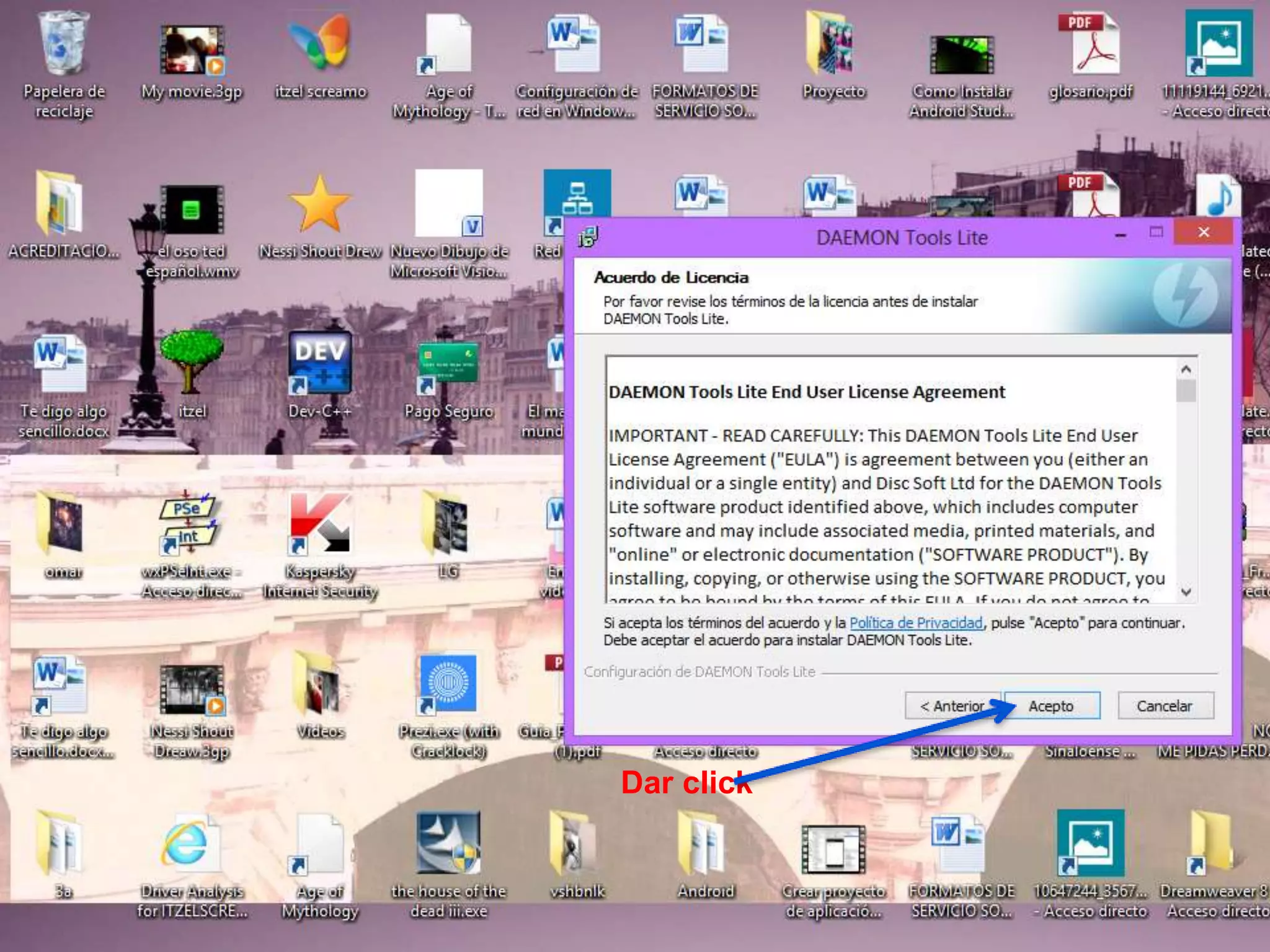
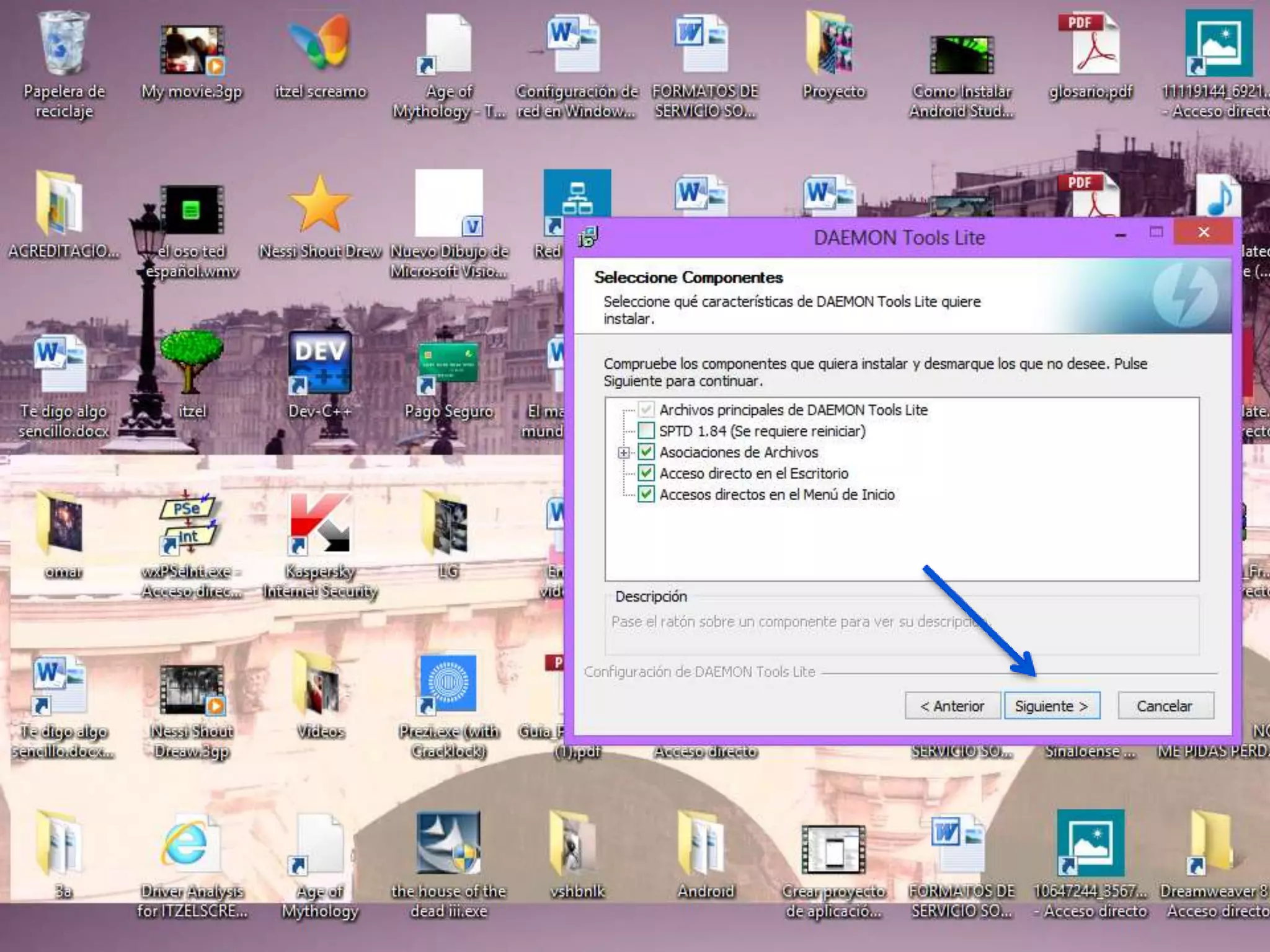
Dar click
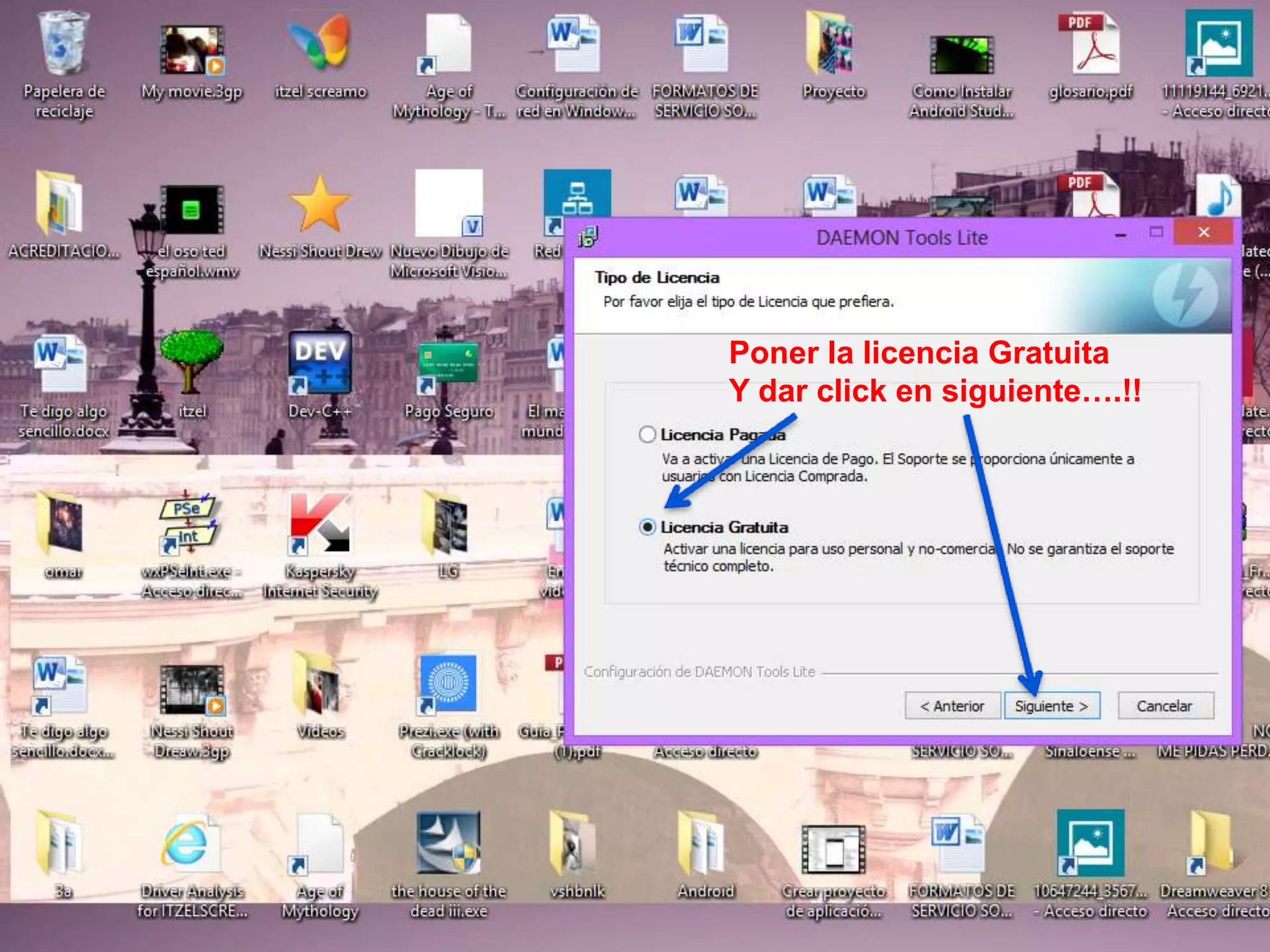
Poner la licencia Gratuita
Y dar click en siguiente….!!
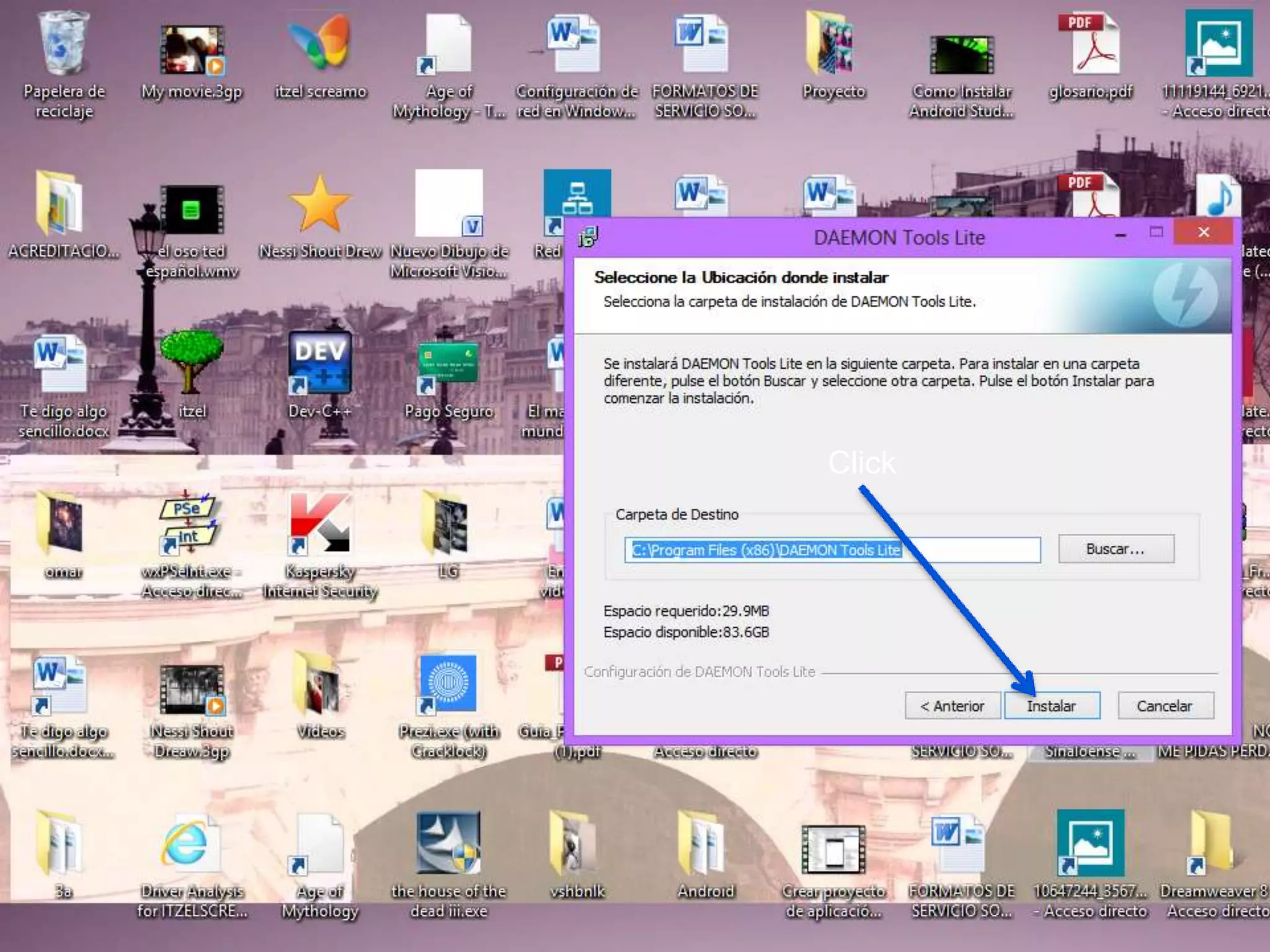
Click
Click
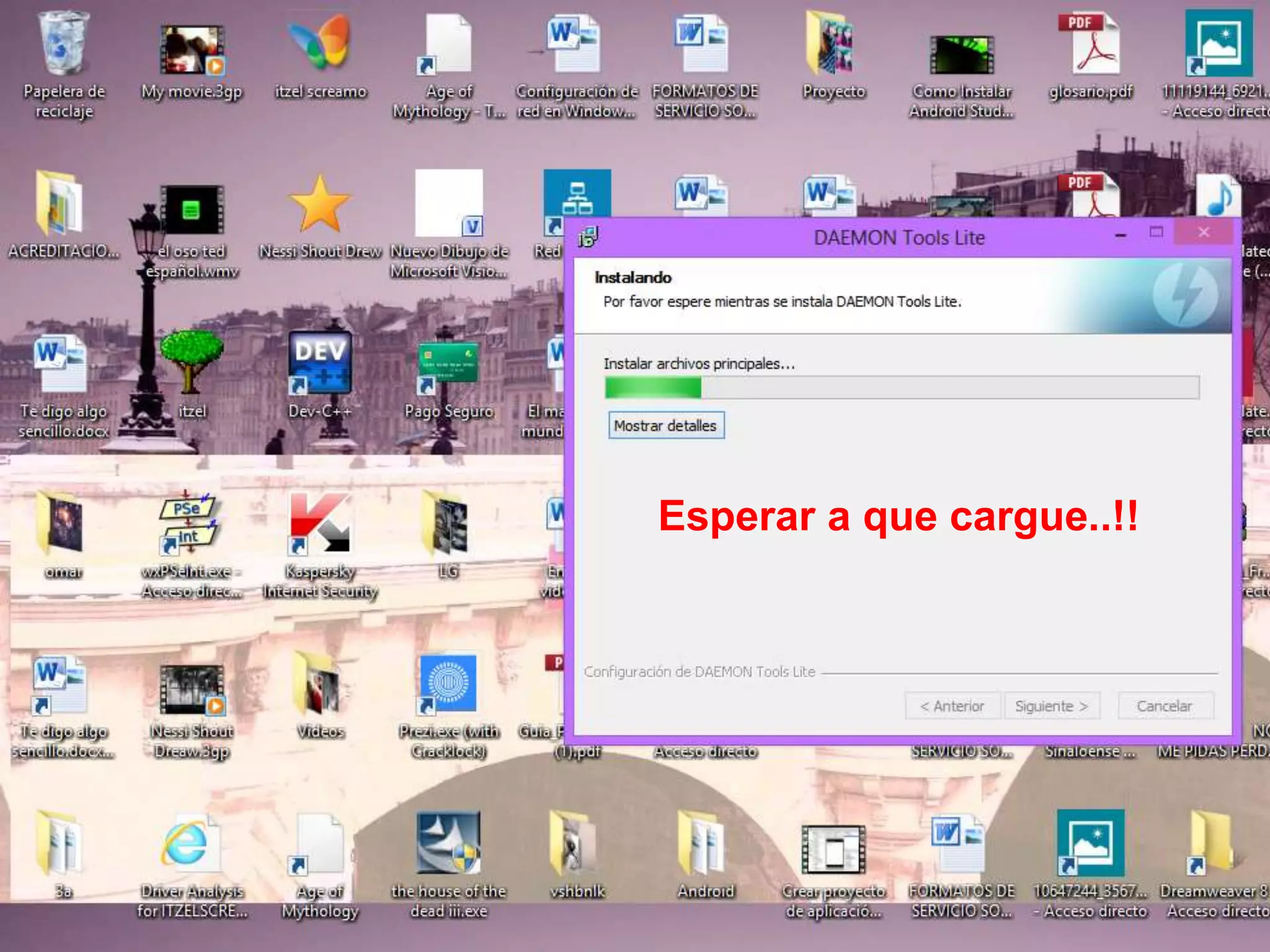
Esperar a que cargue..!!
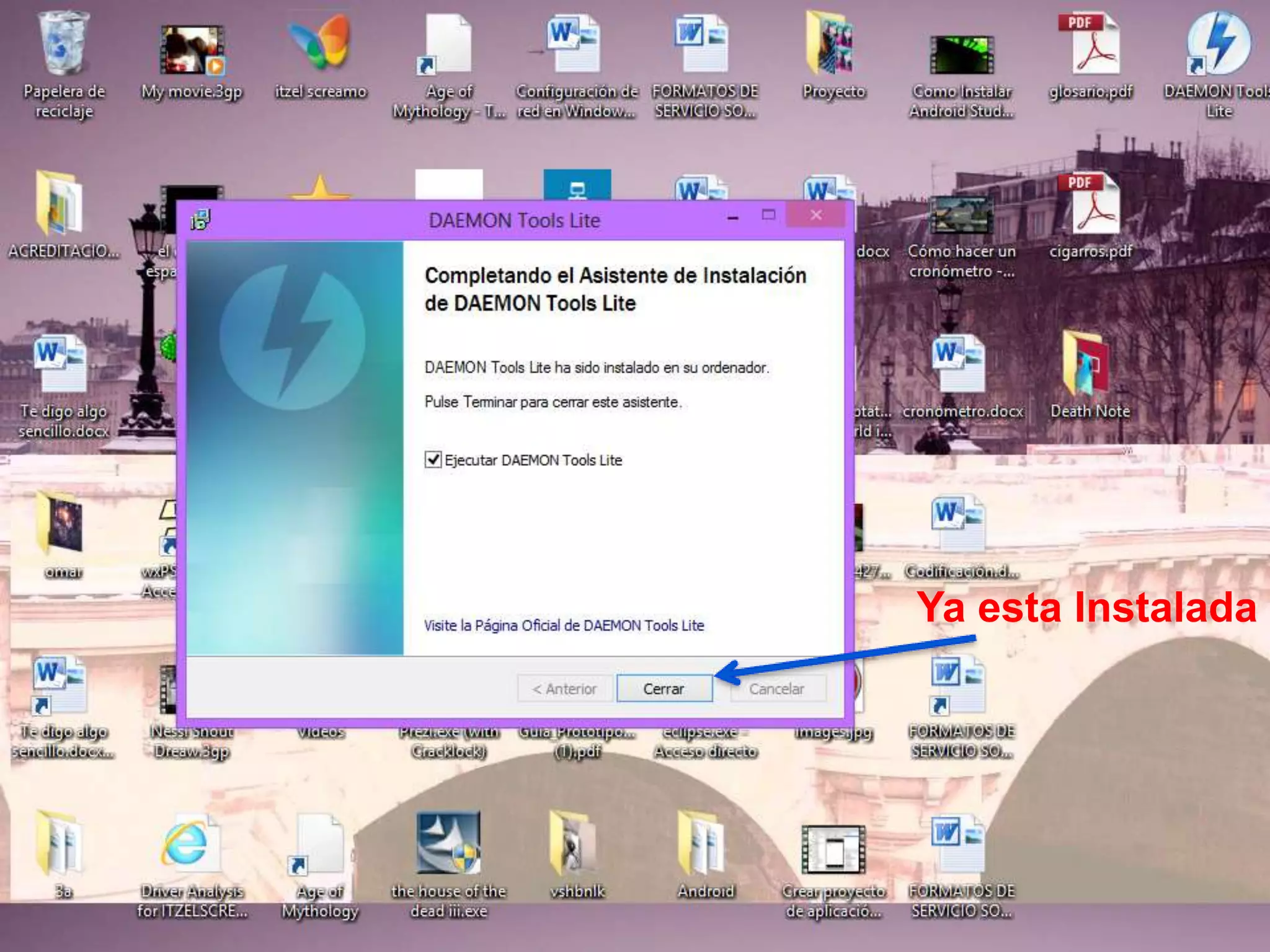
Ya esta Instalada p
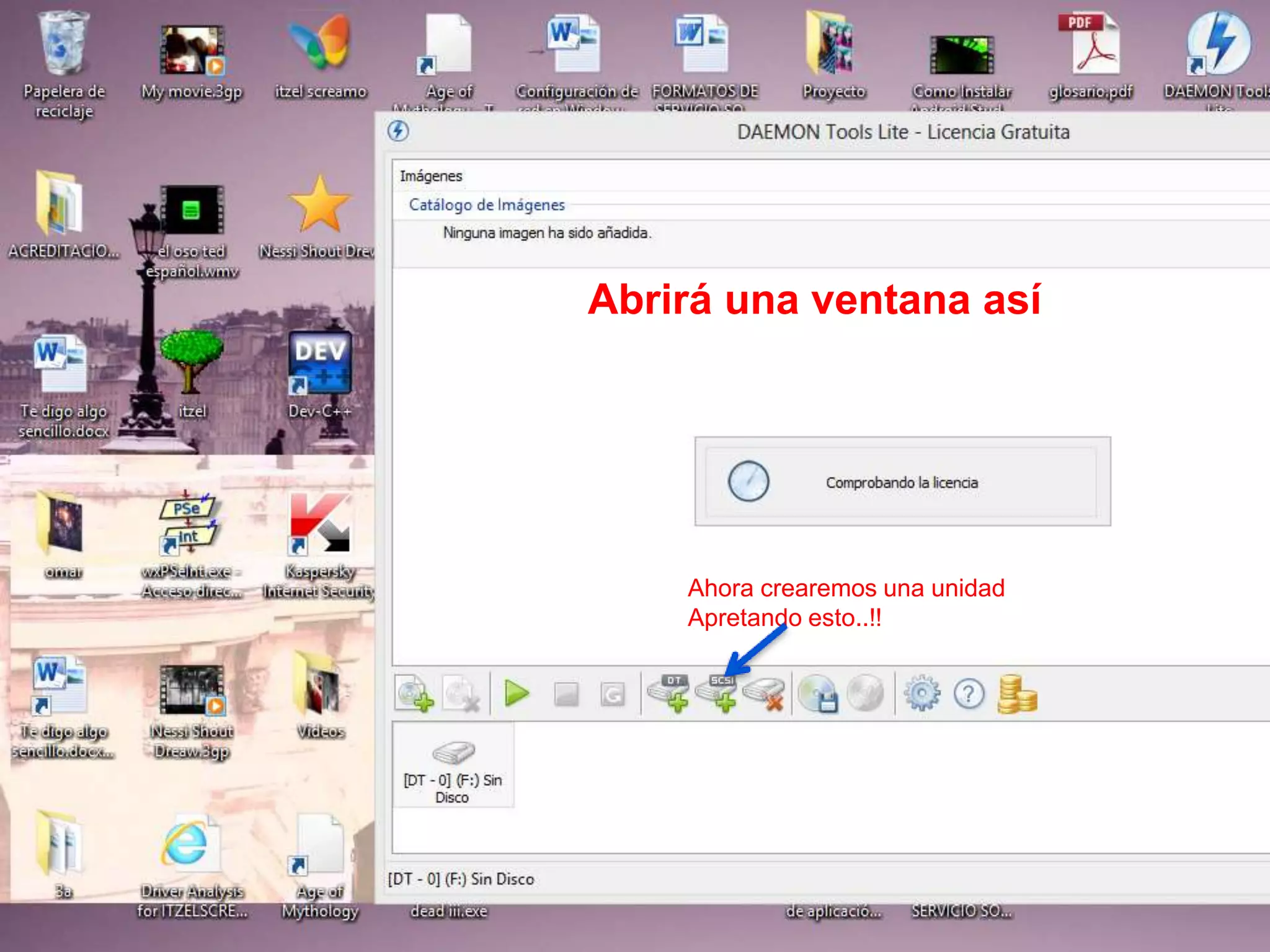
Abrirá una ventana así
Ahora crearemos una unidad
Apretando esto..!!
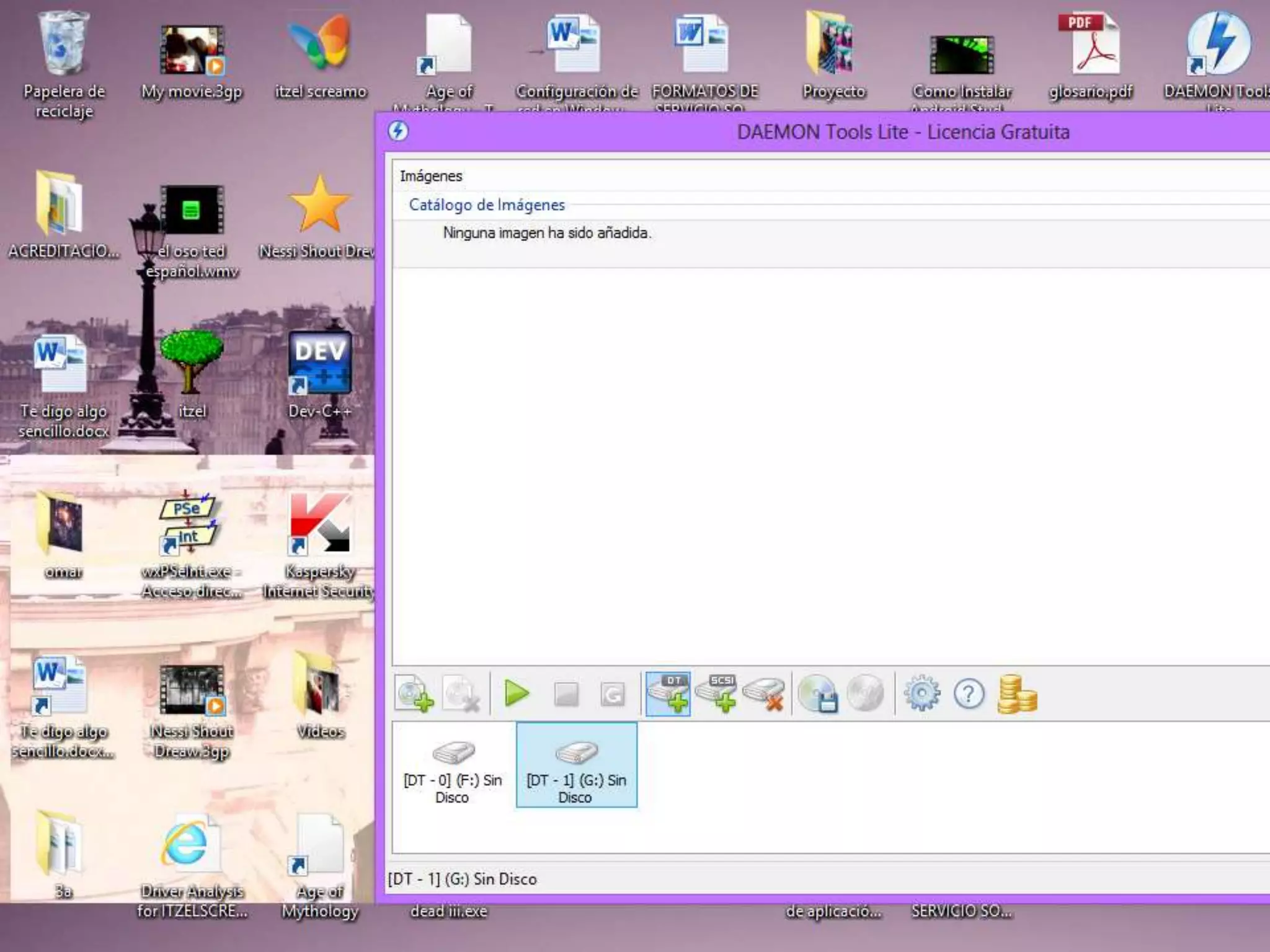
Y listo esta creado..!!
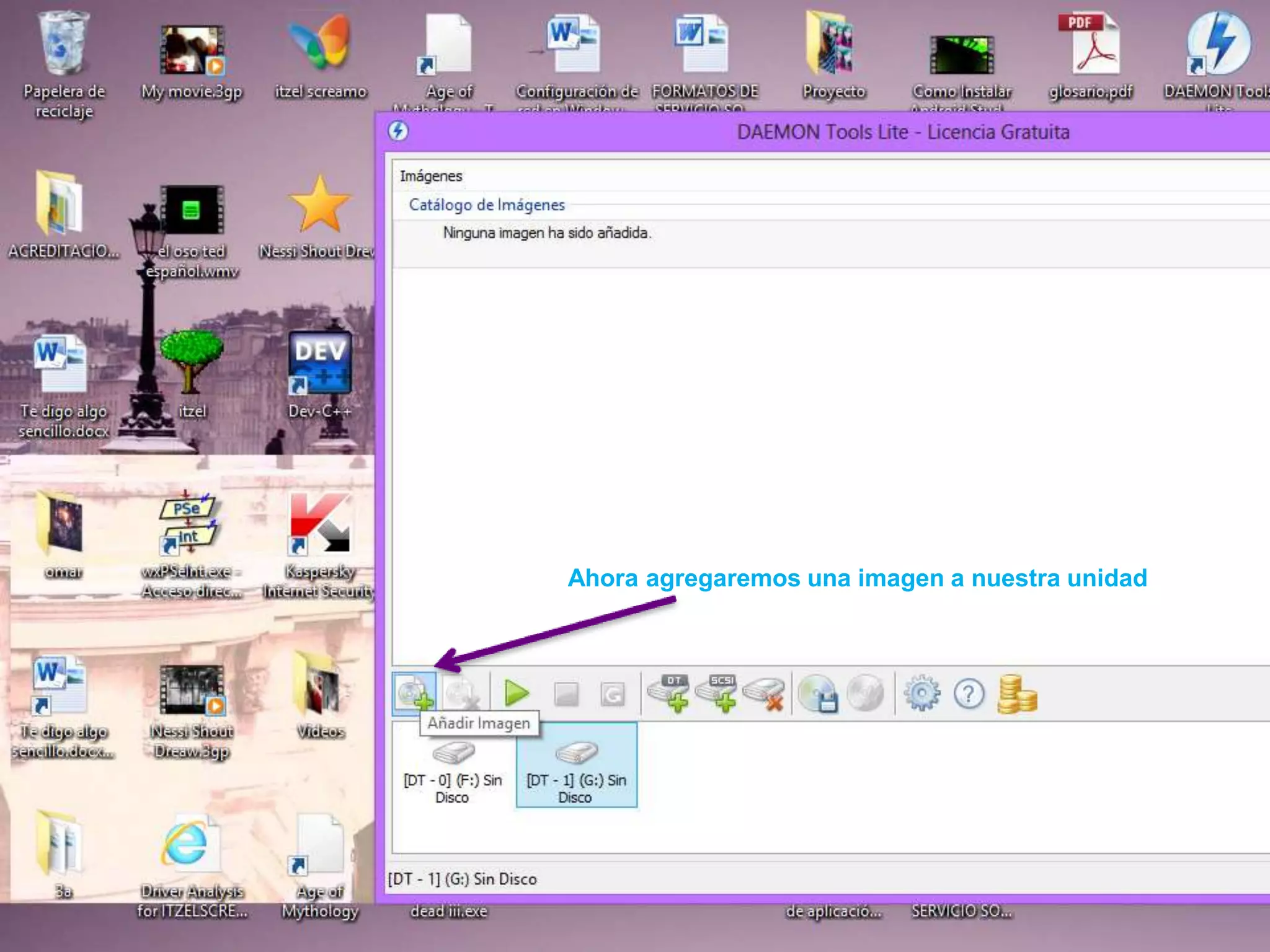
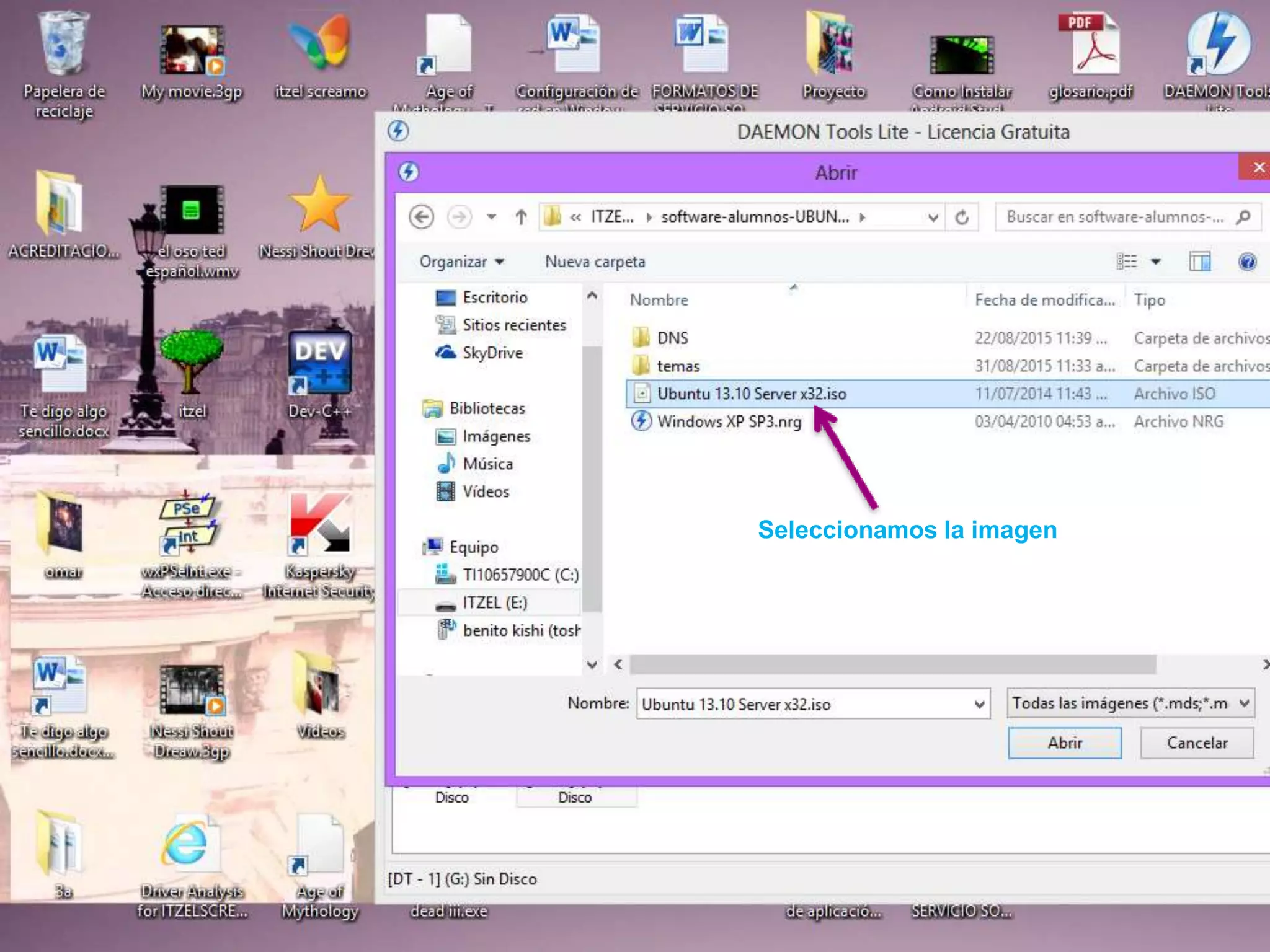
Ahora agregaremos una imagen a nuestra unidad
Seleccionamos la imagen
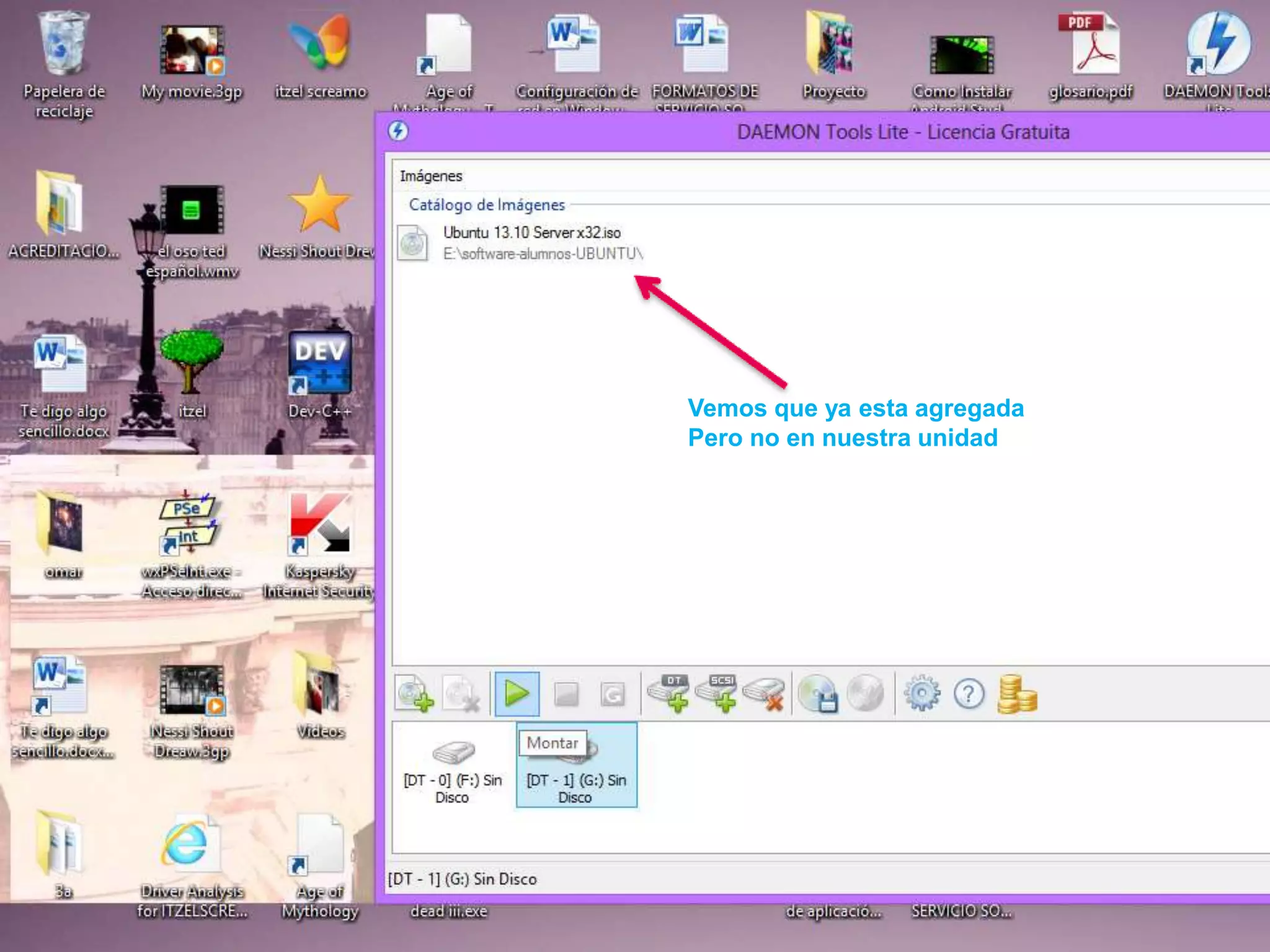
Vemos que ya esta agregada
Pero no en nuestra unidad
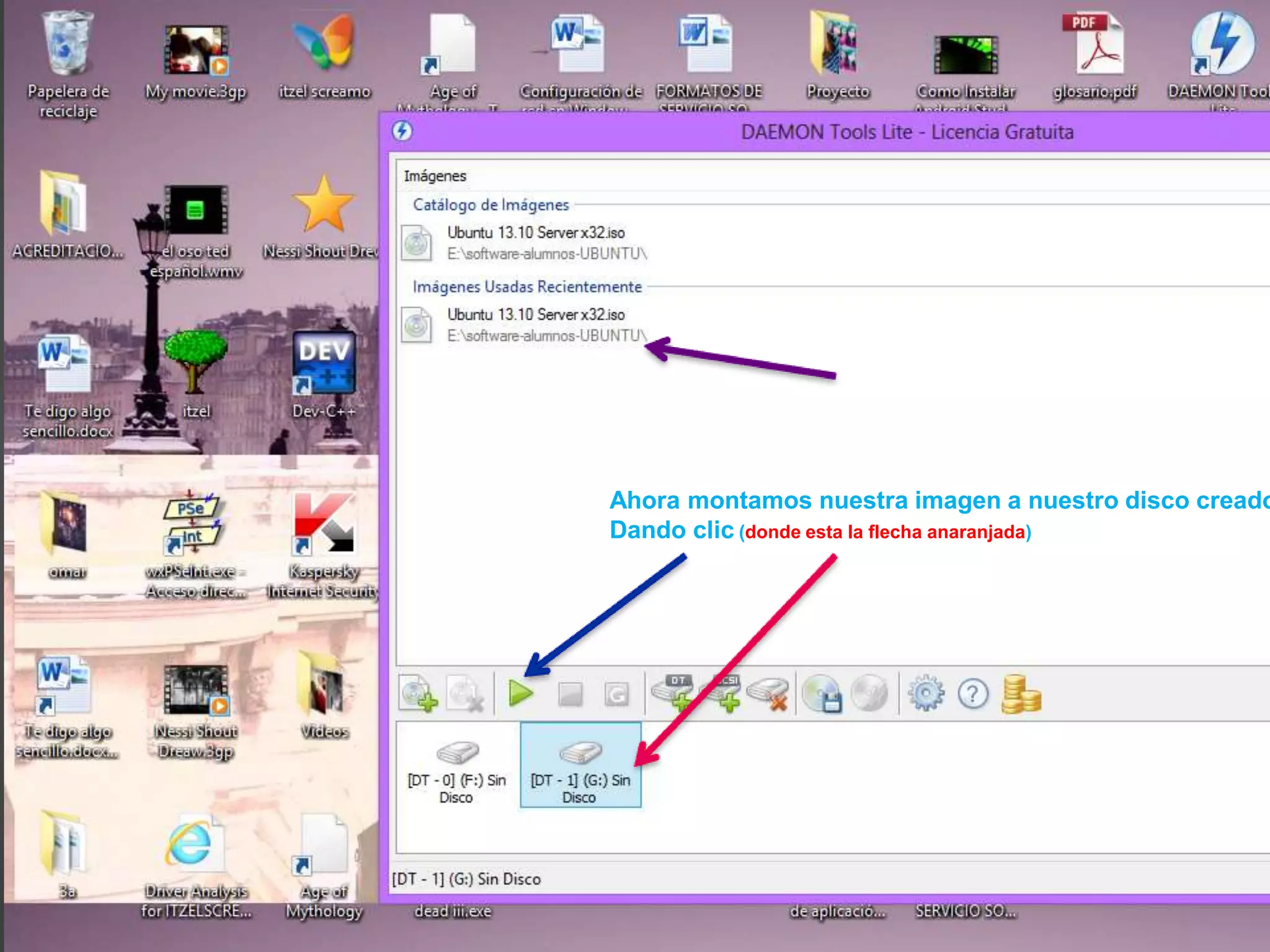
Ahora montamos nuestra imagen a nuestro disco creado
Dando clic (donde esta la flecha anaranjada)
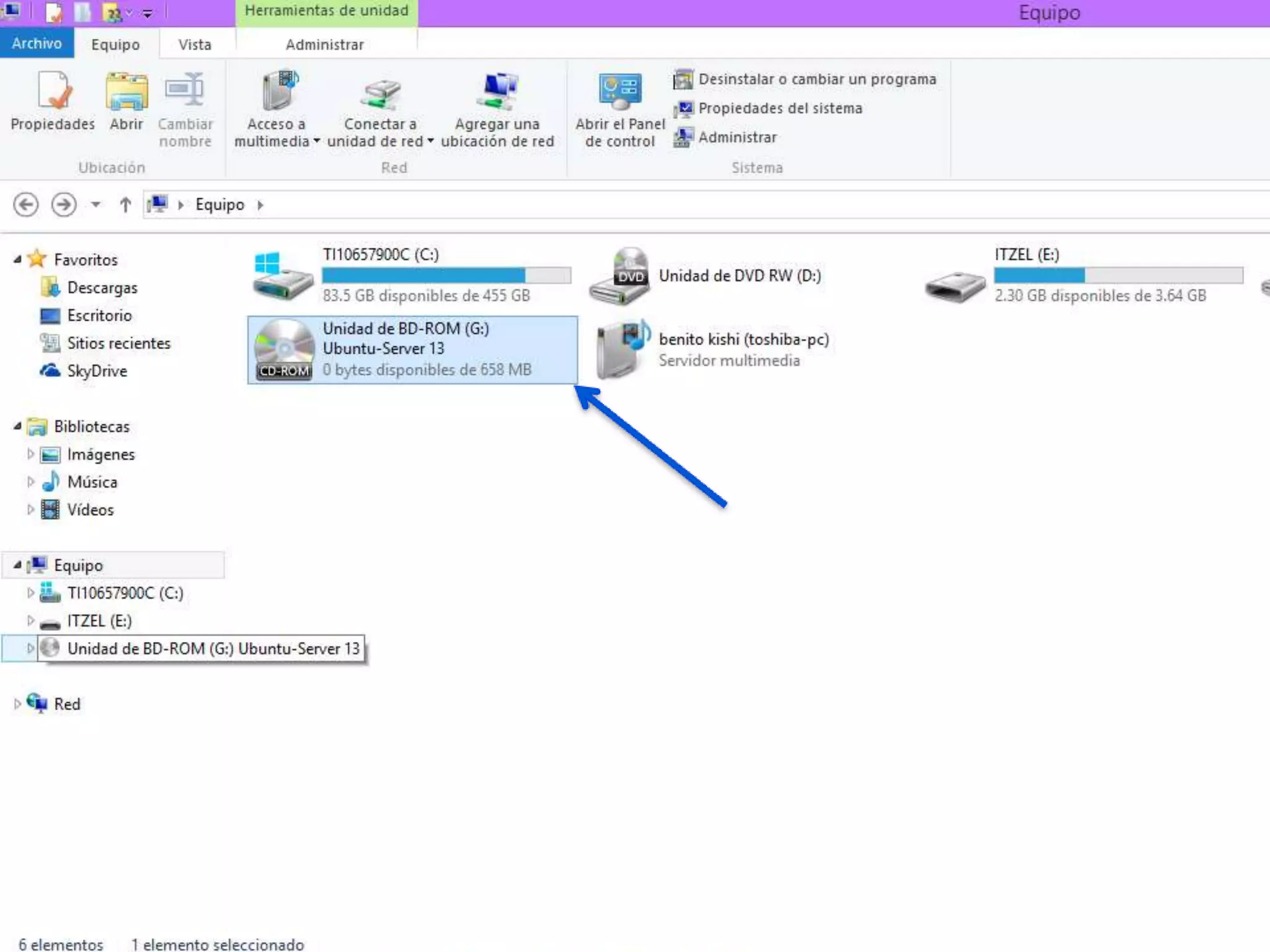
Listo nuestra imagen esta mon
Ahora vamos a verificar que este nuestra
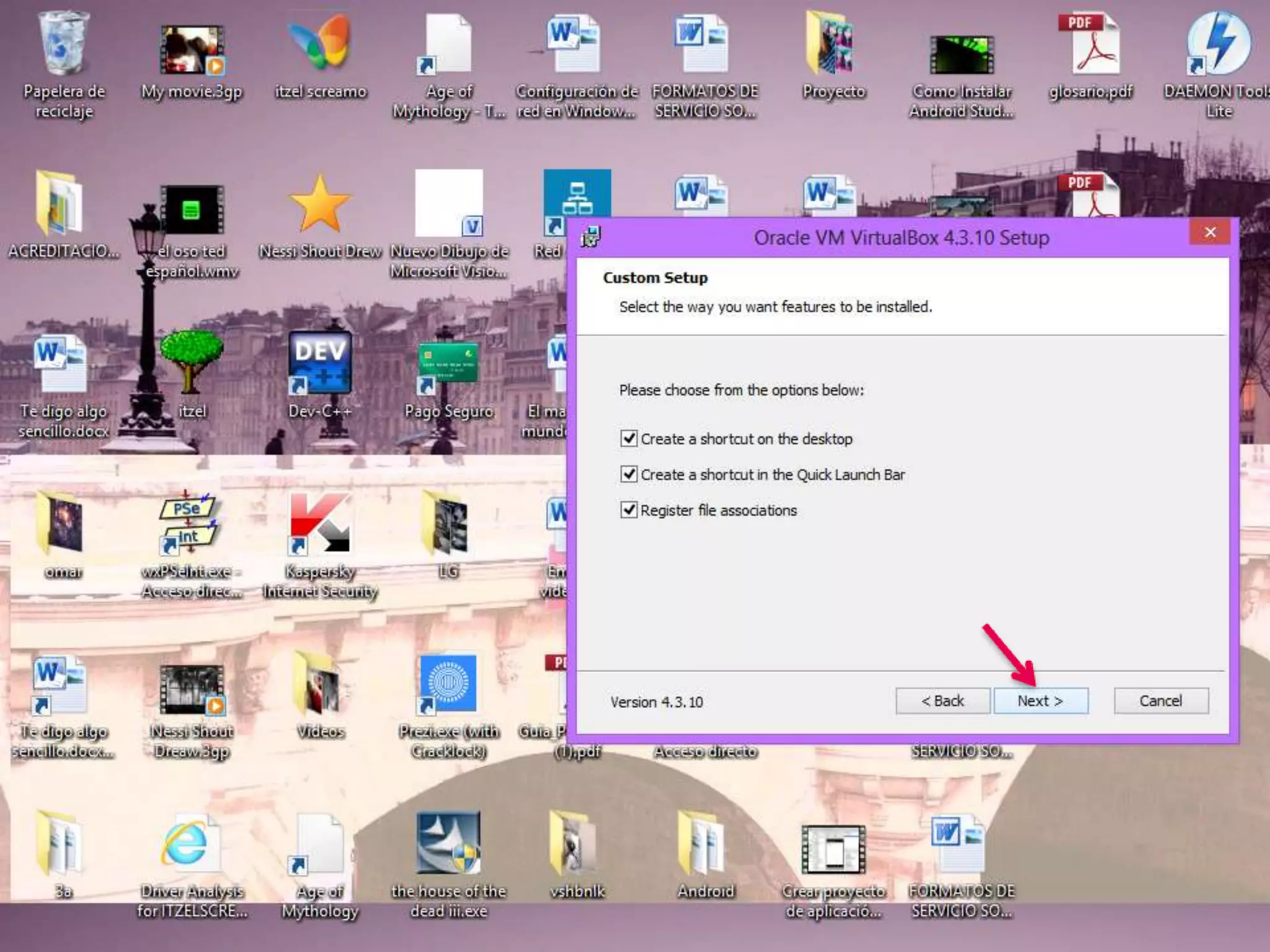
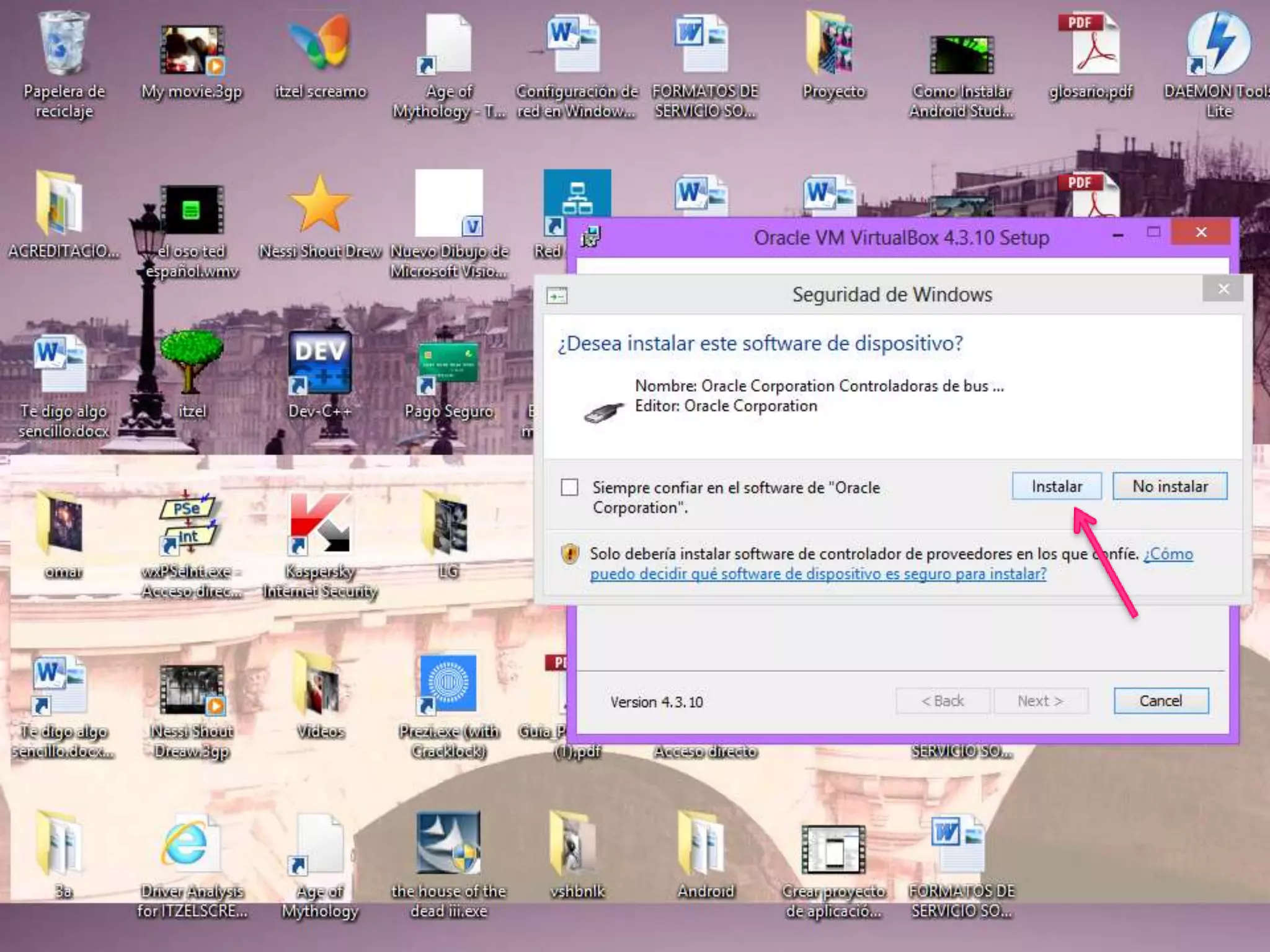
Ahora hay que instalar VirtualBox
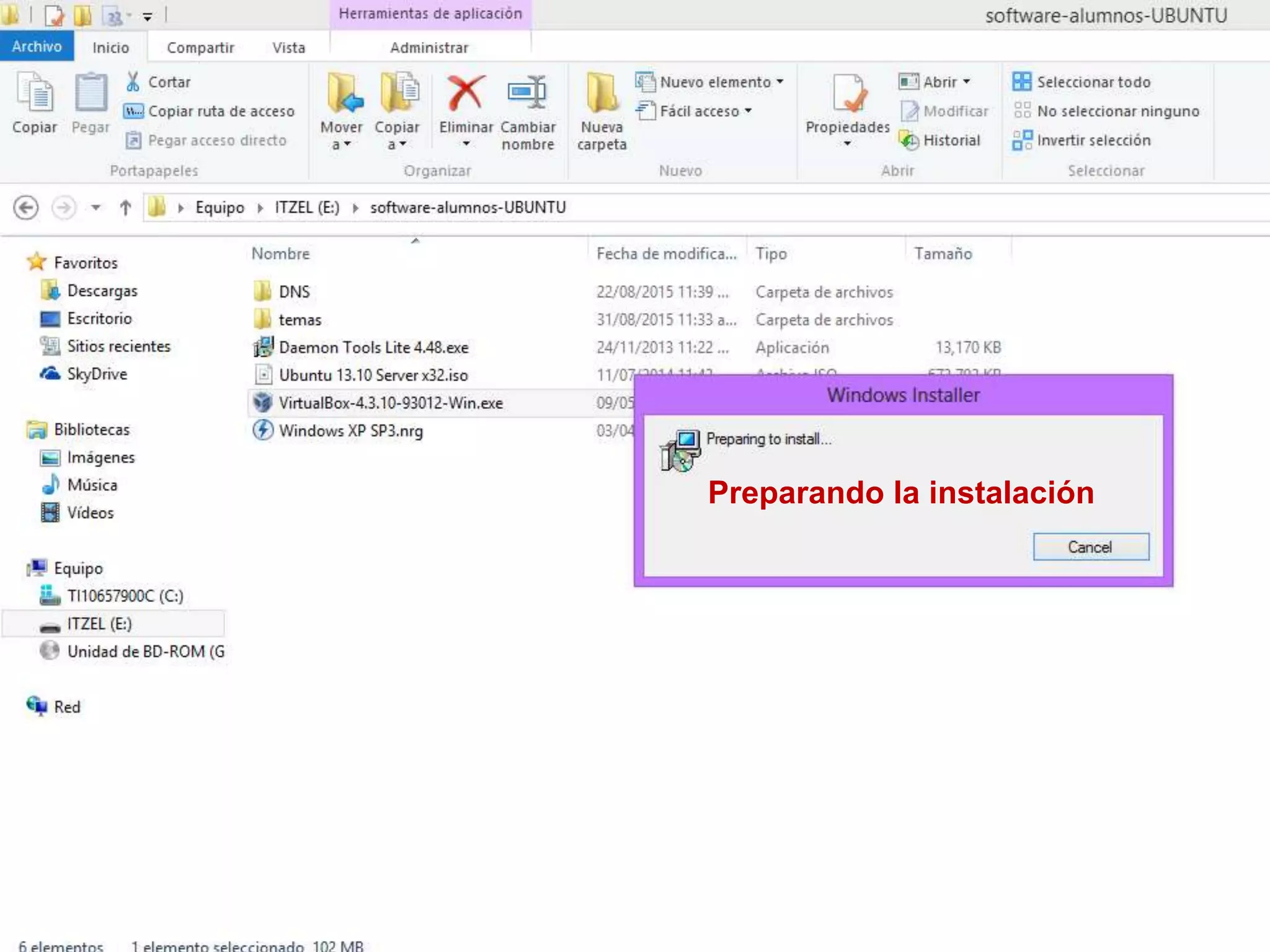
Preparando la instalación
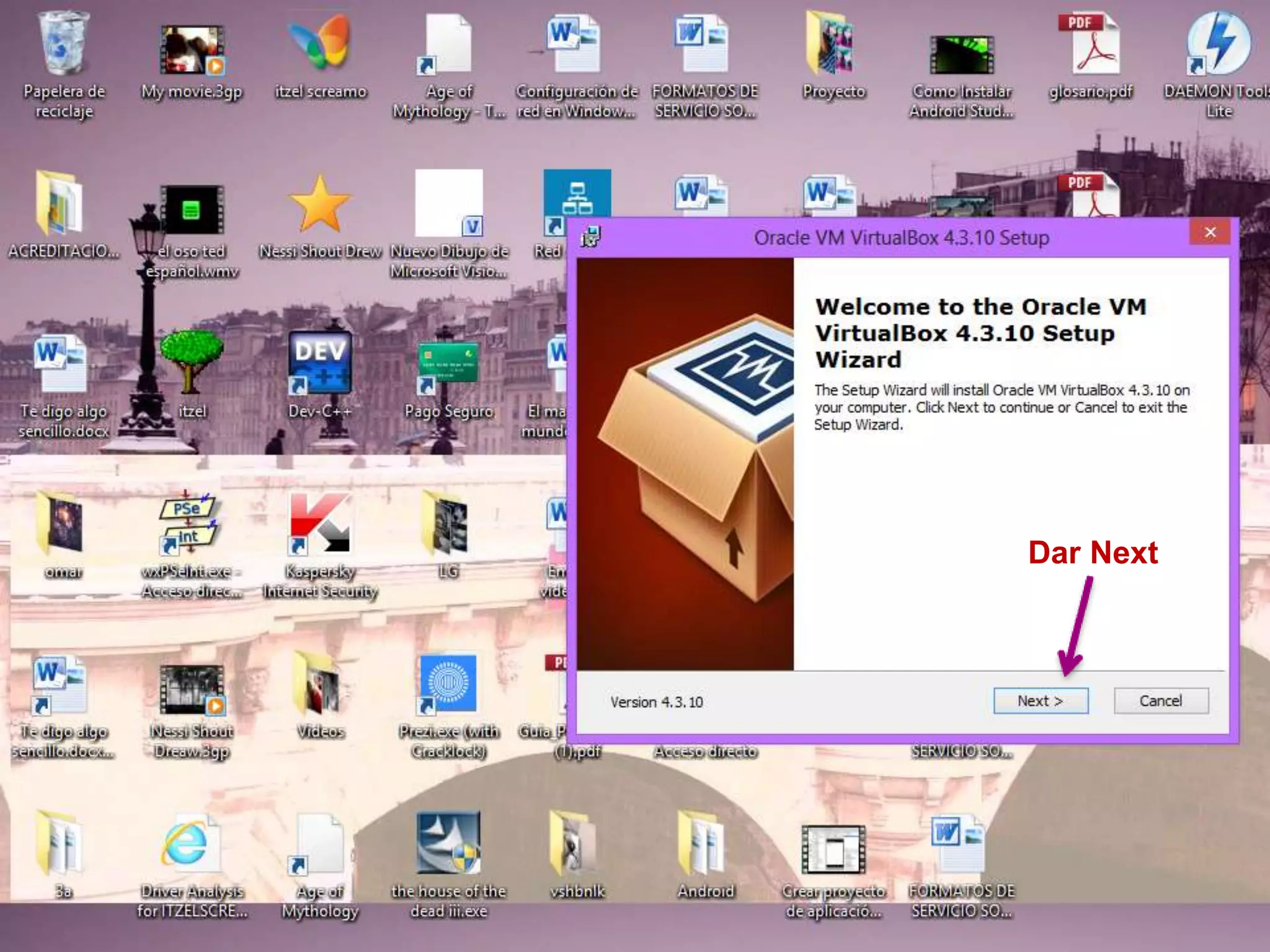
Dar Next
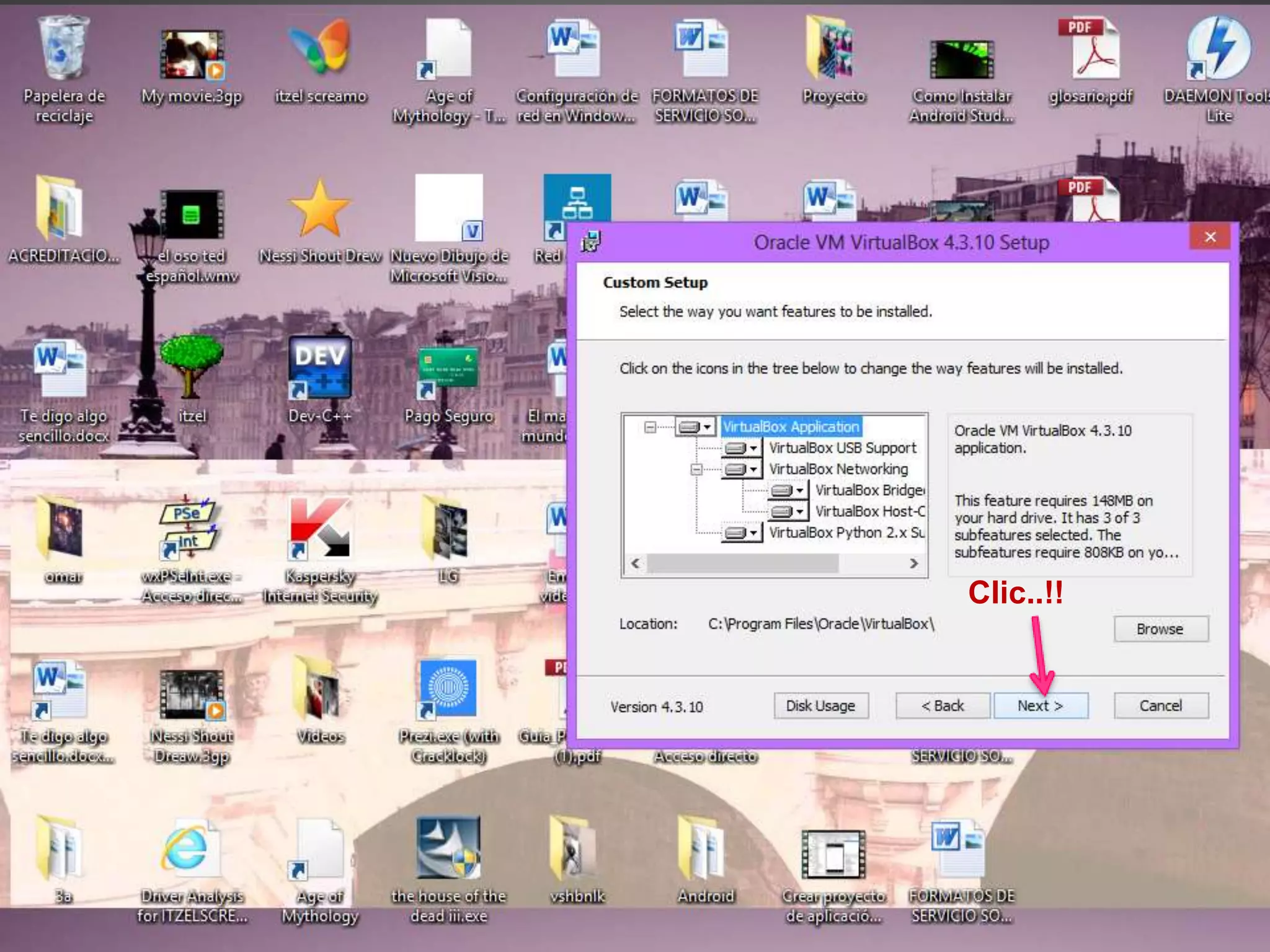
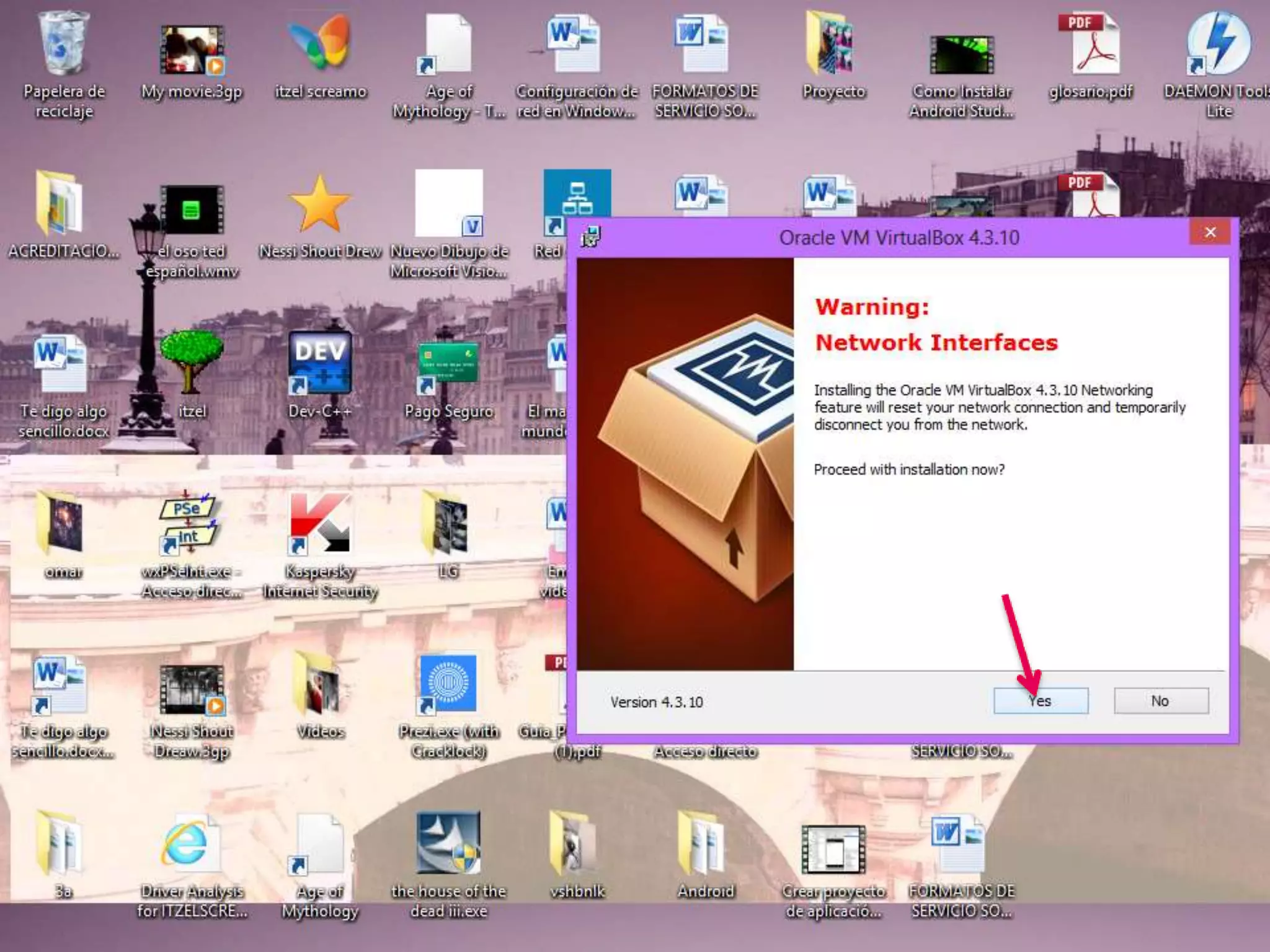
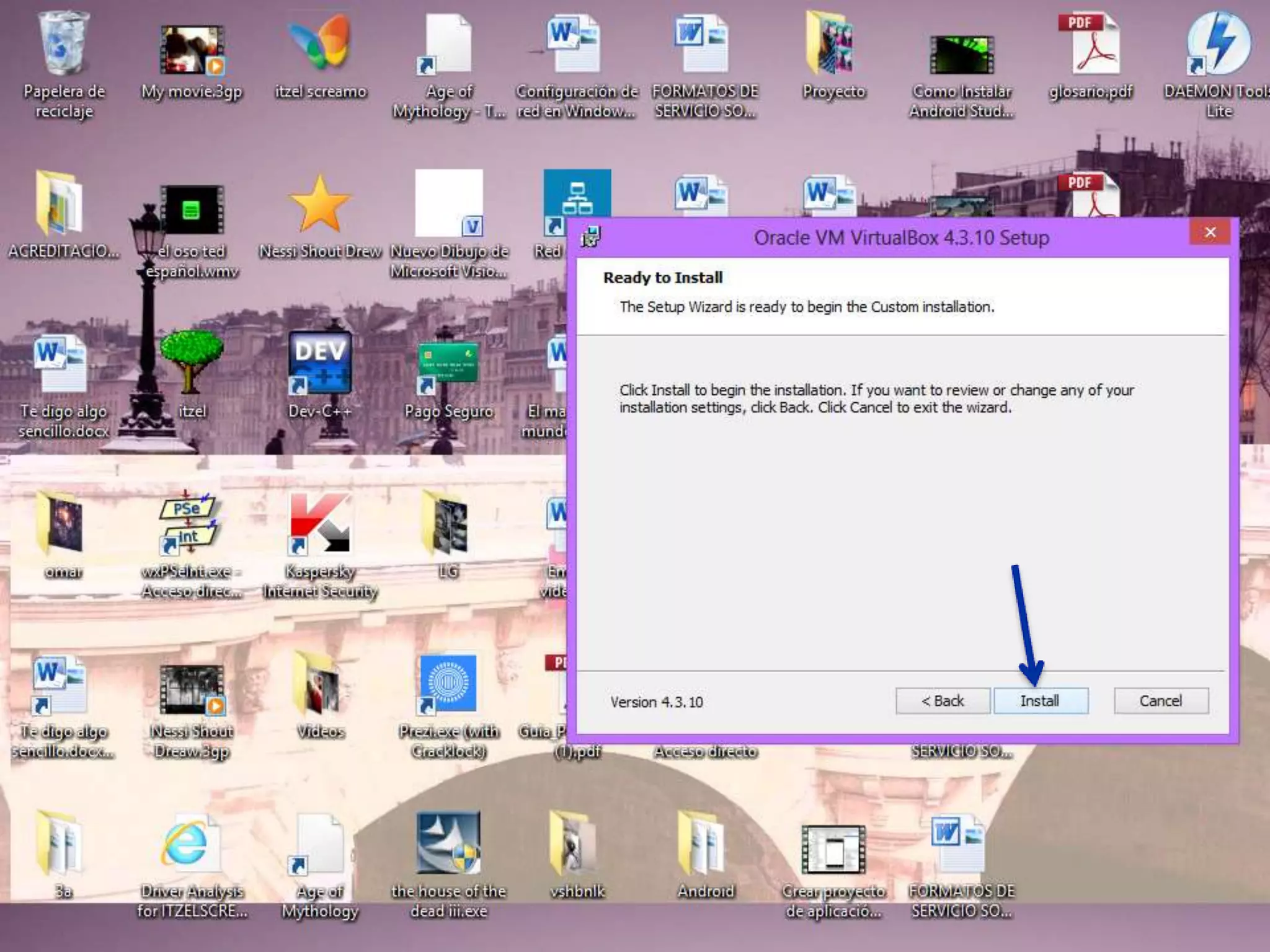
Clic..!!
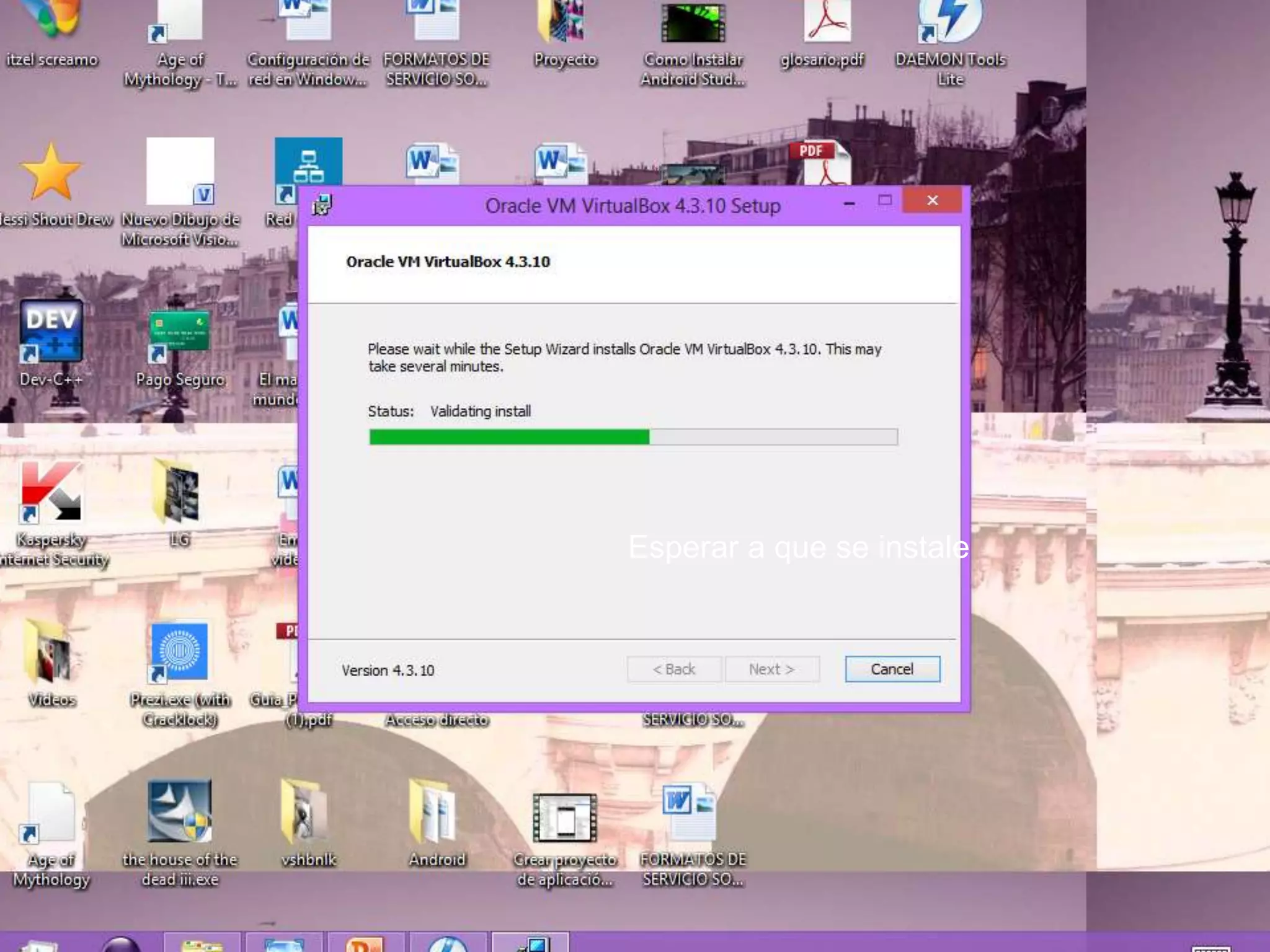
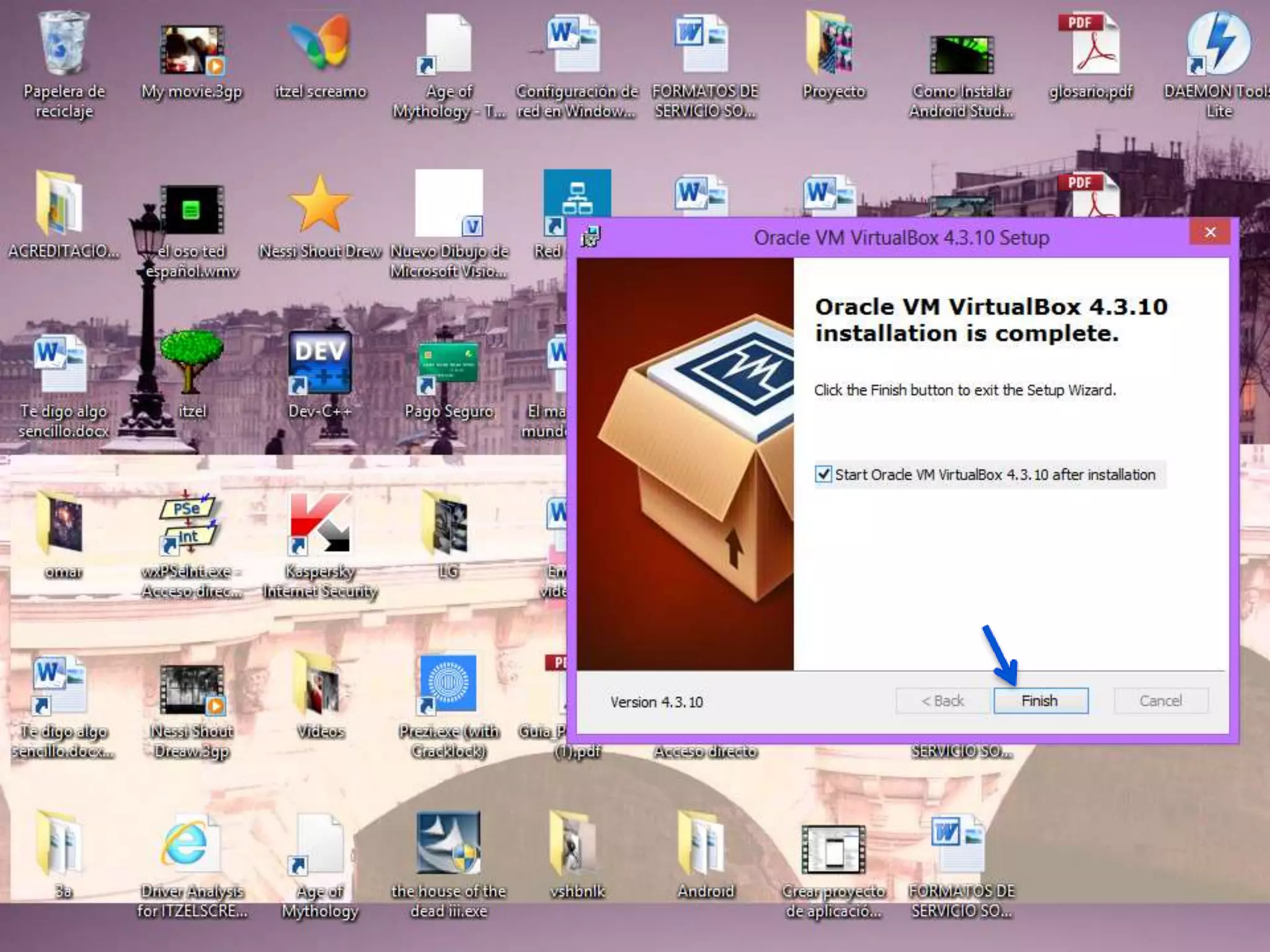
Esperar a que se instale
Finalizar
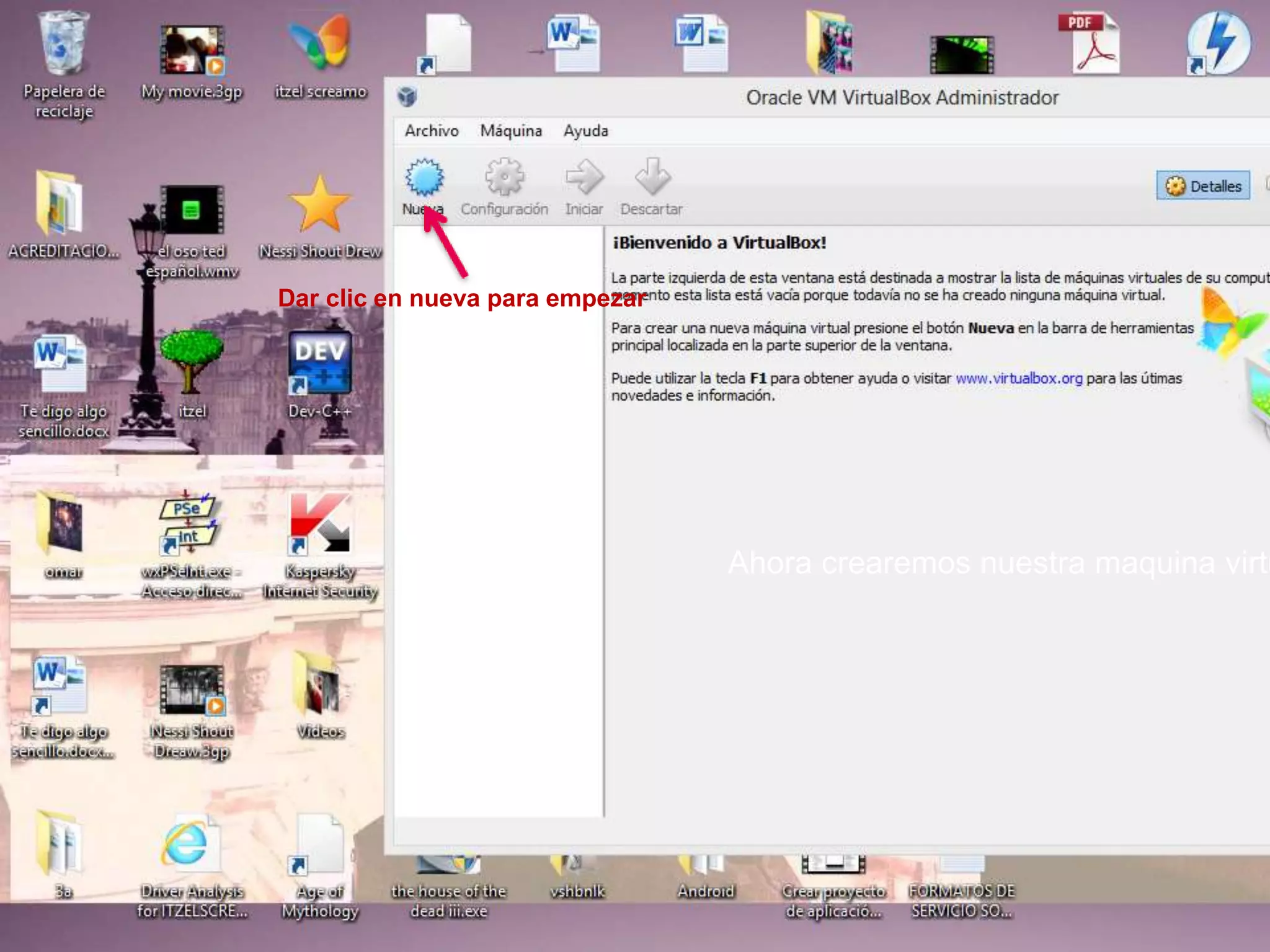
Ahora crearemos nuestra maquina virtu
Dar clic en nueva para empezar
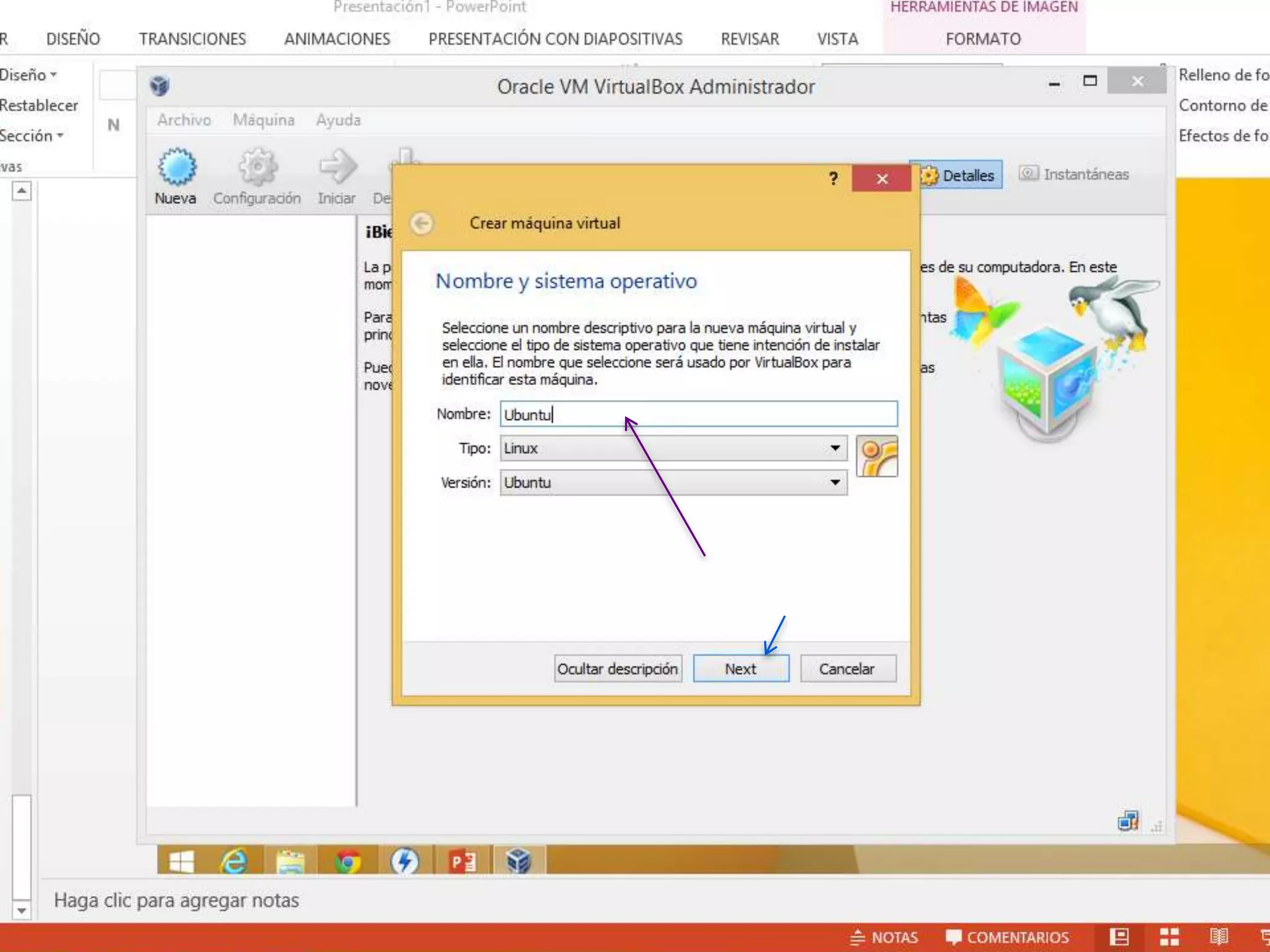
Ponerle lo que esta
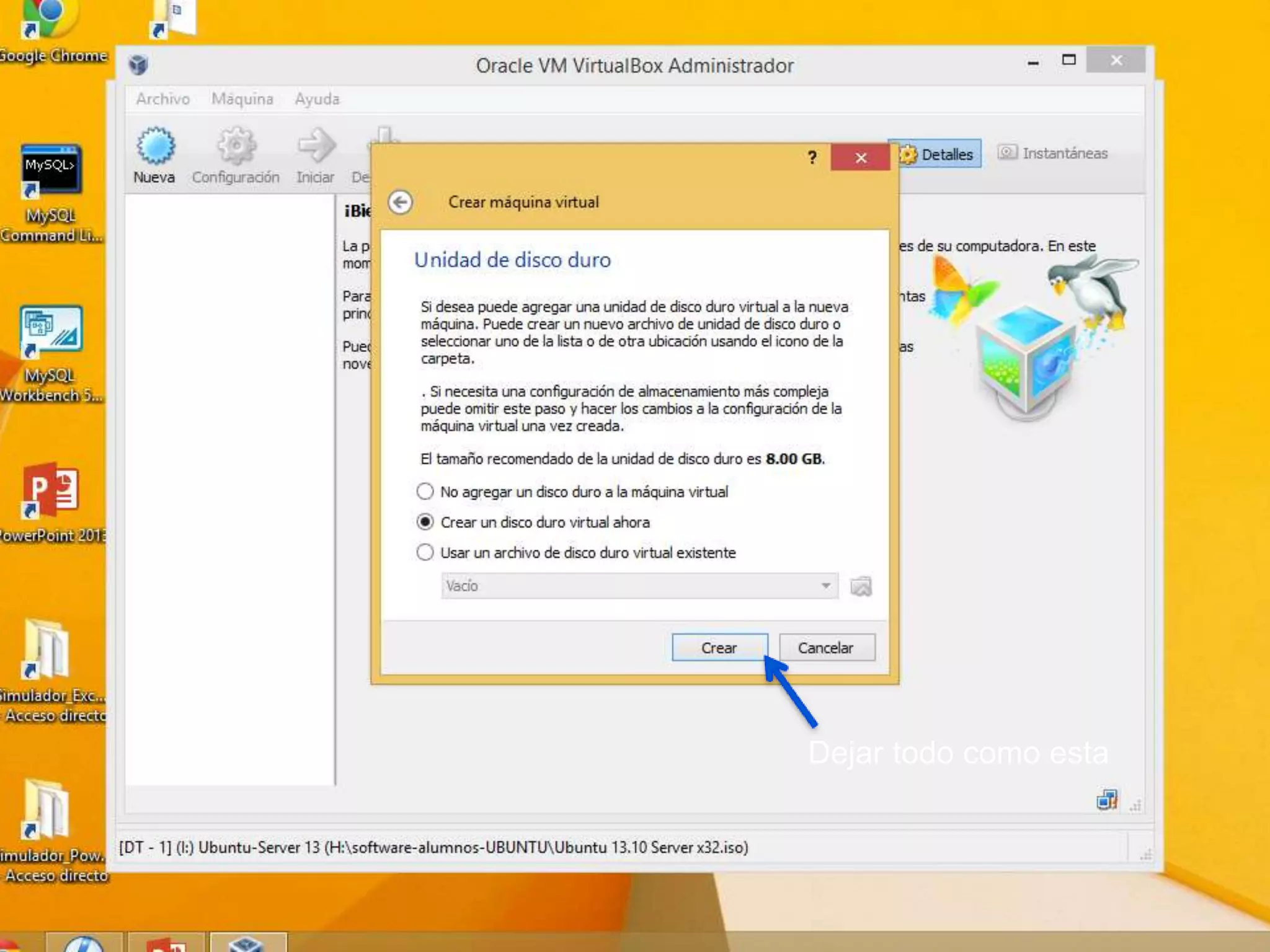
Y dar next
Dejar todo como esta
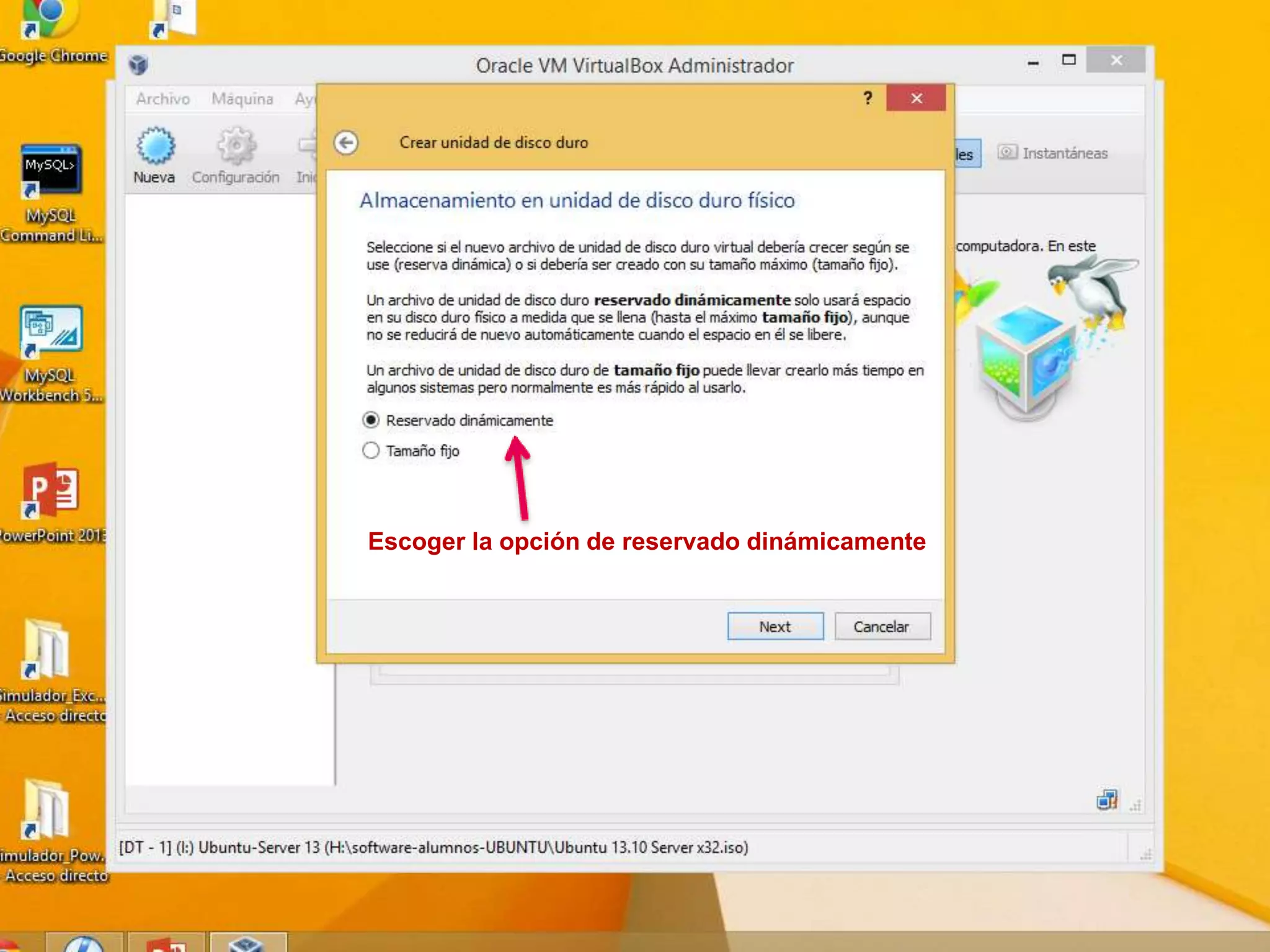
Escoger la opción de reservado dinámicamente
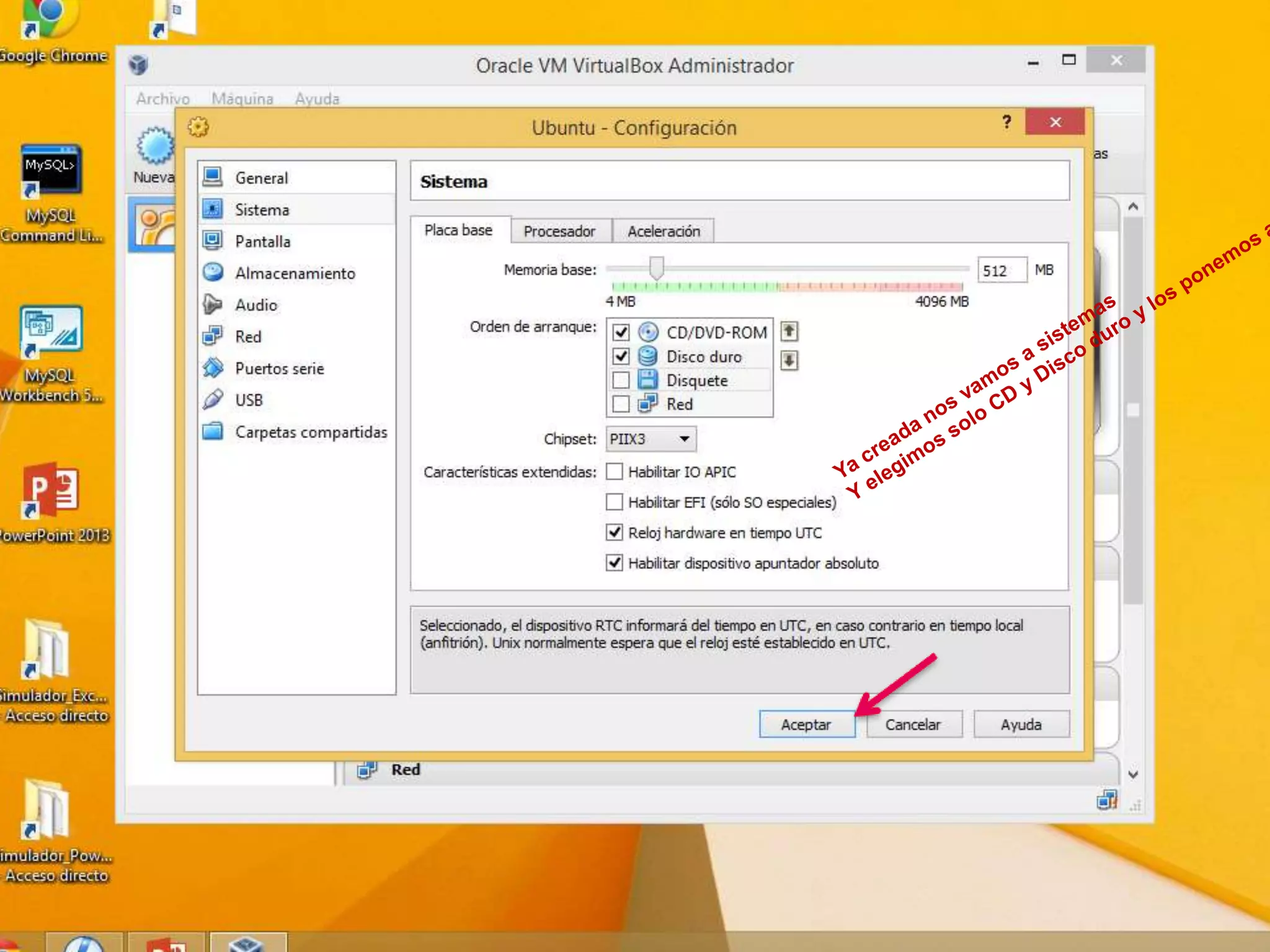
Ahora vamos a almacenamiento.!
Y elegimos el disco donde dice vacío
Selecciona
Y agrega tu unidad correcta que habí
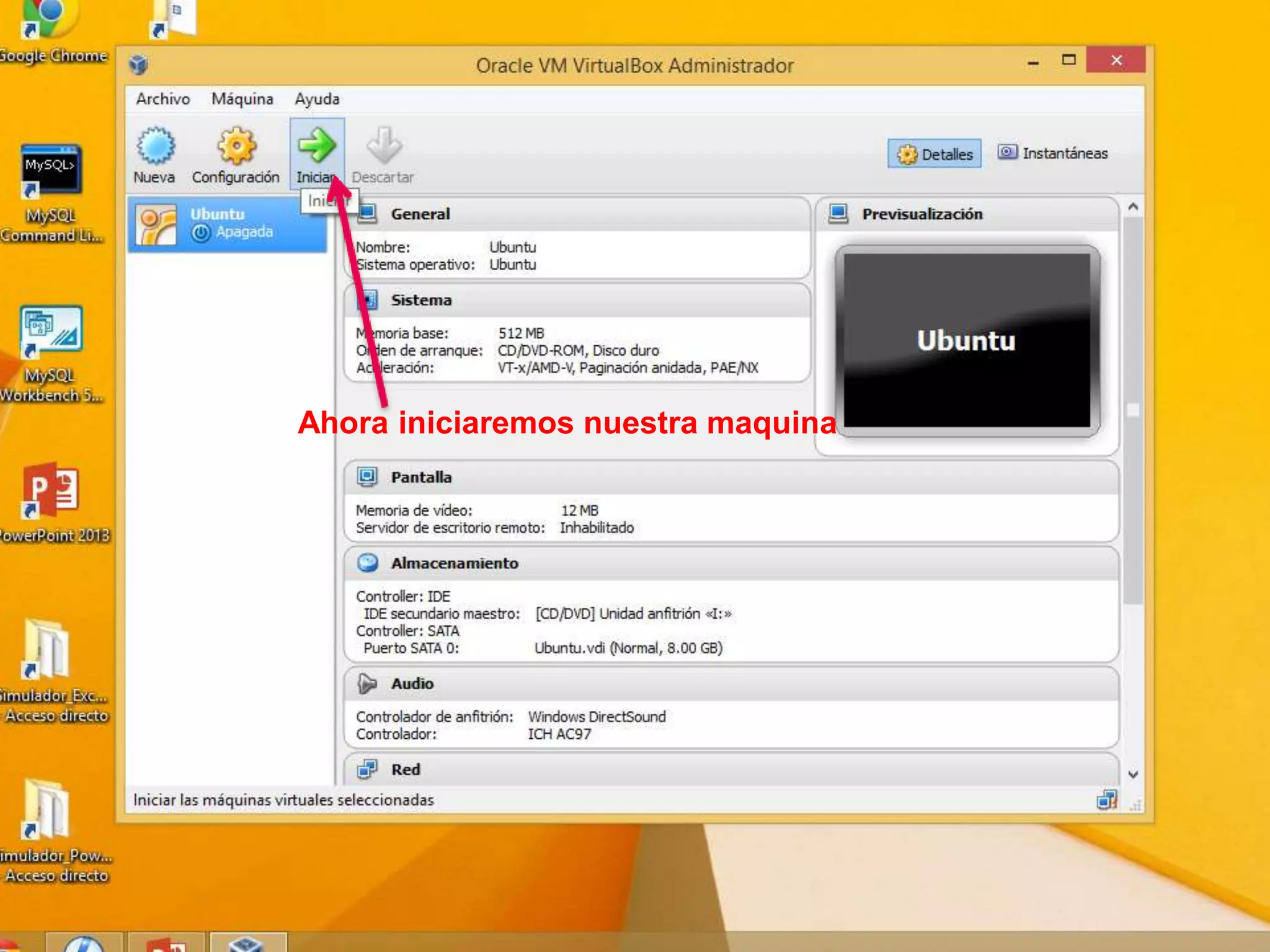
Ahora iniciaremos nuestra maquina
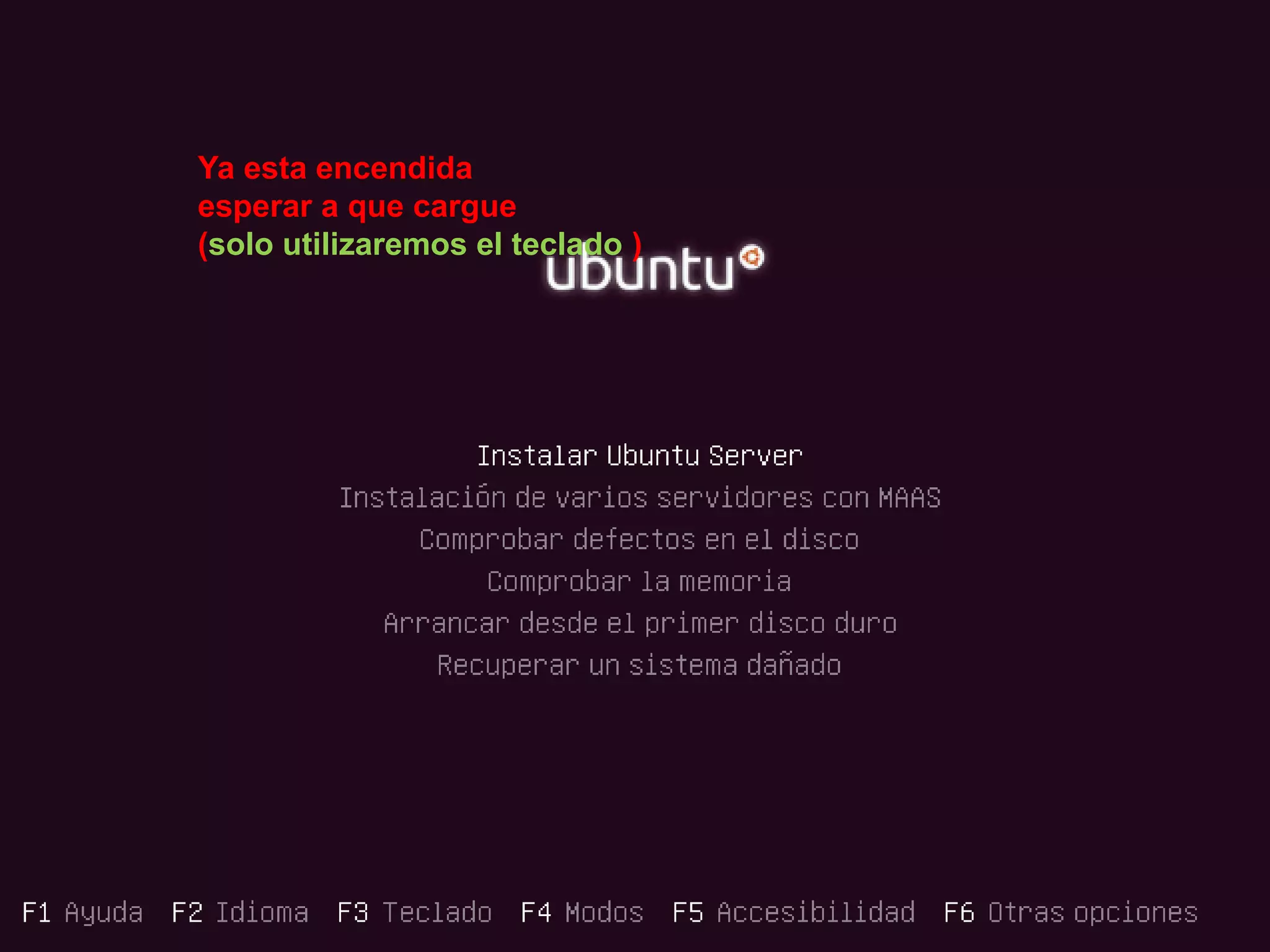
Ya esta encendida
esperar a que cargue
(solo utilizaremos el teclado )
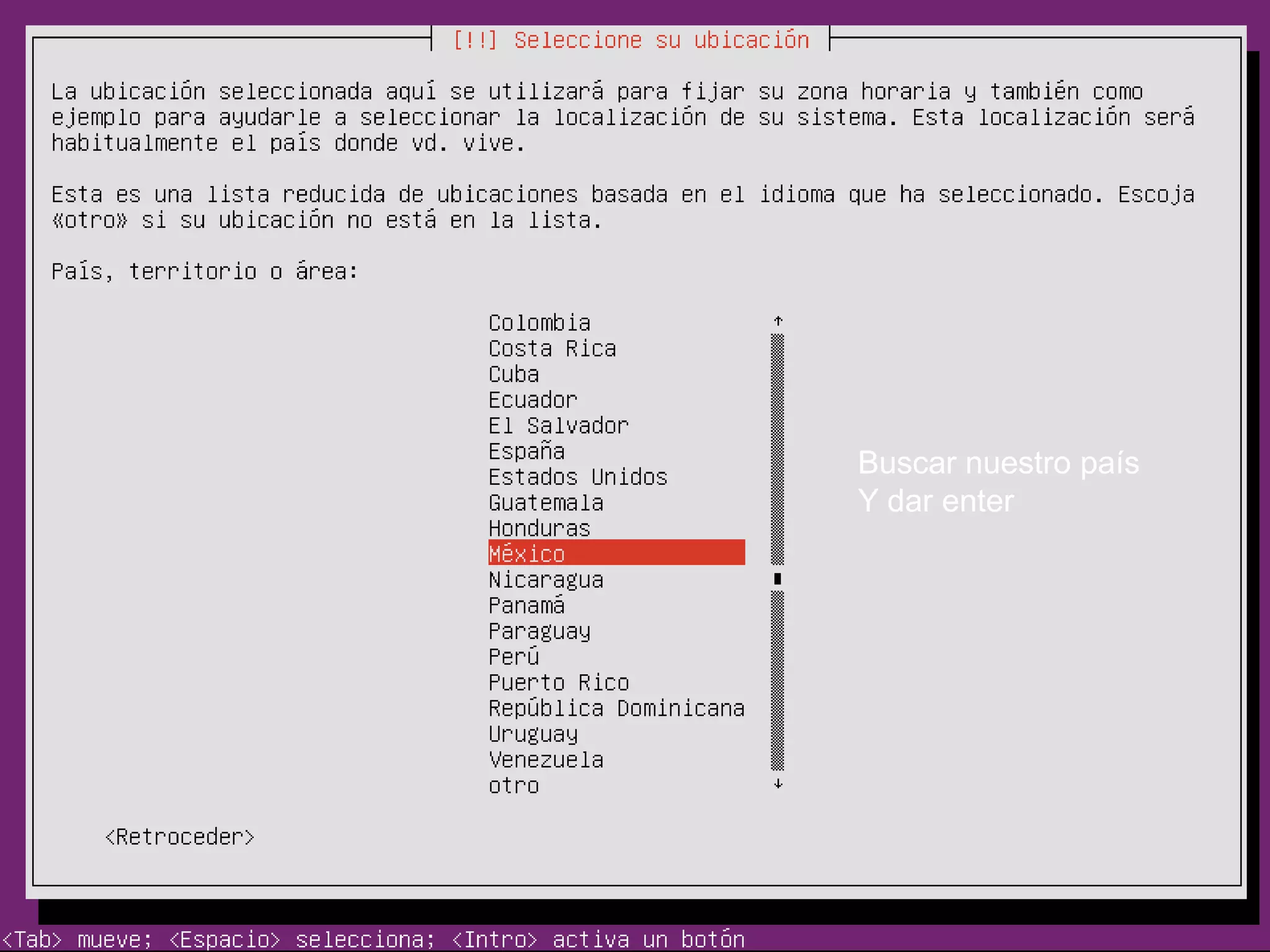
Buscar nuestro país
Y dar enter
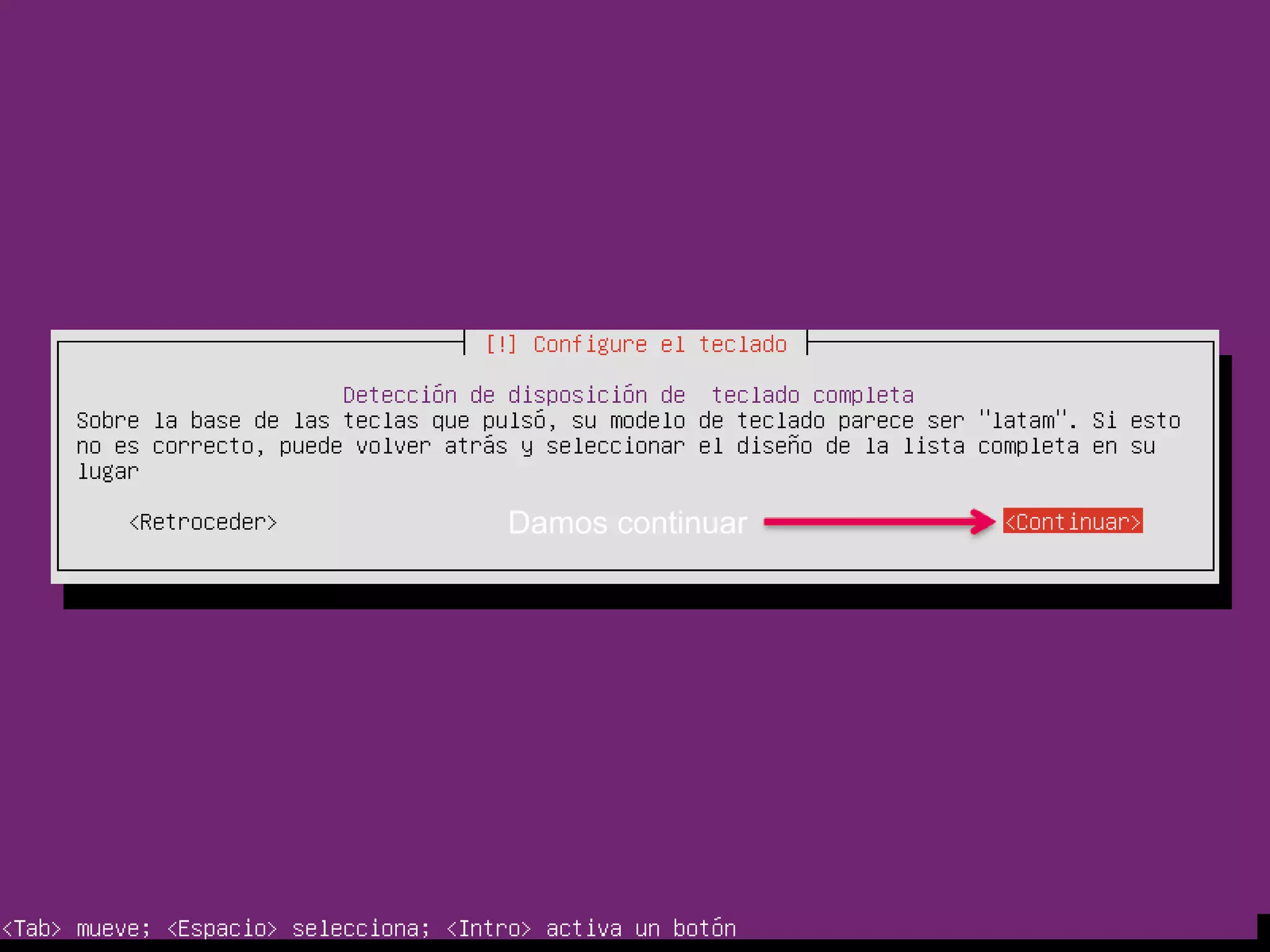
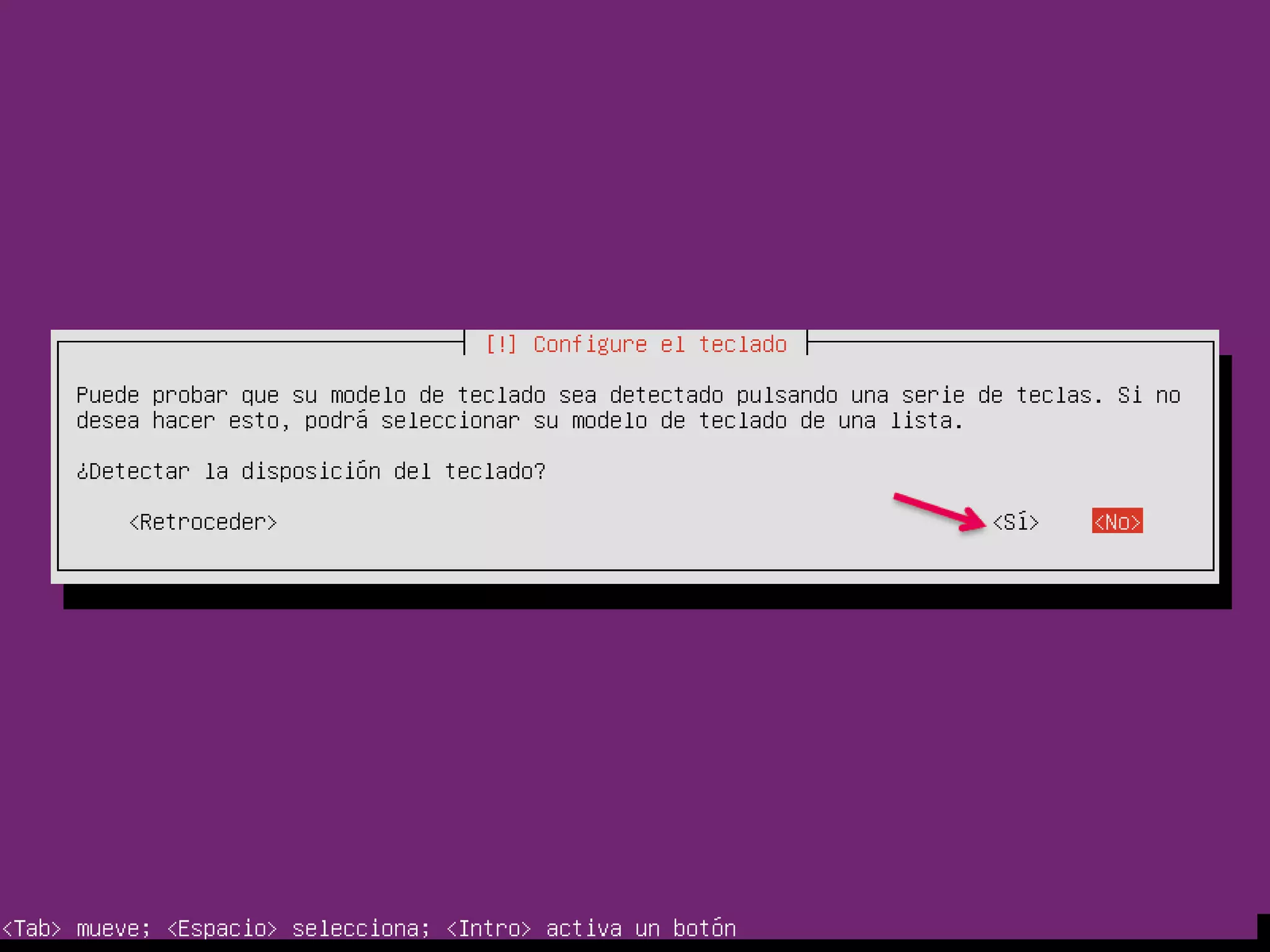
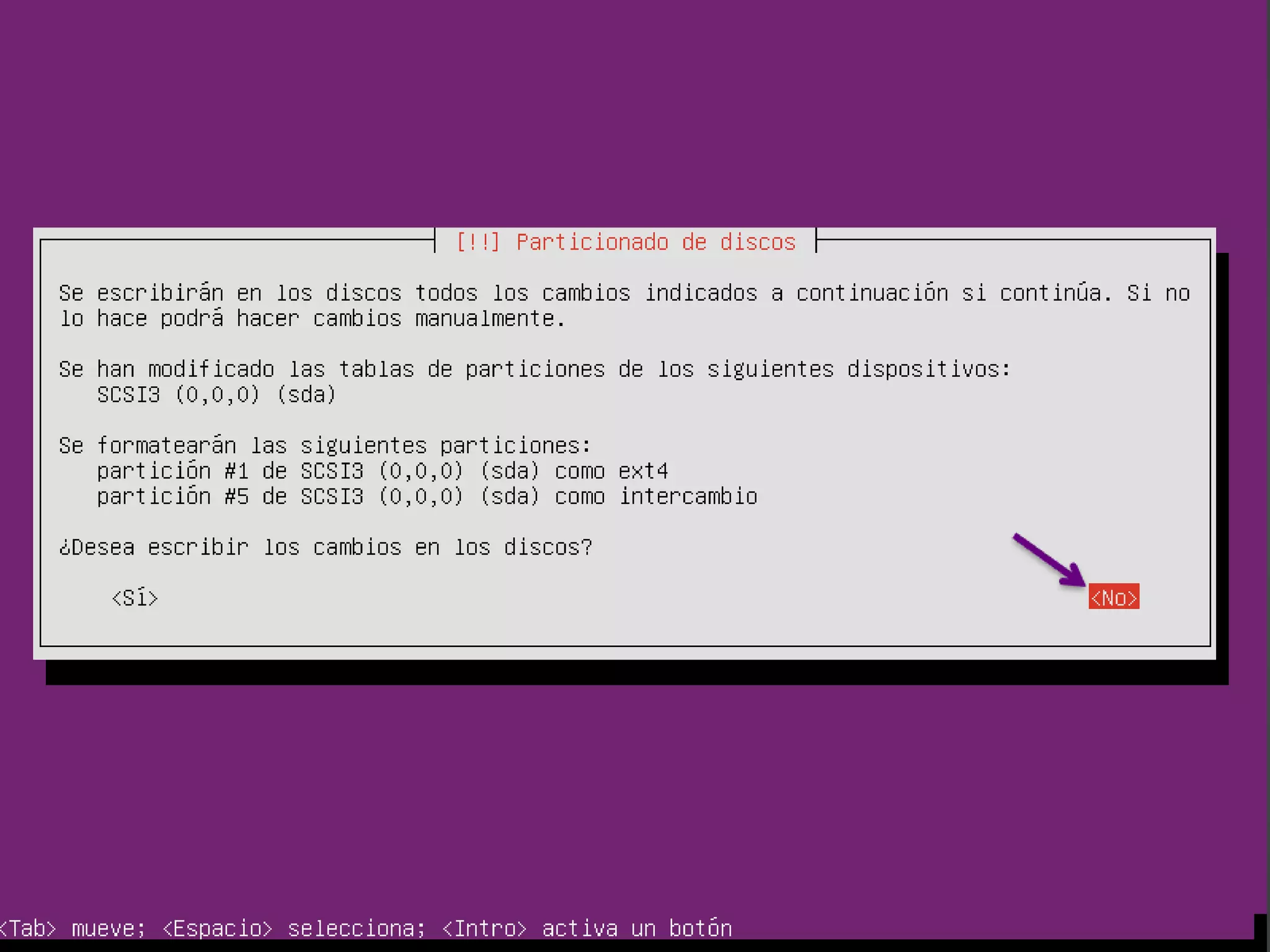
Damos continuar
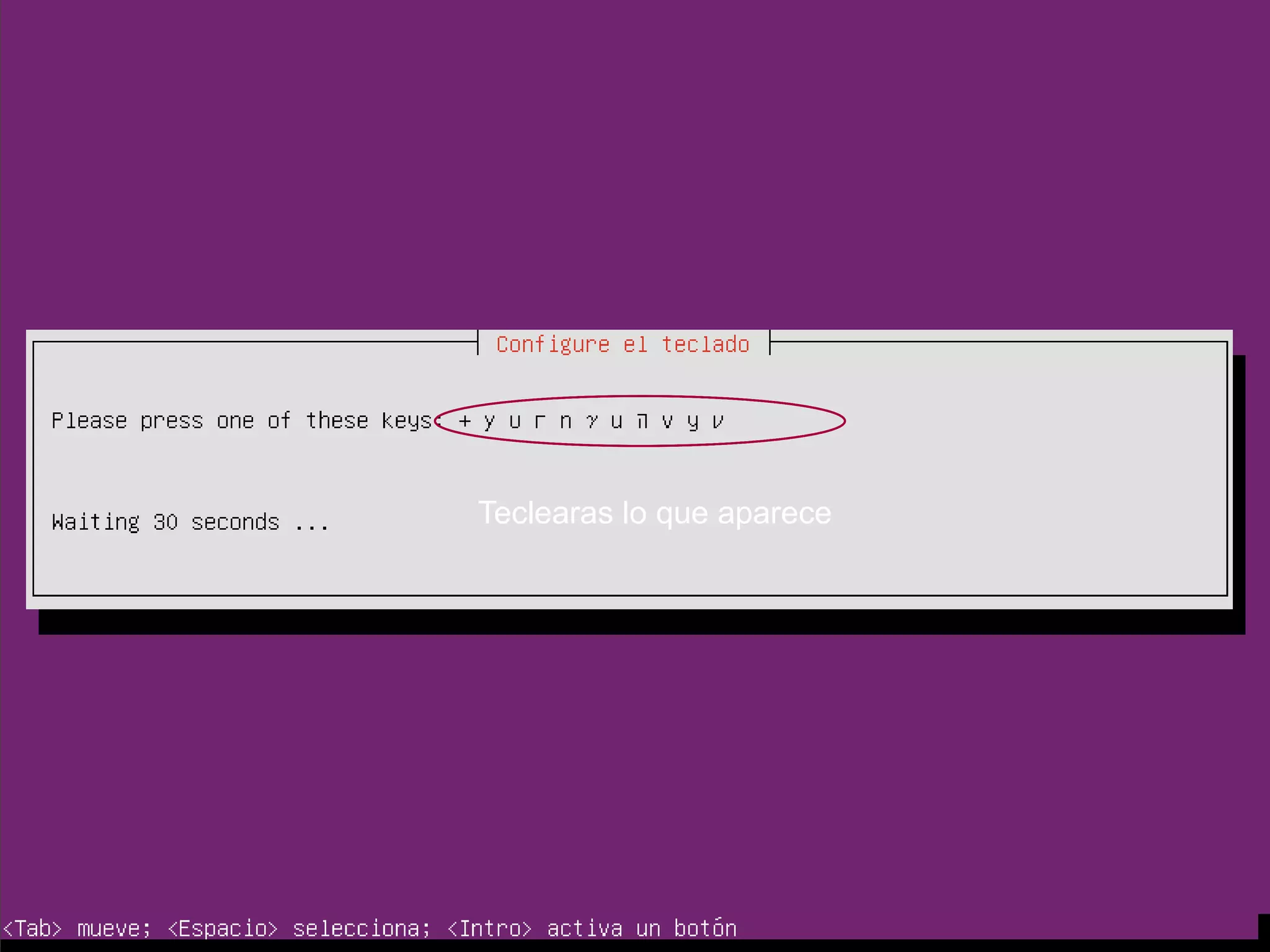
Teclearas lo que aparece
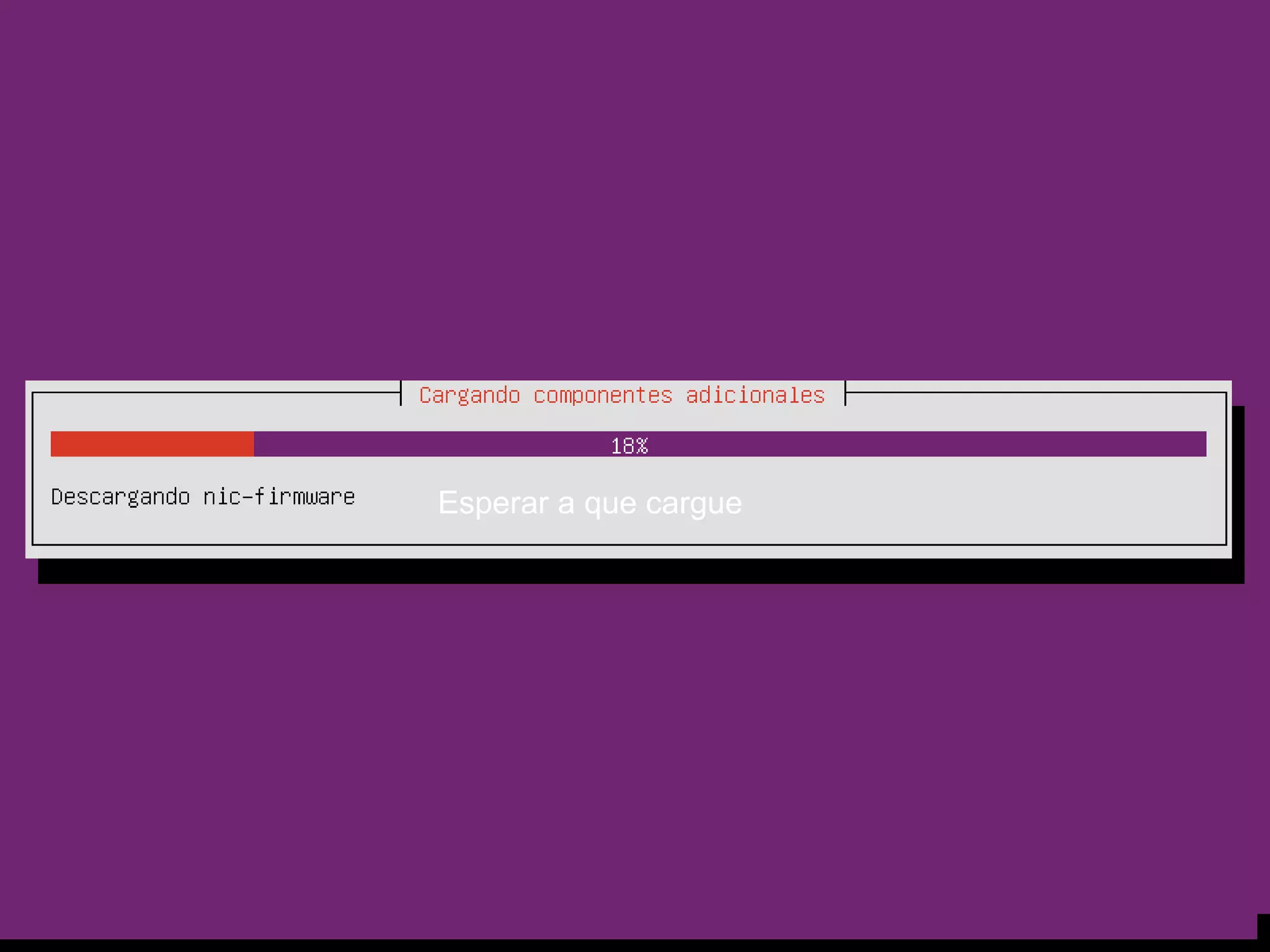
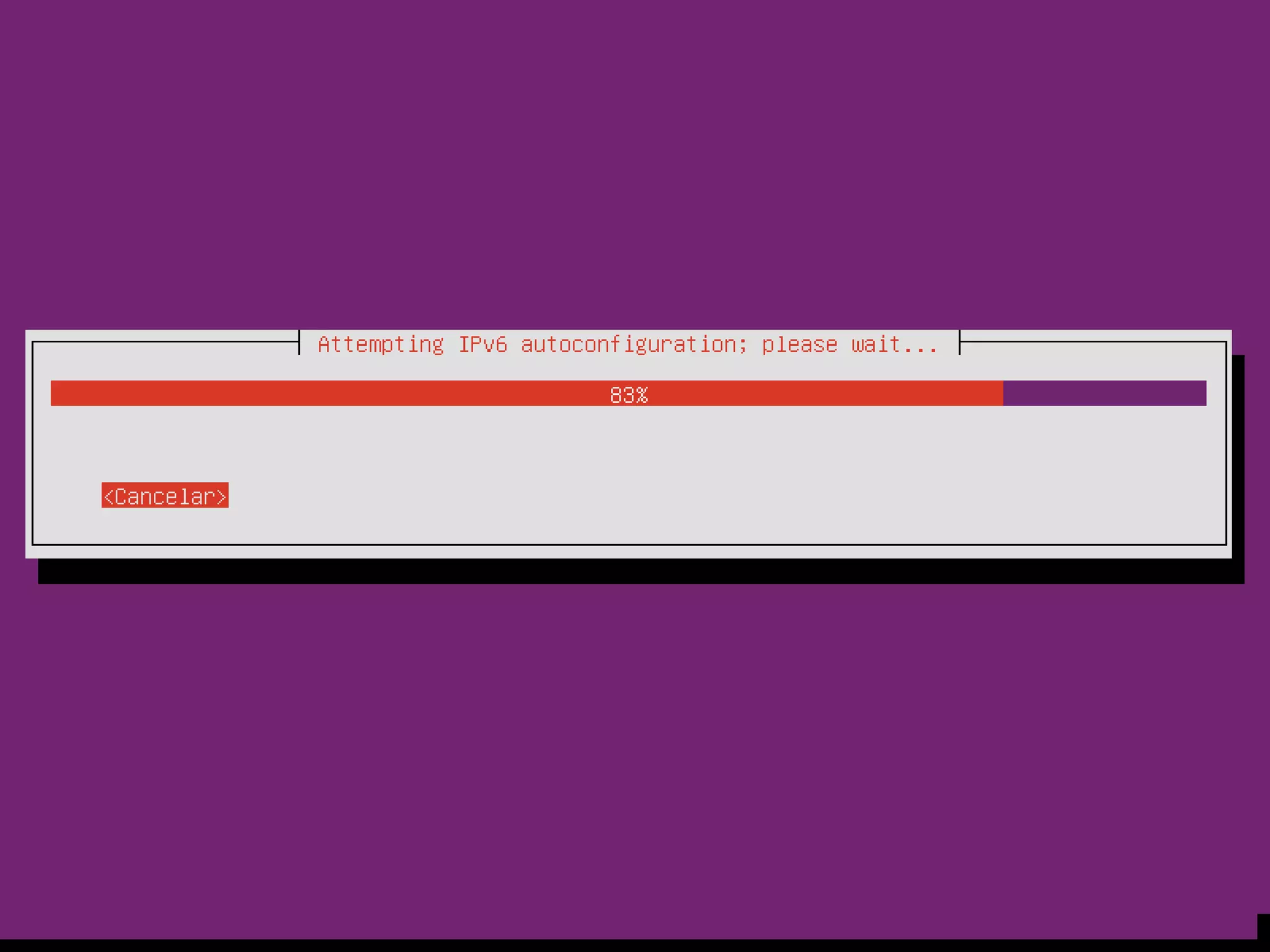
Esperar a que cargue
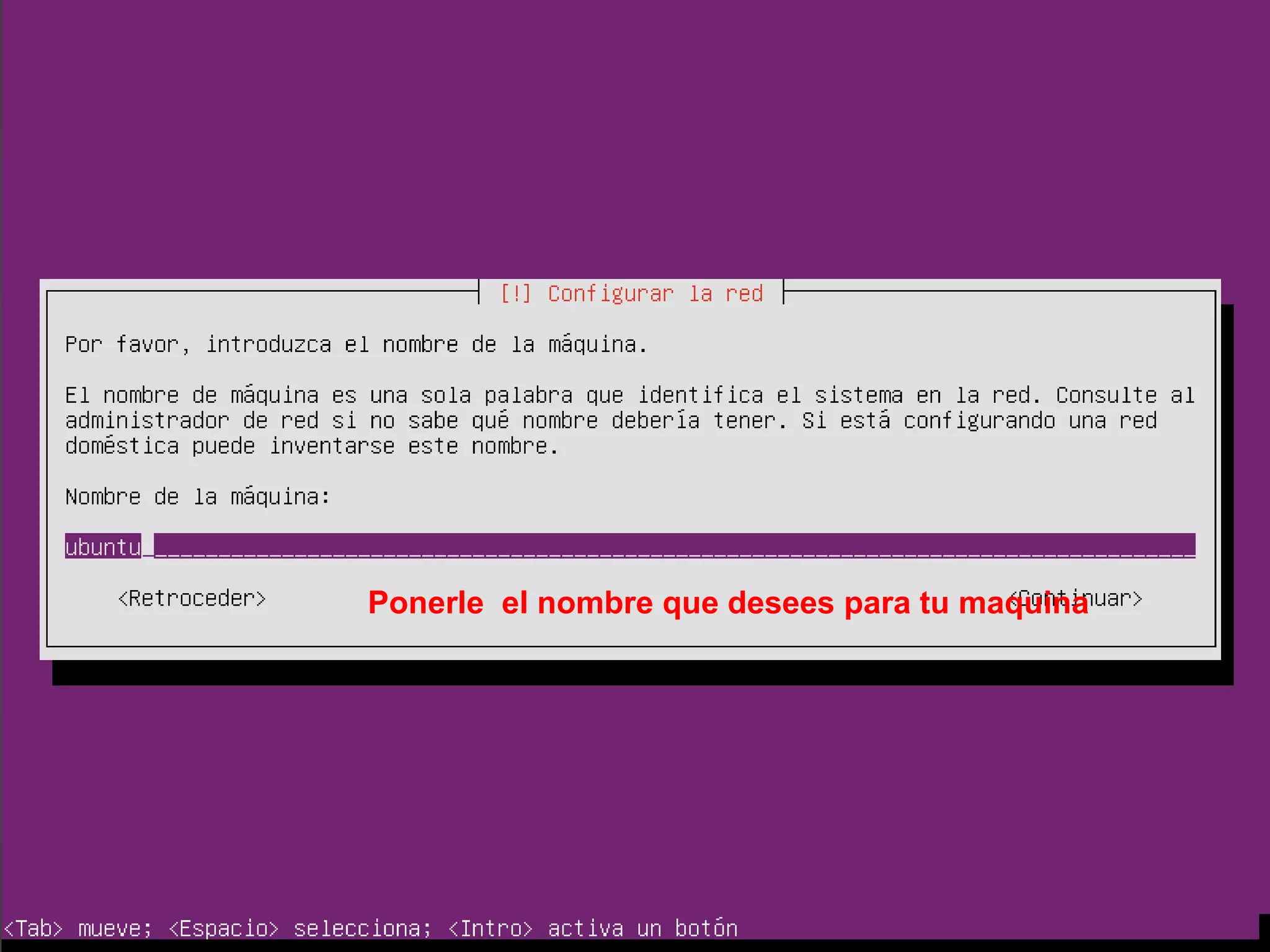
Ponerle el nombre que desees para tu maquina
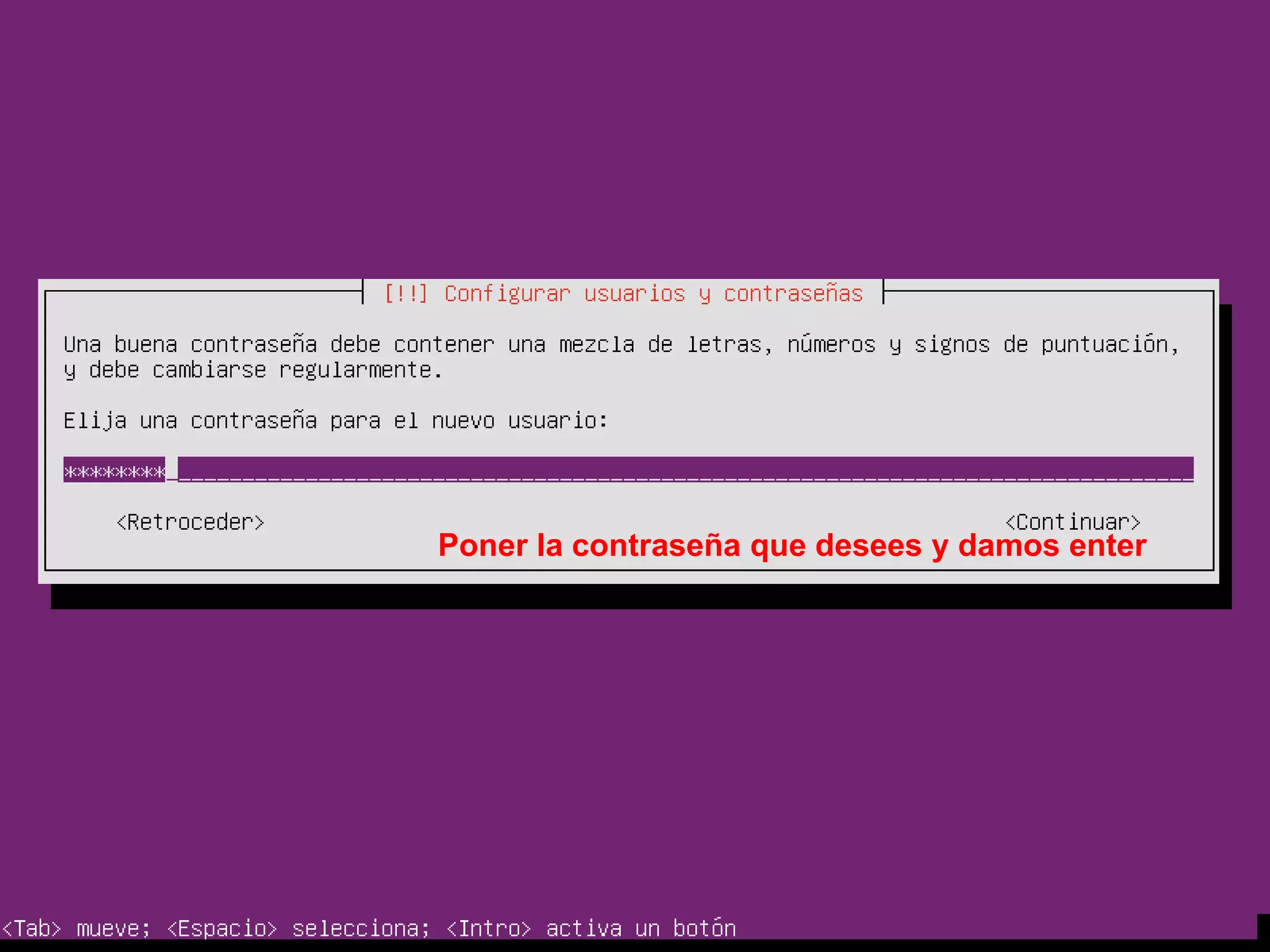
Poner la contraseña que desees y damos enter
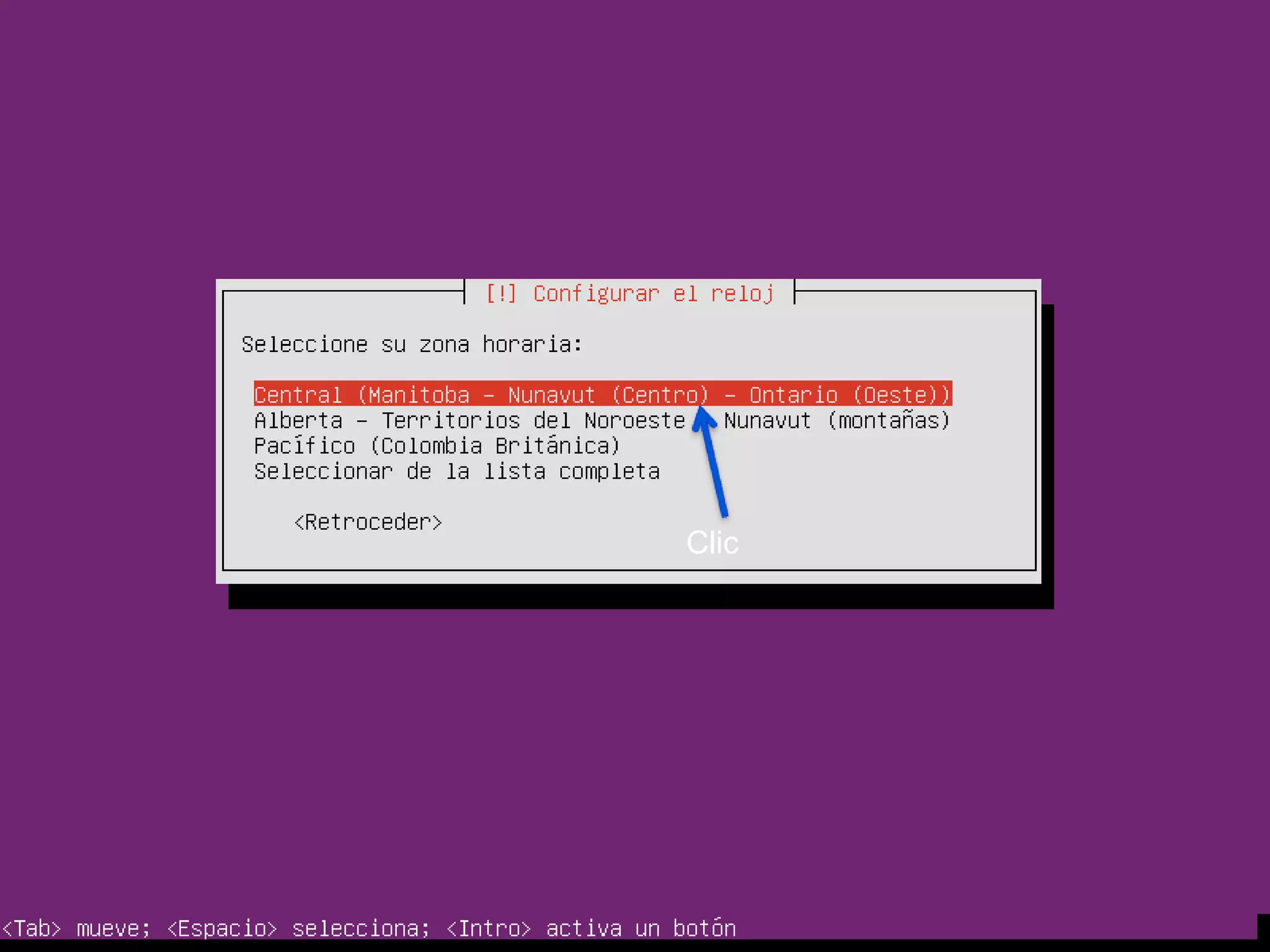
Clic
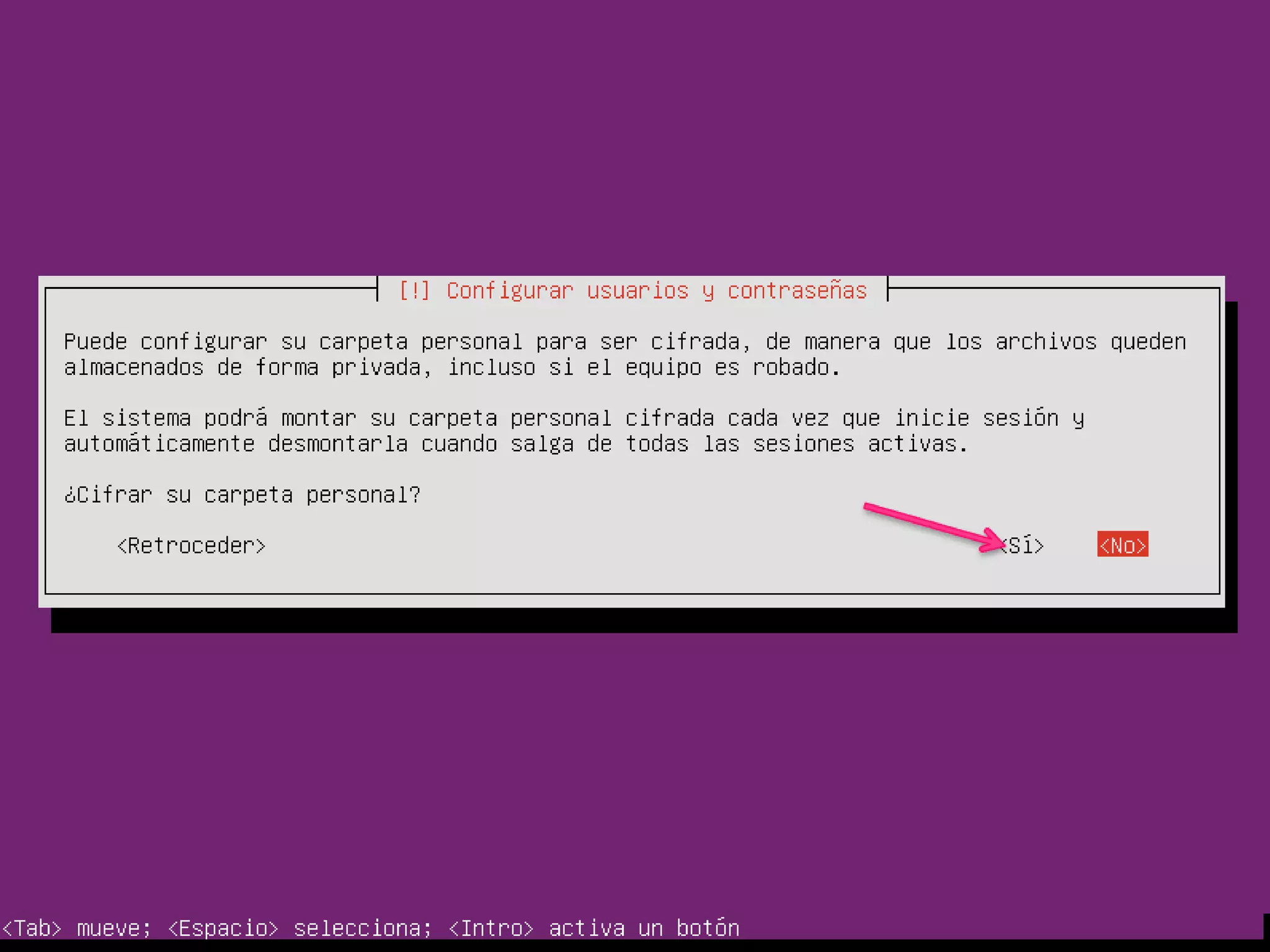
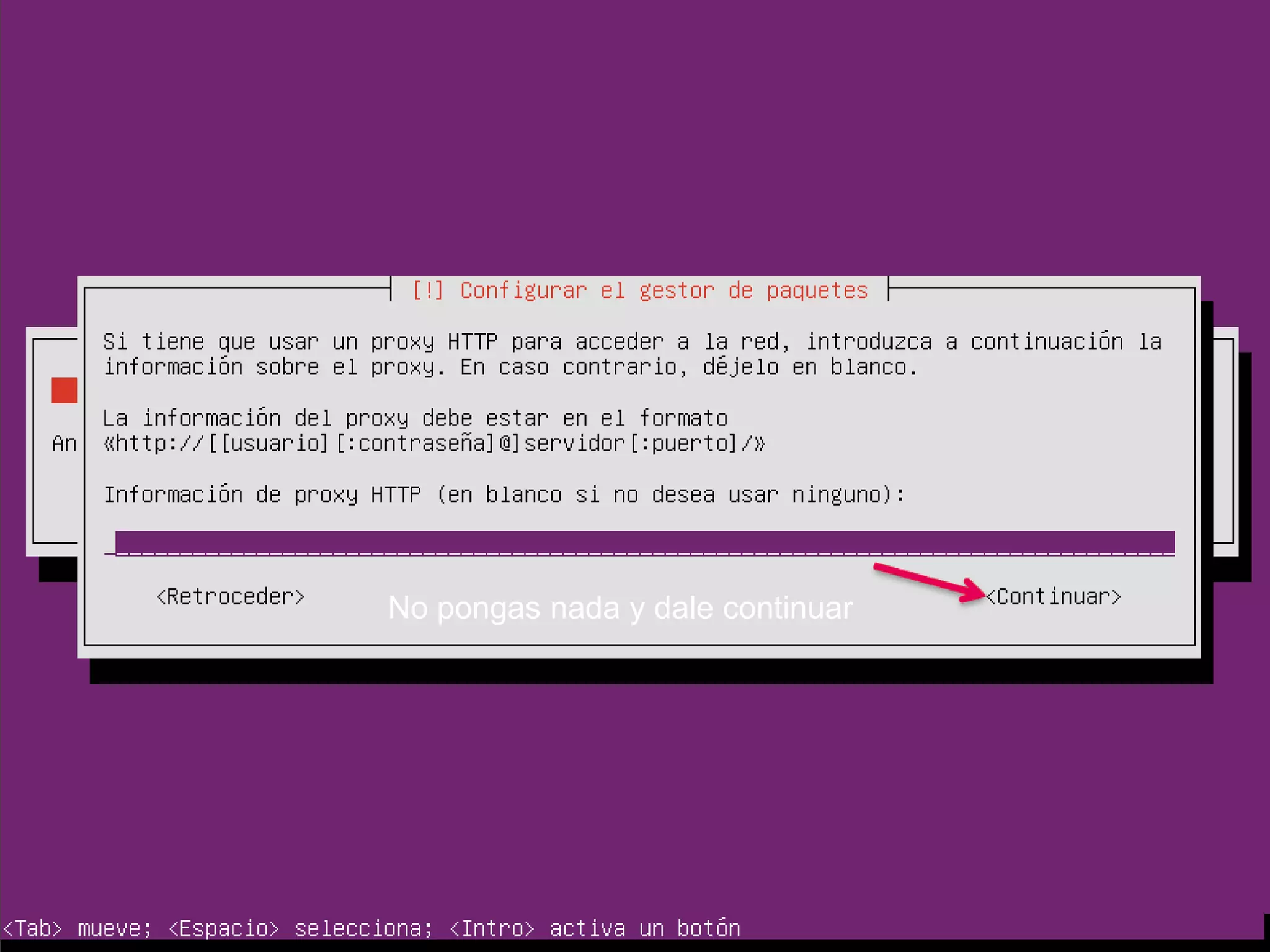
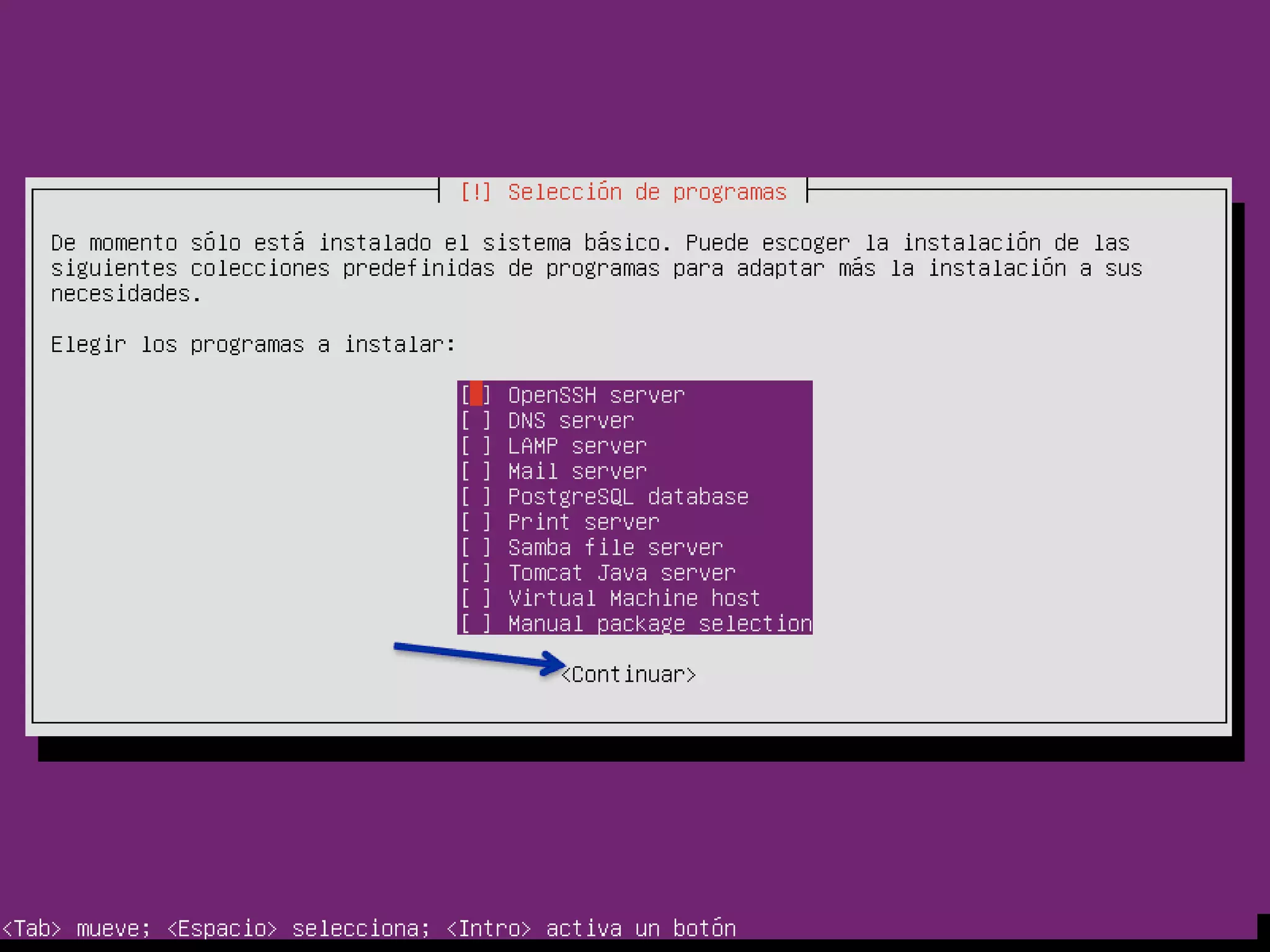
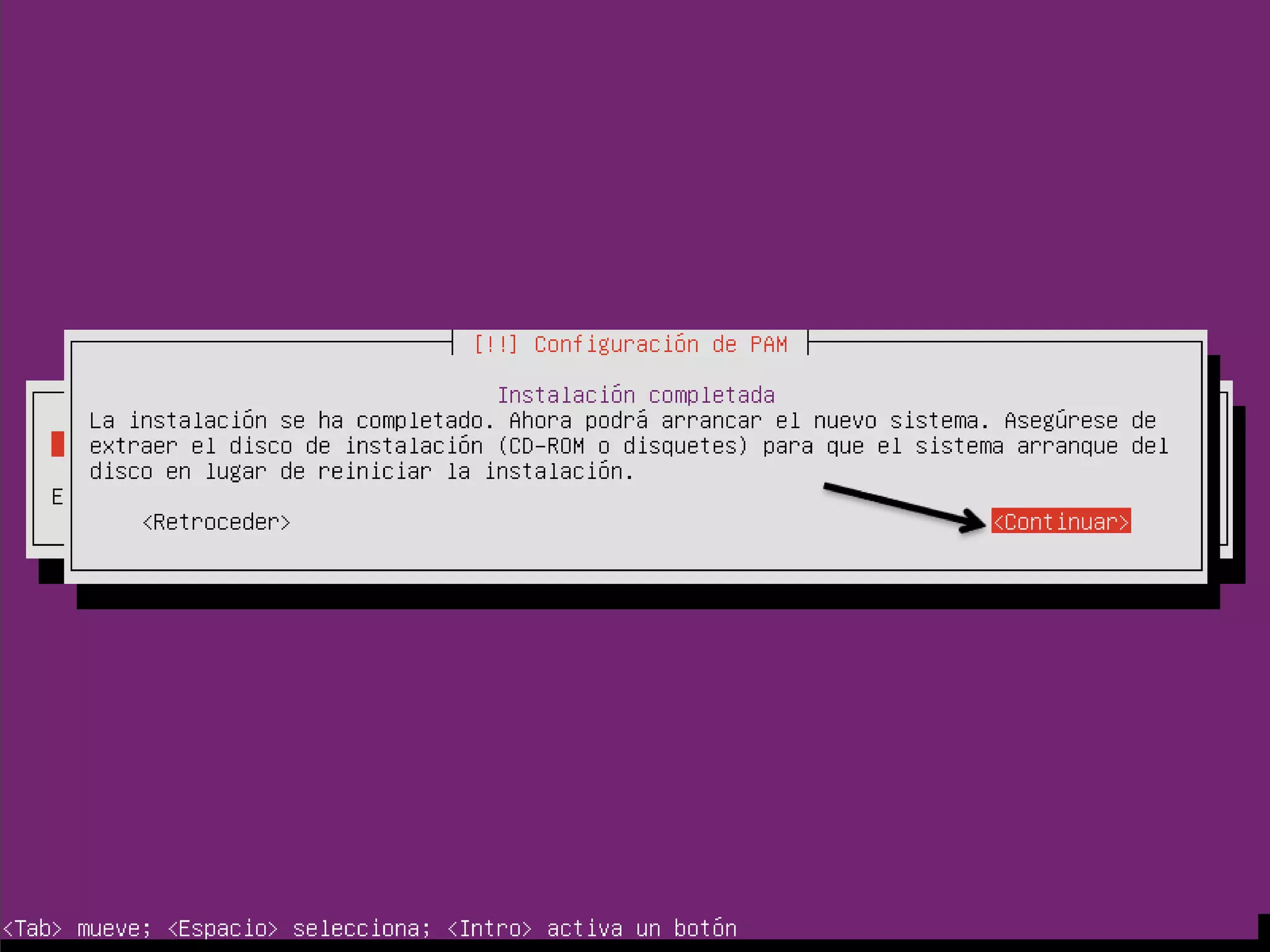
No pongas nada y dale continuar
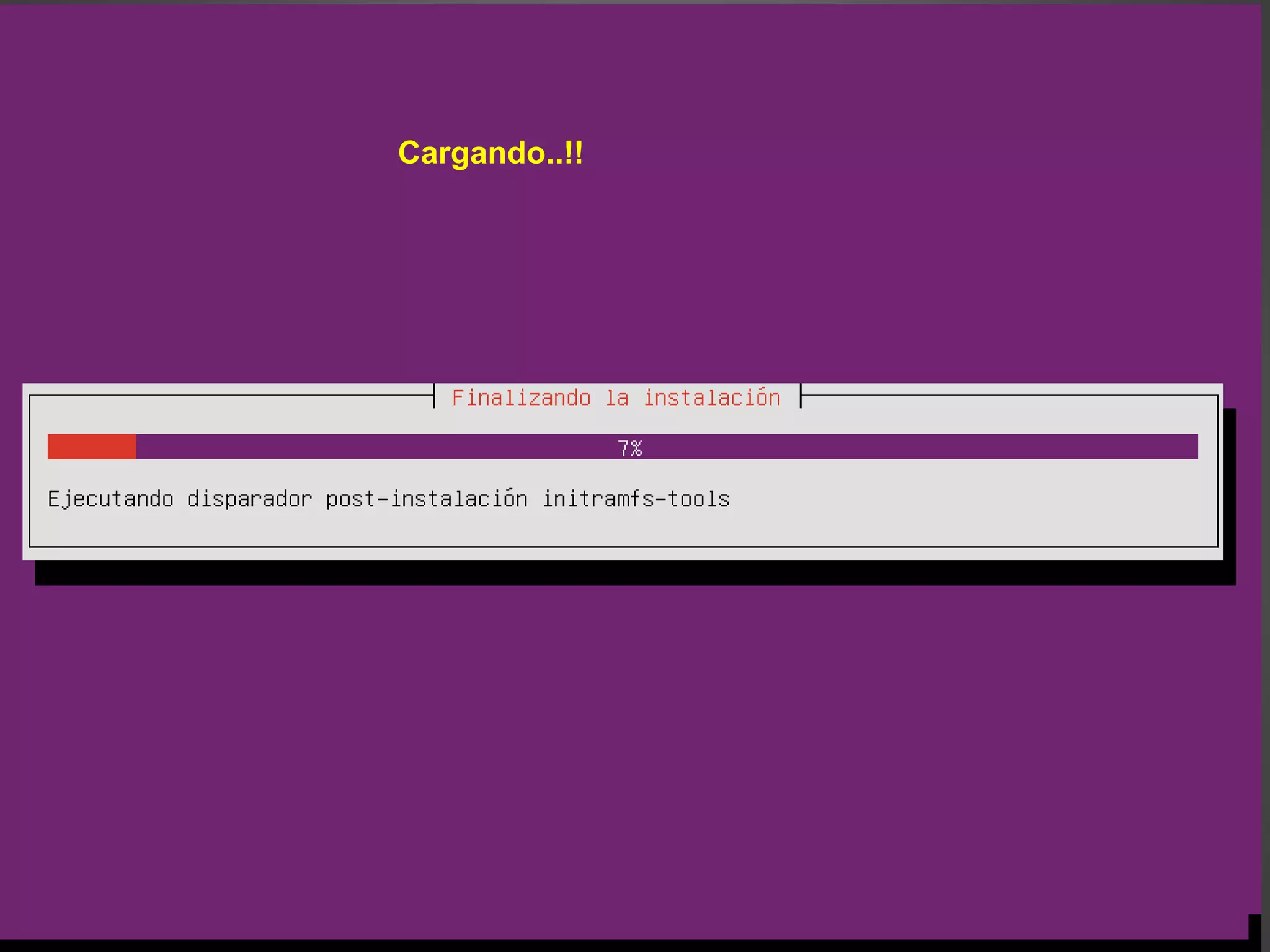
Cargando..!!
Listo ya quedo la maquina
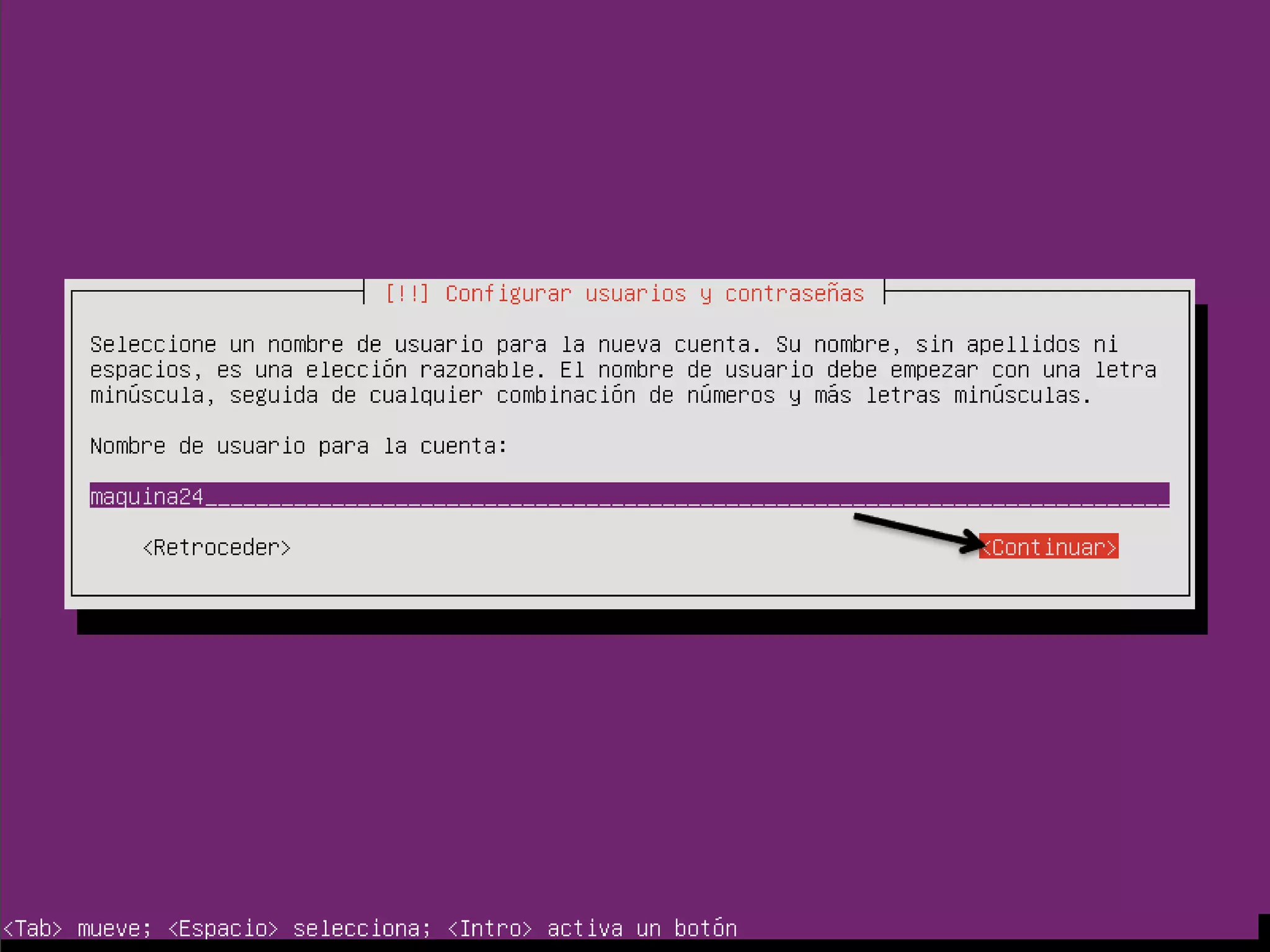
Poner nombre de la maquina
Y contraseña

Como instalar Ubuntu como maquina virtual mediante VirtualBox.