Instrucción BásicaPrograma Web InstitucionalBruno ContrerasGUIA RÁPIDA Nº 1Ingresando al editor de trabajoSubir imágenesObtener y colocar imagen en un artículoSubir documentos PDFAcceder al archivo o documento mediante link2011
INGRESANDOAL  EDITOR DE TRABAJOINGRESAMOS A WWW.UMCE.CL
1.- Desplegar recursos y servicios2.- Hacer click en login
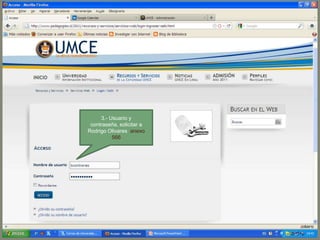
3.- Usuario y contraseña, solicitar a Rodrigo Olivares  anexo 566
4.- Buscar  SU Facultad o Departamento
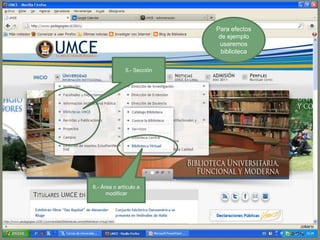
Para efectos de ejemplo  usaremos biblioteca5.- Sección6.- Área o artículo a modificar
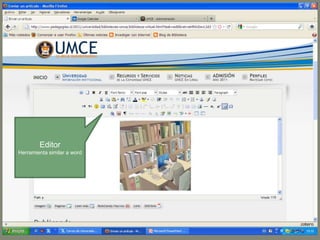
7.- Editor
EditorHerramienta similar a word
EstilosTablasImagenLinkHtmlArchivos
IDENTIFICAR CARPETASEs muy importante conocer la ubicación de las carpetas  imágenes y documentos, correspondientes a su departamento o facultad (carpetas alojadas en el servidor web)IMAGENESDOCUMENTOS PDF
SUBIR  IMAGENESUSUARIOSERVIDOR JOOMLA
1.- BOTÓN IMAGEN(editor)
2.- Seleccionar carpeta CONTENIDOS
3.- Ubicar  y seleccionar su facultad o departamento
4.- Presionar botón examinar,  para revisar imágenes en PC propio
5.- Seleccionar imagen que deseo subir y luego “abrir”
9.- Cerramos6.- Ruta de la imagen seleccionada aparece aquí8.- Verificamos7.- Presionar botón de subida
OBTENER Y COLOCAR IMAGEN EN UN ARTÍCULOUSUARIOSERVIDOR JOOMLA
1.- Ingresar al editor2.- Cursor en lugar donde quiero colocar imagen3.- Ubicar y presionar botónINSERT/EDIT
4.- Se abre el administrador de imágenes5.- Seleccionar carpeta CONTENIDOS
6.- Ubicar y seleccionar su facultad o departamento
7.- Se extiende base de datos de imágenes de SU departamento9.- verificar imagen8.- Seleccionar imagende interés10.- insertar
SUBIR  DOCUMENTOS PDFUSUARIO
1.- Desplegar recursos y servicios2.- Hacer click en login
4.- Seleccionar subir archivos
1.- Seleccionar2.-  Botón siguiente
3.- Botón examinar, para buscar archivo
4.- Se extiende pantalla de archivos de SU computador.(Por favor documento a subir en PDF5.- Seleccionar documento6.- Presionar botón abrir
7.- Aparece ruta de acceso8.- Click en subir
9.- MUY IMPORTANTESeleccione SU departamento o facultad(Si no lo hace el archivo se ubica en cualquier lugar desconocido)
10.- Seleccione su departamento o facultad
11.- Verifique SU departamento seleccionado12.- Guardar o grabar
12.- Aquí podemos ver el archivo ya almacenado
ACCEDER AL ARCHIVO O DOCUMENTO MEDIANTE LINKUSUARIO
1.- En el editor2.- Cursor en el lugar donde queremos ubicar el link3.- Presionar botón DOCLINK
4.- Se abre administrador de archivos
5.- Seleccione SU departamento o facultad
6.- Seleccione archivo a linkear o acceder desde el web
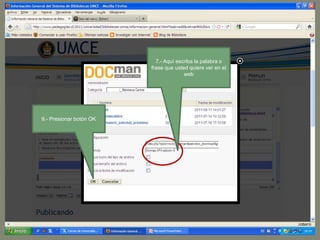
7.- Aquí escriba la palabra o frase que usted quiere ver en el web 9.- Presionar botón OK
10.- Aquí podemos ver el proceso finalizado
FINBRUNOCONTRERASBIBLIOTECA CENTRAL 3º PISO2412470 / 2412471bruno.contreras@umce.cl
JOOMLA Instrucción básica

JOOMLA Instrucción básica