INSTRUCTIVO SEUT 2014 
ALUMNO 
APLICADOR
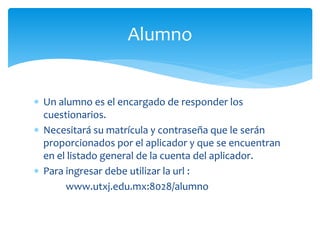
Alumno 
 Un alumno es el encargado de responder los 
cuestionarios. 
 Necesitará su matrícula y contraseña que le serán 
proporcionados por el aplicador y que se encuentran 
en el listado general de la cuenta del aplicador. 
 Para ingresar debe utilizar la url : 
www.utxj.edu.mx:8028/alumno
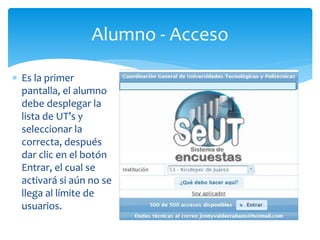
Alumno - Acceso 
 Es la primer 
pantalla, el alumno 
debe desplegar la 
lista de UT’s y 
seleccionar la 
correcta, después 
dar clic en el botón 
Entrar, el cual se 
activará si aún no se 
llega al límite de 
usuarios.
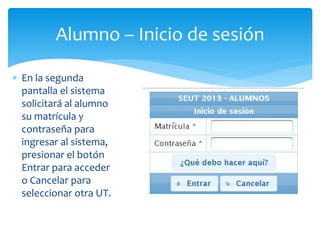
Alumno – Inicio de sesión 
 En la segunda 
pantalla el sistema 
solicitará al alumno 
su matrícula y 
contraseña para 
ingresar al sistema, 
presionar el botón 
Entrar para acceder 
o Cancelar para 
seleccionar otra UT.
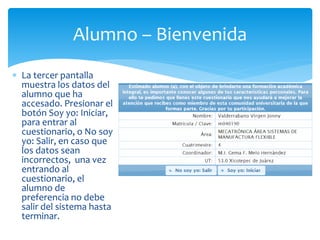
Alumno – Bienvenida 
 La tercer pantalla 
muestra los datos del 
alumno que ha 
accesado. Presionar el 
botón Soy yo: Iniciar, 
para entrar al 
cuestionario, o No soy 
yo: Salir, en caso que 
los datos sean 
incorrectos, una vez 
entrando al 
cuestionario, el 
alumno de 
preferencia no debe 
salir del sistema hasta 
terminar.
Alumno – Cuestionario 
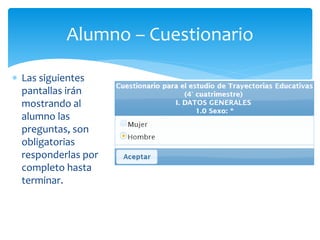
 Las siguientes 
pantallas irán 
mostrando al 
alumno las 
preguntas, son 
obligatorias 
responderlas por 
completo hasta 
terminar.
Alumno – Fin 
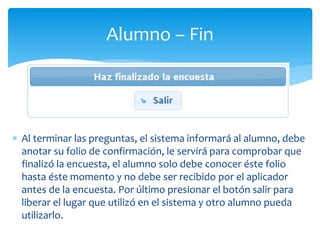
 Al terminar las preguntas, el sistema informará al alumno, debe 
anotar su folio de confirmación, le servirá para comprobar que 
finalizó la encuesta, el alumno solo debe conocer éste folio 
hasta éste momento y no debe ser recibido por el aplicador 
antes de la encuesta. Por último presionar el botón salir para 
liberar el lugar que utilizó en el sistema y otro alumno pueda 
utilizarlo.
Aplicador 
 Su función es dar de alta los alumnos y 
proporcionarles su contraseña de acceso así como el 
link y las recomendaciones hechas en la reunión en 
CGUT. 
 Para ingresar debe utilizar la url : 
www.utxj.edu.mx:8028/aplicador
Aplicador – Acceso 
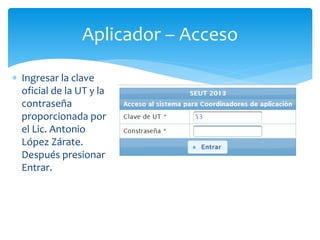
 Ingresar la clave 
oficial de la UT y la 
contraseña 
proporcionada por 
el Lic. Antonio 
López Zárate. 
Después presionar 
Entrar.
Aplicador – Carga de alumnos 
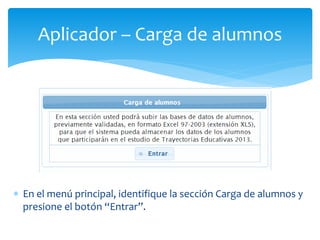
 En el menú principal, identifique la sección Carga de alumnos y 
presione el botón “Entrar”.
Aplicador – Carga de alumnos… 
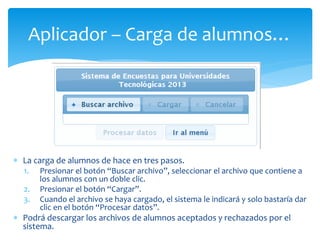
 La carga de alumnos de hace en tres pasos. 
1. Presionar el botón “Buscar archivo”, seleccionar el archivo que contiene a 
los alumnos con un doble clic. 
2. Presionar el botón “Cargar”. 
3. Cuando el archivo se haya cargado, el sistema le indicará y solo bastaría dar 
clic en el botón “Procesar datos”. 
 Podrá descargar los archivos de alumnos aceptados y rechazados por el 
sistema.
Aplicador – Listado de alumnos 
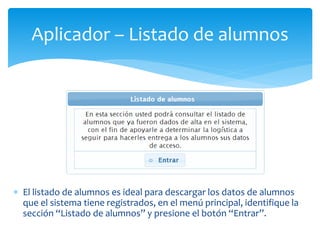
 El listado de alumnos es ideal para descargar los datos de alumnos 
que el sistema tiene registrados, en el menú principal, identifique la 
sección “Listado de alumnos” y presione el botón “Entrar”.
Aplicador – Listado de alumnos … 
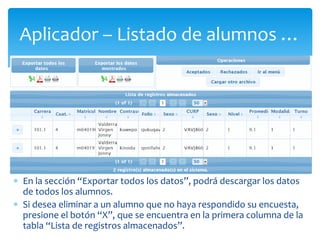
 En la sección “Exportar todos los datos”, podrá descargar los datos 
de todos los alumnos. 
 Si desea eliminar a un alumno que no haya respondido su encuesta, 
presione el botón “X”, que se encuentra en la primera columna de la 
tabla “Lista de registros almacenados”.
Aplicador – Verificación 
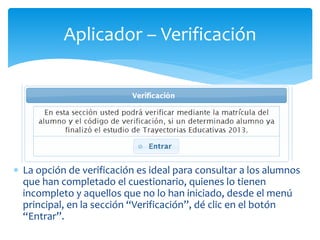
 La opción de verificación es ideal para consultar a los alumnos 
que han completado el cuestionario, quienes lo tienen 
incompleto y aquellos que no lo han iniciado, desde el menú 
principal, en la sección “Verificación”, dé clic en el botón 
“Entrar”.
Aplicador – Verificación … 
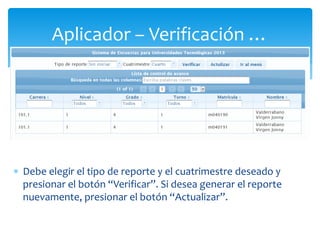
 Debe elegir el tipo de reporte y el cuatrimestre deseado y 
presionar el botón “Verificar”. Si desea generar el reporte 
nuevamente, presionar el botón “Actualizar”.

Instructivo seut 2014

  • 1.
    INSTRUCTIVO SEUT 2014 ALUMNO APLICADOR
  • 2.
    Alumno  Unalumno es el encargado de responder los cuestionarios.  Necesitará su matrícula y contraseña que le serán proporcionados por el aplicador y que se encuentran en el listado general de la cuenta del aplicador.  Para ingresar debe utilizar la url : www.utxj.edu.mx:8028/alumno
  • 3.
    Alumno - Acceso  Es la primer pantalla, el alumno debe desplegar la lista de UT’s y seleccionar la correcta, después dar clic en el botón Entrar, el cual se activará si aún no se llega al límite de usuarios.
  • 4.
    Alumno – Iniciode sesión  En la segunda pantalla el sistema solicitará al alumno su matrícula y contraseña para ingresar al sistema, presionar el botón Entrar para acceder o Cancelar para seleccionar otra UT.
  • 5.
    Alumno – Bienvenida  La tercer pantalla muestra los datos del alumno que ha accesado. Presionar el botón Soy yo: Iniciar, para entrar al cuestionario, o No soy yo: Salir, en caso que los datos sean incorrectos, una vez entrando al cuestionario, el alumno de preferencia no debe salir del sistema hasta terminar.
  • 6.
    Alumno – Cuestionario  Las siguientes pantallas irán mostrando al alumno las preguntas, son obligatorias responderlas por completo hasta terminar.
  • 7.
    Alumno – Fin  Al terminar las preguntas, el sistema informará al alumno, debe anotar su folio de confirmación, le servirá para comprobar que finalizó la encuesta, el alumno solo debe conocer éste folio hasta éste momento y no debe ser recibido por el aplicador antes de la encuesta. Por último presionar el botón salir para liberar el lugar que utilizó en el sistema y otro alumno pueda utilizarlo.
  • 8.
    Aplicador  Sufunción es dar de alta los alumnos y proporcionarles su contraseña de acceso así como el link y las recomendaciones hechas en la reunión en CGUT.  Para ingresar debe utilizar la url : www.utxj.edu.mx:8028/aplicador
  • 9.
    Aplicador – Acceso  Ingresar la clave oficial de la UT y la contraseña proporcionada por el Lic. Antonio López Zárate. Después presionar Entrar.
  • 10.
    Aplicador – Cargade alumnos  En el menú principal, identifique la sección Carga de alumnos y presione el botón “Entrar”.
  • 11.
    Aplicador – Cargade alumnos…  La carga de alumnos de hace en tres pasos. 1. Presionar el botón “Buscar archivo”, seleccionar el archivo que contiene a los alumnos con un doble clic. 2. Presionar el botón “Cargar”. 3. Cuando el archivo se haya cargado, el sistema le indicará y solo bastaría dar clic en el botón “Procesar datos”.  Podrá descargar los archivos de alumnos aceptados y rechazados por el sistema.
  • 12.
    Aplicador – Listadode alumnos  El listado de alumnos es ideal para descargar los datos de alumnos que el sistema tiene registrados, en el menú principal, identifique la sección “Listado de alumnos” y presione el botón “Entrar”.
  • 13.
    Aplicador – Listadode alumnos …  En la sección “Exportar todos los datos”, podrá descargar los datos de todos los alumnos.  Si desea eliminar a un alumno que no haya respondido su encuesta, presione el botón “X”, que se encuentra en la primera columna de la tabla “Lista de registros almacenados”.
  • 14.
    Aplicador – Verificación  La opción de verificación es ideal para consultar a los alumnos que han completado el cuestionario, quienes lo tienen incompleto y aquellos que no lo han iniciado, desde el menú principal, en la sección “Verificación”, dé clic en el botón “Entrar”.
  • 15.
    Aplicador – Verificación…  Debe elegir el tipo de reporte y el cuatrimestre deseado y presionar el botón “Verificar”. Si desea generar el reporte nuevamente, presionar el botón “Actualizar”.