MANUAL DE PROFESORES SIIAU-SEMS
Ingrese a Internet, presionando el botón  de su navegador de Internet y escriba la dirección  http://www.siiau.udg.mx  .  El sistema muestra la siguiente pantalla. Presione el link de  Sistema Escolar  en la parte superior. COMO INGRESAR AL SISTEMA
2.-   El sistema muestra la siguiente pantalla .  Introduzca su  código  y su  NIP ,  y presione el botón de.
(Para recuperar el  NIP  presione el botón de  recuperación   del   NIP  y siga las instrucciones.) El sistema muestra el modulo de Profesores.  Presione el  menú de Profesores.
CAMBIO DE NIP. El sistema muestra el menú del modulo profesores.  Presione en la opción  Cambio NIP . El sistema le mostrara una ventana con los siguientes campos a llenar: NIP : escriba el NIP actual. Nuevo NIP : escriba su nuevo NIP. Confirmar nuevo NIP : escriba confirmando su nuevo NIP. Presione el botón de
El sistema te mostrara un mensaje de confirmación de la operación. RECOMENDACION:  Trata de que el nuevo NIP conste de 6 caracteres ya sean números y/o letras.  NO utilices símbolos raros (! " # / & % ?, etc) ni espacios en blanco.
CAPTURA DE CALIFICACIONES SEMS Ingrese a Internet, presionando el botón  de su navegador de Internet y escriba la dirección  http://www.siiau.udg.mx  .  Presione el link de  Sistema Escolar  en la parte superior. El sistema muestra la pantalla de ingreso.  Introduzca en los campos su  código  y su  NIP  y presione el botón de   El sistema muestra el modulo de Profesores.  Presione la opción  Profesores .
El sistema muestra el menú profesores.  Presione la opción  Académica En el  modulo de Académica  aparecerán las siguientes  opciones :  Presione la opción  captura de calificaciones SEMS.
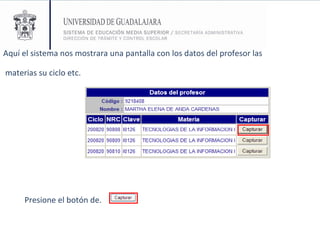
Aquí el sistema nos mostrara una pantalla con los datos del profesor las materias su ciclo etc.   Presione el botón de.
En este momento el sistema nos muestra el formato de captura de calificaciones con los nombres de los alumnos registrado s.
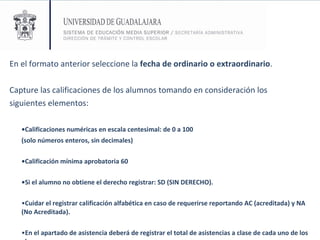
En el formato anterior seleccione la  fecha de ordinario o extraordinario . Capture las calificaciones de los alumnos tomando en consideración los siguientes elementos: • Calificaciones numéricas en escala centesimal: de 0 a 100  (solo números enteros, sin decimales) • Calificación mínima aprobatoria 60 • Si el alumno no obtiene el derecho registrar: SD (SIN DERECHO).   • Cuidar el registrar calificación alfabética en caso de requerirse reportando   AC (acreditada) y NA (No Acreditada).   • En el apartado de asistencia deberá de registrar el total de asistencias a clase de cada uno de los alumnos
El reporte de calificaciones al final quedara como aparece en la siguiente imagen:
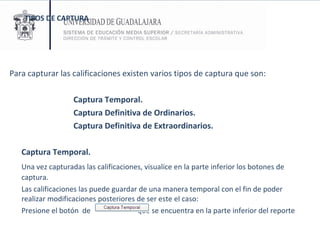
TIPOS DE CAPTURA Para capturar las calificaciones existen varios tipos de captura que son: Captura Temporal. Captura Definitiva de Ordinarios. Captura Definitiva de Extraordinarios. Captura Temporal. Una vez capturadas las calificaciones, visualice en la parte inferior los botones de captura.  Las calificaciones las puede guardar de una manera temporal con el fin de poder realizar modificaciones posteriores de ser este el caso:  Presione el botón  de  que se encuentra en la parte inferior del reporte
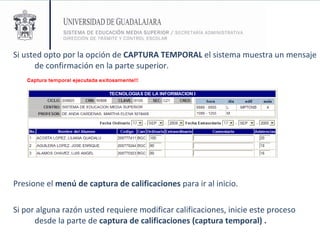
Si usted opto por la opción de  CAPTURA TEMPORAL  el sistema muestra un mensaje de confirmación en la parte superior.  Presione el  menú de captura de calificaciones  para ir al inicio. Si por alguna razón usted requiere modificar calificaciones, inicie este proceso desde la parte de  captura de calificaciones (captura temporal) .
Captura Definitiva de Ordinarios. Una vez concluida la captura de calificaciones deberá visualizar en la parte inferior los botones de captura.   Si no desea hacer ninguna modificación y por el contrario desea imprimir su reporte de calificaciones   Presione el botón de
El sistema le muestra el reporte de calificaciones ordinarias sin ninguna modificación (se agregan automáticamente a la tabla). Si algún(os) alumno(s) no tienen calificación y se presiona el botón de  , El sistema mostrara una ventana de advertencia de los alumnos sin calificación, mencionando que se agregara automáticamente SD (Sin derecho) a quien no tiene calificación registrada.
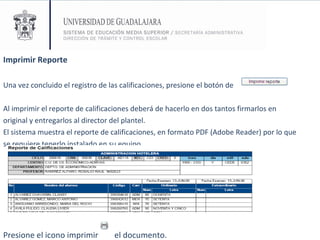
Imprimir Reporte Una vez concluido el registro de las calificaciones, presione el botón de  Al imprimir el reporte de calificaciones deberá de hacerlo en dos tantos firmarlos en  original y entregarlos al director del plantel.  El sistema muestra el reporte de calificaciones, en formato PDF (Adobe Reader) por lo que  se requiere tenerlo instalado en su equipo .   Presione el icono imprimir  el documento.
Captura Definitiva de Extraordinarios Para la captura de calificaciones extraordinarias deberá de seguir los Mismos pasos que el de  captura definitiva de ordinarios,  Por el contrario si lo que prefiere es guardar temporalmente las Calificaciones en  este caso vaya al tema de  captura temporal.
Consulta de Calificaciones (Reporte) Ingrese a Internet, presionando el botón  de su navegador de Internet y escriba la dirección  http://www.siiau.udg.mx  .  Presione el link de  Sistema Escolar  en la parte superior. El sistema muestra la pantalla de ingreso.  Introduzca en los campos su  código  y su  NIP  y presione el botón de   El sistema muestra el modulo de Profesores.  Presione la opción  Profesores .
El sistema muestra el menú profesores.  Presione la opción  Académica En el  modulo de Académica  aparecerán las siguientes  opciones :  Presione la opción  consulta de calificaciones.
Aquí el sistema nos mostrara una pantalla con los datos del profesor las materias su ciclo etc. Presione el botón de.
En esta opción se nos presenta el reporte de calificaciones listo para Imprimirse Imprimir Consulta. Presione el icono imprimir  el documento.   Guardar Consulta. Presione el icono guardar  el documento.  En este paso solo siga las instrucciones de guardar una copia del documento.

Manual profesores SIIAU_SEMS

  • 1.
  • 2.
    Ingrese a Internet,presionando el botón de su navegador de Internet y escriba la dirección http://www.siiau.udg.mx . El sistema muestra la siguiente pantalla. Presione el link de Sistema Escolar en la parte superior. COMO INGRESAR AL SISTEMA
  • 3.
    2.- El sistema muestra la siguiente pantalla . Introduzca su código y su NIP , y presione el botón de.
  • 4.
    (Para recuperar el NIP presione el botón de recuperación del NIP y siga las instrucciones.) El sistema muestra el modulo de Profesores. Presione el menú de Profesores.
  • 5.
    CAMBIO DE NIP.El sistema muestra el menú del modulo profesores. Presione en la opción Cambio NIP . El sistema le mostrara una ventana con los siguientes campos a llenar: NIP : escriba el NIP actual. Nuevo NIP : escriba su nuevo NIP. Confirmar nuevo NIP : escriba confirmando su nuevo NIP. Presione el botón de
  • 6.
    El sistema temostrara un mensaje de confirmación de la operación. RECOMENDACION: Trata de que el nuevo NIP conste de 6 caracteres ya sean números y/o letras. NO utilices símbolos raros (! " # / & % ?, etc) ni espacios en blanco.
  • 7.
    CAPTURA DE CALIFICACIONESSEMS Ingrese a Internet, presionando el botón de su navegador de Internet y escriba la dirección http://www.siiau.udg.mx . Presione el link de Sistema Escolar en la parte superior. El sistema muestra la pantalla de ingreso. Introduzca en los campos su código y su NIP y presione el botón de El sistema muestra el modulo de Profesores. Presione la opción Profesores .
  • 8.
    El sistema muestrael menú profesores. Presione la opción Académica En el modulo de Académica aparecerán las siguientes opciones : Presione la opción captura de calificaciones SEMS.
  • 9.
    Aquí el sistemanos mostrara una pantalla con los datos del profesor las materias su ciclo etc. Presione el botón de.
  • 10.
    En este momentoel sistema nos muestra el formato de captura de calificaciones con los nombres de los alumnos registrado s.
  • 11.
    En el formatoanterior seleccione la fecha de ordinario o extraordinario . Capture las calificaciones de los alumnos tomando en consideración los siguientes elementos: • Calificaciones numéricas en escala centesimal: de 0 a 100 (solo números enteros, sin decimales) • Calificación mínima aprobatoria 60 • Si el alumno no obtiene el derecho registrar: SD (SIN DERECHO). • Cuidar el registrar calificación alfabética en caso de requerirse reportando AC (acreditada) y NA (No Acreditada). • En el apartado de asistencia deberá de registrar el total de asistencias a clase de cada uno de los alumnos
  • 12.
    El reporte decalificaciones al final quedara como aparece en la siguiente imagen:
  • 13.
    TIPOS DE CAPTURAPara capturar las calificaciones existen varios tipos de captura que son: Captura Temporal. Captura Definitiva de Ordinarios. Captura Definitiva de Extraordinarios. Captura Temporal. Una vez capturadas las calificaciones, visualice en la parte inferior los botones de captura. Las calificaciones las puede guardar de una manera temporal con el fin de poder realizar modificaciones posteriores de ser este el caso: Presione el botón de que se encuentra en la parte inferior del reporte
  • 14.
    Si usted optopor la opción de CAPTURA TEMPORAL el sistema muestra un mensaje de confirmación en la parte superior. Presione el menú de captura de calificaciones para ir al inicio. Si por alguna razón usted requiere modificar calificaciones, inicie este proceso desde la parte de captura de calificaciones (captura temporal) .
  • 15.
    Captura Definitiva deOrdinarios. Una vez concluida la captura de calificaciones deberá visualizar en la parte inferior los botones de captura. Si no desea hacer ninguna modificación y por el contrario desea imprimir su reporte de calificaciones Presione el botón de
  • 16.
    El sistema lemuestra el reporte de calificaciones ordinarias sin ninguna modificación (se agregan automáticamente a la tabla). Si algún(os) alumno(s) no tienen calificación y se presiona el botón de , El sistema mostrara una ventana de advertencia de los alumnos sin calificación, mencionando que se agregara automáticamente SD (Sin derecho) a quien no tiene calificación registrada.
  • 17.
    Imprimir Reporte Unavez concluido el registro de las calificaciones, presione el botón de Al imprimir el reporte de calificaciones deberá de hacerlo en dos tantos firmarlos en original y entregarlos al director del plantel. El sistema muestra el reporte de calificaciones, en formato PDF (Adobe Reader) por lo que se requiere tenerlo instalado en su equipo . Presione el icono imprimir el documento.
  • 18.
    Captura Definitiva deExtraordinarios Para la captura de calificaciones extraordinarias deberá de seguir los Mismos pasos que el de captura definitiva de ordinarios, Por el contrario si lo que prefiere es guardar temporalmente las Calificaciones en este caso vaya al tema de captura temporal.
  • 19.
    Consulta de Calificaciones(Reporte) Ingrese a Internet, presionando el botón de su navegador de Internet y escriba la dirección http://www.siiau.udg.mx . Presione el link de Sistema Escolar en la parte superior. El sistema muestra la pantalla de ingreso. Introduzca en los campos su código y su NIP y presione el botón de El sistema muestra el modulo de Profesores. Presione la opción Profesores .
  • 20.
    El sistema muestrael menú profesores. Presione la opción Académica En el modulo de Académica aparecerán las siguientes opciones : Presione la opción consulta de calificaciones.
  • 21.
    Aquí el sistemanos mostrara una pantalla con los datos del profesor las materias su ciclo etc. Presione el botón de.
  • 22.
    En esta opciónse nos presenta el reporte de calificaciones listo para Imprimirse Imprimir Consulta. Presione el icono imprimir el documento. Guardar Consulta. Presione el icono guardar el documento. En este paso solo siga las instrucciones de guardar una copia del documento.