PLAN CEIBAL
 Datos y Sistemas
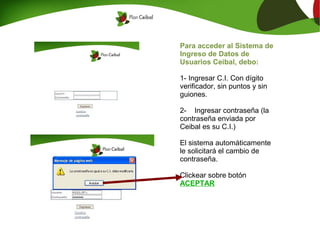
Para acceder al Sistema de
Ingreso de Datos de
Usuarios Ceibal, debo:

1- Ingresar C.I. Con dígito
verificador, sin puntos y sin
guiones.

2- Ingresar contraseña (la
contraseña enviada por
Ceibal es su C.I.)

El sistema automáticamente
le solicitará el cambio de
contraseña.

Clickear sobre botón
ACEPTAR
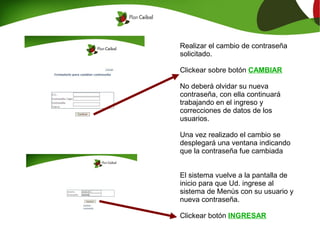
Realizar el cambio de contraseña
solicitado.

Clickear sobre botón CAMBIAR

No deberá olvidar su nueva
contraseña, con ella continuará
trabajando en el ingreso y
correcciones de datos de los
usuarios.

Una vez realizado el cambio se
desplegará una ventana indicando
que la contraseña fue cambiada


El sistema vuelve a la pantalla de
inicio para que Ud. ingrese al
sistema de Menús con su usuario y
nueva contraseña.

Clickear botón INGRESAR
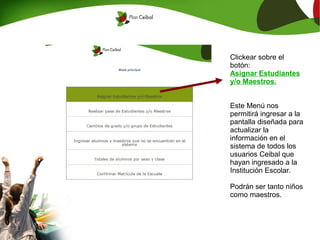
Clickear sobre el
botón:
Asignar Estudiantes
y/o Maestros.


Este Menú nos
permitirá ingresar a la
pantalla diseñada para
actualizar la
información en el
sistema de todos los
usuarios Ceibal que
hayan ingresado a la
Institución Escolar.

Podrán ser tanto niños
como maestros.
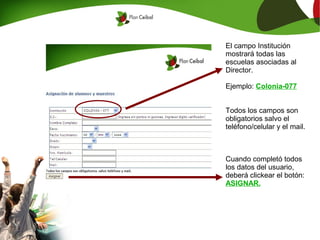
El campo Institución
mostrará todas las
escuelas asociadas al
Director.

Ejemplo: Colonia-077


Todos los campos son
obligatorios salvo el
teléfono/celular y el mail.


Cuando completó todos
los datos del usuario,
deberá clickear el botón:
ASIGNAR.
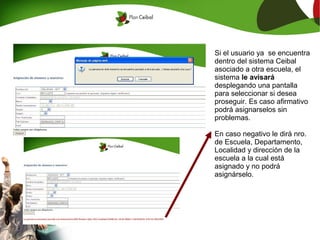
Si el usuario ya se encuentra
dentro del sistema Ceibal
asociado a otra escuela, el
sistema le avisará
desplegando una pantalla
para seleccionar si desea
proseguir. Es caso afirmativo
podrá asignarselos sin
problemas.

En caso negativo le dirá nro.
de Escuela, Departamento,
Localidad y dirección de la
escuela a la cual está
asignado y no podrá
asignárselo.
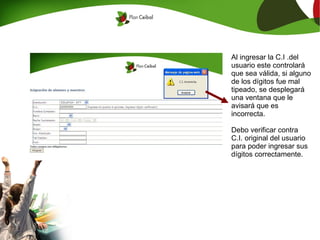
Al ingresar la C.I .del
usuario este controlará
que sea válida, si alguno
de los dígitos fue mal
tipeado, se desplegará
una ventana que le
avisará que es
incorrecta.

Debo verificar contra
C.I. original del usuario
para poder ingresar sus
dígitos correctamente.
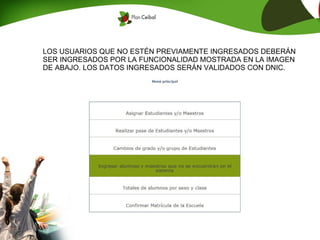
LOS USUARIOS QUE NO ESTÉN PREVIAMENTE INGRESADOS DEBERÁN
SER INGRESADOS POR LA FUNCIONALIDAD MOSTRADA EN LA IMAGEN
DE ABAJO. LOS DATOS INGRESADOS SERÁN VALIDADOS CON DNIC.
Al finalizar el ingreso de todos los
datos de los usuarios, clickear sobre
botón VOLVER


        Clickear en botón Cambios de
        grado y/o grupo de
        Estudiantes.

        Este menú le permitirá visualizar
        los usuarios asociados a su
        Escuela.

        También podrá ver por grado los
        usuarios.
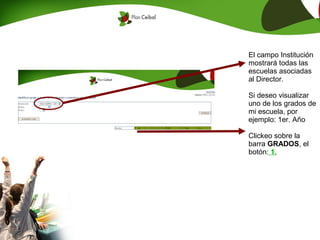
El campo Institución
mostrará todas las
escuelas asociadas
al Director.

Si deseo visualizar
uno de los grados de
mi escuela, por
ejemplo: 1er. Año

Clickeo sobre la
barra GRADOS, el
botón: 1.
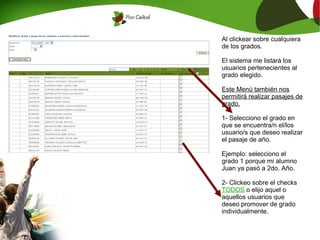
Al clickear sobre cualquiera
de los grados.

El sistema me listará los
usuarios pertenecientes al
grado elegido.

Este Menú también nos
permitirá realizar pasajes de
grado.

1- Selecciono el grado en
que se encuentra/n el/los
usuario/s que deseo realizar
el pasaje de año.

Ejemplo: selecciono el
grado 1 porque mi alumno
Juan ya pasó a 2do. Año.

2- Clickeo sobre el checks
TODOS o elijo aquel o
aquellos usuarios que
deseo promover de grado
individualmente.
Una vez
seleccionados él o los
usuarios que voy a
pasar de grado, debo
elegir el grado futuro.

Selecciono el campo
GRADO y el campo
GRUPO

Clickeo botón:
MODIFICAR

El botón ACTUALIZAR
de esta pantalla, nos
permite seleccionar
grado y grupo y
visualizar lo que
recientemente fue
modificado o
ingresado.
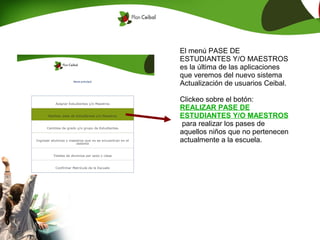
El menú PASE DE
ESTUDIANTES Y/O MAESTROS
es la última de las aplicaciones
que veremos del nuevo sistema
Actualización de usuarios Ceibal.

Clickeo sobre el botón:
REALIZAR PASE DE
ESTUDIANTES Y/O MAESTROS
 para realizar los pases de
aquellos niños que no pertenecen
actualmente a la escuela.
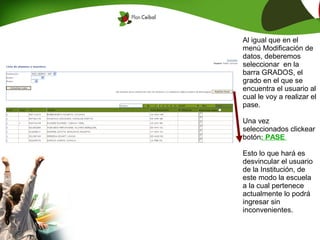
Al igual que en el
menú Modificación de
datos, deberemos
seleccionar en la
barra GRADOS, el
grado en el que se
encuentra el usuario al
cual le voy a realizar el
pase.

Una vez
seleccionados clickear
botón: PASE

Esto lo que hará es
desvincular el usuario
de la Institución, de
este modo la escuela
a la cual pertenece
actualmente lo podrá
ingresar sin
inconvenientes.
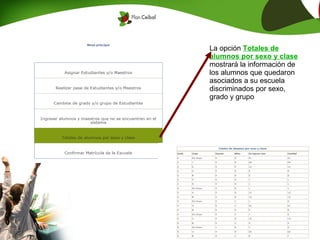
La opción Totales de
alumnos por sexo y clase
mostrará la información de
los alumnos que quedaron
asociados a su escuela
discriminados por sexo,
grado y grupo
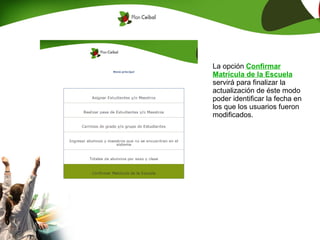
La opción Confirmar
Matrícula de la Escuela
servirá para finalizar la
actualización de éste modo
poder identificar la fecha en
los que los usuarios fueron
modificados.
GRACIAS POR SU
COLABORACIÓN
ATENCIÓN AL USUARIO
      Datos y Sistemas

    alumnos@plan.ceibal.edu.uy
        6015773 Int.: 2276

Instructivo actualización de datos 2011

  • 2.
  • 3.
    Para acceder alSistema de Ingreso de Datos de Usuarios Ceibal, debo: 1- Ingresar C.I. Con dígito verificador, sin puntos y sin guiones. 2- Ingresar contraseña (la contraseña enviada por Ceibal es su C.I.) El sistema automáticamente le solicitará el cambio de contraseña. Clickear sobre botón ACEPTAR
  • 4.
    Realizar el cambiode contraseña solicitado. Clickear sobre botón CAMBIAR No deberá olvidar su nueva contraseña, con ella continuará trabajando en el ingreso y correcciones de datos de los usuarios. Una vez realizado el cambio se desplegará una ventana indicando que la contraseña fue cambiada El sistema vuelve a la pantalla de inicio para que Ud. ingrese al sistema de Menús con su usuario y nueva contraseña. Clickear botón INGRESAR
  • 5.
    Clickear sobre el botón: AsignarEstudiantes y/o Maestros. Este Menú nos permitirá ingresar a la pantalla diseñada para actualizar la información en el sistema de todos los usuarios Ceibal que hayan ingresado a la Institución Escolar. Podrán ser tanto niños como maestros.
  • 6.
    El campo Institución mostrarátodas las escuelas asociadas al Director. Ejemplo: Colonia-077 Todos los campos son obligatorios salvo el teléfono/celular y el mail. Cuando completó todos los datos del usuario, deberá clickear el botón: ASIGNAR.
  • 7.
    Si el usuarioya se encuentra dentro del sistema Ceibal asociado a otra escuela, el sistema le avisará desplegando una pantalla para seleccionar si desea proseguir. Es caso afirmativo podrá asignarselos sin problemas. En caso negativo le dirá nro. de Escuela, Departamento, Localidad y dirección de la escuela a la cual está asignado y no podrá asignárselo.
  • 8.
    Al ingresar laC.I .del usuario este controlará que sea válida, si alguno de los dígitos fue mal tipeado, se desplegará una ventana que le avisará que es incorrecta. Debo verificar contra C.I. original del usuario para poder ingresar sus dígitos correctamente.
  • 9.
    LOS USUARIOS QUENO ESTÉN PREVIAMENTE INGRESADOS DEBERÁN SER INGRESADOS POR LA FUNCIONALIDAD MOSTRADA EN LA IMAGEN DE ABAJO. LOS DATOS INGRESADOS SERÁN VALIDADOS CON DNIC.
  • 10.
    Al finalizar elingreso de todos los datos de los usuarios, clickear sobre botón VOLVER Clickear en botón Cambios de grado y/o grupo de Estudiantes. Este menú le permitirá visualizar los usuarios asociados a su Escuela. También podrá ver por grado los usuarios.
  • 11.
    El campo Institución mostrarátodas las escuelas asociadas al Director. Si deseo visualizar uno de los grados de mi escuela, por ejemplo: 1er. Año Clickeo sobre la barra GRADOS, el botón: 1.
  • 12.
    Al clickear sobrecualquiera de los grados. El sistema me listará los usuarios pertenecientes al grado elegido. Este Menú también nos permitirá realizar pasajes de grado. 1- Selecciono el grado en que se encuentra/n el/los usuario/s que deseo realizar el pasaje de año. Ejemplo: selecciono el grado 1 porque mi alumno Juan ya pasó a 2do. Año. 2- Clickeo sobre el checks TODOS o elijo aquel o aquellos usuarios que deseo promover de grado individualmente.
  • 13.
    Una vez seleccionados élo los usuarios que voy a pasar de grado, debo elegir el grado futuro. Selecciono el campo GRADO y el campo GRUPO Clickeo botón: MODIFICAR El botón ACTUALIZAR de esta pantalla, nos permite seleccionar grado y grupo y visualizar lo que recientemente fue modificado o ingresado.
  • 14.
    El menú PASEDE ESTUDIANTES Y/O MAESTROS es la última de las aplicaciones que veremos del nuevo sistema Actualización de usuarios Ceibal. Clickeo sobre el botón: REALIZAR PASE DE ESTUDIANTES Y/O MAESTROS para realizar los pases de aquellos niños que no pertenecen actualmente a la escuela.
  • 15.
    Al igual queen el menú Modificación de datos, deberemos seleccionar en la barra GRADOS, el grado en el que se encuentra el usuario al cual le voy a realizar el pase. Una vez seleccionados clickear botón: PASE Esto lo que hará es desvincular el usuario de la Institución, de este modo la escuela a la cual pertenece actualmente lo podrá ingresar sin inconvenientes.
  • 16.
    La opción Totalesde alumnos por sexo y clase mostrará la información de los alumnos que quedaron asociados a su escuela discriminados por sexo, grado y grupo
  • 17.
    La opción Confirmar Matrículade la Escuela servirá para finalizar la actualización de éste modo poder identificar la fecha en los que los usuarios fueron modificados.
  • 18.
  • 19.
    ATENCIÓN AL USUARIO Datos y Sistemas alumnos@plan.ceibal.edu.uy 6015773 Int.: 2276