INTRODUCCIÓN  A LAS  COMPUTADORAS
ÍNDICE Introducción Historia ¿Que es una computadora? Componentes básicos Sistema operativo Virus
INTRODUCCIÓN   ALGO DE HISTORIA... Primera Generación (1946 - 1959 ) Esta generación se caracteriza por el uso de tubos  al vacío.  Las computadoras de esta generación eran muy grandes en tamaño y lentas al procesar datos.
Segunda Generación (1959 - 1964) Aparecen los transistores.  Estos reemplazan los tubos al vacío de la primera generación.  Las computadoras de esta generación resultaron más económicas ya que consumían menos energía y ocupaban menos espacio.
Tercera Generación  (1965 - 1971) En la tercera generación los circuitos integrados pasan a sustituir los transistores.  Un circuito integrado (I.C.) es un pequeño encapsulado de silicón que contiene en su interior miles de transistores. Las computadoras de ésta generación son más pequeñas y menos costosas.
Cuarta Generación   (1972 -Presente ) En esta generación aparece el microprocesador. Este a su vez promueve el surgimiento de las microcomputadoras y las computadoras personales, siendo la primera computadora personal la APPLE II, en  1977 .
¿Qué es una computadora? Una computadora es una máquina electrónica controlada 100% por el ser humano, es decir, funciona de acuerdo a las instrucciones que el hombre le indica.  Al unir más de una instrucción en forma lógica y coherente, se crea un programa. Mediante el uso de estos, la computadora es capaz de recibir, procesar y almacenar información.  En otras palabras, una computadora no es útil si no tiene un programa que le indique lo que tiene que hacer.
Funciones Básicas de una Computadora Cualquier sistema de computación posee tres funciones principales: Entrada Proceso Salida Entrada: La unidad de entrada,  INPUT , es el término que se utiliza para referirse a la entrada de datos a la computadora. Entre los medios más usados para la entrada de datos están: el teclado, el  mouse , los discos flexibles ( floppy disks ) y las cintas magnéticas.
Funciones Básicas de una Computadora Proceso La unidad central de procesamiento (C.P.U.) se encarga de realizar cualquier acción en el interior de la computadora. Estas acciones responden a los datos que han sido suministrados por el usuario. Salida La unidad de salida, OUTPUT, se utiliza para obtener la información deseada. La información se define como el resultado obtenido luego de procesar los datos. Esta información puede obtenerse mediante: monitor, papel, cintas magnéticas, entre otros.
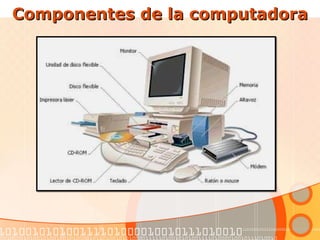
Componentes de la computadora
Componentes de la computadora Hardware: Elementos físicos que integran una computadora. Software: Programas que pueden ser ejecutados en el disco duro o “hardware”  de una computadora.
COMPONENTES DE LA COMPUTADORA DISPOSITIVOS DE  ENTRADA Teclado Ratón Escanner Webcam Micrófono  Joystick Panel Digital
COMPONENTES DE LA COMPUTADORA DISPOSITIVOS  DE SALIDA Monitor Impresoras Bocinas Proyector
Almacenamiento primario Memoria de RAM De acceso aleatorio Temporal (Volátil)
ALMACENAMIENTO SECUNDARIO Disco Flexible Dispositivo Portátil Disco Duro SD Card
Componentes físicos de una computadora
El BIOS (Basic Input/Output System) Sistema básico de Entradas y Salidas  - Se refiere a una pieza de software muy específico, grabada en una memoria no volátil, que está presente en todos las computadoras.
Administra los recursos de la computadora, es decir, la memoria, los dispositivos de entrada, los de salida y los de almacenamiento. El procesador o CPU
ESTRUCTURA Unidad CD-ROM Unidad DVD Botón Encendido Disquetera Puertos
TECLADO
Teclas de función En la parte superior del teclado. Funciones especiales dependiendo del programa desde donde las utilicemos. Tecla  ESC En la esquina superior izquierda del teclado. Para cancelar acciones. TECLADO
Teclado numérico Parte inferior derecha. Compuesto por 10 números. Puede ser bloqueado. Si se bloquea, las teclas desempeñan la función que indica el dibujo que tienen grabado. Contiene teclas para operaciones básicas de cálculo numérico (+ - * / ). TECLADO
Tecla Control Situada en cada uno de los extremos inferiores del teclado alfanumérico. Añade funcionalidad combinándola con otras teclas. Teclas Alt y AltGr Situada a ambos lados de la barra espaciadora. Igual que la anterior pero distintas funciones. Tecla Enter Fin  Ejecución de programas, ... TECLADO
Otras teclas: Insertar (insert): activa la inserción de caracteres. Inicio (HOME): coloca el cursor al principio de la línea. Pg up: sube el cursor una página. Pg dn: baja el cursor una página Del (borrar): borra caracteres en sentido contrario al tradicional (de delante hacia atrás) Fin (end): desplaza el cursor hasta el final de la línea actual TECLADO
RATÓN Desplaza el puntero por la pantalla Dos botones con funcionalidad distinta Izquierdo: ejecuta acciones,  selecciona, ... Derecho: menú contextual Ejercicio Mover el ratón Hacer click Hacer doble click Hacer click con el botón derecho
Dispositivo de introducción de órdenes a la computadora, el uso depende de 3 conceptos básicos: Apuntar    La flecha señala dónde estamos Señalar (click)    pulsamos con el botón izquierdo. sobre un objeto de la pantalla Arrastrar    botón izquierdo. pulsado + mover el ratón Actúa en entornos gráficos (escritorios, aplicaciones gráficas, ...) Practiquemos... RATÓN
Software y  Aplicaciones
Sistemas Operativos (OS) O S/2 Windows Linux Unix Mac Solaris
Procesadores de Palabras Word  Perfect,  Writer (Open Office) MS Word, Works,  Open Of fice
Hójas Electrónicas Excel,  Calc (Open Office) Lotus,  Ope n  Office
Presentaciones Po werPoint, Impress (Open Office) ZOHO Persuasion Hypercard MagicPoint OpenMind Etc…
Publicaciones  y  diseño  gráfico Publisher Quart Express Page Maker Illustrator Etc….
Base  de datos M S Access,  Base (Open Office) dBase MySQL Etc …
Dibujo Paint Draw (Open Office) CorelDraw Artweaver Etc …
Editores  HTML FrontPage,  Page Mill,  Dreamweaver,  HotPotatoes,  eXe…
SISTEMA OPERATIVO - WINDOWS Introducción Conjunto de programas destinado a permitir la comunicación usuario-ordenador Se inicia al encender el ordenador Gestiona los dispositivos físicos del ordenador Gestiona las tareas del usuario También en otros dispositivos (móviles, agendas electrónicas, ...) El más popular es Windows (de Microsoft), basado en “Ventanas”
SISTEMA OPERATIVO - WINDOWS Ventanas Maximizar Cerrar ventana Minimizar Practiquemos otro poco …
Escritorio Menú Inicio Iconos Barra de tareas Inicio rápido SISTEMA OPERATIVO  WINDOWS -  Escritorio
Escritorio Parte gráfica del sistema operativo Es la raíz gráfica del sistema (siempre está al fondo) Iconos Se usan para representar accesos directos a información o aplicaciones (se pueden colocar en el escritorio, en barras, etc.) Menú Inicio Acceso a todos los programas y opciones del Sistema Operativo (configuraciones, archivos recientes, búsquedas, ...) SISTEMA OPERATIVO WINDOWS  -  Escritorio
Menú Inicio SISTEMA OPERATIVO - WINDOWS Menú Inicio
Se abre haciendo clic sobre el botón Inicio (extremo inferior izquierdo) Si situamos el puntero del ratón sobre los distintos elementos, éstos se resaltarán, mostrando más opciones si van acompañados de un  > Para ejecutar un elemento de estos menús haremos un clic sobre él Para abandonar un menú haremos clic fuera de él o bien pulsaremos la tecla ESC. SISTEMA OPERATIVO - WINDOWS Menú Inicio
Opciones del menú Inicio: Todos los programas : Acceso a los grupos de programas instalados en el ordenador. Documentos : Visualiza la lista de documentos más recientes con los que se ha trabajado. Panel de control : Permite configurar las herramientas del panel de control, de las conexiones de red, la barra de tareas y el menú Inicio. SISTEMA OPERATIVO - WINDOWS Menú Inicio
SISTEMA OPERATIVO - WINDOWS Menú Inicio Buscar :  Permite localizar una carpeta o un archivo. Ayuda : Permite obtener ayuda sobre el sistema operativo. Cerrar Sesión : Finaliza la sesión de trabajo de ese usuario, y permite comenzar otra sesión con otro usuario diferente. Apagar:   Permite apagar o reiniciar el ordenador
Herramienta para gestionar las: Unidades de Disco Carpetas Archivos  Dispositivos conectados al sistema (Unidades de Red o las Impresoras, ...) Para abrirlos hacer doble clic sobre el icono Mi PC SISTEMA OPERATIVO - WINDOWS Mi PC
SISTEMA OPERATIVO - WINDOWS Mi PC Navegar por el disco Duro (memoria que no se pierde): Hacer doble clic en el icono Mi PC Haga doble clic sobre el icono C: que representa el disco duro ¿Qué se ve?
SISTEMA OPERATIVO - WINDOWS Mi PC     Estructura de directorios
Códigos de Caracteres Son caracteres que se pueden almacenar en la memoria: letras, dígitos decimales, signos de puntuación y caracteres. El más usual es el código ASCII
Códigos de Caracteres
Si se desea escribir alguno de los caracteres ASCII, se mantiene presionada la tecla ALT y se escribe el número correspondiente con el teclado numérico de la derecha. Ej. ALT 92 = \  ALT 164 = ñ.   Códigos de Caracteres Tecla ALT Teclado  numérico
Virus informáticos Son pequeños programas creados para alterar,  sin   permiso ,  el funcionamiento normal de una computadora y su información. La mayoría de ellos puede reproducirse, ya sea a otros discos o por Internet.
Tipos de virus Caballos de Troya: Cuando se hace uso del programa, el virus escondido se libera y actúa. Bombas de tiempo: Esperan un evento como una fecha y hora determinada. Gusanos: Se deslizan por las redes, se borran al trasladarse y dejan mensajes y archivos inservibles.
Antivirus  Detectores y residentes:  Permanecen en la memoria y detectan virus al momento en que entran al sistema, desplegando un mensaje de advertencia. Limpiadores:  Buscan  exhaustivamente en los disco o sistema y limpian los virus que encuentren.
¿Cómo evitar las infecciones de virus?  Se debe prevenir restringiendo al máximo el intercambio de discos,  instalar un detector residente en la computadora. Creación de un disco para desinfectar el sistema, con las siguientes características: Debe ser de arranque o inicio. Debe contener los antivirus necesarios. Debe estar protegido y sólo usarlo para  desinfectar.
Gracias por su atención…

Introducción a la Computadora

  • 1.
    INTRODUCCIÓN ALAS COMPUTADORAS
  • 2.
    ÍNDICE Introducción Historia¿Que es una computadora? Componentes básicos Sistema operativo Virus
  • 3.
    INTRODUCCIÓN ALGO DE HISTORIA... Primera Generación (1946 - 1959 ) Esta generación se caracteriza por el uso de tubos al vacío. Las computadoras de esta generación eran muy grandes en tamaño y lentas al procesar datos.
  • 4.
    Segunda Generación (1959- 1964) Aparecen los transistores. Estos reemplazan los tubos al vacío de la primera generación. Las computadoras de esta generación resultaron más económicas ya que consumían menos energía y ocupaban menos espacio.
  • 5.
    Tercera Generación (1965 - 1971) En la tercera generación los circuitos integrados pasan a sustituir los transistores. Un circuito integrado (I.C.) es un pequeño encapsulado de silicón que contiene en su interior miles de transistores. Las computadoras de ésta generación son más pequeñas y menos costosas.
  • 6.
    Cuarta Generación (1972 -Presente ) En esta generación aparece el microprocesador. Este a su vez promueve el surgimiento de las microcomputadoras y las computadoras personales, siendo la primera computadora personal la APPLE II, en 1977 .
  • 7.
    ¿Qué es unacomputadora? Una computadora es una máquina electrónica controlada 100% por el ser humano, es decir, funciona de acuerdo a las instrucciones que el hombre le indica. Al unir más de una instrucción en forma lógica y coherente, se crea un programa. Mediante el uso de estos, la computadora es capaz de recibir, procesar y almacenar información. En otras palabras, una computadora no es útil si no tiene un programa que le indique lo que tiene que hacer.
  • 8.
    Funciones Básicas deuna Computadora Cualquier sistema de computación posee tres funciones principales: Entrada Proceso Salida Entrada: La unidad de entrada, INPUT , es el término que se utiliza para referirse a la entrada de datos a la computadora. Entre los medios más usados para la entrada de datos están: el teclado, el mouse , los discos flexibles ( floppy disks ) y las cintas magnéticas.
  • 9.
    Funciones Básicas deuna Computadora Proceso La unidad central de procesamiento (C.P.U.) se encarga de realizar cualquier acción en el interior de la computadora. Estas acciones responden a los datos que han sido suministrados por el usuario. Salida La unidad de salida, OUTPUT, se utiliza para obtener la información deseada. La información se define como el resultado obtenido luego de procesar los datos. Esta información puede obtenerse mediante: monitor, papel, cintas magnéticas, entre otros.
  • 10.
    Componentes de lacomputadora
  • 11.
    Componentes de lacomputadora Hardware: Elementos físicos que integran una computadora. Software: Programas que pueden ser ejecutados en el disco duro o “hardware” de una computadora.
  • 12.
    COMPONENTES DE LACOMPUTADORA DISPOSITIVOS DE ENTRADA Teclado Ratón Escanner Webcam Micrófono Joystick Panel Digital
  • 13.
    COMPONENTES DE LACOMPUTADORA DISPOSITIVOS DE SALIDA Monitor Impresoras Bocinas Proyector
  • 14.
    Almacenamiento primario Memoriade RAM De acceso aleatorio Temporal (Volátil)
  • 15.
    ALMACENAMIENTO SECUNDARIO DiscoFlexible Dispositivo Portátil Disco Duro SD Card
  • 16.
    Componentes físicos deuna computadora
  • 17.
    El BIOS (BasicInput/Output System) Sistema básico de Entradas y Salidas - Se refiere a una pieza de software muy específico, grabada en una memoria no volátil, que está presente en todos las computadoras.
  • 18.
    Administra los recursosde la computadora, es decir, la memoria, los dispositivos de entrada, los de salida y los de almacenamiento. El procesador o CPU
  • 19.
    ESTRUCTURA Unidad CD-ROMUnidad DVD Botón Encendido Disquetera Puertos
  • 20.
  • 21.
    Teclas de funciónEn la parte superior del teclado. Funciones especiales dependiendo del programa desde donde las utilicemos. Tecla ESC En la esquina superior izquierda del teclado. Para cancelar acciones. TECLADO
  • 22.
    Teclado numérico Parteinferior derecha. Compuesto por 10 números. Puede ser bloqueado. Si se bloquea, las teclas desempeñan la función que indica el dibujo que tienen grabado. Contiene teclas para operaciones básicas de cálculo numérico (+ - * / ). TECLADO
  • 23.
    Tecla Control Situadaen cada uno de los extremos inferiores del teclado alfanumérico. Añade funcionalidad combinándola con otras teclas. Teclas Alt y AltGr Situada a ambos lados de la barra espaciadora. Igual que la anterior pero distintas funciones. Tecla Enter Fin Ejecución de programas, ... TECLADO
  • 24.
    Otras teclas: Insertar(insert): activa la inserción de caracteres. Inicio (HOME): coloca el cursor al principio de la línea. Pg up: sube el cursor una página. Pg dn: baja el cursor una página Del (borrar): borra caracteres en sentido contrario al tradicional (de delante hacia atrás) Fin (end): desplaza el cursor hasta el final de la línea actual TECLADO
  • 25.
    RATÓN Desplaza elpuntero por la pantalla Dos botones con funcionalidad distinta Izquierdo: ejecuta acciones, selecciona, ... Derecho: menú contextual Ejercicio Mover el ratón Hacer click Hacer doble click Hacer click con el botón derecho
  • 26.
    Dispositivo de introducciónde órdenes a la computadora, el uso depende de 3 conceptos básicos: Apuntar  La flecha señala dónde estamos Señalar (click)  pulsamos con el botón izquierdo. sobre un objeto de la pantalla Arrastrar  botón izquierdo. pulsado + mover el ratón Actúa en entornos gráficos (escritorios, aplicaciones gráficas, ...) Practiquemos... RATÓN
  • 27.
    Software y Aplicaciones
  • 28.
    Sistemas Operativos (OS)O S/2 Windows Linux Unix Mac Solaris
  • 29.
    Procesadores de PalabrasWord Perfect, Writer (Open Office) MS Word, Works, Open Of fice
  • 30.
    Hójas Electrónicas Excel, Calc (Open Office) Lotus, Ope n Office
  • 31.
    Presentaciones Po werPoint,Impress (Open Office) ZOHO Persuasion Hypercard MagicPoint OpenMind Etc…
  • 32.
    Publicaciones y diseño gráfico Publisher Quart Express Page Maker Illustrator Etc….
  • 33.
    Base dedatos M S Access, Base (Open Office) dBase MySQL Etc …
  • 34.
    Dibujo Paint Draw(Open Office) CorelDraw Artweaver Etc …
  • 35.
    Editores HTMLFrontPage, Page Mill, Dreamweaver, HotPotatoes, eXe…
  • 36.
    SISTEMA OPERATIVO -WINDOWS Introducción Conjunto de programas destinado a permitir la comunicación usuario-ordenador Se inicia al encender el ordenador Gestiona los dispositivos físicos del ordenador Gestiona las tareas del usuario También en otros dispositivos (móviles, agendas electrónicas, ...) El más popular es Windows (de Microsoft), basado en “Ventanas”
  • 37.
    SISTEMA OPERATIVO -WINDOWS Ventanas Maximizar Cerrar ventana Minimizar Practiquemos otro poco …
  • 38.
    Escritorio Menú InicioIconos Barra de tareas Inicio rápido SISTEMA OPERATIVO WINDOWS - Escritorio
  • 39.
    Escritorio Parte gráficadel sistema operativo Es la raíz gráfica del sistema (siempre está al fondo) Iconos Se usan para representar accesos directos a información o aplicaciones (se pueden colocar en el escritorio, en barras, etc.) Menú Inicio Acceso a todos los programas y opciones del Sistema Operativo (configuraciones, archivos recientes, búsquedas, ...) SISTEMA OPERATIVO WINDOWS - Escritorio
  • 40.
    Menú Inicio SISTEMAOPERATIVO - WINDOWS Menú Inicio
  • 41.
    Se abre haciendoclic sobre el botón Inicio (extremo inferior izquierdo) Si situamos el puntero del ratón sobre los distintos elementos, éstos se resaltarán, mostrando más opciones si van acompañados de un > Para ejecutar un elemento de estos menús haremos un clic sobre él Para abandonar un menú haremos clic fuera de él o bien pulsaremos la tecla ESC. SISTEMA OPERATIVO - WINDOWS Menú Inicio
  • 42.
    Opciones del menúInicio: Todos los programas : Acceso a los grupos de programas instalados en el ordenador. Documentos : Visualiza la lista de documentos más recientes con los que se ha trabajado. Panel de control : Permite configurar las herramientas del panel de control, de las conexiones de red, la barra de tareas y el menú Inicio. SISTEMA OPERATIVO - WINDOWS Menú Inicio
  • 43.
    SISTEMA OPERATIVO -WINDOWS Menú Inicio Buscar : Permite localizar una carpeta o un archivo. Ayuda : Permite obtener ayuda sobre el sistema operativo. Cerrar Sesión : Finaliza la sesión de trabajo de ese usuario, y permite comenzar otra sesión con otro usuario diferente. Apagar: Permite apagar o reiniciar el ordenador
  • 44.
    Herramienta para gestionarlas: Unidades de Disco Carpetas Archivos Dispositivos conectados al sistema (Unidades de Red o las Impresoras, ...) Para abrirlos hacer doble clic sobre el icono Mi PC SISTEMA OPERATIVO - WINDOWS Mi PC
  • 45.
    SISTEMA OPERATIVO -WINDOWS Mi PC Navegar por el disco Duro (memoria que no se pierde): Hacer doble clic en el icono Mi PC Haga doble clic sobre el icono C: que representa el disco duro ¿Qué se ve?
  • 46.
    SISTEMA OPERATIVO -WINDOWS Mi PC  Estructura de directorios
  • 47.
    Códigos de CaracteresSon caracteres que se pueden almacenar en la memoria: letras, dígitos decimales, signos de puntuación y caracteres. El más usual es el código ASCII
  • 48.
  • 49.
    Si se deseaescribir alguno de los caracteres ASCII, se mantiene presionada la tecla ALT y se escribe el número correspondiente con el teclado numérico de la derecha. Ej. ALT 92 = \ ALT 164 = ñ. Códigos de Caracteres Tecla ALT Teclado numérico
  • 50.
    Virus informáticos Sonpequeños programas creados para alterar, sin permiso , el funcionamiento normal de una computadora y su información. La mayoría de ellos puede reproducirse, ya sea a otros discos o por Internet.
  • 51.
    Tipos de virusCaballos de Troya: Cuando se hace uso del programa, el virus escondido se libera y actúa. Bombas de tiempo: Esperan un evento como una fecha y hora determinada. Gusanos: Se deslizan por las redes, se borran al trasladarse y dejan mensajes y archivos inservibles.
  • 52.
    Antivirus Detectoresy residentes: Permanecen en la memoria y detectan virus al momento en que entran al sistema, desplegando un mensaje de advertencia. Limpiadores: Buscan exhaustivamente en los disco o sistema y limpian los virus que encuentren.
  • 53.
    ¿Cómo evitar lasinfecciones de virus? Se debe prevenir restringiendo al máximo el intercambio de discos, instalar un detector residente en la computadora. Creación de un disco para desinfectar el sistema, con las siguientes características: Debe ser de arranque o inicio. Debe contener los antivirus necesarios. Debe estar protegido y sólo usarlo para desinfectar.
  • 54.
    Gracias por suatención…