Algunos aspectos básicos de Powerpoint 2003
Interfaz de PowerPoint 8
1 - Barra de Titulo Contiene el nombre del documento sobre el que se está trabajando (como en la mayoría de los documentos de Office en ese momento. Cuando creamos una Presentación se le asigna el nombre provisional ( Presentación1) , hasta que lo guardes y le des el nombre que quieras. En el extremo de la derecha están los botones para minimizar, restaurar/maximizar y cerrar la ventana.
2 - Barra de Menús Contiene todas las operaciones que nos permite realizar PowerPoint con nuestras presentaciones, estas operaciones suelen ir agrupadas en menús desplegables. Al hacer clic en Insertar, por ejemplo, veremos las operaciones relacionadas con los diferentes elementos que se pueden insertar en PowerPoint.  Todas las operaciones se pueden realizar desde estos menús, pero las cosas más habituales se realizan más rápidamente a partir de los iconos de las otras barras que veremos después,
3 - Barra de Herramientas Estándar Las barras de herramientas contienen iconos para ejecutar de forma inmediata algunas de las operaciones más habituales, como: Guardar, Copiar, Pegar, Imprimir, Zoom, etc. Las iremos detallando a lo largo del curso.
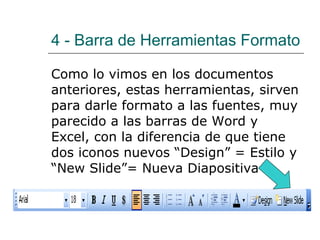
4 -  Barra de Herramientas Formato Como lo vimos en los documentos anteriores, estas herramientas, sirven para darle formato a las fuentes, muy parecido a las barras de Word y Excel, con la diferencia de que tiene dos iconos nuevos “Design” = Estilo y “New Slide”= Nueva Diapositiva
5 -  Área de esquema y Diapositivas (Panel de Navegación – lado izquierdo) Al lado izquierdo podemos observar las plantillas o slides por medio de esquema ( outline ), que nos va mostrando los principales títulos y resúmenes de lo que queremos presentar o en diapositivas ( slides ) que nos presenta de manera disminuida la plantilla en la que estamos trabajando.  En la parte de abajo, nos muestra el sistema de Vista Normal (el cual nos muestra el área de trabajo para edición y formato), Vista de Clasificador de Diapositivas (desde este botón nos cambia la apariencia para agregar transiciones y tiempos de la presentación) y Presentación a partir de la diapositiva actual (nos muestra como va quedando el trabajo en una presentación para observar por completo el proyecto).
6 -  Área de trabajo (diapositiva o slide) En esta área (del centro) se van agregando los datos, informaciones, imágenes, videos y animaciones, además de visualizar los efectos que se le añaden a la información en las plantillas, slides o diapositivas.
7 -  Barra de Herramientas de Dibujo  En esta barra que está abajo, se aprecian los iconos o botones que proporcionan herramientas para administrar diseños y modificarlos dependiendo de las necesidades, añadir imágenes, figuras, cajas de texto, etc
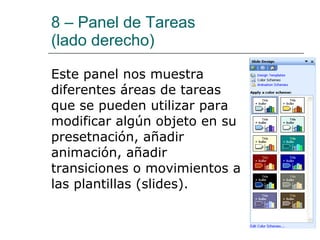
8 – Panel de Tareas (lado derecho)   Este panel nos muestra diferentes áreas de tareas que se pueden utilizar para modificar algún objeto en su presetnación, añadir animación, añadir transiciones o movimientos a las plantillas (slides).

Introducción a powerpoint 2003

  • 1.
    Algunos aspectos básicosde Powerpoint 2003
  • 2.
  • 3.
    1 - Barrade Titulo Contiene el nombre del documento sobre el que se está trabajando (como en la mayoría de los documentos de Office en ese momento. Cuando creamos una Presentación se le asigna el nombre provisional ( Presentación1) , hasta que lo guardes y le des el nombre que quieras. En el extremo de la derecha están los botones para minimizar, restaurar/maximizar y cerrar la ventana.
  • 4.
    2 - Barrade Menús Contiene todas las operaciones que nos permite realizar PowerPoint con nuestras presentaciones, estas operaciones suelen ir agrupadas en menús desplegables. Al hacer clic en Insertar, por ejemplo, veremos las operaciones relacionadas con los diferentes elementos que se pueden insertar en PowerPoint. Todas las operaciones se pueden realizar desde estos menús, pero las cosas más habituales se realizan más rápidamente a partir de los iconos de las otras barras que veremos después,
  • 5.
    3 - Barrade Herramientas Estándar Las barras de herramientas contienen iconos para ejecutar de forma inmediata algunas de las operaciones más habituales, como: Guardar, Copiar, Pegar, Imprimir, Zoom, etc. Las iremos detallando a lo largo del curso.
  • 6.
    4 - Barra de Herramientas Formato Como lo vimos en los documentos anteriores, estas herramientas, sirven para darle formato a las fuentes, muy parecido a las barras de Word y Excel, con la diferencia de que tiene dos iconos nuevos “Design” = Estilo y “New Slide”= Nueva Diapositiva
  • 7.
    5 - Área de esquema y Diapositivas (Panel de Navegación – lado izquierdo) Al lado izquierdo podemos observar las plantillas o slides por medio de esquema ( outline ), que nos va mostrando los principales títulos y resúmenes de lo que queremos presentar o en diapositivas ( slides ) que nos presenta de manera disminuida la plantilla en la que estamos trabajando. En la parte de abajo, nos muestra el sistema de Vista Normal (el cual nos muestra el área de trabajo para edición y formato), Vista de Clasificador de Diapositivas (desde este botón nos cambia la apariencia para agregar transiciones y tiempos de la presentación) y Presentación a partir de la diapositiva actual (nos muestra como va quedando el trabajo en una presentación para observar por completo el proyecto).
  • 8.
    6 - Área de trabajo (diapositiva o slide) En esta área (del centro) se van agregando los datos, informaciones, imágenes, videos y animaciones, además de visualizar los efectos que se le añaden a la información en las plantillas, slides o diapositivas.
  • 9.
    7 - Barra de Herramientas de Dibujo En esta barra que está abajo, se aprecian los iconos o botones que proporcionan herramientas para administrar diseños y modificarlos dependiendo de las necesidades, añadir imágenes, figuras, cajas de texto, etc
  • 10.
    8 – Panelde Tareas (lado derecho) Este panel nos muestra diferentes áreas de tareas que se pueden utilizar para modificar algún objeto en su presetnación, añadir animación, añadir transiciones o movimientos a las plantillas (slides).