ÁREA DE TECNOLOGÍA E INFORMÁTICA
Guía 1 de PowerPoint – Reconocimiento de la ventana de PowerPoint
Temas: Ingresar a PowerPoint, Panel de tareas: Diseño de diapositiva, Barra de dibujo, Insertar diapositiva,
Capturar pantalla, Partes de la ventana

1. Ingrese a PowerPoint. (Inicio > Todos los programas > Microsoft Office > Microsoft PowerPoint.).
2. Abra el Panel Diseño de diapositiva para aplicar un diseño En blanco. (Formato > Diseño de la
   diapositiva, pasar el mouse por los diseños hasta encontrar el diseño En blanco)
3. En la parte inferior de la ventana hay una barra con íconos que se llama Barra de dibujo, con los
   íconos Cuadro de Texto, WordArt, Color de Fuente, etc. Utilícelos para realizar un diseño de
   diapositiva de presentación que debe contener sus nombres, curso, título del trabajo: Partes de la
   ventana de PowerPoint y a quién le van a entregar el trabajo. Sea creativo, estético y aproveche
   las herramientas y el espacio de la diapositiva.
4. Guarde su trabajo con el nombre Guía 1 – apellidos en la carpeta Mis documentos.
5. Inserte una nueva diapositiva. (Insertar > Nueva diapositiva…). En algunos PowerPoint las teclas
   abreviadas de esta operación son Ctrl + M y en otros Ctrl + I, observe en el menú Insertar cual
   tiene su PowerPoint).
6. Para esta diapositiva también elija Diseño En blanco ya que no necesitamos las áreas de trabajo
   que nos presentan los otros diseños.
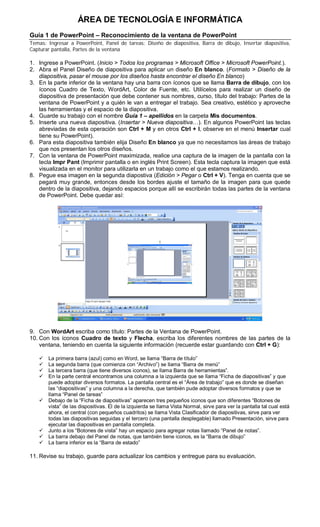
7. Con la ventana de PowerPoint maximizada, realice una captura de la imagen de la pantalla con la
   tecla Impr Pant (Imprimir pantalla o en inglés Print Screen). Esta tecla captura la imagen que está
   visualizada en el monitor para utilizarla en un trabajo como el que estamos realizando.
8. Pegue esa imagen en la segunda diapostiva (Edición > Pegar o Ctrl + V). Tenga en cuenta que se
   pegará muy grande, entonces desde los bordes ajuste el tamaño de la imagen para que quede
   dentro de la diapositiva, dejando espacios porque allí se escribirán todas las partes de la ventana
   de PowerPoint. Debe quedar así:


9. Con WordArt escriba como título: Partes de la Ventana de PowerPoint.
10. Con los íconos Cuadro de texto y Flecha, escriba los diferentes nombres de las partes de la
    ventana, teniendo en cuenta la siguiente información (recuerde estar guardando con Ctrl + G):

      La primera barra (azul) como en Word, se llama “Barra de título”
      La segunda barra (que comienza con “Archivo”) se llama “Barra de menú”
      La tercera barra (que tiene diversos iconos), se llama Barra de herramientas”.
      En la parte central encontramos una columna a la izquierda que se llama “Ficha de diapositivas” y que
       puede adoptar diversos formatos. La pantalla central es el “Área de trabajo” que es donde se diseñan
       las “diapositivas” y una columna a la derecha, que también pude adoptar diversos formatos y que se
       llama “Panel de tareas”
      Debajo de la “Ficha de diapositivas” aparecen tres pequeños iconos que son diferentes “Botones de
       vista” de las dispositivas. El de la izquierda se llama Vista Normal, sirve para ver la pantalla tal cual está
       ahora, el central (con pequeños cuadritos) se llama Vista Clasificador de diapositivas, sirve para ver
       todas las diapositivas seguidas y el tercero (una pantalla desplegable) llamado Presentación, sirve para
       ejecutar las diapositivas en pantalla completa.
      Junto a los “Botones de vista” hay un espacio para agregar notas llamado “Panel de notas”.
      La barra debajo del Panel de notas, que también tiene iconos, es la “Barra de dibujo”
      La barra inferior es la “Barra de estado”

11. Revise su trabajo, guarde para actualizar los cambios y entregue para su evaluación.

Guia 1 de power point octavos 2011

  • 1.
    ÁREA DE TECNOLOGÍAE INFORMÁTICA Guía 1 de PowerPoint – Reconocimiento de la ventana de PowerPoint Temas: Ingresar a PowerPoint, Panel de tareas: Diseño de diapositiva, Barra de dibujo, Insertar diapositiva, Capturar pantalla, Partes de la ventana 1. Ingrese a PowerPoint. (Inicio > Todos los programas > Microsoft Office > Microsoft PowerPoint.). 2. Abra el Panel Diseño de diapositiva para aplicar un diseño En blanco. (Formato > Diseño de la diapositiva, pasar el mouse por los diseños hasta encontrar el diseño En blanco) 3. En la parte inferior de la ventana hay una barra con íconos que se llama Barra de dibujo, con los íconos Cuadro de Texto, WordArt, Color de Fuente, etc. Utilícelos para realizar un diseño de diapositiva de presentación que debe contener sus nombres, curso, título del trabajo: Partes de la ventana de PowerPoint y a quién le van a entregar el trabajo. Sea creativo, estético y aproveche las herramientas y el espacio de la diapositiva. 4. Guarde su trabajo con el nombre Guía 1 – apellidos en la carpeta Mis documentos. 5. Inserte una nueva diapositiva. (Insertar > Nueva diapositiva…). En algunos PowerPoint las teclas abreviadas de esta operación son Ctrl + M y en otros Ctrl + I, observe en el menú Insertar cual tiene su PowerPoint). 6. Para esta diapositiva también elija Diseño En blanco ya que no necesitamos las áreas de trabajo que nos presentan los otros diseños. 7. Con la ventana de PowerPoint maximizada, realice una captura de la imagen de la pantalla con la tecla Impr Pant (Imprimir pantalla o en inglés Print Screen). Esta tecla captura la imagen que está visualizada en el monitor para utilizarla en un trabajo como el que estamos realizando. 8. Pegue esa imagen en la segunda diapostiva (Edición > Pegar o Ctrl + V). Tenga en cuenta que se pegará muy grande, entonces desde los bordes ajuste el tamaño de la imagen para que quede dentro de la diapositiva, dejando espacios porque allí se escribirán todas las partes de la ventana de PowerPoint. Debe quedar así: 9. Con WordArt escriba como título: Partes de la Ventana de PowerPoint. 10. Con los íconos Cuadro de texto y Flecha, escriba los diferentes nombres de las partes de la ventana, teniendo en cuenta la siguiente información (recuerde estar guardando con Ctrl + G):  La primera barra (azul) como en Word, se llama “Barra de título”  La segunda barra (que comienza con “Archivo”) se llama “Barra de menú”  La tercera barra (que tiene diversos iconos), se llama Barra de herramientas”.  En la parte central encontramos una columna a la izquierda que se llama “Ficha de diapositivas” y que puede adoptar diversos formatos. La pantalla central es el “Área de trabajo” que es donde se diseñan las “diapositivas” y una columna a la derecha, que también pude adoptar diversos formatos y que se llama “Panel de tareas”  Debajo de la “Ficha de diapositivas” aparecen tres pequeños iconos que son diferentes “Botones de vista” de las dispositivas. El de la izquierda se llama Vista Normal, sirve para ver la pantalla tal cual está ahora, el central (con pequeños cuadritos) se llama Vista Clasificador de diapositivas, sirve para ver todas las diapositivas seguidas y el tercero (una pantalla desplegable) llamado Presentación, sirve para ejecutar las diapositivas en pantalla completa.  Junto a los “Botones de vista” hay un espacio para agregar notas llamado “Panel de notas”.  La barra debajo del Panel de notas, que también tiene iconos, es la “Barra de dibujo”  La barra inferior es la “Barra de estado” 11. Revise su trabajo, guarde para actualizar los cambios y entregue para su evaluación.