En el entorno de la universidad, el uso de las TIC da
la oportunidad de optimizar el proceso de
enseñanza-aprendizaje. Son utilizadas porque

forman un instrumento demasiado
importante, oportuno en su impacto en la
obtención de conocimientos.
☻Interés y motivación, los estudiantes se sienten
motivados lo que facilita las actividades y
aprendizaje.

☻Interacción, los estudiantes permanecen activos,
la posibilidad de interactuar, dialogar, el
gran volumen de información mantiene su atención.
☻Hay una mejor comunicación e interacción entre
alumno y profesor.
☻Los trabajos y clases en colectivo se tornan más fácil.
☻Los alumnos y profesores tienen acceso a toda la
información, proceso de datos, comunicación permitiendo
facilitar la alfabetización informática y audiovisual.
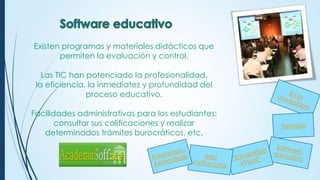
Existen programas y materiales didácticos que
permiten la evaluación y control.
Las TIC han potenciado la profesionalidad,
la eficiencia, la inmediatez y profundidad del
proceso educativo.
Facilidades administrativas para los estudiantes:
consultar sus calificaciones y realizar
determinados trámites burocráticos, etc.
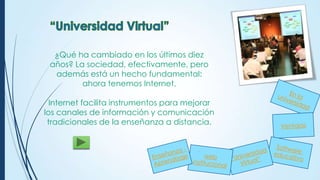
¿Qué ha cambiado en los últimos diez
años? La sociedad, efectivamente, pero
además está un hecho fundamental:
ahora tenemos Internet.

Internet facilita instrumentos para mejorar
los canales de información y comunicación
tradicionales de la enseñanza a distancia.
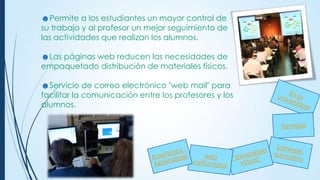
☻Permite a los estudiantes un mayor control de
su trabajo y al profesor un mejor seguimiento de
las actividades que realizan los alumnos.
☻Las páginas web reducen las necesidades de
empaquetado distribución de materiales físicos.
☻Servicio de correo electrónico "web mail" para
facilitar la comunicación entre los profesores y los
alumnos.
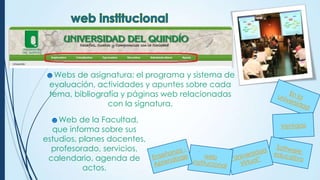
☻Webs de asignatura: el programa y sistema de
evaluación, actividades y apuntes sobre cada
tema, bibliografía y páginas web relacionadas
con la signatura.
☻Web de la Facultad,
que informa sobre sus
estudios, planes docentes,
profesorado, servicios,
calendario, agenda de
actos.
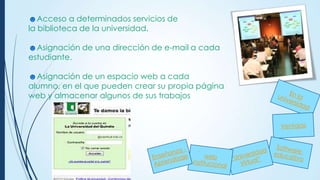
☻Acceso a determinados servicios de
la biblioteca de la universidad.
☻Asignación de una dirección de e-mail a cada
estudiante.
☻Asignación de un espacio web a cada
alumno, en el que pueden crear su propia página
web y almacenar algunos de sus trabajos
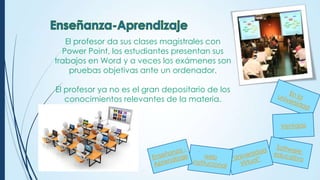
El profesor da sus clases magistrales con
Power Point, los estudiantes presentan sus
trabajos en Word y a veces los exámenes son
pruebas objetivas ante un ordenador.
El profesor ya no es el gran depositario de los
conocimientos relevantes de la materia.
Menú
Es una instrumento para conservar y sincronizar
documentos manejando el Internet, en donde
los cambios a los escritos compartidos son
ejecutados en período real, siempre que los
equipos estén conectados a Internet. Solicita
bajar e instalar un programa en cada
computador donde se requiera utilizar la
herramienta.

Crear una
cuenta

Descargar

¿Cómo se
utiliza?

Opciones de
archivo

Acceder
desde la Web
Crear una
cuenta

Descargar

¿Cómo se
utiliza?

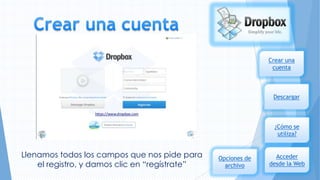
Llenamos todos los campos que nos pide para
el registro, y damos clic en “regístrate”

Opciones de
archivo

Acceder
desde la Web
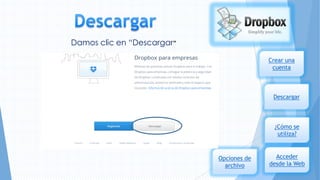
Damos clic en “Descargar”
Crear una
cuenta

Descargar

¿Cómo se
utiliza?

Opciones de
archivo

Acceder
desde la Web
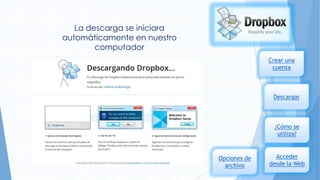
La descarga se iniciara
automáticamente en nuestro
computador
Crear una
cuenta

Descargar

¿Cómo se
utiliza?

Opciones de
archivo

Acceder
desde la Web
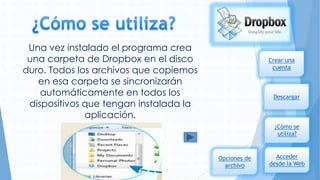
Una vez instalado el programa crea
una carpeta de Dropbox en el disco
duro. Todos los archivos que copiemos
en esa carpeta se sincronizarán
automáticamente en todos los
dispositivos que tengan instalada la
aplicación.

Crear una
cuenta

Descargar

¿Cómo se
utiliza?

Opciones de
archivo

Acceder
desde la Web
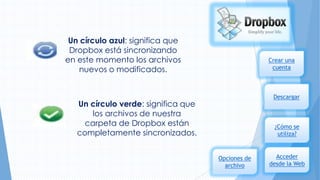
Un círculo azul: significa que
Dropbox está sincronizando
en este momento los archivos
nuevos o modificados.

Crear una
cuenta

Descargar

Un círculo verde: significa que
los archivos de nuestra
carpeta de Dropbox están
completamente sincronizados.

¿Cómo se
utiliza?

Opciones de
archivo

Acceder
desde la Web
Crear una
cuenta

Descargar

¿Cómo se
utiliza?

Opciones de
archivo

Acceder
desde la Web
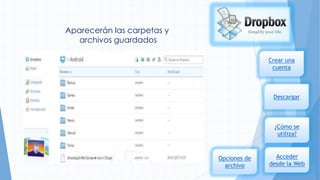
Aparecerán las carpetas y
archivos guardados
Crear una
cuenta

Descargar

¿Cómo se
utiliza?

Opciones de
archivo

Acceder
desde la Web
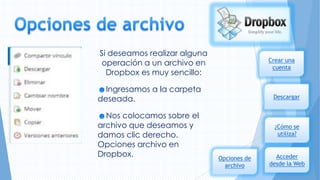
Si deseamos realizar alguna
operación a un archivo en
Dropbox es muy sencillo:

Crear una
cuenta

☻Ingresamos a la carpeta
deseada.
☻Nos colocamos sobre el
archivo que deseamos y
damos clic derecho.
Opciones archivo en
Dropbox.

Descargar

¿Cómo se
utiliza?

Opciones de
archivo

Acceder
desde la Web
Menú
Registro

¿Cómo subir
dispositivas?

SlideShare
en un blog

Es un servicio al que se accede a través de un sitio
web, y mediante el cual podemos
publicar, ver, compartir, intercambiar y socializar
presentaciones, tanto nuestras como de otros
autores.
http://www.slideshare.net/
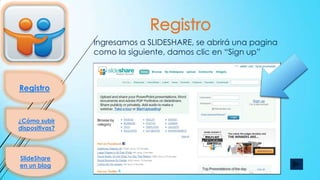
Ingresamos a SLIDESHARE, se abrirá una pagina
como la siguiente, damos clic en “Sign up”

Registro

¿Cómo subir
dispositivas?

SlideShare
en un blog
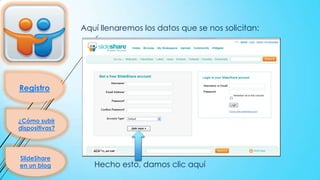
Aquí llenaremos los datos que se nos solicitan:

Registro

¿Cómo subir
dispositivas?

SlideShare
en un blog

Hecho esto, damos clic aquí
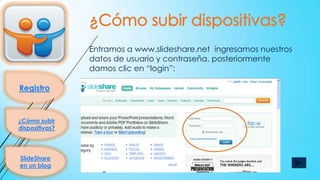
Entramos a www.slideshare.net ingresamos nuestros
datos de usuario y contraseña, posteriormente
damos clic en “login”:

Registro

¿Cómo subir
dispositivas?

SlideShare
en un blog
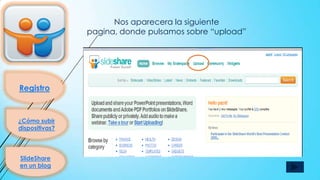
Nos aparecera la siguiente
pagina, donde pulsamos sobre “upload”

Registro

¿Cómo subir
dispositivas?

SlideShare
en un blog
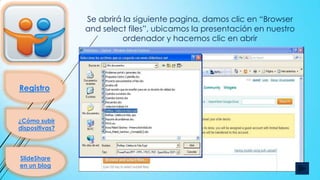
Se abrirá la siguiente pagina, damos clic en “Browser
and select files”, ubicamos la presentación en nuestro
ordenador y hacemos clic en abrir

Registro

¿Cómo subir
dispositivas?

SlideShare
en un blog
Registro

¿Cómo subir
dispositivas?

SlideShare
en un blog

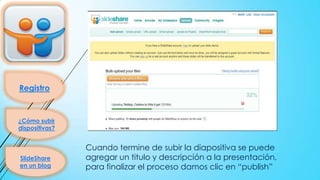
Cuando termine de subir la diapositiva se puede
agregar un titulo y descripción a la presentación,
para finalizar el proceso damos clic en “publish”
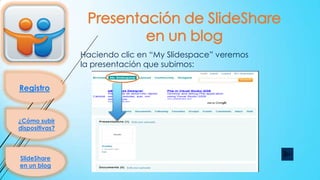
Haciendo clic en “My Slidespace” veremos
la presentación que subimos:

Registro

¿Cómo subir
dispositivas?

SlideShare
en un blog
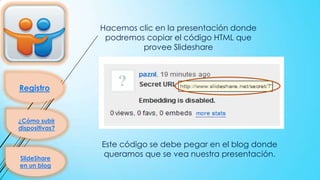
Hacemos clic en la presentación donde
podremos copiar el código HTML que
provee Slideshare

Registro

¿Cómo subir
dispositivas?

SlideShare
en un blog

Este código se debe pegar en el blog donde
queramos que se vea nuestra presentación.
Las tic en la universidad3

Las tic en la universidad3

  • 2.
    En el entornode la universidad, el uso de las TIC da la oportunidad de optimizar el proceso de enseñanza-aprendizaje. Son utilizadas porque forman un instrumento demasiado importante, oportuno en su impacto en la obtención de conocimientos.
  • 3.
    ☻Interés y motivación,los estudiantes se sienten motivados lo que facilita las actividades y aprendizaje. ☻Interacción, los estudiantes permanecen activos, la posibilidad de interactuar, dialogar, el gran volumen de información mantiene su atención.
  • 4.
    ☻Hay una mejorcomunicación e interacción entre alumno y profesor. ☻Los trabajos y clases en colectivo se tornan más fácil. ☻Los alumnos y profesores tienen acceso a toda la información, proceso de datos, comunicación permitiendo facilitar la alfabetización informática y audiovisual.
  • 5.
    Existen programas ymateriales didácticos que permiten la evaluación y control. Las TIC han potenciado la profesionalidad, la eficiencia, la inmediatez y profundidad del proceso educativo. Facilidades administrativas para los estudiantes: consultar sus calificaciones y realizar determinados trámites burocráticos, etc.
  • 6.
    ¿Qué ha cambiadoen los últimos diez años? La sociedad, efectivamente, pero además está un hecho fundamental: ahora tenemos Internet. Internet facilita instrumentos para mejorar los canales de información y comunicación tradicionales de la enseñanza a distancia.
  • 7.
    ☻Permite a losestudiantes un mayor control de su trabajo y al profesor un mejor seguimiento de las actividades que realizan los alumnos. ☻Las páginas web reducen las necesidades de empaquetado distribución de materiales físicos. ☻Servicio de correo electrónico "web mail" para facilitar la comunicación entre los profesores y los alumnos.
  • 8.
    ☻Webs de asignatura:el programa y sistema de evaluación, actividades y apuntes sobre cada tema, bibliografía y páginas web relacionadas con la signatura. ☻Web de la Facultad, que informa sobre sus estudios, planes docentes, profesorado, servicios, calendario, agenda de actos.
  • 9.
    ☻Acceso a determinadosservicios de la biblioteca de la universidad. ☻Asignación de una dirección de e-mail a cada estudiante. ☻Asignación de un espacio web a cada alumno, en el que pueden crear su propia página web y almacenar algunos de sus trabajos
  • 10.
    El profesor dasus clases magistrales con Power Point, los estudiantes presentan sus trabajos en Word y a veces los exámenes son pruebas objetivas ante un ordenador. El profesor ya no es el gran depositario de los conocimientos relevantes de la materia.
  • 11.
  • 12.
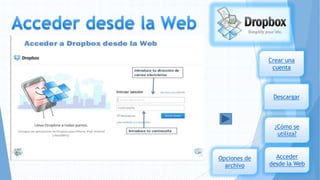
    Es una instrumentopara conservar y sincronizar documentos manejando el Internet, en donde los cambios a los escritos compartidos son ejecutados en período real, siempre que los equipos estén conectados a Internet. Solicita bajar e instalar un programa en cada computador donde se requiera utilizar la herramienta. Crear una cuenta Descargar ¿Cómo se utiliza? Opciones de archivo Acceder desde la Web
  • 13.
    Crear una cuenta Descargar ¿Cómo se utiliza? Llenamostodos los campos que nos pide para el registro, y damos clic en “regístrate” Opciones de archivo Acceder desde la Web
  • 14.
    Damos clic en“Descargar” Crear una cuenta Descargar ¿Cómo se utiliza? Opciones de archivo Acceder desde la Web
  • 15.
    La descarga seiniciara automáticamente en nuestro computador Crear una cuenta Descargar ¿Cómo se utiliza? Opciones de archivo Acceder desde la Web
  • 16.
    Una vez instaladoel programa crea una carpeta de Dropbox en el disco duro. Todos los archivos que copiemos en esa carpeta se sincronizarán automáticamente en todos los dispositivos que tengan instalada la aplicación. Crear una cuenta Descargar ¿Cómo se utiliza? Opciones de archivo Acceder desde la Web
  • 17.
    Un círculo azul:significa que Dropbox está sincronizando en este momento los archivos nuevos o modificados. Crear una cuenta Descargar Un círculo verde: significa que los archivos de nuestra carpeta de Dropbox están completamente sincronizados. ¿Cómo se utiliza? Opciones de archivo Acceder desde la Web
  • 18.
  • 19.
    Aparecerán las carpetasy archivos guardados Crear una cuenta Descargar ¿Cómo se utiliza? Opciones de archivo Acceder desde la Web
  • 20.
    Si deseamos realizaralguna operación a un archivo en Dropbox es muy sencillo: Crear una cuenta ☻Ingresamos a la carpeta deseada. ☻Nos colocamos sobre el archivo que deseamos y damos clic derecho. Opciones archivo en Dropbox. Descargar ¿Cómo se utiliza? Opciones de archivo Acceder desde la Web
  • 21.
  • 22.
    Registro ¿Cómo subir dispositivas? SlideShare en unblog Es un servicio al que se accede a través de un sitio web, y mediante el cual podemos publicar, ver, compartir, intercambiar y socializar presentaciones, tanto nuestras como de otros autores. http://www.slideshare.net/
  • 23.
    Ingresamos a SLIDESHARE,se abrirá una pagina como la siguiente, damos clic en “Sign up” Registro ¿Cómo subir dispositivas? SlideShare en un blog
  • 24.
    Aquí llenaremos losdatos que se nos solicitan: Registro ¿Cómo subir dispositivas? SlideShare en un blog Hecho esto, damos clic aquí
  • 25.
    Entramos a www.slideshare.netingresamos nuestros datos de usuario y contraseña, posteriormente damos clic en “login”: Registro ¿Cómo subir dispositivas? SlideShare en un blog
  • 26.
    Nos aparecera lasiguiente pagina, donde pulsamos sobre “upload” Registro ¿Cómo subir dispositivas? SlideShare en un blog
  • 27.
    Se abrirá lasiguiente pagina, damos clic en “Browser and select files”, ubicamos la presentación en nuestro ordenador y hacemos clic en abrir Registro ¿Cómo subir dispositivas? SlideShare en un blog
  • 28.
    Registro ¿Cómo subir dispositivas? SlideShare en unblog Cuando termine de subir la diapositiva se puede agregar un titulo y descripción a la presentación, para finalizar el proceso damos clic en “publish”
  • 29.
    Haciendo clic en“My Slidespace” veremos la presentación que subimos: Registro ¿Cómo subir dispositivas? SlideShare en un blog
  • 30.
    Hacemos clic enla presentación donde podremos copiar el código HTML que provee Slideshare Registro ¿Cómo subir dispositivas? SlideShare en un blog Este código se debe pegar en el blog donde queramos que se vea nuestra presentación.