Lección 9
              TEMA: TABLAS
              OBJ: CONOCER QUÉ ES UNA TABLA Y SU INSERCIÓN.

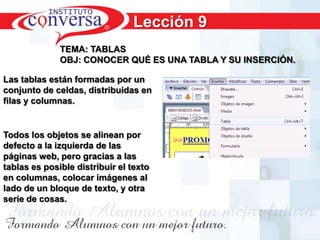
Las tablas están formadas por un
conjunto de celdas, distribuidas en
filas y columnas.


Todos los objetos se alinean por
defecto a la izquierda de las
páginas web, pero gracias a las
tablas es posible distribuir el texto
en columnas, colocar imágenes al
lado de un bloque de texto, y otra
serie de cosas.


       Resultados, No Excusas, Termina todo lo que Empiezas, Trabajo en Equipo
Grosor del Borde indica el grosor del borde de la tabla en
                                                               píxeles, por defecto se le asigna uno (1).
                                                               Relleno de celda indica la distancia entre el contenido de
                                                               las celdas y los bordes de éstas.
                                                               Espacio entre celdas indica la distancia entre las celdas de
                                                               la tabla.
                                                               Encabezado Se utilizan en el caso de que los usuarios
   especificar el número de Filas y Columnas que tendrá la     utilicen lectores de pantalla.
   tabla, así como elAncho de la tabla .
El Ancho puede ser definido como Píxeles o                     En alinear texto indicamos dónde queremos alinear el
comoPorcentaje.                                                título con respecto a la tabla.
                                                               Resumen: indicamos una descripción de la tabla
Píxeles es siempre el mismo, independientemente del
tamaño de la ventana del navegador Porcentajeindica el
porcentaje que va a ocupar la tabla dentro de la página y se
ajustará al tamaño de la ventana del navegador


            Resultados, No Excusas, Termina todo lo que Empiezas, Trabajo en Equipo
Para poder insertar algún elemento en una celda, ya sea
texto o imágenes, simplemente hay que situar el cursor
previamente dentro de la celda deseada.


Seleccionar elementos de una tabla


Existen varias formas de seleccionar una tabla. Una de ellas
es a través del menú Modificar estando el cursor en la tabla,
o desplegando el menú contextual de la tabla al pulsar con
el botón derecho sobre ella. En ambos casos aparece la
opción Tabla, a través de la cual se puede elegir la
opción Seleccionar tabla.


         Resultados, No Excusas, Termina todo lo que Empiezas, Trabajo en Equipo
FORMATO DE TABLA
Las propiedades de la tabla se especifican a través de su
inspector de propiedades.


A través del inspector de propiedades se pueden modificar los valores que se especificaron al insertar la
tabla. Al mismo tiempo, pueden indicarse otros como pueden ser el valor Alinear (que permite alinear la tabla
a la izquierda, al centro o a la derecha), el color de fondo (en Col. Fondo) o de borde de la tabla (en Col.
borde ), o la imagen de fondo (en Im. fondo).

el Ancho de una tabla puede ser definido como Píxeles o como Porcentaje. El tamaño de la tabla a
través del inspector de propiedades estará especificado por los valores de An (anchura) y Al (altura).
Normalmente sólo se especifica la anchura, no la altura.

 Los valores An y Al de una celda siempre están en Píxeles. No es necesario especificar ninguno de
 estos dos valores para las celdas, a no ser que se desee que se mantenga obligatoriamente ese
 tamaño, y no que se ajusten al contenido o al tamaño de la ventana.


       Resultados, No Excusas, Termina todo lo que Empiezas, Trabajo en Equipo
Añadir y eliminar filas y columnas
Lo primero que hay que hacer es, estando el cursor en una celda o seleccionando varias, desplegar
el menú contextual de la tabla al pulsar con el botón derecho sobre ella, o bien abrir el menú Modificar.
En ambos casos aparece la opción Tabla.


      Resultados, No Excusas, Termina todo lo que Empiezas, Trabajo en Equipo
PRACTICA DEL DIA:
IN SERTAR UNA TABLA Y APLICARLE FORMATO.


Resultados, No Excusas, Termina todo lo que Empiezas, Trabajo en Equipo
TEMA: TABLAS
  OBJ: CONOCER QUÉ ES UNA TABLA Y SU INSERCIÓN.
Las tablas están formadas por un
conjunto de celdas, distribuidas en
filas y columnas.
Todos los objetos se alinean por
defecto a la izquierda de las
páginas web, pero gracias a las
tablas es posible distribuir el texto
en columnas, colocar imágenes al
lado de un bloque de texto, y otra
serie de cosas.


    Resultados, No Excusas, Termina todo lo que Empiezas, Trabajo en Equipo
Grosor del Borde indica el grosor del borde de la
                                                  tabla en píxeles, por defecto se le asigna uno (1).
                                                  Relleno de celda indica la distancia entre el
                                                  contenido de las celdas y los bordes de éstas.
                                                  Espacio entre celdas indica la distancia entre las
                                                  celdas de la tabla.
                                                  Encabezado Se utilizan en el caso de que los
                                                  usuarios utilicen lectores de pantalla.
                                                  En alinear texto indicamos dónde queremos
                                                  alinear el título con respecto a la tabla.

                                                  Resumen: indicamos una descripción de la tabla


   especificar el número de Filas y Columnas que
   tendrá la tabla, así como elAncho de la tabla .
El Ancho puede ser definido como Píxeles o
comoPorcentaje.

Píxeles es siempre el mismo, independientemente
del tamaño de la ventana del
navegador Porcentajeindica el porcentaje que va a
ocupar la tabla dentro de la página y se ajustará al
tamaño de la ventana del navegador


          Resultados, No Excusas, Termina todo lo que Empiezas, Trabajo en Equipo
Para poder insertar algún elemento
en una celda, ya sea texto o
imágenes, simplemente hay que
situar el cursor previamente dentro
de la celda deseada. de una tabla
Seleccionar elementos
Existen varias formas
de seleccionar una tabla. Una de
ellas es a través del
menú Modificar estando el cursor
en la tabla, o desplegando el menú
contextual de la tabla al pulsar con
el botón derecho sobre ella. En
ambos casos aparece la
opción Tabla, a través de la cual se
puede elegir la opción Seleccionar
tabla.


      Resultados, No Excusas, Termina todo lo que Empiezas, Trabajo en Equipo
FORMATO DE TABLA
Las propiedades de la tabla se
especifican a través de su inspector
de propiedades.


A través del inspector de propiedades se pueden modificar los valores que se especificaron al
insertar la tabla. Al mismo tiempo, pueden indicarse otros como pueden ser el
valor Alinear (que permite alinear la tabla a la izquierda, al centro o a la derecha), el color de
fondo (en Col. Fondo) o de borde de la tabla (en Col. borde ), o la imagen de fondo (en Im.
fondo). de una tabla puede ser definido como Píxeles o como Porcentaje. El tamaño de
 el Ancho
la tabla a través del inspector de propiedades estará especificado por los valores
de An (anchura) y Al (altura). Normalmente sólo se especifica la anchura, no la altura.

 Los valores An y Al de una celda siempre están en Píxeles. No es necesario especificar
 ninguno de estos dos valores para las celdas, a no ser que se desee que se mantenga
 obligatoriamente ese tamaño, y no que se ajusten al contenido o al tamaño de la
 ventana.


       Resultados, No Excusas, Termina todo lo que Empiezas, Trabajo en Equipo
Añadir y eliminar filas y columnas
Lo primero que hay que hacer es, estando el cursor en una celda o seleccionando varias,
desplegar el menú contextual de la tabla al pulsar con el botón derecho sobre ella, o bien
abrir el menú Modificar. En ambos casos aparece la opción Tabla.


        Resultados, No Excusas, Termina todo lo que Empiezas, Trabajo en Equipo
PRACTICA DEL DIA:
IN SERTAR UNA TABLA Y APLICARLE FORMATO.


   Resultados, No Excusas, Termina todo lo que Empiezas, Trabajo en Equipo

Leccion 9 dream

  • 1.
    Lección 9 TEMA: TABLAS OBJ: CONOCER QUÉ ES UNA TABLA Y SU INSERCIÓN. Las tablas están formadas por un conjunto de celdas, distribuidas en filas y columnas. Todos los objetos se alinean por defecto a la izquierda de las páginas web, pero gracias a las tablas es posible distribuir el texto en columnas, colocar imágenes al lado de un bloque de texto, y otra serie de cosas. Resultados, No Excusas, Termina todo lo que Empiezas, Trabajo en Equipo
  • 2.
    Grosor del Bordeindica el grosor del borde de la tabla en píxeles, por defecto se le asigna uno (1). Relleno de celda indica la distancia entre el contenido de las celdas y los bordes de éstas. Espacio entre celdas indica la distancia entre las celdas de la tabla. Encabezado Se utilizan en el caso de que los usuarios especificar el número de Filas y Columnas que tendrá la utilicen lectores de pantalla. tabla, así como elAncho de la tabla . El Ancho puede ser definido como Píxeles o En alinear texto indicamos dónde queremos alinear el comoPorcentaje. título con respecto a la tabla. Resumen: indicamos una descripción de la tabla Píxeles es siempre el mismo, independientemente del tamaño de la ventana del navegador Porcentajeindica el porcentaje que va a ocupar la tabla dentro de la página y se ajustará al tamaño de la ventana del navegador Resultados, No Excusas, Termina todo lo que Empiezas, Trabajo en Equipo
  • 3.
    Para poder insertaralgún elemento en una celda, ya sea texto o imágenes, simplemente hay que situar el cursor previamente dentro de la celda deseada. Seleccionar elementos de una tabla Existen varias formas de seleccionar una tabla. Una de ellas es a través del menú Modificar estando el cursor en la tabla, o desplegando el menú contextual de la tabla al pulsar con el botón derecho sobre ella. En ambos casos aparece la opción Tabla, a través de la cual se puede elegir la opción Seleccionar tabla. Resultados, No Excusas, Termina todo lo que Empiezas, Trabajo en Equipo
  • 4.
    FORMATO DE TABLA Laspropiedades de la tabla se especifican a través de su inspector de propiedades. A través del inspector de propiedades se pueden modificar los valores que se especificaron al insertar la tabla. Al mismo tiempo, pueden indicarse otros como pueden ser el valor Alinear (que permite alinear la tabla a la izquierda, al centro o a la derecha), el color de fondo (en Col. Fondo) o de borde de la tabla (en Col. borde ), o la imagen de fondo (en Im. fondo). el Ancho de una tabla puede ser definido como Píxeles o como Porcentaje. El tamaño de la tabla a través del inspector de propiedades estará especificado por los valores de An (anchura) y Al (altura). Normalmente sólo se especifica la anchura, no la altura. Los valores An y Al de una celda siempre están en Píxeles. No es necesario especificar ninguno de estos dos valores para las celdas, a no ser que se desee que se mantenga obligatoriamente ese tamaño, y no que se ajusten al contenido o al tamaño de la ventana. Resultados, No Excusas, Termina todo lo que Empiezas, Trabajo en Equipo
  • 5.
    Añadir y eliminarfilas y columnas Lo primero que hay que hacer es, estando el cursor en una celda o seleccionando varias, desplegar el menú contextual de la tabla al pulsar con el botón derecho sobre ella, o bien abrir el menú Modificar. En ambos casos aparece la opción Tabla. Resultados, No Excusas, Termina todo lo que Empiezas, Trabajo en Equipo
  • 6.
    PRACTICA DEL DIA: INSERTAR UNA TABLA Y APLICARLE FORMATO. Resultados, No Excusas, Termina todo lo que Empiezas, Trabajo en Equipo
  • 7.
    TEMA: TABLAS OBJ: CONOCER QUÉ ES UNA TABLA Y SU INSERCIÓN. Las tablas están formadas por un conjunto de celdas, distribuidas en filas y columnas. Todos los objetos se alinean por defecto a la izquierda de las páginas web, pero gracias a las tablas es posible distribuir el texto en columnas, colocar imágenes al lado de un bloque de texto, y otra serie de cosas. Resultados, No Excusas, Termina todo lo que Empiezas, Trabajo en Equipo
  • 8.
    Grosor del Bordeindica el grosor del borde de la tabla en píxeles, por defecto se le asigna uno (1). Relleno de celda indica la distancia entre el contenido de las celdas y los bordes de éstas. Espacio entre celdas indica la distancia entre las celdas de la tabla. Encabezado Se utilizan en el caso de que los usuarios utilicen lectores de pantalla. En alinear texto indicamos dónde queremos alinear el título con respecto a la tabla. Resumen: indicamos una descripción de la tabla especificar el número de Filas y Columnas que tendrá la tabla, así como elAncho de la tabla . El Ancho puede ser definido como Píxeles o comoPorcentaje. Píxeles es siempre el mismo, independientemente del tamaño de la ventana del navegador Porcentajeindica el porcentaje que va a ocupar la tabla dentro de la página y se ajustará al tamaño de la ventana del navegador Resultados, No Excusas, Termina todo lo que Empiezas, Trabajo en Equipo
  • 9.
    Para poder insertaralgún elemento en una celda, ya sea texto o imágenes, simplemente hay que situar el cursor previamente dentro de la celda deseada. de una tabla Seleccionar elementos Existen varias formas de seleccionar una tabla. Una de ellas es a través del menú Modificar estando el cursor en la tabla, o desplegando el menú contextual de la tabla al pulsar con el botón derecho sobre ella. En ambos casos aparece la opción Tabla, a través de la cual se puede elegir la opción Seleccionar tabla. Resultados, No Excusas, Termina todo lo que Empiezas, Trabajo en Equipo
  • 10.
    FORMATO DE TABLA Laspropiedades de la tabla se especifican a través de su inspector de propiedades. A través del inspector de propiedades se pueden modificar los valores que se especificaron al insertar la tabla. Al mismo tiempo, pueden indicarse otros como pueden ser el valor Alinear (que permite alinear la tabla a la izquierda, al centro o a la derecha), el color de fondo (en Col. Fondo) o de borde de la tabla (en Col. borde ), o la imagen de fondo (en Im. fondo). de una tabla puede ser definido como Píxeles o como Porcentaje. El tamaño de el Ancho la tabla a través del inspector de propiedades estará especificado por los valores de An (anchura) y Al (altura). Normalmente sólo se especifica la anchura, no la altura. Los valores An y Al de una celda siempre están en Píxeles. No es necesario especificar ninguno de estos dos valores para las celdas, a no ser que se desee que se mantenga obligatoriamente ese tamaño, y no que se ajusten al contenido o al tamaño de la ventana. Resultados, No Excusas, Termina todo lo que Empiezas, Trabajo en Equipo
  • 11.
    Añadir y eliminarfilas y columnas Lo primero que hay que hacer es, estando el cursor en una celda o seleccionando varias, desplegar el menú contextual de la tabla al pulsar con el botón derecho sobre ella, o bien abrir el menú Modificar. En ambos casos aparece la opción Tabla. Resultados, No Excusas, Termina todo lo que Empiezas, Trabajo en Equipo
  • 12.
    PRACTICA DEL DIA: INSERTAR UNA TABLA Y APLICARLE FORMATO. Resultados, No Excusas, Termina todo lo que Empiezas, Trabajo en Equipo