MANUAL

MICROSOFT POWER POINT
       PARTE 2


COLEGIO SAN JUAN BOSCO


              GRADO:    10    ____


 NOMBRE: __________________________________


           SANTIAGO DE CALI, 2011-2012
PAGINA- 2 -CAPITULO 2 – POWER POINT 2007 -                              2

Cuando creamos una presentación podemos
después modificarla insertando, eliminando,
copiando diapositivas, etc.

 A continuación veremos cómo podemos realizar
 cada una de estas operaciones.


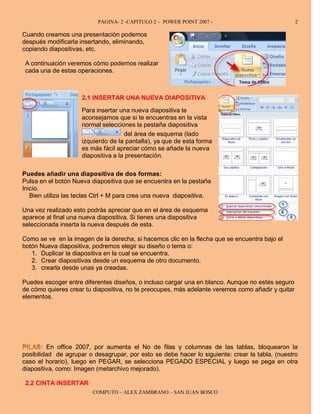
                     2.1 INSERTAR UNA NUEVA DIAPOSITIVA

                     Para insertar una nueva diapositiva te
                     aconsejamos que si te encuentras en la vista
                     normal selecciones la pestaña diapositiva
                                     del área de esquema (lado
                     izquierdo de la pantalla), ya que de esta forma
                     es más fácil apreciar cómo se añade la nueva
                     diapositiva a la presentación.

Puedes añadir una diapositiva de dos formas:
Pulsa en el botón Nueva diapositiva que se encuentra en la pestaña
Inicio.
   Bien utiliza las teclas Ctrl + M para crea una nueva diapositiva.

Una vez realizado esto podrás apreciar que en el área de esquema
aparece al final una nueva diapositiva. Si tienes una diapositiva
seleccionada inserta la nueva después de esta.

Como se ve en la imagen de la derecha, si hacemos clic en la flecha que se encuentra bajo el
botón Nueva diapositiva, podremos elegir su diseño o tema o:
   1. Duplicar la diapositiva en la cual se encuentra.
   2. Crear diapositivas desde un esquema de otro documento.
   3. crearla desde unas ya creadas.

Puedes escoger entre diferentes diseños, o incluso cargar una en blanco. Aunque no estés seguro
de cómo quieres crear tu diapositiva, no te preocupes, más adelante veremos como añadir y quitar
elementos.


         En office 2007, por aumenta el No de filas y columnas de las tablas, bloquearon la
posibilidad de agrupar o desagrupar, por esto se debe hacer lo siguiente: crear la tabla, (nuestro
caso el horario), luego en PEGAR, se selecciona PEGADO ESPECIAL y luego se pega en otra
diapositiva, como: Imagen (metarchivo mejorado).

 2.2 CINTA INSERTAR
                         COMPUTO – ALEX ZAMBRANO – SAN JUAN BOSCO
PAGINA- 3 -CAPITULO 2 – POWER POINT 2007 -                           3

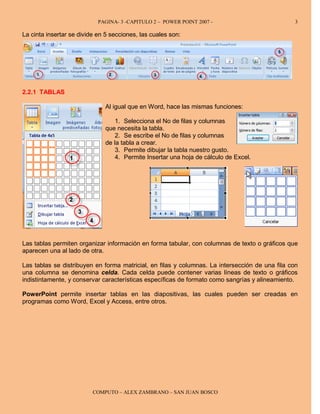
La cinta insertar se divide en 5 secciones, las cuales son:


2.2.1 TABLAS

                              Al igual que en Word, hace las mismas funciones:

                                  1. Selecciona el No de filas y columnas
                              que necesita la tabla.
                                  2. Se escribe el No de filas y columnas
                              de la tabla a crear.
                                  3. Permite dibujar la tabla nuestro gusto.
                                  4. Permite Insertar una hoja de cálculo de Excel.


Las tablas permiten organizar información en forma tabular, con columnas de texto o gráficos que
aparecen una al lado de otra.

Las tablas se distribuyen en forma matricial, en filas y columnas. La intersección de una fila con
una columna se denomina celda. Cada celda puede contener varias líneas de texto o gráficos
indistintamente, y conservar características específicas de formato como sangrías y alineamiento.

PowerPoint permite insertar tablas en las diapositivas, las cuales pueden ser creadas en
programas como Word, Excel y Access, entre otros.


                          COMPUTO – ALEX ZAMBRANO – SAN JUAN BOSCO
PAGINA- 4 -CAPITULO 2 – POWER POINT 2007 -                                  4

2.2.1.1 Editar una tabla

Una vez creada una tabla es posible hacer sobre ella cambios que modifiquen su presentación.

2.2.1.2 Seleccionar celdas, filas o columnas

Para Seleccionar elementos en una tabla

Siga uno de estos procedimientos:

   •   Para seleccionar la siguiente celda, presione la tecla TAB.
   •   Para seleccionar la celda anterior, presione MAYÚS+TAB.
   •   Para seleccionar filas, columnas o toda la tabla, arrastre a lo largo de las filas, columnas o
       toda la tabla.
   •   Para seleccionar una columna, haga clic justo fuera del borde superior de la columna
       cuando el puntero tenga forma de una flecha que apunta hacia abajo.
   •   Para seleccionar una celda, haga clic en la celda.

Para seleccionar más de una celda, se oprime clic sostenido a lo largo del rango deseado o con
la tecla shift.

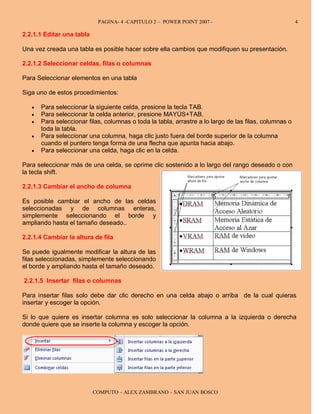
2.2.1.3 Cambiar el ancho de columna

Es posible cambiar el ancho de las celdas
seleccionadas y de columnas enteras,
simplemente seleccionando el borde y
ampliando hasta el tamaño deseado..

2.2.1.4 Cambiar la altura de fila

Se puede igualmente modificar la altura de las
filas seleccionadas, simplemente seleccionando
el borde y ampliando hasta el tamaño deseado.

2.2.1.5 Insertar filas o columnas

Para insertar filas solo debe dar clic derecho en una celda abajo o arriba de la cual quieras
insertar y escoger la opción.

Si lo que quiere es insertar columna es solo seleccionar la columna a la izquierda o derecha
donde quiere que se inserte la columna y escoger la opción.


                           COMPUTO – ALEX ZAMBRANO – SAN JUAN BOSCO
PAGINA- 5 -CAPITULO 2 – POWER POINT 2007 -                             5

2.2.1.6 Borrar filas o columnas.

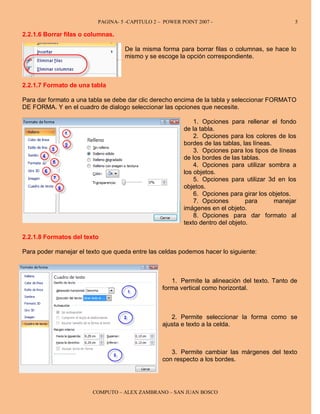
                                   De la misma forma para borrar filas o columnas, se hace lo
                                   mismo y se escoge la opción correspondiente.


2.2.1.7 Formato de una tabla

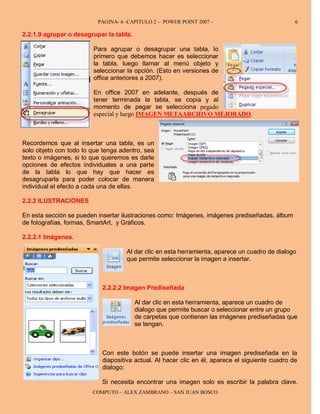
Para dar formato a una tabla se debe dar clic derecho encima de la tabla y seleccionar FORMATO
DE FORMA. Y en el cuadro de dialogo seleccionar las opciones que necesite.

                                                             1. Opciones para rellenar el fondo
                                                         de la tabla.
                                                             2. Opciones para los colores de los
                                                         bordes de las tablas, las líneas.
                                                             3. Opciones para los tipos de líneas
                                                         de los bordes de las tablas.
                                                             4. Opciones para utilizar sombra a
                                                         los objetos.
                                                             5. Opciones para utilizar 3d en los
                                                         objetos.
                                                             6. Opciones para girar los objetos.
                                                             7. Opciones        para       manejar
                                                         imágenes en el objeto.
                                                             8. Opciones para dar formato al
                                                         texto dentro del objeto.

2.2.1.8 Formatos del texto

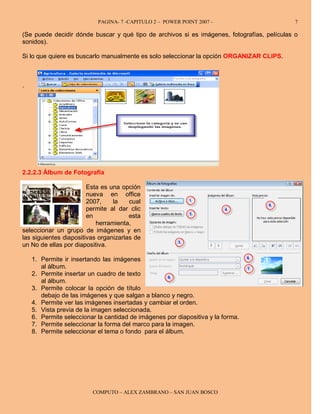
Para poder manejar el texto que queda entre las celdas podemos hacer lo siguiente:


                                                    1. Permite la alineación del texto. Tanto de
                                                 forma vertical como horizontal.


                                                    2. Permite seleccionar la forma como se
                                                 ajusta e texto a la celda.


                                                    3. Permite cambiar las márgenes del texto
                                                 con respecto a los bordes.


                        COMPUTO – ALEX ZAMBRANO – SAN JUAN BOSCO
PAGINA- 6 -CAPITULO 2 – POWER POINT 2007 -                             6

2.2.1.9 agrupar o desagrupar la tabla.

                        Para agrupar o desagrupar una tabla, lo
                        primero que debemos hacer es seleccionar
                        la tabla, luego llamar al menú objeto y
                        seleccionar la opción. (Esto en versiones de
                        office anteriores a 2007).

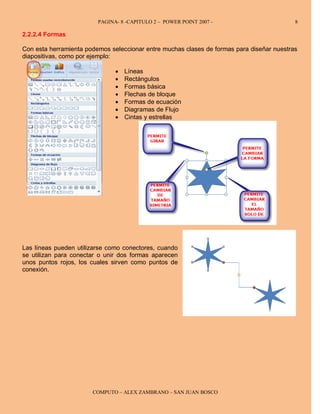
                        En office 2007 en adelante, después de
                        tener terminada la tabla, se copia y al
                        momento de pegar se selecciona pegado
                        especial y luego IMAGEN METAARCHIVO MEJORADO.


Recordemos que al insertar una tabla, es un
solo objeto con todo lo que tenga adentro, sea
texto o imágenes, si lo que queremos es darle
opciones de efectos individuales a una parte
de la tabla lo que hay que hacer es
desagruparla para poder colocar de manera
individual el efecto a cada una de ellas.

2.2.2 ILUSTRACIONES

En esta sección se pueden insertar ilustraciones como: Imágenes, imágenes prediseñadas, álbum
de fotografías, formas, SmartArt, y Gráficos.

2.2.2.1 Imágenes.

                                    Al dar clic en esta herramienta, aparece un cuadro de dialogo
                                    que permite seleccionar la imagen a insertar.


                           2.2.2.2 Imagen Prediseñada

                                         Al dar clic en esta herramienta, aparece un cuadro de
                                         dialogo que permite buscar o seleccionar entre un grupo
                                         de carpetas que contienen las imágenes prediseñadas que
                                         se tengan.


                           Con este botón se puede insertar una imagen prediseñada en la
                           diapositiva actual. Al hacer clic en él, aparece el siguiente cuadro de
                           dialogo:

                           Si necesita encontrar una imagen solo es escribir la palabra clave.
                        COMPUTO – ALEX ZAMBRANO – SAN JUAN BOSCO
PAGINA- 7 -CAPITULO 2 – POWER POINT 2007 -                        7

(Se puede decidir dónde buscar y qué tipo de archivos si es imágenes, fotografías, películas o
sonidos).

Si lo que quiere es buscarlo manualmente es solo seleccionar la opción ORGANIZAR CLIPS.


.


2.2.2.3 Álbum de Fotografía

                        Esta es una opción
                        nueva en office
                        2007,    la    cual
                        permite al dar clic
                        en             esta
                           herramienta,
seleccionar un grupo de imágenes y en
las siguientes diapositivas organizarlas de
un No de ellas por diapositiva.

    1. Permite ir insertando las imágenes
       al álbum.
    2. Permite insertar un cuadro de texto
       al álbum.
    3. Permite colocar la opción de título
       debajo de las imágenes y que salgan a blanco y negro.
    4. Permite ver las imágenes insertadas y cambiar el orden.
    5. Vista previa de la imagen seleccionada.
    6. Permite seleccionar la cantidad de imágenes por diapositiva y la forma.
    7. Permite seleccionar la forma del marco para la imagen.
    8. Permite seleccionar el tema o fondo para el álbum.


                         COMPUTO – ALEX ZAMBRANO – SAN JUAN BOSCO
PAGINA- 8 -CAPITULO 2 – POWER POINT 2007 -                        8

2.2.2.4 Formas

Con esta herramienta podemos seleccionar entre muchas clases de formas para diseñar nuestras
diapositivas, como por ejemplo:

                               •   Líneas
                               •   Rectángulos
                               •   Formas básica
                               •   Flechas de bloque
                               •   Formas de ecuación
                               •   Diagramas de Flujo
                               •   Cintas y estrellas


Las líneas pueden utilizarse como conectores, cuando
se utilizan para conectar o unir dos formas aparecen
unos puntos rojos, los cuales sirven como puntos de
conexión.


                       COMPUTO – ALEX ZAMBRANO – SAN JUAN BOSCO
PAGINA- 9 -CAPITULO 2 – POWER POINT 2007 -                            9

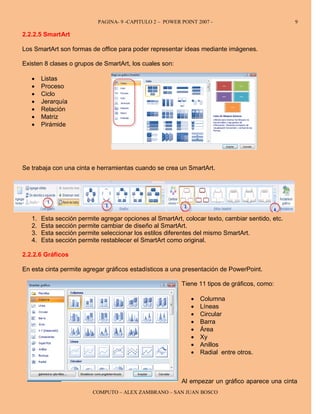
2.2.2.5 SmartArt

Los SmartArt son formas de office para poder representar ideas mediante imágenes.

Existen 8 clases o grupos de SmartArt, los cuales son:

   •    Listas
   •    Proceso
   •    Ciclo
   •    Jerarquía
   •    Relación
   •    Matriz
   •    Pirámide


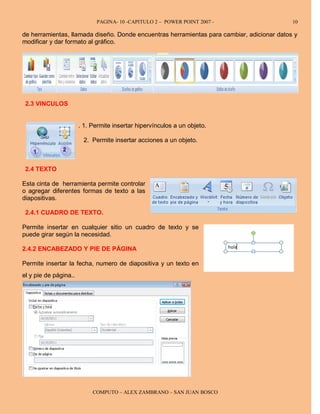
Se trabaja con una cinta e herramientas cuando se crea un SmartArt.


   1.   Esta sección permite agregar opciones al SmartArt, colocar texto, cambiar sentido, etc.
   2.   Esta sección permite cambiar de diseño al SmartArt.
   3.   Esta sección permite seleccionar los estilos diferentes del mismo SmartArt.
   4.   Esta sección permite restablecer el SmartArt como original.

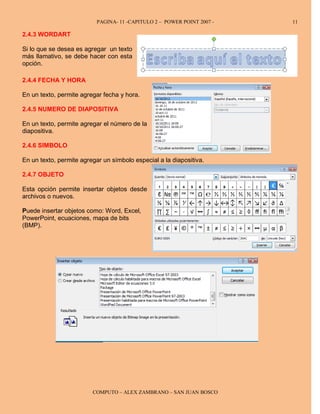
2.2.2.6 Gráficos

En esta cinta permite agregar gráficos estadísticos a una presentación de PowerPoint.

                                                          Tiene 11 tipos de gráficos, como:

                                                              •   Columna
                                                              •   Líneas
                                                              •   Circular
                                                              •   Barra
                                                              •   Área
                                                              •   Xy
                                                              •   Anillos
                                                              •   Radial entre otros.


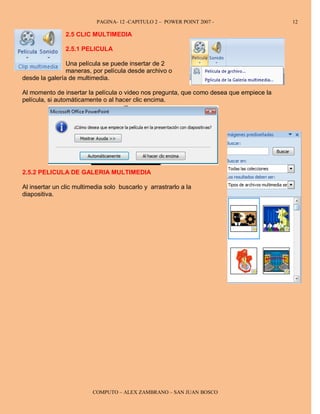
                                                          Al empezar un gráfico aparece una cinta
                          COMPUTO – ALEX ZAMBRANO – SAN JUAN BOSCO
PAGINA- 10 -CAPITULO 2 – POWER POINT 2007 -                    10

de herramientas, llamada diseño. Donde encuentras herramientas para cambiar, adicionar datos y
modificar y dar formato al gráfico.


 2.3 VINCULOS


                       . 1. Permite insertar hipervínculos a un objeto.

                        2. Permite insertar acciones a un objeto.


 2.4 TEXTO

Esta cinta de herramienta permite controlar
o agregar diferentes formas de texto a las
diapositivas.

 2.4.1 CUADRO DE TEXTO.

Permite insertar en cualquier sitio un cuadro de texto y se
puede girar según la necesidad.

2.4.2 ENCABEZADO Y PIE DE PÁGINA

Permite insertar la fecha, numero de diapositiva y un texto en
el y pie de página..


                            COMPUTO – ALEX ZAMBRANO – SAN JUAN BOSCO
PAGINA- 11 -CAPITULO 2 – POWER POINT 2007 -   11

2.4.3 WORDART

Si lo que se desea es agregar un texto
más llamativo, se debe hacer con esta
opción.

2.4.4 FECHA Y HORA

En un texto, permite agregar fecha y hora.

2.4.5 NUMERO DE DIAPOSITIVA

En un texto, permite agregar el número de la
diapositiva.

2.4.6 SIMBOLO

En un texto, permite agregar un símbolo especial a la diapositiva.

2.4.7 OBJETO

Esta opción permite insertar objetos desde
archivos o nuevos.

Puede insertar objetos como: Word, Excel,
PowerPoint, ecuaciones, mapa de bits
(BMP).


                         COMPUTO – ALEX ZAMBRANO – SAN JUAN BOSCO
PAGINA- 12 -CAPITULO 2 – POWER POINT 2007 -                   12

                2.5 CLIC MULTIMEDIA

                2.5.1 PELICULA

                Una película se puede insertar de 2
                maneras, por película desde archivo o
desde la galería de multimedia.

Al momento de insertar la película o video nos pregunta, que como desea que empiece la
película, si automáticamente o al hacer clic encima.


2.5.2 PELICULA DE GALERIA MULTIMEDIA

Al insertar un clic multimedia solo buscarlo y arrastrarlo a la
diapositiva.


                          COMPUTO – ALEX ZAMBRANO – SAN JUAN BOSCO
PAGINA- 13 -CAPITULO 2 – POWER POINT 2007 -                   13

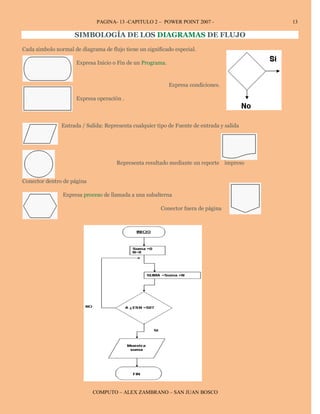
                     SIMBOLOGÍA DE LOS DIAGRAMAS DE FLUJO
Cada símbolo normal de diagrama de flujo tiene un significado especial.

                      Expresa Inicio o Fin de un Programa.


                                                             Expresa condiciones.

                      Expresa operación .


                Entrada / Salida: Representa cualquier tipo de Fuente de entrada y salida


                                      Representa resultado mediante un reporte impreso


Conector dentro de página

                Expresa proceso de llamada a una subalterna

                                                        Conector fuera de página


                            COMPUTO – ALEX ZAMBRANO – SAN JUAN BOSCO

Capitulo 2 de powerpoint 2007 (2011 12)

  • 1.
    MANUAL MICROSOFT POWER POINT PARTE 2 COLEGIO SAN JUAN BOSCO GRADO: 10 ____ NOMBRE: __________________________________ SANTIAGO DE CALI, 2011-2012
  • 2.
    PAGINA- 2 -CAPITULO2 – POWER POINT 2007 - 2 Cuando creamos una presentación podemos después modificarla insertando, eliminando, copiando diapositivas, etc. A continuación veremos cómo podemos realizar cada una de estas operaciones. 2.1 INSERTAR UNA NUEVA DIAPOSITIVA Para insertar una nueva diapositiva te aconsejamos que si te encuentras en la vista normal selecciones la pestaña diapositiva del área de esquema (lado izquierdo de la pantalla), ya que de esta forma es más fácil apreciar cómo se añade la nueva diapositiva a la presentación. Puedes añadir una diapositiva de dos formas: Pulsa en el botón Nueva diapositiva que se encuentra en la pestaña Inicio. Bien utiliza las teclas Ctrl + M para crea una nueva diapositiva. Una vez realizado esto podrás apreciar que en el área de esquema aparece al final una nueva diapositiva. Si tienes una diapositiva seleccionada inserta la nueva después de esta. Como se ve en la imagen de la derecha, si hacemos clic en la flecha que se encuentra bajo el botón Nueva diapositiva, podremos elegir su diseño o tema o: 1. Duplicar la diapositiva en la cual se encuentra. 2. Crear diapositivas desde un esquema de otro documento. 3. crearla desde unas ya creadas. Puedes escoger entre diferentes diseños, o incluso cargar una en blanco. Aunque no estés seguro de cómo quieres crear tu diapositiva, no te preocupes, más adelante veremos como añadir y quitar elementos. En office 2007, por aumenta el No de filas y columnas de las tablas, bloquearon la posibilidad de agrupar o desagrupar, por esto se debe hacer lo siguiente: crear la tabla, (nuestro caso el horario), luego en PEGAR, se selecciona PEGADO ESPECIAL y luego se pega en otra diapositiva, como: Imagen (metarchivo mejorado). 2.2 CINTA INSERTAR COMPUTO – ALEX ZAMBRANO – SAN JUAN BOSCO
  • 3.
    PAGINA- 3 -CAPITULO2 – POWER POINT 2007 - 3 La cinta insertar se divide en 5 secciones, las cuales son: 2.2.1 TABLAS Al igual que en Word, hace las mismas funciones: 1. Selecciona el No de filas y columnas que necesita la tabla. 2. Se escribe el No de filas y columnas de la tabla a crear. 3. Permite dibujar la tabla nuestro gusto. 4. Permite Insertar una hoja de cálculo de Excel. Las tablas permiten organizar información en forma tabular, con columnas de texto o gráficos que aparecen una al lado de otra. Las tablas se distribuyen en forma matricial, en filas y columnas. La intersección de una fila con una columna se denomina celda. Cada celda puede contener varias líneas de texto o gráficos indistintamente, y conservar características específicas de formato como sangrías y alineamiento. PowerPoint permite insertar tablas en las diapositivas, las cuales pueden ser creadas en programas como Word, Excel y Access, entre otros. COMPUTO – ALEX ZAMBRANO – SAN JUAN BOSCO
  • 4.
    PAGINA- 4 -CAPITULO2 – POWER POINT 2007 - 4 2.2.1.1 Editar una tabla Una vez creada una tabla es posible hacer sobre ella cambios que modifiquen su presentación. 2.2.1.2 Seleccionar celdas, filas o columnas Para Seleccionar elementos en una tabla Siga uno de estos procedimientos: • Para seleccionar la siguiente celda, presione la tecla TAB. • Para seleccionar la celda anterior, presione MAYÚS+TAB. • Para seleccionar filas, columnas o toda la tabla, arrastre a lo largo de las filas, columnas o toda la tabla. • Para seleccionar una columna, haga clic justo fuera del borde superior de la columna cuando el puntero tenga forma de una flecha que apunta hacia abajo. • Para seleccionar una celda, haga clic en la celda. Para seleccionar más de una celda, se oprime clic sostenido a lo largo del rango deseado o con la tecla shift. 2.2.1.3 Cambiar el ancho de columna Es posible cambiar el ancho de las celdas seleccionadas y de columnas enteras, simplemente seleccionando el borde y ampliando hasta el tamaño deseado.. 2.2.1.4 Cambiar la altura de fila Se puede igualmente modificar la altura de las filas seleccionadas, simplemente seleccionando el borde y ampliando hasta el tamaño deseado. 2.2.1.5 Insertar filas o columnas Para insertar filas solo debe dar clic derecho en una celda abajo o arriba de la cual quieras insertar y escoger la opción. Si lo que quiere es insertar columna es solo seleccionar la columna a la izquierda o derecha donde quiere que se inserte la columna y escoger la opción. COMPUTO – ALEX ZAMBRANO – SAN JUAN BOSCO
  • 5.
    PAGINA- 5 -CAPITULO2 – POWER POINT 2007 - 5 2.2.1.6 Borrar filas o columnas. De la misma forma para borrar filas o columnas, se hace lo mismo y se escoge la opción correspondiente. 2.2.1.7 Formato de una tabla Para dar formato a una tabla se debe dar clic derecho encima de la tabla y seleccionar FORMATO DE FORMA. Y en el cuadro de dialogo seleccionar las opciones que necesite. 1. Opciones para rellenar el fondo de la tabla. 2. Opciones para los colores de los bordes de las tablas, las líneas. 3. Opciones para los tipos de líneas de los bordes de las tablas. 4. Opciones para utilizar sombra a los objetos. 5. Opciones para utilizar 3d en los objetos. 6. Opciones para girar los objetos. 7. Opciones para manejar imágenes en el objeto. 8. Opciones para dar formato al texto dentro del objeto. 2.2.1.8 Formatos del texto Para poder manejar el texto que queda entre las celdas podemos hacer lo siguiente: 1. Permite la alineación del texto. Tanto de forma vertical como horizontal. 2. Permite seleccionar la forma como se ajusta e texto a la celda. 3. Permite cambiar las márgenes del texto con respecto a los bordes. COMPUTO – ALEX ZAMBRANO – SAN JUAN BOSCO
  • 6.
    PAGINA- 6 -CAPITULO2 – POWER POINT 2007 - 6 2.2.1.9 agrupar o desagrupar la tabla. Para agrupar o desagrupar una tabla, lo primero que debemos hacer es seleccionar la tabla, luego llamar al menú objeto y seleccionar la opción. (Esto en versiones de office anteriores a 2007). En office 2007 en adelante, después de tener terminada la tabla, se copia y al momento de pegar se selecciona pegado especial y luego IMAGEN METAARCHIVO MEJORADO. Recordemos que al insertar una tabla, es un solo objeto con todo lo que tenga adentro, sea texto o imágenes, si lo que queremos es darle opciones de efectos individuales a una parte de la tabla lo que hay que hacer es desagruparla para poder colocar de manera individual el efecto a cada una de ellas. 2.2.2 ILUSTRACIONES En esta sección se pueden insertar ilustraciones como: Imágenes, imágenes prediseñadas, álbum de fotografías, formas, SmartArt, y Gráficos. 2.2.2.1 Imágenes. Al dar clic en esta herramienta, aparece un cuadro de dialogo que permite seleccionar la imagen a insertar. 2.2.2.2 Imagen Prediseñada Al dar clic en esta herramienta, aparece un cuadro de dialogo que permite buscar o seleccionar entre un grupo de carpetas que contienen las imágenes prediseñadas que se tengan. Con este botón se puede insertar una imagen prediseñada en la diapositiva actual. Al hacer clic en él, aparece el siguiente cuadro de dialogo: Si necesita encontrar una imagen solo es escribir la palabra clave. COMPUTO – ALEX ZAMBRANO – SAN JUAN BOSCO
  • 7.
    PAGINA- 7 -CAPITULO2 – POWER POINT 2007 - 7 (Se puede decidir dónde buscar y qué tipo de archivos si es imágenes, fotografías, películas o sonidos). Si lo que quiere es buscarlo manualmente es solo seleccionar la opción ORGANIZAR CLIPS. . 2.2.2.3 Álbum de Fotografía Esta es una opción nueva en office 2007, la cual permite al dar clic en esta herramienta, seleccionar un grupo de imágenes y en las siguientes diapositivas organizarlas de un No de ellas por diapositiva. 1. Permite ir insertando las imágenes al álbum. 2. Permite insertar un cuadro de texto al álbum. 3. Permite colocar la opción de título debajo de las imágenes y que salgan a blanco y negro. 4. Permite ver las imágenes insertadas y cambiar el orden. 5. Vista previa de la imagen seleccionada. 6. Permite seleccionar la cantidad de imágenes por diapositiva y la forma. 7. Permite seleccionar la forma del marco para la imagen. 8. Permite seleccionar el tema o fondo para el álbum. COMPUTO – ALEX ZAMBRANO – SAN JUAN BOSCO
  • 8.
    PAGINA- 8 -CAPITULO2 – POWER POINT 2007 - 8 2.2.2.4 Formas Con esta herramienta podemos seleccionar entre muchas clases de formas para diseñar nuestras diapositivas, como por ejemplo: • Líneas • Rectángulos • Formas básica • Flechas de bloque • Formas de ecuación • Diagramas de Flujo • Cintas y estrellas Las líneas pueden utilizarse como conectores, cuando se utilizan para conectar o unir dos formas aparecen unos puntos rojos, los cuales sirven como puntos de conexión. COMPUTO – ALEX ZAMBRANO – SAN JUAN BOSCO
  • 9.
    PAGINA- 9 -CAPITULO2 – POWER POINT 2007 - 9 2.2.2.5 SmartArt Los SmartArt son formas de office para poder representar ideas mediante imágenes. Existen 8 clases o grupos de SmartArt, los cuales son: • Listas • Proceso • Ciclo • Jerarquía • Relación • Matriz • Pirámide Se trabaja con una cinta e herramientas cuando se crea un SmartArt. 1. Esta sección permite agregar opciones al SmartArt, colocar texto, cambiar sentido, etc. 2. Esta sección permite cambiar de diseño al SmartArt. 3. Esta sección permite seleccionar los estilos diferentes del mismo SmartArt. 4. Esta sección permite restablecer el SmartArt como original. 2.2.2.6 Gráficos En esta cinta permite agregar gráficos estadísticos a una presentación de PowerPoint. Tiene 11 tipos de gráficos, como: • Columna • Líneas • Circular • Barra • Área • Xy • Anillos • Radial entre otros. Al empezar un gráfico aparece una cinta COMPUTO – ALEX ZAMBRANO – SAN JUAN BOSCO
  • 10.
    PAGINA- 10 -CAPITULO2 – POWER POINT 2007 - 10 de herramientas, llamada diseño. Donde encuentras herramientas para cambiar, adicionar datos y modificar y dar formato al gráfico. 2.3 VINCULOS . 1. Permite insertar hipervínculos a un objeto. 2. Permite insertar acciones a un objeto. 2.4 TEXTO Esta cinta de herramienta permite controlar o agregar diferentes formas de texto a las diapositivas. 2.4.1 CUADRO DE TEXTO. Permite insertar en cualquier sitio un cuadro de texto y se puede girar según la necesidad. 2.4.2 ENCABEZADO Y PIE DE PÁGINA Permite insertar la fecha, numero de diapositiva y un texto en el y pie de página.. COMPUTO – ALEX ZAMBRANO – SAN JUAN BOSCO
  • 11.
    PAGINA- 11 -CAPITULO2 – POWER POINT 2007 - 11 2.4.3 WORDART Si lo que se desea es agregar un texto más llamativo, se debe hacer con esta opción. 2.4.4 FECHA Y HORA En un texto, permite agregar fecha y hora. 2.4.5 NUMERO DE DIAPOSITIVA En un texto, permite agregar el número de la diapositiva. 2.4.6 SIMBOLO En un texto, permite agregar un símbolo especial a la diapositiva. 2.4.7 OBJETO Esta opción permite insertar objetos desde archivos o nuevos. Puede insertar objetos como: Word, Excel, PowerPoint, ecuaciones, mapa de bits (BMP). COMPUTO – ALEX ZAMBRANO – SAN JUAN BOSCO
  • 12.
    PAGINA- 12 -CAPITULO2 – POWER POINT 2007 - 12 2.5 CLIC MULTIMEDIA 2.5.1 PELICULA Una película se puede insertar de 2 maneras, por película desde archivo o desde la galería de multimedia. Al momento de insertar la película o video nos pregunta, que como desea que empiece la película, si automáticamente o al hacer clic encima. 2.5.2 PELICULA DE GALERIA MULTIMEDIA Al insertar un clic multimedia solo buscarlo y arrastrarlo a la diapositiva. COMPUTO – ALEX ZAMBRANO – SAN JUAN BOSCO
  • 13.
    PAGINA- 13 -CAPITULO2 – POWER POINT 2007 - 13 SIMBOLOGÍA DE LOS DIAGRAMAS DE FLUJO Cada símbolo normal de diagrama de flujo tiene un significado especial. Expresa Inicio o Fin de un Programa. Expresa condiciones. Expresa operación . Entrada / Salida: Representa cualquier tipo de Fuente de entrada y salida Representa resultado mediante un reporte impreso Conector dentro de página Expresa proceso de llamada a una subalterna Conector fuera de página COMPUTO – ALEX ZAMBRANO – SAN JUAN BOSCO