PROCESADOR DE TEXTO CLASE #11
INFORMATICA
Fecha: 25 de Mayo al 29 de mayo 2015
Primeros años A-K
Docentes:
Jenny Palacios
Atilio Gaitán
Beatriz Pineda.
Agenda
Actividad # 1: Pre-saberes.
Actividad # 2: Calentamiento.
Actividad # 3: Tablas.
Actividad #4: Recapitulación.
Cierre
Indicador de logro
• 2.11 Aplica formato y manejo de tablas para una
mejor configuración y presentación, interesándose
por compartir con la clase.
Actividad #1: Pre_saberes
Desarrolle los laboratorios 1 y 2, según indicaciones
proporcionados por su docente
4
1. Accese a Tbox.
2. Accese a la aula virtual, libro digital,
3. De clic en la pestaña MOS Laboratorio
No. 1.
4. Lea las instrucciones y realice el ejercicio
paso a paso.
5. Guarde con el nombre según
especificaciones dadas en Tbox
6. Cree una carpeta Laboratorios dentro su
onedrive para clasificar las practicas
realizadas.
Ejercicios (tiempo 10 min.)
Laboratorio #1
Laboratorio #2 (tiempo 10 min.)
1. Accese a Tbox.
2. Accese a la aula virtual, libro
digital,
3. De clic en la pestaña
Laboratorio No. 2.
4. Lea las instrucciones y realice
el ejercicio paso a paso.
5. Guarde en la carpeta
Laboratorios con el nombre de
Laboratorio 2.
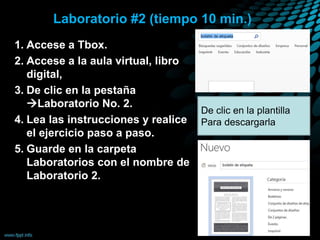
De clic en la plantilla
Para descargarla
Actividad # 2: Calentamiento
Digitación rápida (tiempo 15 min.)
• Propósito:
Comprobar el avance del dominio de digitación correcta.
Aplicar conocimientos adquiridos en digitación correcta.
• Instrucciones:
1. Trabaje en forma individual.
2. Compruebe su avance en el dominio de digitación,
siguiendo las instrucciones dadas en la siguientes
diapositivas.
• Instrucciones
1. Abra el navegador.
2. Digite mecanografía online
3. Ubique la posición de los dedos sobre la fila
guía.
• Realice todas las lecciones hasta que obtenga
0 errores en un tiempo de 0:15 segundos por
cada ejercicio.
• Concéntrese en el desarrollo de los ejercicios.
• Trabaje en silencio
Actividad # 2: Calentamiento Digitación rápida
(tiempo 15 min.)
Pasos:
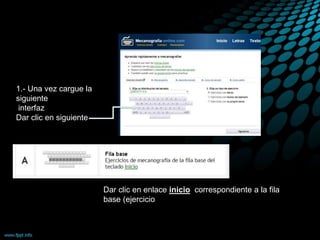
1.- Una vez cargue la
siguiente
interfaz
Dar clic en siguiente
Dar clic en enlace inicio correspondiente a la fila
base (ejercicio
Actividad # 3: Tablas.
• Propósito:
Aplica formato y manejo de tablas para una mejor
configuración y presentación de documentos.
• Instrucciones:
1.- Trabaje de forma individual.
2.- Funciones de una tabla.
3.- Use las siguientes diapositivas.
4.- Comparta con la clase.
Tablas
Una tabla está formada por celdas o casillas, agrupadas por
columnas y filas. En cada celda se puede insertar texto,
números o gráficos.
Las tablas permiten organizar la información en filas y
columnas, de forma que se pueden realizar operaciones y
tratamientos sobre los datos. Por ejemplo, obtener el valor
medio de una columna u ordenar una lista de nombres.
Para crear una tabla accedemos siempre desde la pestaña
1.- Insertar >
2.- Grupo Tablas >
3.- Botón Tabla.
Allí encontraremos las tres posibles formas de crear tablas:
1.-Cada cuadro representa una
celda y al pasar el ratón sobre
ella se coloreará en naranja la
selección que realicemos
determinara el numero de filas y
columnas.
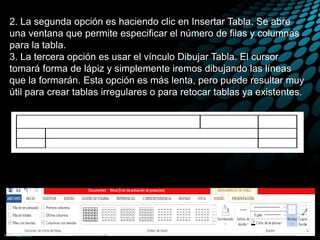
2. La segunda opción es haciendo clic en Insertar Tabla. Se abre
una ventana que permite especificar el número de filas y columnas
para la tabla.
3. La tercera opción es usar el vínculo Dibujar Tabla. El cursor
tomará forma de lápiz y simplemente iremos dibujando las líneas
que la formarán. Esta opción es más lenta, pero puede resultar muy
útil para crear tablas irregulares o para retocar tablas ya existentes.
Propiedades de tablas
Una de las características de las tablas en Word 2013 son
sus múltiples propiedades sobre el aspecto de estas las
cuales pueden ser: el estilo de la tabla. Es decir, su formato.
Podemos aplicar estilos predefinidos con un sólo clic,
eligiéndolos en la pestaña Diseño > grupo Estilos de tabla.
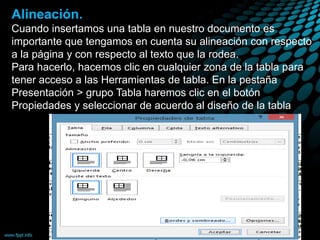
Alineación.
Cuando insertamos una tabla en nuestro documento es
importante que tengamos en cuenta su alineación con respecto
a la página y con respecto al texto que la rodea.
Para hacerlo, hacemos clic en cualquier zona de la tabla para
tener acceso a las Herramientas de tabla. En la pestaña
Presentación > grupo Tabla haremos clic en el botón
Propiedades y seleccionar de acuerdo al diseño de la tabla
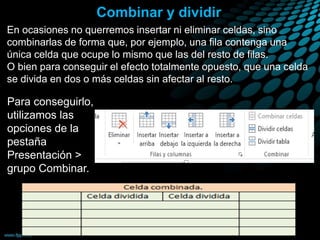
Combinar y dividir
En ocasiones no querremos insertar ni eliminar celdas, sino
combinarlas de forma que, por ejemplo, una fila contenga una
única celda que ocupe lo mismo que las del resto de filas.
O bien para conseguir el efecto totalmente opuesto, que una celda
se divida en dos o más celdas sin afectar al resto.
Para conseguirlo,
utilizamos las
opciones de la
pestaña
Presentación >
grupo Combinar.
Formulas en Word 2013
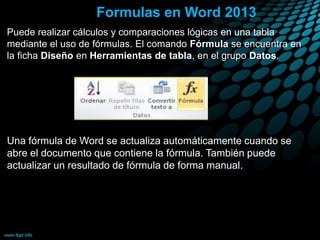
Puede realizar cálculos y comparaciones lógicas en una tabla
mediante el uso de fórmulas. El comando Fórmula se encuentra en
la ficha Diseño en Herramientas de tabla, en el grupo Datos.
Una fórmula de Word se actualiza automáticamente cuando se
abre el documento que contiene la fórmula. También puede
actualizar un resultado de fórmula de forma manual.
En Word, el resultado de una fórmula se calcula cuando se inserta
y cuando se abre el documento que contiene la fórmula. También
puede actualizar de forma manual:
•El resultado de una o más formulas específicas
•El resultado de todas las fórmulas en una tabla específica
•Todos los códigos de campo de un documento, incluso fórmulas
Actualizar el resultado de fórmulas específicas
1.Seleccione la fórmula que desee actualizar. Puede seleccionar
varias fórmulas al mantener presionada la tecla CTRL mientras
realiza selecciones.
2.Realice alguna de las siguientes acciones:
1. Haga clic con el botón secundario en la fórmula y, a
continuación, haga clic en Actualizar campo.
2. Presione F9.
Ejemplos: Sumar números en una tabla mediante argumentos
posicionales
Con las siguientes funciones, puede usar argumentos
posicionales (IZQUIERDA, DERECHA, ARRIBA, ABAJO):
•PROMEDIO
•CONTAR
•MAX
•MIN
•PRODUCTO
•SUMA
Como ejemplo, considere el siguiente procedimiento para sumar
números mediante la función SUMA y argumentos posicionales.
IMPORTANTE Para evitar que se produzca un error mientras
suma en una tabla con argumentos posicionales, escriba un cero
(0) en cualquier celda vacía que se incluirá en el cálculo.
Referencias A1
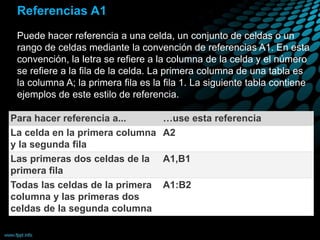
Puede hacer referencia a una celda, un conjunto de celdas o un
rango de celdas mediante la convención de referencias A1. En esta
convención, la letra se refiere a la columna de la celda y el número
se refiere a la fila de la celda. La primera columna de una tabla es
la columna A; la primera fila es la fila 1. La siguiente tabla contiene
ejemplos de este estilo de referencia.
Para hacer referencia a... …use esta referencia
La celda en la primera columna
y la segunda fila
A2
Las primeras dos celdas de la
primera fila
A1,B1
Todas las celdas de la primera
columna y las primeras dos
celdas de la segunda columna
A1:B2
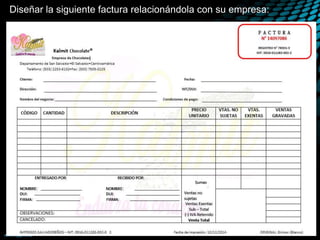
Diseñar la siguiente factura relacionándola con su empresa:
Preguntas de Actividad
1.- Detalle tres diseños elaborados con la opción tabla.
2.- ¿Pasos para crear una tabla?.
3.-De a conocer el nombre de las tres alternativas que
nos ofrece icono tablas en Word.
Actividad de Cierre
• Instrucciones:
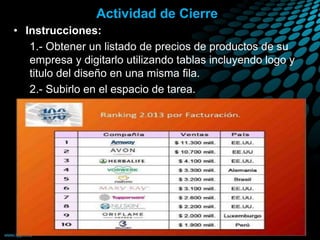
1.- Obtener un listado de precios de productos de su
empresa y digitarlo utilizando tablas incluyendo logo y
titulo del diseño en una misma fila.
2.- Subirlo en el espacio de tarea.

Clase 11 word2013 (1)

  • 1.
    PROCESADOR DE TEXTOCLASE #11 INFORMATICA Fecha: 25 de Mayo al 29 de mayo 2015 Primeros años A-K Docentes: Jenny Palacios Atilio Gaitán Beatriz Pineda.
  • 2.
    Agenda Actividad # 1:Pre-saberes. Actividad # 2: Calentamiento. Actividad # 3: Tablas. Actividad #4: Recapitulación. Cierre
  • 3.
    Indicador de logro •2.11 Aplica formato y manejo de tablas para una mejor configuración y presentación, interesándose por compartir con la clase.
  • 4.
    Actividad #1: Pre_saberes Desarrollelos laboratorios 1 y 2, según indicaciones proporcionados por su docente 4 1. Accese a Tbox. 2. Accese a la aula virtual, libro digital, 3. De clic en la pestaña MOS Laboratorio No. 1. 4. Lea las instrucciones y realice el ejercicio paso a paso. 5. Guarde con el nombre según especificaciones dadas en Tbox 6. Cree una carpeta Laboratorios dentro su onedrive para clasificar las practicas realizadas. Ejercicios (tiempo 10 min.) Laboratorio #1
  • 5.
    Laboratorio #2 (tiempo10 min.) 1. Accese a Tbox. 2. Accese a la aula virtual, libro digital, 3. De clic en la pestaña Laboratorio No. 2. 4. Lea las instrucciones y realice el ejercicio paso a paso. 5. Guarde en la carpeta Laboratorios con el nombre de Laboratorio 2. De clic en la plantilla Para descargarla
  • 6.
    Actividad # 2:Calentamiento Digitación rápida (tiempo 15 min.) • Propósito: Comprobar el avance del dominio de digitación correcta. Aplicar conocimientos adquiridos en digitación correcta. • Instrucciones: 1. Trabaje en forma individual. 2. Compruebe su avance en el dominio de digitación, siguiendo las instrucciones dadas en la siguientes diapositivas.
  • 7.
    • Instrucciones 1. Abrael navegador. 2. Digite mecanografía online 3. Ubique la posición de los dedos sobre la fila guía. • Realice todas las lecciones hasta que obtenga 0 errores en un tiempo de 0:15 segundos por cada ejercicio. • Concéntrese en el desarrollo de los ejercicios. • Trabaje en silencio Actividad # 2: Calentamiento Digitación rápida (tiempo 15 min.)
  • 8.
    Pasos: 1.- Una vezcargue la siguiente interfaz Dar clic en siguiente Dar clic en enlace inicio correspondiente a la fila base (ejercicio
  • 9.
    Actividad # 3:Tablas. • Propósito: Aplica formato y manejo de tablas para una mejor configuración y presentación de documentos. • Instrucciones: 1.- Trabaje de forma individual. 2.- Funciones de una tabla. 3.- Use las siguientes diapositivas. 4.- Comparta con la clase.
  • 10.
    Tablas Una tabla estáformada por celdas o casillas, agrupadas por columnas y filas. En cada celda se puede insertar texto, números o gráficos. Las tablas permiten organizar la información en filas y columnas, de forma que se pueden realizar operaciones y tratamientos sobre los datos. Por ejemplo, obtener el valor medio de una columna u ordenar una lista de nombres. Para crear una tabla accedemos siempre desde la pestaña 1.- Insertar > 2.- Grupo Tablas > 3.- Botón Tabla.
  • 11.
    Allí encontraremos lastres posibles formas de crear tablas: 1.-Cada cuadro representa una celda y al pasar el ratón sobre ella se coloreará en naranja la selección que realicemos determinara el numero de filas y columnas.
  • 12.
    2. La segundaopción es haciendo clic en Insertar Tabla. Se abre una ventana que permite especificar el número de filas y columnas para la tabla. 3. La tercera opción es usar el vínculo Dibujar Tabla. El cursor tomará forma de lápiz y simplemente iremos dibujando las líneas que la formarán. Esta opción es más lenta, pero puede resultar muy útil para crear tablas irregulares o para retocar tablas ya existentes.
  • 13.
    Propiedades de tablas Unade las características de las tablas en Word 2013 son sus múltiples propiedades sobre el aspecto de estas las cuales pueden ser: el estilo de la tabla. Es decir, su formato. Podemos aplicar estilos predefinidos con un sólo clic, eligiéndolos en la pestaña Diseño > grupo Estilos de tabla.
  • 14.
    Alineación. Cuando insertamos unatabla en nuestro documento es importante que tengamos en cuenta su alineación con respecto a la página y con respecto al texto que la rodea. Para hacerlo, hacemos clic en cualquier zona de la tabla para tener acceso a las Herramientas de tabla. En la pestaña Presentación > grupo Tabla haremos clic en el botón Propiedades y seleccionar de acuerdo al diseño de la tabla
  • 15.
    Combinar y dividir Enocasiones no querremos insertar ni eliminar celdas, sino combinarlas de forma que, por ejemplo, una fila contenga una única celda que ocupe lo mismo que las del resto de filas. O bien para conseguir el efecto totalmente opuesto, que una celda se divida en dos o más celdas sin afectar al resto. Para conseguirlo, utilizamos las opciones de la pestaña Presentación > grupo Combinar.
  • 16.
    Formulas en Word2013 Puede realizar cálculos y comparaciones lógicas en una tabla mediante el uso de fórmulas. El comando Fórmula se encuentra en la ficha Diseño en Herramientas de tabla, en el grupo Datos. Una fórmula de Word se actualiza automáticamente cuando se abre el documento que contiene la fórmula. También puede actualizar un resultado de fórmula de forma manual.
  • 17.
    En Word, elresultado de una fórmula se calcula cuando se inserta y cuando se abre el documento que contiene la fórmula. También puede actualizar de forma manual: •El resultado de una o más formulas específicas •El resultado de todas las fórmulas en una tabla específica •Todos los códigos de campo de un documento, incluso fórmulas Actualizar el resultado de fórmulas específicas 1.Seleccione la fórmula que desee actualizar. Puede seleccionar varias fórmulas al mantener presionada la tecla CTRL mientras realiza selecciones. 2.Realice alguna de las siguientes acciones: 1. Haga clic con el botón secundario en la fórmula y, a continuación, haga clic en Actualizar campo. 2. Presione F9.
  • 18.
    Ejemplos: Sumar númerosen una tabla mediante argumentos posicionales Con las siguientes funciones, puede usar argumentos posicionales (IZQUIERDA, DERECHA, ARRIBA, ABAJO): •PROMEDIO •CONTAR •MAX •MIN •PRODUCTO •SUMA Como ejemplo, considere el siguiente procedimiento para sumar números mediante la función SUMA y argumentos posicionales. IMPORTANTE Para evitar que se produzca un error mientras suma en una tabla con argumentos posicionales, escriba un cero (0) en cualquier celda vacía que se incluirá en el cálculo.
  • 19.
    Referencias A1 Puede hacerreferencia a una celda, un conjunto de celdas o un rango de celdas mediante la convención de referencias A1. En esta convención, la letra se refiere a la columna de la celda y el número se refiere a la fila de la celda. La primera columna de una tabla es la columna A; la primera fila es la fila 1. La siguiente tabla contiene ejemplos de este estilo de referencia. Para hacer referencia a... …use esta referencia La celda en la primera columna y la segunda fila A2 Las primeras dos celdas de la primera fila A1,B1 Todas las celdas de la primera columna y las primeras dos celdas de la segunda columna A1:B2
  • 20.
    Diseñar la siguientefactura relacionándola con su empresa:
  • 21.
    Preguntas de Actividad 1.-Detalle tres diseños elaborados con la opción tabla. 2.- ¿Pasos para crear una tabla?. 3.-De a conocer el nombre de las tres alternativas que nos ofrece icono tablas en Word.
  • 22.
    Actividad de Cierre •Instrucciones: 1.- Obtener un listado de precios de productos de su empresa y digitarlo utilizando tablas incluyendo logo y titulo del diseño en una misma fila. 2.- Subirlo en el espacio de tarea.

Notas del editor

  • #7 Comentar que en esta sesión de clase, se tratará el apartado de las tablas, que siempre corresponde al primer indicador.