Windows


 Ana Sol Misenta Sibilla
 Miryam Navarrete Ramos.
Entorno:
➲   Fondo de pantalla: es una imagen que se coloca en el
    escritorio del entorno gráfico del sistema operativo como
    decoración.
Entorno:
➲   Salvapantallas: Es un programa
    encargado de mostrar
    animaciones en el ordenador
    cuando permanece un
    determinado tiempo en
    inactividad.
➲   La pantalla de un ordenador
    puede llegar a gastar el 50% de
    energía que necesita el ordenador
    por lo que el salvapantallas no es
    económico, para evitar este
    desperdicio de energía se puede
    activa el modo de ahorro de
    energía, que consiste en que el
    monitor se apaga cuando el
    ordenador no esté en uso.
Entorno:
Pantalla de inicio: la pantalla de inicio es la pantalla principal
del sistema operativo mediante la cual podemos acceder a
internet, archivos o a los diferentes programas instalados en
nuestro equipo.
Entorno:
¿Cómo cambiar la fuente?:
En el caso de Windows Xp, debemos descargar un archivo
Rar (un archivo que contiene otros archivos) con los diferentes
temas existentes para windows, una vez descargado
descomprimimos la fuente elegida, una vez descomprimida
debemos copiarla, llevarlo a mi pc, disco C , Windows y
buscar la carpeta ¨fonts¨ donde la pegamos, luego,
recordando el nombre de la fuente nos vamos al escritorio,
pinchamos botón derecho en propiedades, apariencia,
opciones avanzadas y ahí buscamos el nombre del archivo
que pusimos en la carpeta de Windows
l
        Programas:
¿Qué trae el S.O instalado?:
El sistema operativo incluye los programas más básicos
como:
- movie maker
- internet explorer
- media player
- notepad
- wordpad
- paint
- buscaminas
- calculadora
- el reloj
 Los programas como Word , Excel o similares no son parte
de Windows, sino de Office, que es una suite de aplicaciones
de Oficina de Microsoft que se vende por separado.
Programas:
¿Cómo instalar un programa nuevo?:
Un programa nuevo se puede instalar desde internet,
desde un CD o desde una red,
● Desde internet:

  Debemos buscar el programa deseado en la red,
  descargarlo y una vez completada la descarga abrirlo,
  al abrirlo nos saldrá una ventana, hay que hacer click
  en abrir o ejecutar y seguir las instrucciones en
  pantalla.
Programas:
Desde un CD:
Esta instalación es mas sencilla ya que solo hay que
insertar el Cd y seguir las indicaciones correspondientes.
Programas:

Desde una red: Es el caso de los equipos se encuentra
en una red que ofrece programas para agregar, puede
instalarlos desde el Panel de control.
En este caso debemos hacer click en inicio, panel de
control, programas y a continuación obtener programas.
Programas:
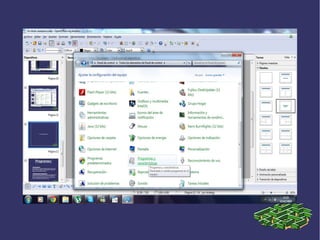
●   ¿Cómo desinstalar?
    Para desinstalar un programa debemos hacer click en
    inicio, panel de control, agregar o quitar programas y
    elegimos el programa que deseamos desinstalar.

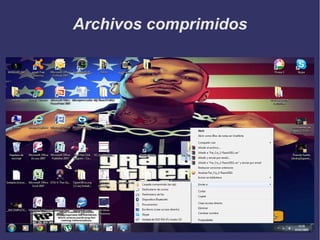
●    ¿Cómo crear archivos comprimidos?:
     En primer lugar hay que buscar el archivo o la carpeta
    que se desea comprimir,hacer clic con el botón
    secundario en el archivo o la carpeta, seleccione Enviar
    a y, a continuación, hacer clic en Carpeta comprimida
    (en zip).
Desinstalar un programa
Archivos comprimidos
DISPOSITIVOS


¿Qué disco duro tengo?

Para averiguar esta duda solo basta con dirigirnos hasta
“equipo”, ahí te sale un indicador del espacio ocupado del
disco duro y del espacio disponible.
DISPOSITIVOS


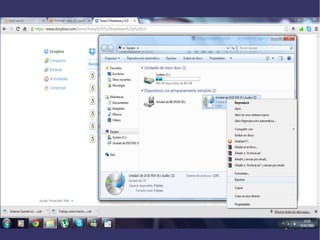
Montar o desmontar un dispositivo es una tarea muy sencilla,
basta con dirigirnos hasta “Equipo”, seguidamente
introducimos el dispositivo en la ranura indicada, en el caso de
un pen drive, la ranura será un puerto USB.
En la carpeta de”Equipo” aparecerá un icono indicándonos
que nuestro dispositivo está montado.

Para desmontar el dispositivo clickaremos en el botón derecho
del ratón y seleccionaremos la opción de desmontar o en este
caso, la opción de expulsar.
DISPOSITIVOS


Para comprobar si nuestra impresora está bien conectada nos
dirigimos hacia inicio y posteriormente seleccionamos la
opción de dispositivos e impresoras, en nuestro caso no
tenemos la impresora conectada.
DISPOSITIVOS


Propiedades de red:
Para ver las propiedades de red la forma más rápida es
dirigimos a la esquina inferior derecha de nuestra
pantalla,clickamos sobre el icono de red
Seguidamente aparecerá una ventana con las características
de la red, para ver las propiedades nos dirigimos hasta
propiedades y clickamos sobre ella,ahí nos aparecerá toda la
información de nuestras redes.
USUARIOS


El usuario administrador es el tipo de usuario más utilizado
pero su inconveniente más destacado es que cualquier
persona que sea capaz de robar tu nombre y tu contraseña
podrá eliminar y desinstalar programas a su antojo,claro, que
por este motivo es necesario poner un nombre de usuario y
una contraseña complejas.
USUARIOS
Instalación de SPOTIFY
SPOTIFY
SPOTIFY
SPOTIFY

Windows anasoln y miryam

  • 1.
    Windows Ana SolMisenta Sibilla Miryam Navarrete Ramos.
  • 2.
    Entorno: ➲ Fondo de pantalla: es una imagen que se coloca en el escritorio del entorno gráfico del sistema operativo como decoración.
  • 3.
    Entorno: ➲ Salvapantallas: Es un programa encargado de mostrar animaciones en el ordenador cuando permanece un determinado tiempo en inactividad. ➲ La pantalla de un ordenador puede llegar a gastar el 50% de energía que necesita el ordenador por lo que el salvapantallas no es económico, para evitar este desperdicio de energía se puede activa el modo de ahorro de energía, que consiste en que el monitor se apaga cuando el ordenador no esté en uso.
  • 4.
    Entorno: Pantalla de inicio:la pantalla de inicio es la pantalla principal del sistema operativo mediante la cual podemos acceder a internet, archivos o a los diferentes programas instalados en nuestro equipo.
  • 5.
    Entorno: ¿Cómo cambiar lafuente?: En el caso de Windows Xp, debemos descargar un archivo Rar (un archivo que contiene otros archivos) con los diferentes temas existentes para windows, una vez descargado descomprimimos la fuente elegida, una vez descomprimida debemos copiarla, llevarlo a mi pc, disco C , Windows y buscar la carpeta ¨fonts¨ donde la pegamos, luego, recordando el nombre de la fuente nos vamos al escritorio, pinchamos botón derecho en propiedades, apariencia, opciones avanzadas y ahí buscamos el nombre del archivo que pusimos en la carpeta de Windows
  • 6.
    l Programas: ¿Qué trae el S.O instalado?: El sistema operativo incluye los programas más básicos como: - movie maker - internet explorer - media player - notepad - wordpad - paint - buscaminas - calculadora - el reloj Los programas como Word , Excel o similares no son parte de Windows, sino de Office, que es una suite de aplicaciones de Oficina de Microsoft que se vende por separado.
  • 7.
    Programas: ¿Cómo instalar unprograma nuevo?: Un programa nuevo se puede instalar desde internet, desde un CD o desde una red, ● Desde internet: Debemos buscar el programa deseado en la red, descargarlo y una vez completada la descarga abrirlo, al abrirlo nos saldrá una ventana, hay que hacer click en abrir o ejecutar y seguir las instrucciones en pantalla.
  • 8.
    Programas: Desde un CD: Estainstalación es mas sencilla ya que solo hay que insertar el Cd y seguir las indicaciones correspondientes.
  • 9.
    Programas: Desde una red:Es el caso de los equipos se encuentra en una red que ofrece programas para agregar, puede instalarlos desde el Panel de control. En este caso debemos hacer click en inicio, panel de control, programas y a continuación obtener programas.
  • 13.
    Programas: ● ¿Cómo desinstalar? Para desinstalar un programa debemos hacer click en inicio, panel de control, agregar o quitar programas y elegimos el programa que deseamos desinstalar. ● ¿Cómo crear archivos comprimidos?: En primer lugar hay que buscar el archivo o la carpeta que se desea comprimir,hacer clic con el botón secundario en el archivo o la carpeta, seleccione Enviar a y, a continuación, hacer clic en Carpeta comprimida (en zip).
  • 14.
  • 15.
  • 16.
    DISPOSITIVOS ¿Qué disco durotengo? Para averiguar esta duda solo basta con dirigirnos hasta “equipo”, ahí te sale un indicador del espacio ocupado del disco duro y del espacio disponible.
  • 18.
    DISPOSITIVOS Montar o desmontarun dispositivo es una tarea muy sencilla, basta con dirigirnos hasta “Equipo”, seguidamente introducimos el dispositivo en la ranura indicada, en el caso de un pen drive, la ranura será un puerto USB. En la carpeta de”Equipo” aparecerá un icono indicándonos que nuestro dispositivo está montado. Para desmontar el dispositivo clickaremos en el botón derecho del ratón y seleccionaremos la opción de desmontar o en este caso, la opción de expulsar.
  • 20.
    DISPOSITIVOS Para comprobar sinuestra impresora está bien conectada nos dirigimos hacia inicio y posteriormente seleccionamos la opción de dispositivos e impresoras, en nuestro caso no tenemos la impresora conectada.
  • 21.
    DISPOSITIVOS Propiedades de red: Paraver las propiedades de red la forma más rápida es dirigimos a la esquina inferior derecha de nuestra pantalla,clickamos sobre el icono de red
  • 24.
    Seguidamente aparecerá unaventana con las características de la red, para ver las propiedades nos dirigimos hasta propiedades y clickamos sobre ella,ahí nos aparecerá toda la información de nuestras redes.
  • 25.
    USUARIOS El usuario administradores el tipo de usuario más utilizado pero su inconveniente más destacado es que cualquier persona que sea capaz de robar tu nombre y tu contraseña podrá eliminar y desinstalar programas a su antojo,claro, que por este motivo es necesario poner un nombre de usuario y una contraseña complejas.
  • 26.
  • 27.
  • 28.
  • 29.
  • 30.