SENA


INSTALACIÓN DE
SISTEMAS OPERATIVOS
Informe
OSCAR EDUARDO SALAZAR RENGIFO


                                2012
INSTALACION DE LOS SISTEMAS OPERATIVOS


                INFORME

 Presentado al instructor: JORGE ZAMBRANO


SERVICIO NACIONAL DE APRENDIZAJE (SENA)

                POPAYÀN

                  2012
CONTENIDO


INTRODUCCION............................................................................................................................. 4
DESARROLLO DE LA ACTIVIDAD...................................................................................................... 5
   INSATALACIÒN DE WINDOWS 7 ......................................................................................... 5
   INSATALACION DE WINDOWS XP.............................................................................................. 13
   INSTALACION DE LUBUNTU ...................................................................................................... 27
CONCLUSIONES........................................................................................................................... 36
INTRODUCCION

Mediante esta presentacion en word quiero dar a conocer el paso a paso de cómo
se instala un sistema operativo en la maquina virtual (windows 7, windows xp y
lubuntu) para luego poner en practica el conocimiento adquirido durante esta
practica a futuro, en la correcta instalacion de un SO en un equipo informatico.
DESARROLLO DE LA ACTIVIDAD


INSATALACIÒN DE WINDOWS 7
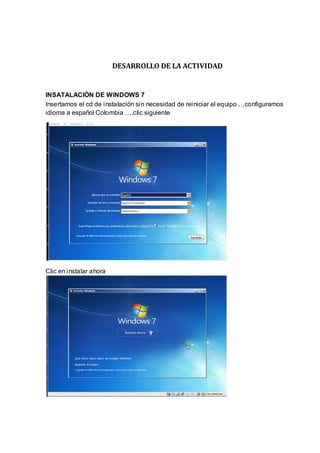
Insertamos el cd de instalaciòn sin necesidad de reiniciar el equipo …configuramos
idioma a español Colombia ….clic siguiente


Clic en instalar ahora
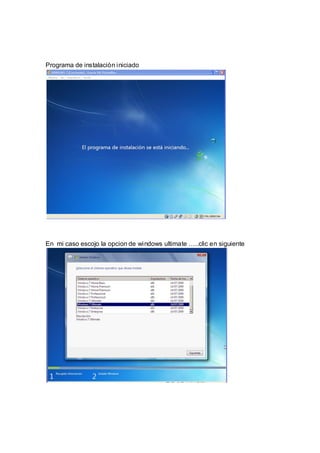
Programa de instalaciòn iniciado


En mi caso escojo la opcion de windows ultimate …..clic en siguiente
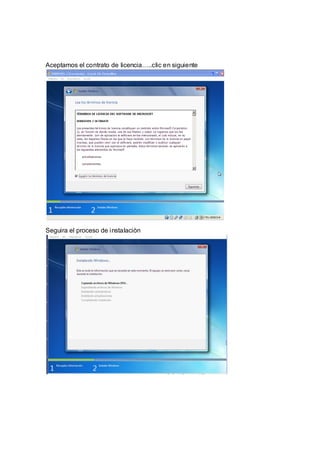
Aceptamos el contrato de licencia…..clic en siguiente


Seguira el proceso de instalaciòn
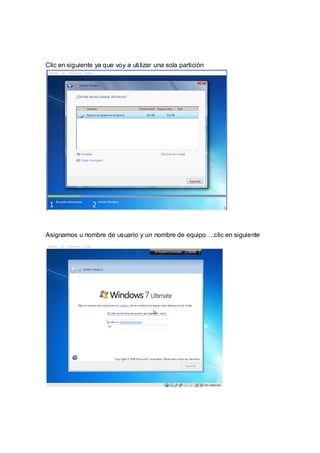
Clic en siguiente ya que voy a utilizar una sola particiòn


Asignamos u nombre de usuario y un nombre de equipo….clic en siguiente
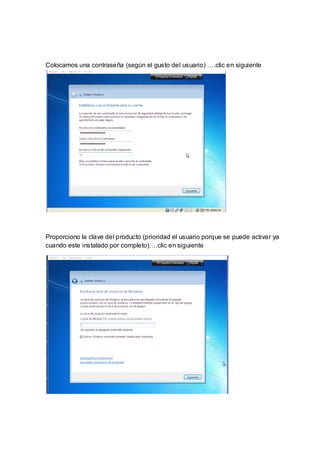
Colocamos una contraseña (según el gusto del usuario) ….clic en siguiente


Proporciono la clave del producto (prioridad el usuario porque se puede activar ya
cuando este instalado por completo)….clic en siguiente
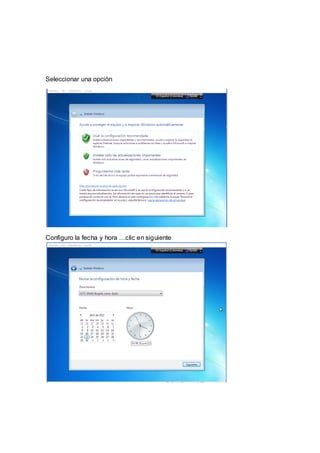
Seleccionar una opciòn


Configuro la fecha y hora …clic en siguiente
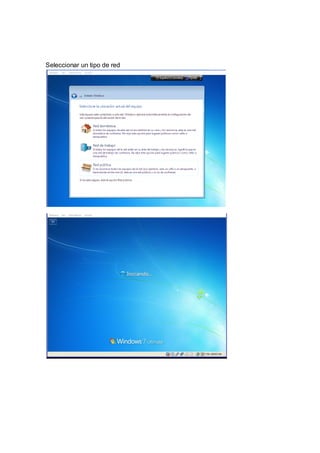
Seleccionar un tipo de red
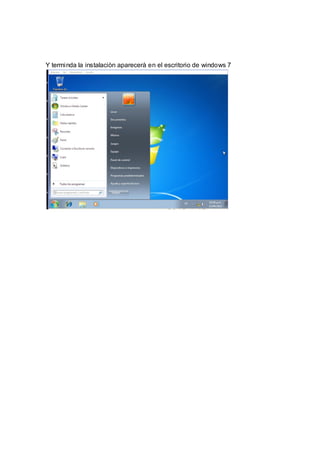
Y terminda la instalaciòn aparecerà en el escritorio de windows 7
INSATALACION DE WINDOWS XP
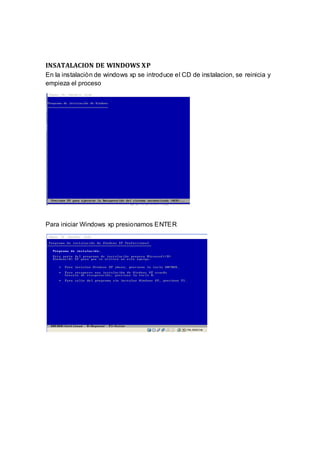
En la instalaciòn de windows xp se introduce el CD de instalacion, se reinicia y
empieza el proceso


Para iniciar Windows xp presionamos ENTER
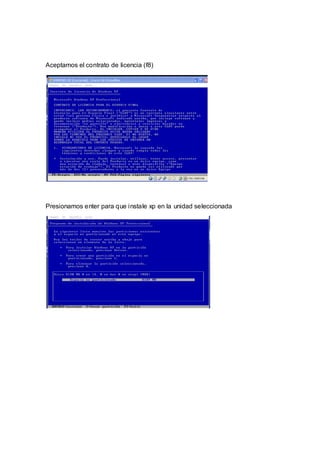
Aceptamos el contrato de licencia (f8)


Presionamos enter para que instale xp en la unidad seleccionada
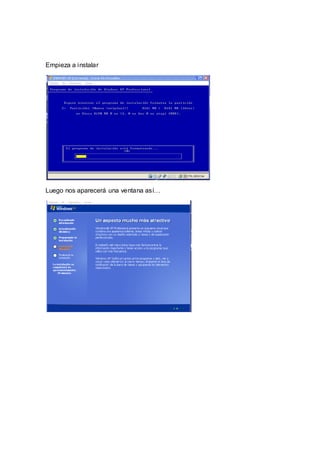
Empieza a instalar


Luego nos aparecerá una ventana así…
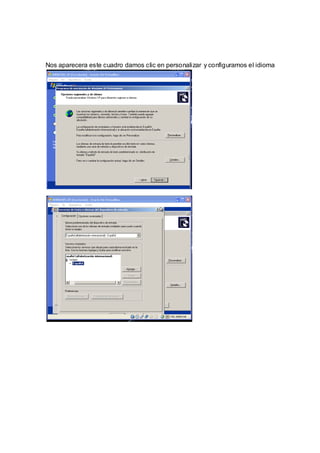
Nos aparecera este cuadro damos clic en personalizar y configuramos el idioma
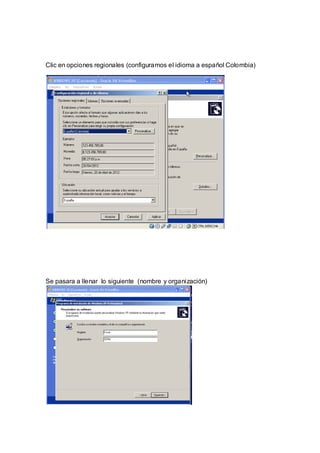
Clic en opciones regionales (configuramos el idioma a español Colombia)


Se pasara a llenar lo siguiente (nombre y organización)
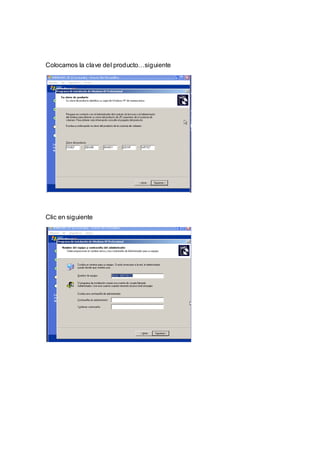
Colocamos la clave del producto…siguiente


Clic en siguiente
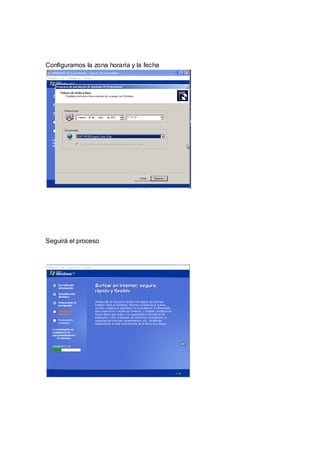
Configuramos la zona horaria y la fecha


Seguirá el proceso
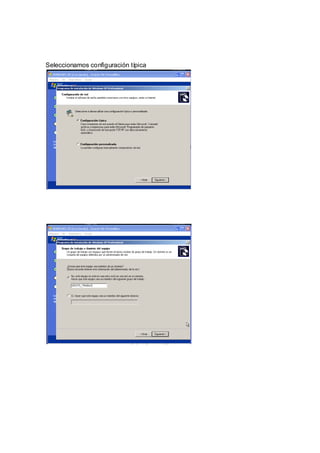
Seleccionamos configuración típica
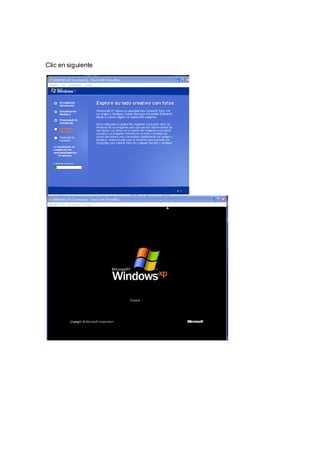
Clic en siguiente
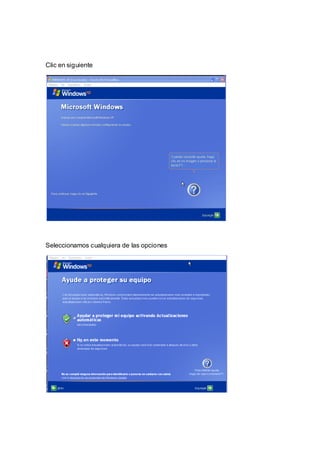
Clic en siguiente


Seleccionamos cualquiera de las opciones
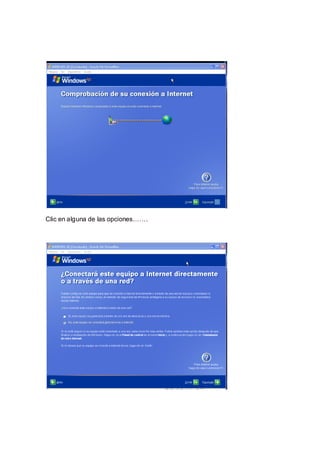
Clic en alguna de las opciones…….
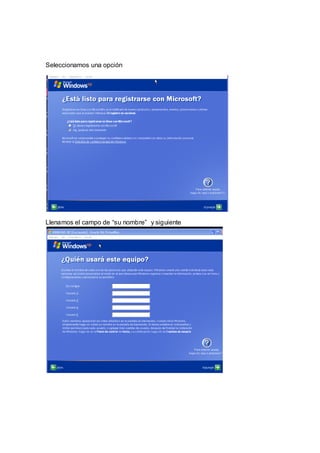
Seleccionamos una opción


Llenamos el campo de “su nombre” y siguiente
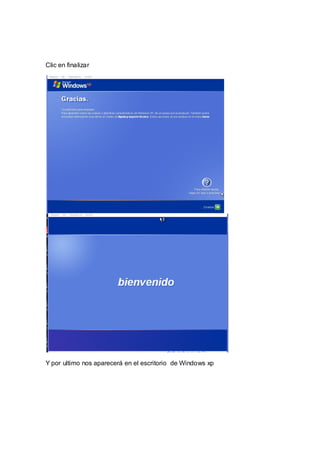
Clic en finalizar


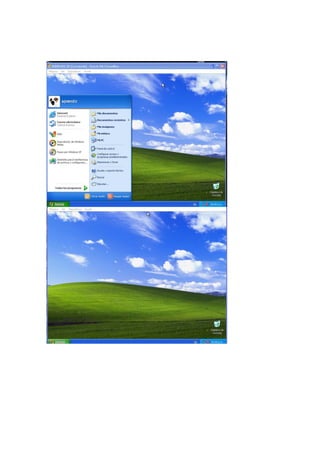
Y por ultimo nos aparecerá en el escritorio de Windows xp
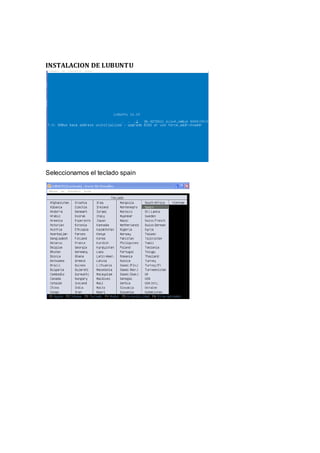
INSTALACION DE LUBUNTU


Seleccionamos el teclado spain
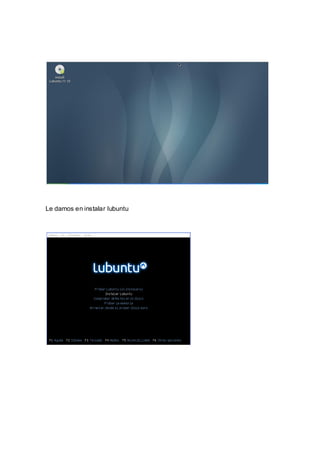
Le damos en instalar lubuntu
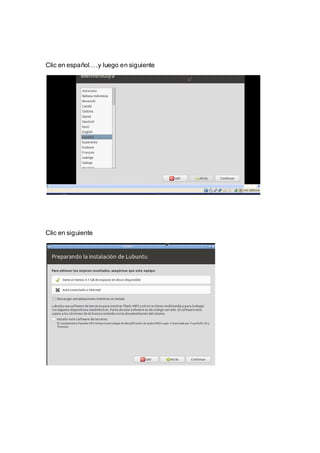
Clic en español….y luego en siguiente


Clic en siguiente
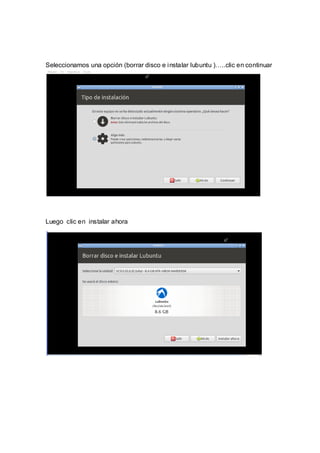
Seleccionamos una opción (borrar disco e instalar lubuntu )…..clic en continuar


Luego clic en instalar ahora
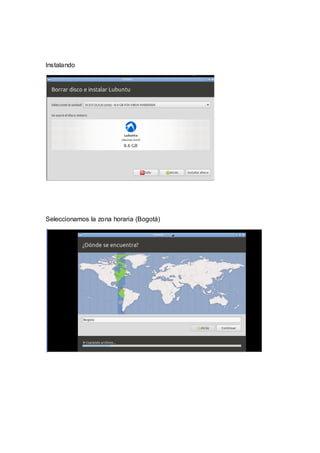
Instalando


Seleccionamos la zona horaria (Bogotá)
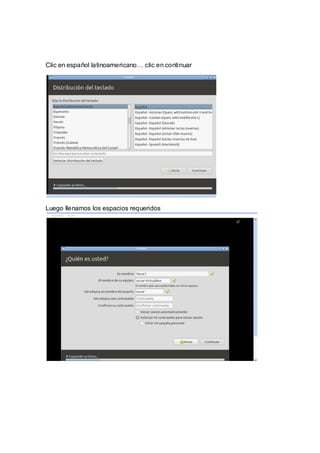
Clic en español latinoamericano… clic en continuar


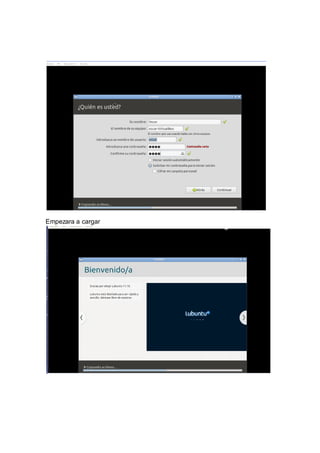
Luego llenamos los espacios requeridos
Empezara a cargar
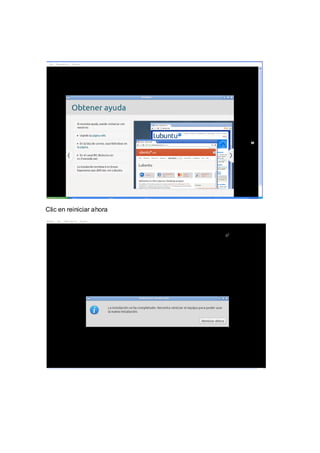
Clic en reiniciar ahora
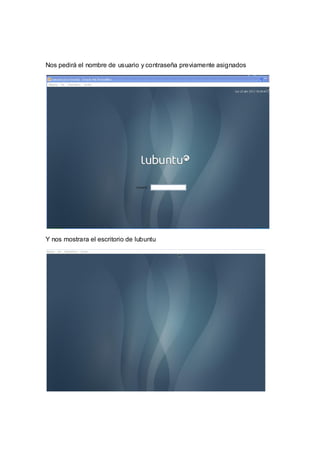
Nos pedirá el nombre de usuario y contraseña previamente asignados


Y nos mostrara el escritorio de lubuntu
CONCLUSIONES


Aprendi a como utilizar la maquina virtual
Instalar correctamente los sistemas operativos
Reconoci los pasos a tener en cuenta durante una instalacion en forma
segura
Aplique los conocimientos previos obtenidos durante las clases anteriores


Windows 7
Conéctate a cualquier red inalámbrica disponible en solo tres clics.
Imprime en una única impresora desde cualquier equipo de la casa.
Disfrutarás de archivos multimedia de colores intensos y gráficos más
realistas en los juegos.
Protección integrada contra spyware y otro tipo de malware.
Ayuda a mantener la privacidad y la seguridad de los datos. (Bitlocker)
Windows 7 aclaro (ultímate). Sistema más que amigable, utiliza vistas en 3d,
vistas previas de cada ventana con solo pasar el mouse por ellas, mejor
utilización de la memoria de Video y RAM, recomendables en video 512mb y
en RAM 2gb
Windows 7 es el SO más usable de todos los Windows
Además, el desorden clásico de los iconos de las aplicaciones en el escritorio
se reduce considerablemente.

Windows xp
Ambiente gráfico más agradable que el de sus predecesores.
Secuencias más rápidas de inicio y de hibernación.
Capacidad del sistema operativo de desconectar un dispositivo externo, de
instalar nuevas aplicaciones y controladores sin necesidad de reiniciar.
Una nueva interfaz de uso más fácil, incluyendo herramientas para el
desarrollo de temas de escritorio.
Uso de varias cuentas, lo que permite que un usuario guarde el estado actual
y aplicaciones abiertos en su escritorio y permita que otro usuario abra una
sesión sin perder esa información.
ClearType, diseñado para mejorar legibilidad del texto encendido en pantallas
de cristal líquido (LCD) y monitores similares.
Escritorio Remoto, que permite a los usuarios abrir una sesión con una
computadora que funciona con Windows XP a través de una red o Internet,
teniendo acceso a sus usos, archivos, impresoras, y dispositivos.
Soporte para la mayoría de módems ADSL y wireless, así como el
establecimiento de una red FireWire

Lubuntu
Los requerimientos de hardware de LXDE son similares a los de Windows 98
(quizá un poco más altos). Un viejo CPU Pentium II es suficiente.
Una vez X11 y LXDE han iniciado, el uso total de memoria es de 45 MB en
máquinas i386. Este valor puede ser más alto o más bajo dependiendo de las
diferentes configuraciones de sistema.
Aunque LXDE no requiere hardware sofisticado, otras aplicaciones bajo X sí
pueden necesitarlo. Por ejemplo, Firefox y OpenOffice.org 2 consumen
niveles altos de memoria. Así que es recomendable tener más de 128 MB de
memoria RAM.

So

  • 1.
  • 2.
    INSTALACION DE LOSSISTEMAS OPERATIVOS INFORME Presentado al instructor: JORGE ZAMBRANO SERVICIO NACIONAL DE APRENDIZAJE (SENA) POPAYÀN 2012
  • 3.
    CONTENIDO INTRODUCCION............................................................................................................................. 4 DESARROLLO DELA ACTIVIDAD...................................................................................................... 5 INSATALACIÒN DE WINDOWS 7 ......................................................................................... 5 INSATALACION DE WINDOWS XP.............................................................................................. 13 INSTALACION DE LUBUNTU ...................................................................................................... 27 CONCLUSIONES........................................................................................................................... 36
  • 4.
    INTRODUCCION Mediante esta presentacionen word quiero dar a conocer el paso a paso de cómo se instala un sistema operativo en la maquina virtual (windows 7, windows xp y lubuntu) para luego poner en practica el conocimiento adquirido durante esta practica a futuro, en la correcta instalacion de un SO en un equipo informatico.
  • 5.
    DESARROLLO DE LAACTIVIDAD INSATALACIÒN DE WINDOWS 7 Insertamos el cd de instalaciòn sin necesidad de reiniciar el equipo …configuramos idioma a español Colombia ….clic siguiente Clic en instalar ahora
  • 6.
    Programa de instalaciòniniciado En mi caso escojo la opcion de windows ultimate …..clic en siguiente
  • 7.
    Aceptamos el contratode licencia…..clic en siguiente Seguira el proceso de instalaciòn
  • 8.
    Clic en siguienteya que voy a utilizar una sola particiòn Asignamos u nombre de usuario y un nombre de equipo….clic en siguiente
  • 9.
    Colocamos una contraseña(según el gusto del usuario) ….clic en siguiente Proporciono la clave del producto (prioridad el usuario porque se puede activar ya cuando este instalado por completo)….clic en siguiente
  • 10.
    Seleccionar una opciòn Configurola fecha y hora …clic en siguiente
  • 11.
  • 12.
    Y terminda lainstalaciòn aparecerà en el escritorio de windows 7
  • 13.
    INSATALACION DE WINDOWSXP En la instalaciòn de windows xp se introduce el CD de instalacion, se reinicia y empieza el proceso Para iniciar Windows xp presionamos ENTER
  • 14.
    Aceptamos el contratode licencia (f8) Presionamos enter para que instale xp en la unidad seleccionada
  • 15.
    Empieza a instalar Luegonos aparecerá una ventana así…
  • 16.
    Nos aparecera estecuadro damos clic en personalizar y configuramos el idioma
  • 17.
    Clic en opcionesregionales (configuramos el idioma a español Colombia) Se pasara a llenar lo siguiente (nombre y organización)
  • 18.
    Colocamos la clavedel producto…siguiente Clic en siguiente
  • 19.
    Configuramos la zonahoraria y la fecha Seguirá el proceso
  • 20.
  • 21.
  • 22.
    Clic en siguiente Seleccionamoscualquiera de las opciones
  • 23.
    Clic en algunade las opciones…….
  • 24.
    Seleccionamos una opción Llenamosel campo de “su nombre” y siguiente
  • 25.
    Clic en finalizar Ypor ultimo nos aparecerá en el escritorio de Windows xp
  • 27.
  • 28.
    Le damos eninstalar lubuntu
  • 29.
    Clic en español….yluego en siguiente Clic en siguiente
  • 30.
    Seleccionamos una opción(borrar disco e instalar lubuntu )…..clic en continuar Luego clic en instalar ahora
  • 31.
  • 32.
    Clic en españollatinoamericano… clic en continuar Luego llenamos los espacios requeridos
  • 33.
  • 34.
  • 35.
    Nos pedirá elnombre de usuario y contraseña previamente asignados Y nos mostrara el escritorio de lubuntu
  • 36.
    CONCLUSIONES Aprendi a comoutilizar la maquina virtual Instalar correctamente los sistemas operativos Reconoci los pasos a tener en cuenta durante una instalacion en forma segura Aplique los conocimientos previos obtenidos durante las clases anteriores Windows 7 Conéctate a cualquier red inalámbrica disponible en solo tres clics. Imprime en una única impresora desde cualquier equipo de la casa. Disfrutarás de archivos multimedia de colores intensos y gráficos más realistas en los juegos. Protección integrada contra spyware y otro tipo de malware. Ayuda a mantener la privacidad y la seguridad de los datos. (Bitlocker) Windows 7 aclaro (ultímate). Sistema más que amigable, utiliza vistas en 3d, vistas previas de cada ventana con solo pasar el mouse por ellas, mejor utilización de la memoria de Video y RAM, recomendables en video 512mb y en RAM 2gb Windows 7 es el SO más usable de todos los Windows Además, el desorden clásico de los iconos de las aplicaciones en el escritorio se reduce considerablemente. Windows xp Ambiente gráfico más agradable que el de sus predecesores. Secuencias más rápidas de inicio y de hibernación. Capacidad del sistema operativo de desconectar un dispositivo externo, de instalar nuevas aplicaciones y controladores sin necesidad de reiniciar. Una nueva interfaz de uso más fácil, incluyendo herramientas para el desarrollo de temas de escritorio. Uso de varias cuentas, lo que permite que un usuario guarde el estado actual y aplicaciones abiertos en su escritorio y permita que otro usuario abra una sesión sin perder esa información. ClearType, diseñado para mejorar legibilidad del texto encendido en pantallas de cristal líquido (LCD) y monitores similares.
  • 37.
    Escritorio Remoto, quepermite a los usuarios abrir una sesión con una computadora que funciona con Windows XP a través de una red o Internet, teniendo acceso a sus usos, archivos, impresoras, y dispositivos. Soporte para la mayoría de módems ADSL y wireless, así como el establecimiento de una red FireWire Lubuntu Los requerimientos de hardware de LXDE son similares a los de Windows 98 (quizá un poco más altos). Un viejo CPU Pentium II es suficiente. Una vez X11 y LXDE han iniciado, el uso total de memoria es de 45 MB en máquinas i386. Este valor puede ser más alto o más bajo dependiendo de las diferentes configuraciones de sistema. Aunque LXDE no requiere hardware sofisticado, otras aplicaciones bajo X sí pueden necesitarlo. Por ejemplo, Firefox y OpenOffice.org 2 consumen niveles altos de memoria. Así que es recomendable tener más de 128 MB de memoria RAM.