


Versión: Microsoft Excel 2013
Ing. Mario Alberto Valle
Mail: mario.valle@mail.utec.edu.sv
Web: www.edutec.edu.sv
Aula Virtual: Salón Virtual Apoyo
UNIVERSIDAD TECNOLOGICA DE EL SALVADOR
Versión: Microsoft Excel 2013
Ing. Mario A. Valle
CLASE de Excel2013
Unidad 4-5
ORDENAMIENOS–LISTAS-FILTROS
Ing. Mario Alberto Valle
Mail: ticsutec@hotmail.com
Web: www.edutec.edu.sv
Aula Virtual: Salón Virtual Apoyo
Versión: Microsoft Excel 2013
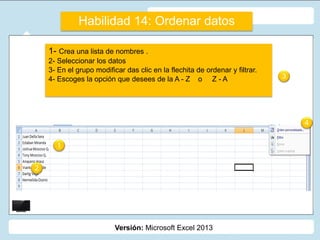
1- Crea una lista de nombres .
2- Seleccionar los datos
3- En el grupo modificar das clic en la flechita de ordenar y filtrar.
4- Escoges la opción que desees de la A - Z o Z - A
Habilidad 14: Ordenar datos
1
2
3
4
Versión: Microsoft Excel 2013
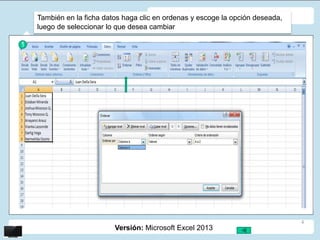
También en la ficha datos haga clic en ordenas y escoge la opción deseada,
luego de seleccionar lo que desea cambiar
1
4
Versión: Microsoft Excel 2013
Habilidad 15: Insertar autofiltros
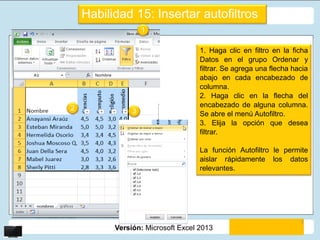
1. Haga clic en filtro en la ficha
Datos en el grupo Ordenar y
filtrar. Se agrega una flecha hacia
abajo en cada encabezado de
columna.
2. Haga clic en la flecha del
encabezado de alguna columna.
Se abre el menú Autofiltro.
3. Elija la opción que desea
filtrar.
La función Autofiltro le permite
aislar rápidamente los datos
relevantes.
1
2 3
5
Versión: Microsoft Excel 2013
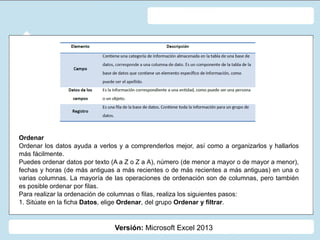
Elementos de una base de datos
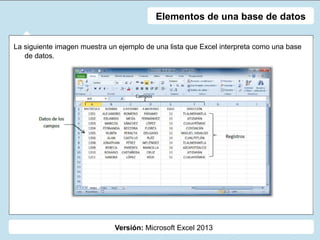
La siguiente imagen muestra un ejemplo de una lista que Excel interpreta como una base
de datos.
Versión: Microsoft Excel 2013
Ordenar
Ordenar los datos ayuda a verlos y a comprenderlos mejor, así como a organizarlos y hallarlos
más fácilmente.
Puedes ordenar datos por texto (A a Z o Z a A), número (de menor a mayor o de mayor a menor),
fechas y horas (de más antiguas a más recientes o de más recientes a más antiguas) en una o
varias columnas. La mayoría de las operaciones de ordenación son de columnas, pero también
es posible ordenar por filas.
Para realizar la ordenación de columnas o filas, realiza los siguientes pasos:
1. Sitúate en la ficha Datos, elige Ordenar, del grupo Ordenar y filtrar.
Versión: Microsoft Excel 2013
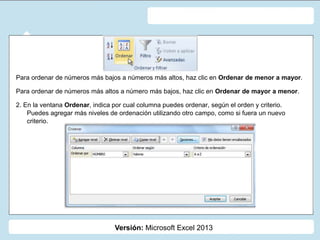
Para ordenar de números más bajos a números más altos, haz clic en Ordenar de menor a mayor.
Para ordenar de números más altos a número más bajos, haz clic en Ordenar de mayor a menor.
2. En la ventana Ordenar, indica por cual columna puedes ordenar, según el orden y criterio.
Puedes agregar más niveles de ordenación utilizando otro campo, como si fuera un nuevo
criterio.
Versión: Microsoft Excel 2013
¡Ejercicios!
7-8
Versión: Microsoft Excel 2013
Programa
 Tablas dinámicas
Próxima Sesión de Clase
Versión: Microsoft Excel 2013

LISTAS Y FILTROS EXCEL - 2013

  • 1.
    Versión: Microsoft Excel2013 Ing. Mario Alberto Valle Mail: mario.valle@mail.utec.edu.sv Web: www.edutec.edu.sv Aula Virtual: Salón Virtual Apoyo UNIVERSIDAD TECNOLOGICA DE EL SALVADOR
  • 2.
    Versión: Microsoft Excel2013 Ing. Mario A. Valle CLASE de Excel2013 Unidad 4-5 ORDENAMIENOS–LISTAS-FILTROS Ing. Mario Alberto Valle Mail: ticsutec@hotmail.com Web: www.edutec.edu.sv Aula Virtual: Salón Virtual Apoyo
  • 3.
    Versión: Microsoft Excel2013 1- Crea una lista de nombres . 2- Seleccionar los datos 3- En el grupo modificar das clic en la flechita de ordenar y filtrar. 4- Escoges la opción que desees de la A - Z o Z - A Habilidad 14: Ordenar datos 1 2 3 4
  • 4.
    Versión: Microsoft Excel2013 También en la ficha datos haga clic en ordenas y escoge la opción deseada, luego de seleccionar lo que desea cambiar 1 4
  • 5.
    Versión: Microsoft Excel2013 Habilidad 15: Insertar autofiltros 1. Haga clic en filtro en la ficha Datos en el grupo Ordenar y filtrar. Se agrega una flecha hacia abajo en cada encabezado de columna. 2. Haga clic en la flecha del encabezado de alguna columna. Se abre el menú Autofiltro. 3. Elija la opción que desea filtrar. La función Autofiltro le permite aislar rápidamente los datos relevantes. 1 2 3 5
  • 6.
    Versión: Microsoft Excel2013 Elementos de una base de datos La siguiente imagen muestra un ejemplo de una lista que Excel interpreta como una base de datos.
  • 7.
    Versión: Microsoft Excel2013 Ordenar Ordenar los datos ayuda a verlos y a comprenderlos mejor, así como a organizarlos y hallarlos más fácilmente. Puedes ordenar datos por texto (A a Z o Z a A), número (de menor a mayor o de mayor a menor), fechas y horas (de más antiguas a más recientes o de más recientes a más antiguas) en una o varias columnas. La mayoría de las operaciones de ordenación son de columnas, pero también es posible ordenar por filas. Para realizar la ordenación de columnas o filas, realiza los siguientes pasos: 1. Sitúate en la ficha Datos, elige Ordenar, del grupo Ordenar y filtrar.
  • 8.
    Versión: Microsoft Excel2013 Para ordenar de números más bajos a números más altos, haz clic en Ordenar de menor a mayor. Para ordenar de números más altos a número más bajos, haz clic en Ordenar de mayor a menor. 2. En la ventana Ordenar, indica por cual columna puedes ordenar, según el orden y criterio. Puedes agregar más niveles de ordenación utilizando otro campo, como si fuera un nuevo criterio.
  • 9.
    Versión: Microsoft Excel2013 ¡Ejercicios! 7-8
  • 10.
    Versión: Microsoft Excel2013 Programa  Tablas dinámicas Próxima Sesión de Clase
  • 11.